
Come incorporare un video in PowerPoint da qualsiasi fonte
Pubblicato: 2022-01-22Vuoi sapere come incorporare un video in PowerPoint?
Richard Mayer è uno psicologo che da decenni studia il legame tra apprendimento ed esposizione multimediale. "È meglio", dice, "presentare informazioni in parole, immagini e video".
La ricerca di Mayer ha rilevato che è più probabile che il pubblico richiami i dati per più tempo e in modo più accurato in ambienti multisensoriali. Quindi, la creazione di diapositive di solo testo rende più probabile che i tuoi clienti, colleghi o capi dimentichino ciò che hai detto in pochi minuti. Al contrario, mescolare il testo con i video può aumentare le possibilità di influenzare positivamente il tuo team o potenziali clienti.
Puoi anche rendere dinamiche le tue presentazioni utilizzando modelli di PowerPoint animati come questi.
Sia che tu stia utilizzando l'app sul desktop o la versione web, puoi incorporare video nelle tue presentazioni PowerPoint con il nostro tutorial in tre passaggi.
Come incorporare video in PowerPoint in 3 passaggi
1. Individua il tuo video
La posizione del tuo video determina quali passaggi devi eseguire per incorporarlo in PowerPoint e se avrai bisogno di una connessione Internet per farlo.
Avrai bisogno di una connessione Internet per incorporare video da siti di streaming che non hai scaricato. PowerPoint supporta i video ospitati su YouTube, Vimeo, SlideShare, Stream e Flipgrid a partire dal 2022. Se provi a incorporare un video online senza una connessione Internet, PowerPoint ti chiederà di unirti a una rete o di inserire un video dal tuo computer.

Per prepararti a incorporare questi video, vai al video che desideri incorporare. Puoi quindi copiare il link del video, di solito nelle opzioni di condivisione o incorporamento di ciascuna piattaforma. Dopo aver copiato il collegamento, sei pronto per aggiungerlo alla presentazione di PowerPoint.
Non è necessaria una connessione Internet per incorporare i video scaricati. Ma avrai bisogno dell'app desktop PowerPoint per Mac o Windows, poiché puoi incorporare video online solo con la versione web di PowerPoint.
A differenza dei video online, i video incorporati scaricati possono essere riprodotti senza connessione. Quindi, sono ideali per presentare le tue diapositive in sale riunioni o eventi di persona in cui non puoi controllare la velocità di Internet.
PowerPoint ti consente di incorporare video offline in un file video .mp4, .m4v o .mov. Sebbene i passaggi varino tra le piattaforme di streaming, la maggior parte ti consente di scaricare video con queste estensioni in pochi clic.
Per esempio; puoi scaricare video Vimeo usando il pulsante di download sotto il lettore video. YouTube non ti consente di scaricare video. Tuttavia, puoi utilizzare strumenti di download di video di terze parti come il lettore VLC per inserire i video di YouTube scaricati nella presentazione di PowerPoint.
2. Come incorporare un video nelle diapositive di PowerPoint
I passaggi per aggiungere un video a una diapositiva variano in base al fatto che tu stia aggiungendo un video online o scaricato e il software PowerPoint che stai utilizzando.

Puoi incorporare video da piattaforme di streaming come YouTube e Vimeo utilizzando entrambe le versioni di PowerPoint:.
- Fare clic sulla scheda Inserisci.
- Seleziona Video e poi Video online.
- Copia e incolla l'URL del video nella casella di ricerca.
- Fare clic su Inserisci.
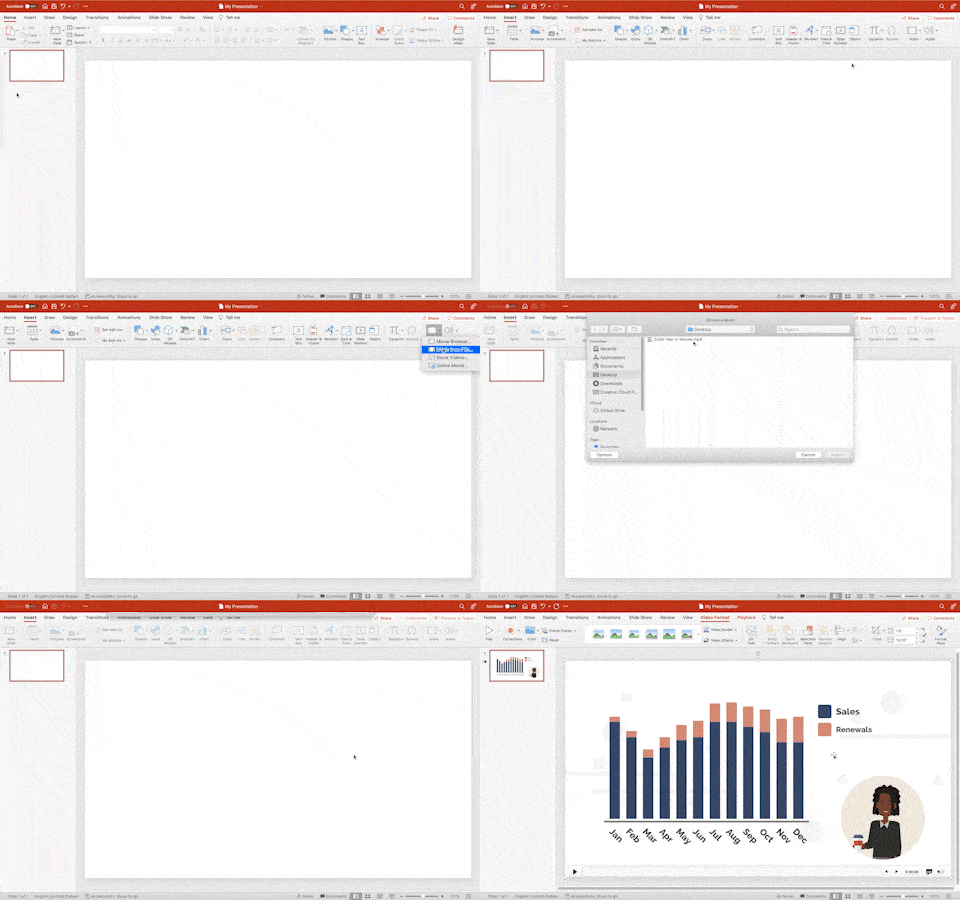
Se stai incorporando video scaricati, segui i tre passaggi seguenti:
- Fare clic sulla scheda Inserisci.
- Seleziona "Questo dispositivo" dall'opzione Video. Questa scheda ti dà anche la possibilità di inserire video d'archivio dalla galleria di Microsoft.
- Vai alla cartella che contiene il tuo video.
- Inserisci il video.
Un'alternativa più semplice a questi passaggi consiste nel trascinare e rilasciare il file video nella diapositiva in cui si desidera riprodurlo.

3. Verifica che la presentazione di PowerPoint venga riprodotta come pianificato
Incorporare un video nelle tue presentazioni non significa che verrà riprodotto quando lo presenterai. Lo schermo che utilizzerai per mostrare le diapositive e la tua connessione Internet determinano se il tuo pubblico può vedere il tuo video.
Puoi seguire tre suggerimenti per assicurarti di poter riprodurre i tuoi video e mantenere l'attenzione dello spettatore.
Crea un PowerPoint Show prima di inviarlo via email ad altri
Una presentazione di PowerPoint (.ppsx) è una versione non modificabile della presentazione che si apre come una presentazione. Impedisce agli spettatori di modificare i dati, preservando il messaggio della diapositiva.

Puoi trasformare la tua presentazione in una presentazione di PowerPoint utilizzando la versione desktop di PowerPoint:
- Fare clic su File.
- Seleziona Salva con nome.
- Scrivi un nome per il tuo file.
- Scegli "Mostra PowerPoint" dal menu a discesa sotto la casella del nome.
Ora puoi inviare il file tramite e-mail o caricarlo su un servizio cloud come Google Drive in modo che il tuo pubblico possa vedere il tuo PowerPoint Show.
Conferma di disporre di una connessione Internet stabile
Una connessione Internet stabile ti consente di riprodurre video online incorporati quando necessario. Se la tua connessione è instabile, rischi di perdere l'attenzione dello spettatore mentre aggiusti Internet.
Puoi visitare l'area in cui presenterai le tue diapositive in anticipo per verificare se la connessione è stabile. Puoi verificarlo riproducendo i video di YouTube a diverse risoluzioni. Se il video si interrompe o viene continuamente memorizzato nel buffer, salva il video sul tuo PC o Mac per assicurarti di poterlo presentare senza una connessione Internet.
Riproduci il video prima della presentazione per vedere come appare
Un video che sembra impeccabile sul tuo computer potrebbe apparire troppo piccolo, luminoso o pixelato sullo schermo su cui lo presenterai. Se il tuo pubblico non può vedere il tuo video, è improbabile che tu possa raggiungere i tuoi obiettivi di presentazione.
Puoi riprodurre il tuo video sullo schermo in cui lo presenterai per verificare che il contenuto delle diapositive sia visibile. Se non è visibile, vai alla scheda delle dimensioni e scegli una dimensione del video che consenta agli spettatori di vedere il video.
È utile seguire il principio della gerarchia quando scegli una posizione e una dimensione per il tuo video. Questo principio di progettazione afferma che gli elementi visivi più importanti dovrebbero essere i più importanti. Per esempio; immagina che la diapositiva in cui incorporerai il video abbia un titolo, un corpo del testo e un sottotitolo. Qui, il video dovrebbe essere più grande di tutto il resto, poiché è l'elemento visivo su cui vuoi che gli spettatori si concentrino.
Puoi anche regolare l'aspetto del video nella scheda Formato video. Il menu Correzioni ti consente di rendere il video più luminoso o più scuro per assicurarti che ogni frase, persona o situazione in primo piano sia visibile. Nel frattempo, la scheda Colore ti consente di modificare la tonalità, il tono e l'ombra del tuo video per ottenere un'estetica visiva specifica.
Dai vita alle tue presentazioni con i tuoi video animati.
Vyond è un software di animazione intuitivo che chiunque non abbia uno sfondo di animazione può utilizzare. Puoi usarlo per creare grafici animati, metafore e scene e poi incorporarli nella tua presentazione per renderla più coinvolgente. Quando sei un cliente Vyond, hai anche accesso ai modelli di Vyond per creare diapositive accattivanti. Pronto a dare vita alle tue presentazioni? Crea un account Vyond.
CREA IL TUO PRIMO VIDEO