
Cómo incrustar un video en PowerPoint desde cualquier fuente
Publicado: 2022-01-22¿Quieres saber cómo incrustar un video en PowerPoint?
Richard Mayer es un psicólogo que ha estado estudiando el vínculo entre el aprendizaje y la exposición multimedia durante décadas. “Es mejor”, dice, “presentar la información en palabras, imágenes y videos”.
La investigación de Mayer descubrió que es más probable que la audiencia recuerde datos durante más tiempo y con mayor precisión en entornos multisensoriales. Por lo tanto, crear diapositivas de solo texto hace que sea más probable que sus clientes, colegas o jefes olviden lo que dijo en solo unos minutos. Por el contrario, mezclar texto con videos puede aumentar las posibilidades de influir positivamente en su equipo o prospectos.
También puede hacer que sus presentaciones sean dinámicas usando plantillas de PowerPoint animadas como estas.
Ya sea que esté usando la aplicación en su escritorio o la versión web, puede incrustar videos en sus presentaciones de PowerPoint con nuestro tutorial de tres pasos.
Cómo incrustar video en PowerPoint en 3 pasos
1. Localiza tu vídeo
La ubicación de su video determina qué pasos debe seguir para insertarlo en PowerPoint y si necesitará una conexión a Internet para hacerlo.
Necesitará una conexión a Internet para incrustar videos de sitios de transmisión que no haya descargado. PowerPoint admite videos alojados en YouTube, Vimeo, SlideShare, Stream y Flipgrid a partir de 2022. Si intenta incrustar un video en línea sin conexión a Internet, PowerPoint le pedirá que se una a una red o que inserte un video desde su computadora.

Para prepararse para incrustar estos videos, vaya al video que desea incrustar. Luego puede copiar el enlace del video; generalmente se encuentra en las opciones para compartir o incrustar de cada plataforma. Una vez que haya copiado el enlace, estará listo para agregarlo a su presentación de PowerPoint.
No necesita una conexión a Internet para incrustar videos descargados. Pero necesitará la aplicación de escritorio de PowerPoint Mac o Windows, ya que solo puede incrustar videos en línea con la versión web de PowerPoint.
A diferencia de los videos en línea, los videos incrustados descargados pueden reproducirse sin conexión. Por lo tanto, son ideales para presentar sus diapositivas en salas de juntas o eventos en persona donde no puede controlar la velocidad de Internet.
PowerPoint le permite incrustar videos sin conexión en un archivo de video .mp4, .m4v o .mov. Aunque los pasos varían entre las plataformas de transmisión, la mayoría le permite descargar videos con estas extensiones con unos pocos clics.
Por ejemplo; puede descargar videos de Vimeo usando el botón de descarga debajo del reproductor de video. YouTube no te permite descargar videos. Sin embargo, puede usar herramientas de descarga de videos de terceros como el reproductor VLC para insertar videos descargados de YouTube en su presentación de PowerPoint.
2. Cómo incrustar un video en diapositivas de PowerPoint
Los pasos para agregar un video a una diapositiva difieren según si agrega un video en línea o descargado y el software de PowerPoint que está utilizando.

Puede incrustar videos desde plataformas de transmisión como YouTube y Vimeo usando ambas versiones de PowerPoint:.
- Haga clic en la pestaña Insertar.
- Seleccione Video y luego Videos en línea.
- Copie y pegue la URL del video en el cuadro de búsqueda.
- Haga clic en Insertar.
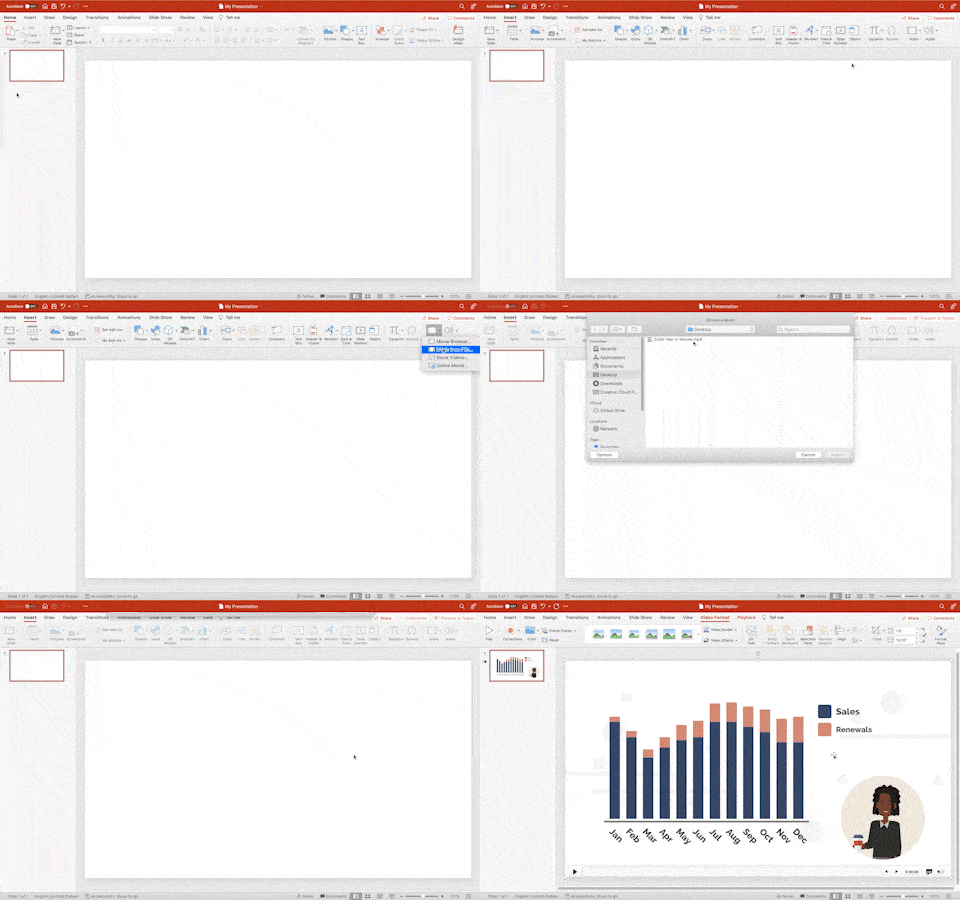
Si está incrustando videos descargados, siga los siguientes tres pasos:
- Haga clic en la pestaña Insertar.
- Seleccione "Este dispositivo" en la opción Video. Esta pestaña también le brinda la oportunidad de insertar videos de archivo de la galería de Microsoft.
- Navega a la carpeta que tiene tu video.
- Inserta el vídeo.
Una alternativa más simple a estos pasos es arrastrar y soltar el archivo de video en la diapositiva donde desea que se reproduzca.

3. Verifique que su presentación de PowerPoint se reproduzca según lo planeado
Incrustar un video en sus presentaciones no significa que se reproducirá cuando lo presente. La pantalla que usará para mostrar las diapositivas y su conexión a Internet determinarán si su audiencia puede ver su video.
Puede seguir tres consejos para garantizar que puede reproducir sus videos y mantener la atención del espectador.
Cree una presentación de PowerPoint antes de enviarla por correo electrónico a otros
Una presentación de PowerPoint (.ppsx) es una versión no editable de su presentación que se abre como una presentación de diapositivas. Evita que los espectadores cambien los datos, preservando el mensaje de su diapositiva.

Puede convertir su presentación en un Show de PowerPoint utilizando la versión de escritorio de PowerPoint:
- Haga clic en Archivo.
- Seleccione Guardar como.
- Escriba un nombre para su archivo.
- Elija "Presentación de PowerPoint" en el menú desplegable debajo del cuadro de nombre.
Ahora puede enviar el archivo por correo electrónico o subirlo a un servicio en la nube como Google Drive para que su audiencia pueda ver su presentación de PowerPoint.
Confirma que tienes una conexión a internet estable
Una conexión a Internet estable garantiza que pueda reproducir videos en línea incrustados cuando lo necesite. Si su conexión es inestable, corre el riesgo de perder la atención del espectador mientras arregla Internet.
Puede visitar el área donde presentará sus diapositivas de antemano para probar si la conexión es estable. Puede probar esto reproduciendo videos de YouTube en diferentes resoluciones. Si el video se detiene o se almacena en búfer continuamente, guárdelo en su PC o Mac para asegurarse de que puede presentar sin conexión a Internet.
Reproduzca el video antes de su presentación para ver cómo se ve
Un video que se ve impecable en su computadora puede verse demasiado pequeño, brillante o pixelado en la pantalla en la que lo presentará. Si su audiencia no puede ver su video, es poco probable que logre sus objetivos de presentación.
Puede reproducir su video en la pantalla donde lo presentará para verificar que el contenido de las diapositivas sea visible. Si no está visible, vaya a la pestaña de tamaño y elija un tamaño de video que permita a los espectadores ver el video.
Es útil seguir el principio de jerarquía al elegir una posición y un tamaño para su video. Este principio de diseño establece que los elementos visuales más importantes deben ser los más destacados. Por ejemplo; imagina que la diapositiva donde incrustarás el video tiene un título, cuerpo de texto y subtítulo. Aquí, el video debe ser más grande que todo lo demás, ya que es el elemento visual en el que desea que los espectadores se concentren.
También puede ajustar la apariencia del video en la pestaña Formato de video. El menú Correcciones le permite hacer que el video sea más brillante o más oscuro para asegurarse de que cada frase, persona o situación presentada sea visible. Mientras tanto, la pestaña Color le permite cambiar el matiz, el tono y la sombra de su video para lograr una estética visual específica.
Haga que sus presentaciones cobren vida con sus propios videos animados.
Vyond es un software de animación intuitivo que cualquier persona sin experiencia en animación puede usar. Puede usarlo para crear gráficos animados, metáforas y escenas y luego incrustarlos en su presentación para hacerla más atractiva. Cuando es cliente de Vyond, también tiene acceso a las plantillas de Vyond para crear diapositivas cautivadoras. ¿Listo para dar vida a sus presentaciones? Crea una cuenta Vyond.
CREA TU PRIMER VÍDEO