
Jak osadzić wideo w programie PowerPoint z dowolnego źródła?
Opublikowany: 2022-01-22Chcesz wiedzieć, jak osadzić wideo w programie PowerPoint?
Richard Mayer jest psychologiem, który od dziesięcioleci bada związek między nauką a ekspozycją na multimedia. „Lepiej”, mówi, „przedstawiaj informacje słowami, obrazami i wideo”.
Badania Mayera wykazały, że publiczność jest bardziej skłonna do przywoływania danych przez dłuższy czas i dokładniej w środowiskach multisensorycznych. Tak więc tworzenie slajdów zawierających tylko tekst zwiększa prawdopodobieństwo, że Twoi klienci, współpracownicy lub szef zapomną, co powiedziałeś w ciągu kilku minut. Natomiast mieszanie tekstu z filmami może zwiększyć szanse pozytywnego wpłynięcia na Twój zespół lub potencjalnych klientów.
Możesz także nadać swoim prezentacjom dynamikę, korzystając z animowanych szablonów PowerPoint, takich jak te.
Niezależnie od tego, czy korzystasz z aplikacji na komputerze, czy w wersji internetowej, możesz osadzać filmy w prezentacjach programu PowerPoint, korzystając z naszego trzyetapowego samouczka.
Jak osadzić wideo w programie PowerPoint w 3 krokach
1. Znajdź swój film
Lokalizacja pliku wideo określa, jakie kroki należy wykonać, aby osadzić go w programie PowerPoint, i czy będzie do tego potrzebne połączenie internetowe.
Potrzebujesz połączenia z Internetem, aby umieszczać filmy z witryn strumieniowych, których nie pobrałeś. PowerPoint obsługuje filmy wideo hostowane w serwisach YouTube, Vimeo, SlideShare, Stream i Flipgrid od 2022 r. Jeśli spróbujesz osadzić wideo online bez połączenia z Internetem, PowerPoint poprosi o dołączenie do sieci lub wstawienie wideo z komputera.

Aby przygotować się do osadzenia tych filmów, przejdź do filmu, który chcesz osadzić. Następnie możesz skopiować link do filmu — zwykle znajduje się on w opcjach udostępniania lub osadzania każdej platformy. Po skopiowaniu linku możesz dodać go do prezentacji programu PowerPoint.
Nie potrzebujesz połączenia z internetem, aby osadzić pobrane filmy. Będziesz jednak potrzebować aplikacji klasycznej PowerPoint na komputery Mac lub Windows, ponieważ możesz osadzać filmy online tylko w wersji internetowej programu PowerPoint.
W przeciwieństwie do filmów online, pobrane filmy osadzone można odtwarzać bez połączenia. Są więc idealne do prezentowania slajdów w salach konferencyjnych lub podczas wydarzeń osobistych, w których nie można kontrolować prędkości Internetu.
PowerPoint umożliwia osadzanie klipów wideo w trybie offline w plikach wideo mp4, m4v lub mov. Chociaż kroki różnią się w zależności od platformy przesyłania strumieniowego, większość umożliwia pobieranie filmów z tymi rozszerzeniami za pomocą kilku kliknięć.
Na przykład; możesz pobierać filmy Vimeo za pomocą przycisku pobierania pod odtwarzaczem wideo. YouTube nie pozwala na pobieranie filmów. Możesz jednak użyć narzędzi do pobierania wideo innych firm, takich jak odtwarzacz VLC, aby wstawić pobrane filmy z YouTube do prezentacji PowerPoint.
2. Jak osadzić wideo w slajdach PowerPoint
Czynności dodawania klipu wideo do slajdu różnią się w zależności od tego, czy dodajesz klip wideo w trybie online, czy pobrany, oraz używane oprogramowanie PowerPoint.

Możesz osadzać filmy z platform strumieniowych, takich jak YouTube i Vimeo, korzystając z obu wersji programu PowerPoint:.
- Kliknij kartę Wstaw.
- Wybierz Wideo, a następnie Wideo online.
- Skopiuj i wklej adres URL filmu w polu wyszukiwania.
- Kliknij Wstaw.
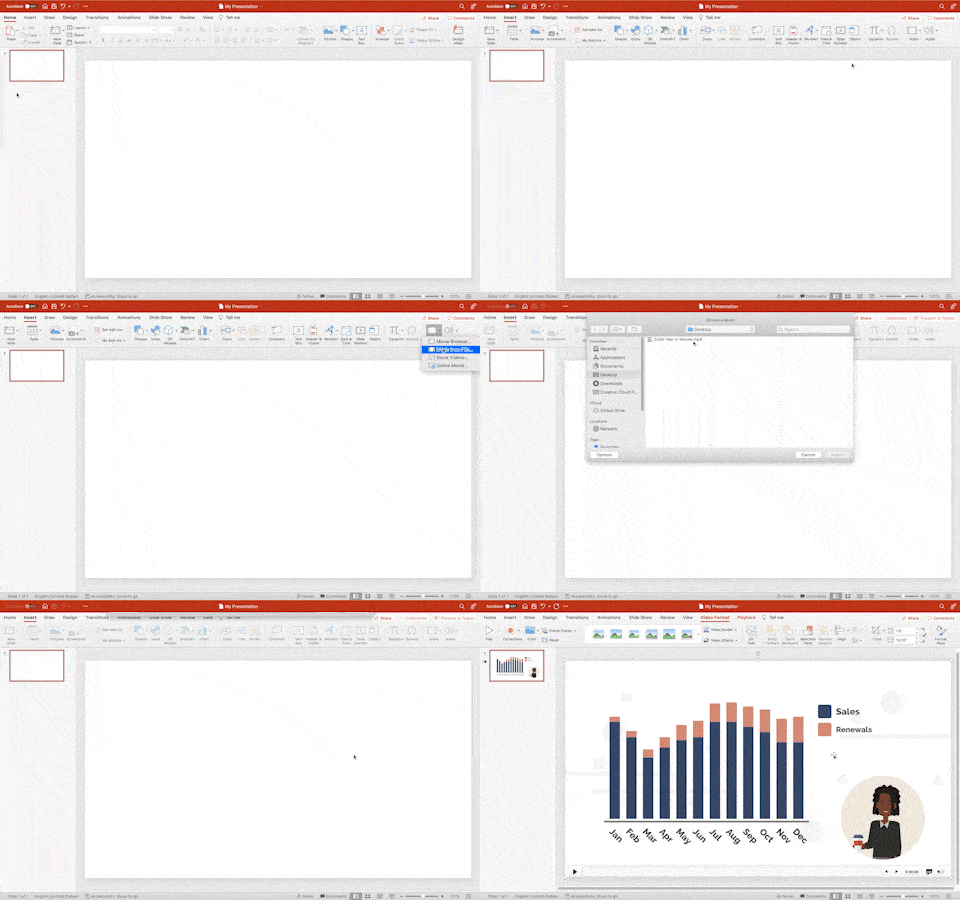
Jeśli umieszczasz pobrane filmy, wykonaj następujące trzy kroki:
- Kliknij kartę Wstaw.
- Wybierz „To urządzenie” z opcji Wideo. Ta zakładka daje również możliwość wstawienia klipów wideo z galerii Microsoft.
- Przejdź do folderu, w którym znajduje się Twój film.
- Wstaw wideo.
Prostszą alternatywą dla tych kroków jest przeciągnięcie i upuszczenie pliku wideo na slajd, w którym chcesz go odtworzyć.

3. Sprawdź, czy prezentacja PowerPoint jest odtwarzana zgodnie z planem
Umieszczenie wideo w prezentacjach nie oznacza, że będzie on odtwarzany, gdy go zaprezentujesz. Ekran, na którym będziesz wyświetlać slajdy, oraz połączenie internetowe określają, czy Twoi widzowie mogą zobaczyć Twój film.
Możesz postępować zgodnie z trzema wskazówkami, aby zagwarantować, że możesz odtwarzać swoje filmy i utrzymać uwagę widza.
Utwórz pokaz PowerPointa przed wysłaniem go e-mailem do innych
Pokaz programu PowerPoint (ppsx) to nieedytowalna wersja prezentacji, która otwiera się jako pokaz slajdów. Uniemożliwia przeglądającym zmianę danych, zachowując komunikat slajdu.

Możesz przekształcić prezentację w pokaz programu PowerPoint, korzystając z klasycznej wersji programu PowerPoint:
- Kliknij Plik.
- Wybierz Zapisz jako.
- Wpisz nazwę swojego pliku.
- Wybierz "Pokaz PowerPoint" z menu rozwijanego pod polem nazwy.
Możesz teraz wysłać plik e-mailem lub przesłać go do usługi w chmurze, takiej jak Dysk Google, aby Twoi odbiorcy mogli zobaczyć Twój program PowerPoint.
Potwierdź, że masz stabilne połączenie internetowe
Stabilne połączenie internetowe gwarantuje, że możesz odtwarzać osadzone filmy online, gdy zajdzie taka potrzeba. Jeśli Twoje połączenie jest niestabilne, ryzykujesz utratę uwagi widza podczas naprawiania Internetu.
Możesz wcześniej odwiedzić obszar, w którym zaprezentujesz swoje slajdy, aby sprawdzić, czy połączenie jest stabilne. Możesz to przetestować, odtwarzając filmy z YouTube w różnych rozdzielczościach. Jeśli wideo zatrzymuje się lub jest buforowane w sposób ciągły, zapisz wideo na komputerze PC lub Mac, aby zapewnić możliwość prezentacji bez połączenia z Internetem.
Odtwórz wideo przed prezentacją, aby zobaczyć, jak wygląda
Film, który wygląda bezbłędnie na Twoim komputerze, może być zbyt mały, zbyt jasny lub rozpikselowany na ekranie, na którym go zaprezentujesz. Jeśli Twoi widzowie nie widzą Twojego filmu, jest mało prawdopodobne, że osiągniesz swoje cele prezentacji.
Możesz odtworzyć swój film na ekranie, na którym go zaprezentujesz, aby sprawdzić, czy zawartość slajdów jest widoczna. Jeśli nie jest widoczny, przejdź do karty rozmiaru i wybierz rozmiar wideo, który pozwoli widzom zobaczyć wideo.
Przy wyborze pozycji i rozmiaru filmu pomocne jest przestrzeganie zasady hierarchii. Ta zasada projektowania mówi, że najważniejsze elementy wizualne powinny być najbardziej widoczne. Na przykład; wyobraź sobie, że slajd, na którym osadzisz wideo, ma tytuł, tekst główny i podtytuł. Tutaj film powinien być większy niż wszystko inne, ponieważ jest to element wizualny, na którym widzowie mają się skupić.
Możesz także dostosować wygląd wideo na karcie Format wideo. Menu Korekty pozwala rozjaśnić lub przyciemnić wideo, aby upewnić się, że każda fraza, osoba lub sytuacja są widoczne. Tymczasem karta Kolor pozwala zmienić odcień, ton i cień filmu, aby uzyskać określoną estetykę wizualną.
Ożyw swoje prezentacje dzięki własnym animowanym filmom.
Vyond to intuicyjne oprogramowanie do animacji, z którego może korzystać każdy bez tła animacji. Możesz go użyć do tworzenia animowanych wykresów, metafor i scen, a następnie osadzić je w swojej prezentacji, aby była bardziej atrakcyjna. Kiedy jesteś klientem Vyond, masz również dostęp do szablonów Vyond, aby tworzyć urzekające slajdy. Gotowy, aby ożywić swoje prezentacje? Utwórz konto w Vyond.
STWÓRZ SWÓJ PIERWSZY WIDEO