
如何使用 GST 在 Tally 中記錄銷售和採購條目
已發表: 2021-12-20銷售和購買是會計中最常見的條目。 準確記錄交易至關重要,因為大多數政府法規、稅收合規性和會計標準都是基於企業的銷售和採購量。
例如,當一個財政年度的銷售收入超過一千萬時,根據第 44AB 條,企業有責任進行稅務審計。
Tally 中的買賣 GST 條目令人困惑,因為會計師應考慮許多因素。 不准確的 GST 記錄可能導致 GSTR-2A 不匹配、錯誤的 ITC 索賠和錯誤的資產負債表等問題。 這是您在 Tally ERP 9 中使用 GST 準確記錄銷售和採購的指南。
在 Tally 中使用 GST 進行買賣前須知的事項
初學者要了解 Tally 銷售和採購交易的各個方面非常困難。 作為初學者,這裡有一些你必須知道的事情。
Tally 中的買賣記錄類型
任何帶有 GST 的 Tally 採購和銷售條目都可以用兩種不同的方法記錄。 第一個是憑證類型,第二個是發票類型。
作為憑證:在此,您可以將銷售或採購以及應付或應收的 GST 記錄為憑證。 憑證類型條目中沒有逐項詳細信息和細分。 主要適用於服務型企業和不想維持庫存的貿易商,按項目細分可以跳過此部分。
作為項目發票記錄:在這種類型的記錄中,每筆買賣交易都有明細。 貿易商和製造商專門使用該方法以多種 GST 稅率記錄交易。
推薦閱讀:印度 15 款用於銷售和在線購物的最佳經銷商應用程序
在 Tally 中進行買賣 GST 條目之前您必須擁有的分類帳
大多數貿易商、百貨商店等都使用 POS 軟件來記錄交易並生成發票。 將交易記錄為憑證是 Tally ERP 9 中最常見的買賣 GST 條目類型。
在使用 GST 在 Tally 中進行購買和銷售條目之前,您應該製作的分類帳。
| 採購條目 | 銷售入口 |
| 州內購買(CGST 和 SGST) | 州內銷售(CGST 和 SGST) |
| 州際購買 (IGST) | 州際銷售 (IGST) |
| CGST(應收賬款) | CGST(應付) |
| SGST(應收款) | SGST(應付) |
| IGST(應收賬款) | IGST(應付) |
| 供應商/供應商分類帳 | 客戶/雜項債務人分類帳 |
- 在創建雜項債權人和雜項債務人的分類賬時,指定當事方的 GST 含義是已註冊、未註冊、州內還是州際。
- 如果您的企業有多個產品線收取不同的 GST 稅率,建議為不同的稅率創建多個 GST 分類帳,以便於理解和調節。
| 消費稅稅率 | CGST 賬本 | SGST 分類帳 | IGST 賬本 |
|---|---|---|---|
| 5% | [email protected]% | [email protected]% | IGST@ 5% |
| 12% | CGST@6% | SGST@6% | IGST@ 12% |
| 18% | CGST@9% | SGST@9% | IGST@ 18% |
| 28% | CGST@ 14% | SGST@14% | IGST@ 28% |
推薦閱讀:如何在 Tally ERP 9 中創建分類帳
Tally ERP 9 中的採購條目與 GST
採取以下步驟在憑證模式下使用 GST 進行 Tally 購買條目。
第 1 步:進入優惠券模式
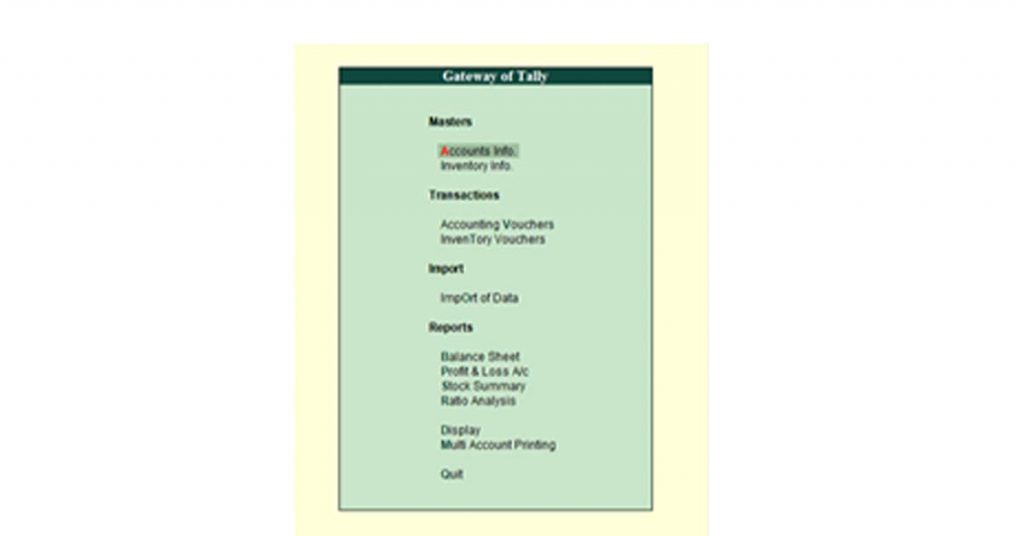
- 前往理貨之門
- 選擇優惠券
- 按 F9 鍵打開購買屏幕
- 從側屏選擇作為憑證或按 ALT + V
第 2 步:填寫字段
- 按鍵盤上的 F2 鍵更改日期
- 選擇要貸記的供應商
- 輸入購買金額
- 借記採購賬
- 在正確的分類帳中輸入購買時支付的 CGST/SGST/IGST
第 3 步:其他詳細信息
- 輸入採購訂單號
- 旁白、支付方式
使用 GST 示例在 Tally 中購買條目
ABC是電腦交易員。 ABC 從在同一州註冊的當地賣家處賒購了一台價值 15000 美元的筆記本電腦(用於出售)。 適用於筆記本電腦的 GST 為 18%。
- 選擇會計憑證
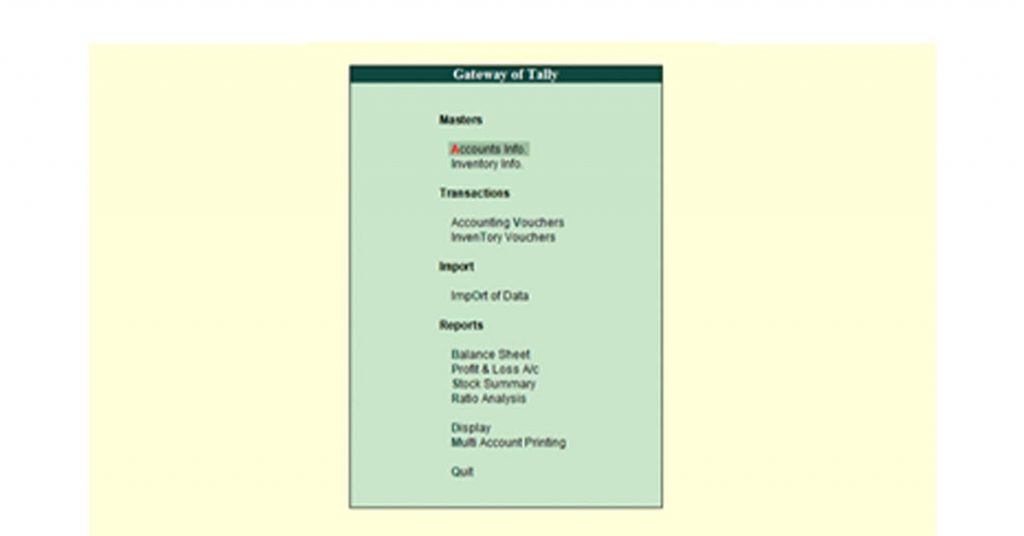
- 選擇購買憑證(如果您還沒有購買憑證)/或者,按 F9
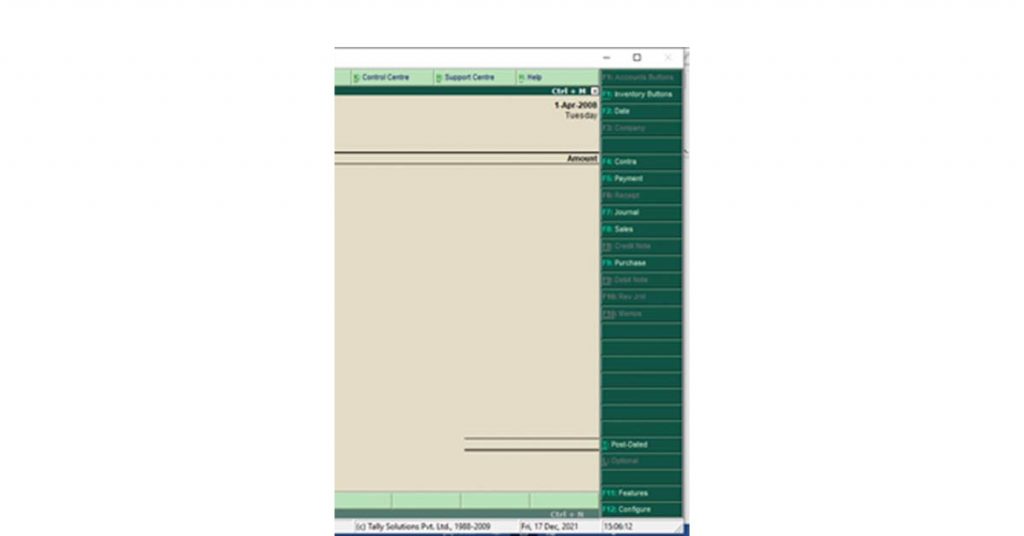
- 從側屏選擇憑證/或者,按Ctrl + V
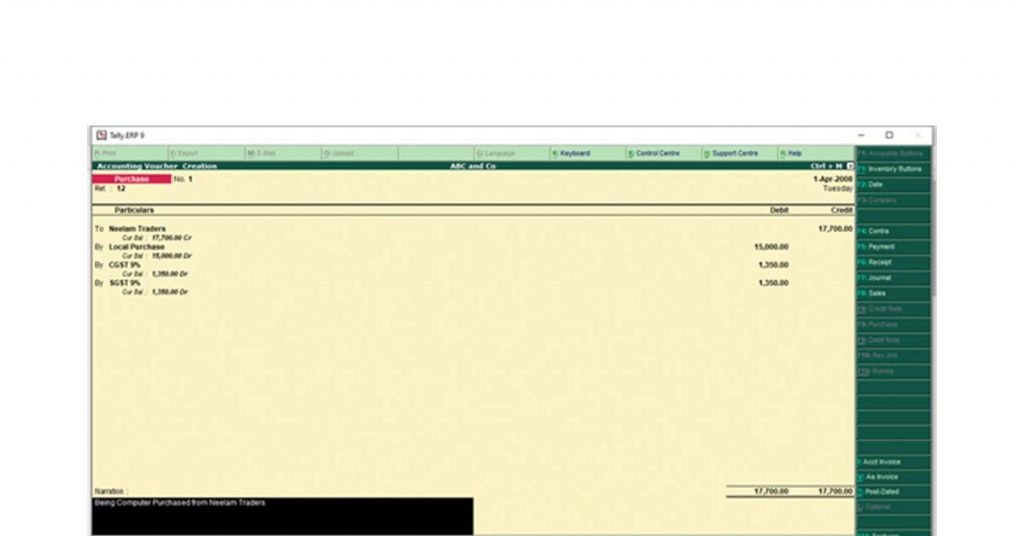
- 在各自的分類帳上輸入所有詳細信息:
- 將 15000+18% of 15000= 17700 記入供應商賬戶 (Neelam Traders)
- 借記採購賬款 15000(實際銷售額)
- 借記 CGST(向外)9% = 1350
- 借記 SGST(向外)9% = 1350
- 輸入旁白

發票中的 GST 採購條目
- 點擊/進入Tally網關的“會計憑證”
- 選擇購買憑證或在憑證模式下按F9
- 通過單擊側面屏幕上的“作為發票”或按 Ctrl+V 進入發票(如果您尚未處於發票模式)
- 輸入供應商發票編號、日期、A/c 方名稱和其他詳細信息
- 選擇採購分類帳
- 選擇以預定義的 GST 稅率購買的商品(如果新商品不存在,請創建新商品)
- 輸入購買的商品數量
- 輸入這些商品的價格
- Per:自動字段,取決於創建庫存項目時的具體情況。
(您可以在輸入庫存項目時定義項目的可徵稅性,採購條目將自動記入 GST)。

推薦閱讀:Tally ERP 9 中用於管理交易的憑證類型
帶有 GST 的 Tally ERP 9 中的銷售條目
您可以採取以下步驟在憑證模式下使用 GST 進行理貨銷售條目。
第 1 步:進入優惠券模式
- 前往理貨之門
- 選擇優惠券
- 按 F8 鍵打開銷售屏幕
- 從側面屏幕選擇憑證或按 Ctrl +V
第 2 步:填寫字段
- 按鍵盤上的 F2 鍵更改日期
- 選擇要貸記的債務人
- 輸入銷售額
- 貸記銷售 A/c
- 在正確的分類帳中輸入對銷售收取的 CGST/SGST/IGST
第 3 步:提及其他細節
- 輸入 Ref No, Bill
- 旁白:付款方式、發貨狀態、發貨單號
Tally 中的銷售條目與 GST 示例
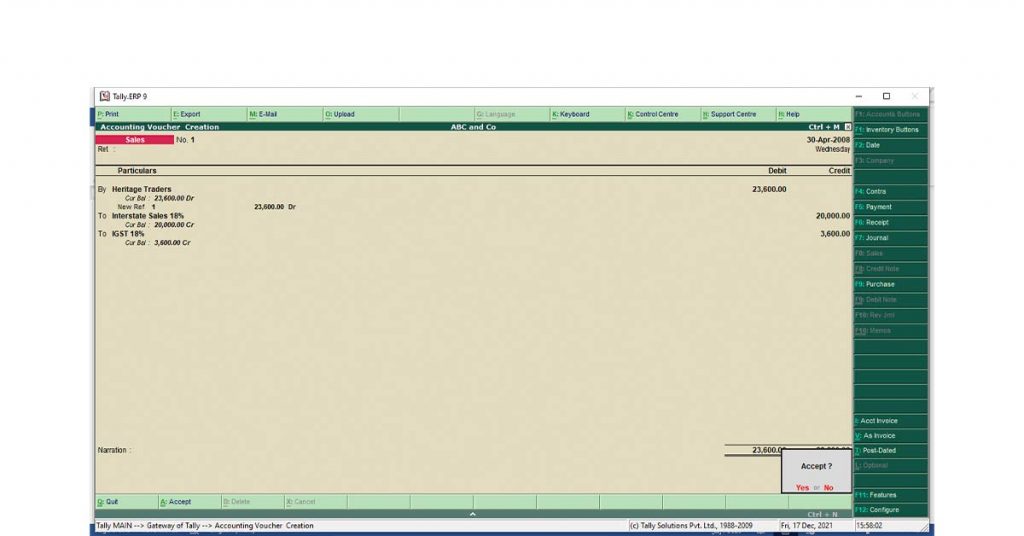
ABC 公司以 20,000 盧比的賒賬價向 Heritage Traders 出售了一台筆記本電腦。 銷售是州際銷售,應徵收 18% 的 GST。
- 選擇會計憑證
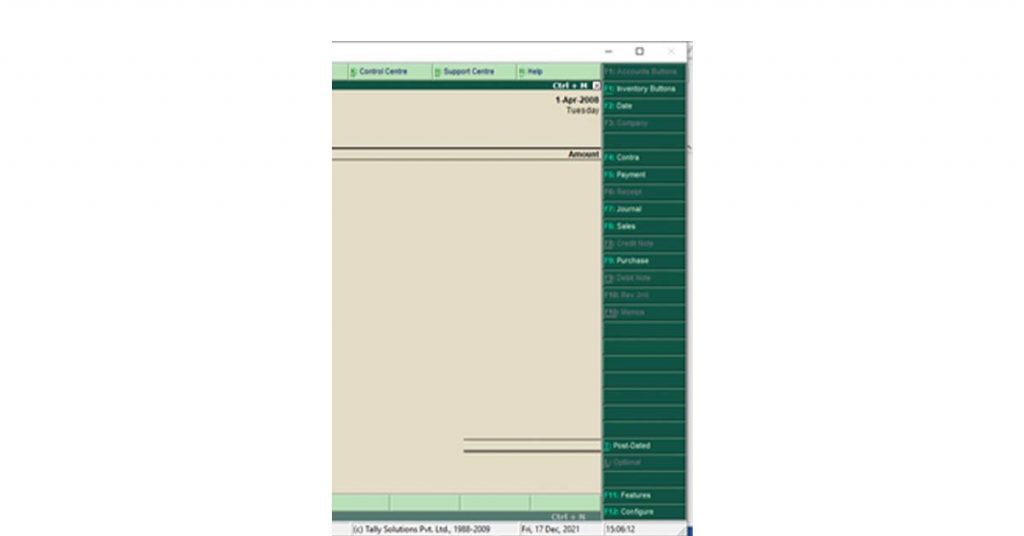
- 選擇銷售憑證(您尚未在銷售屏幕中)/或者按 F8
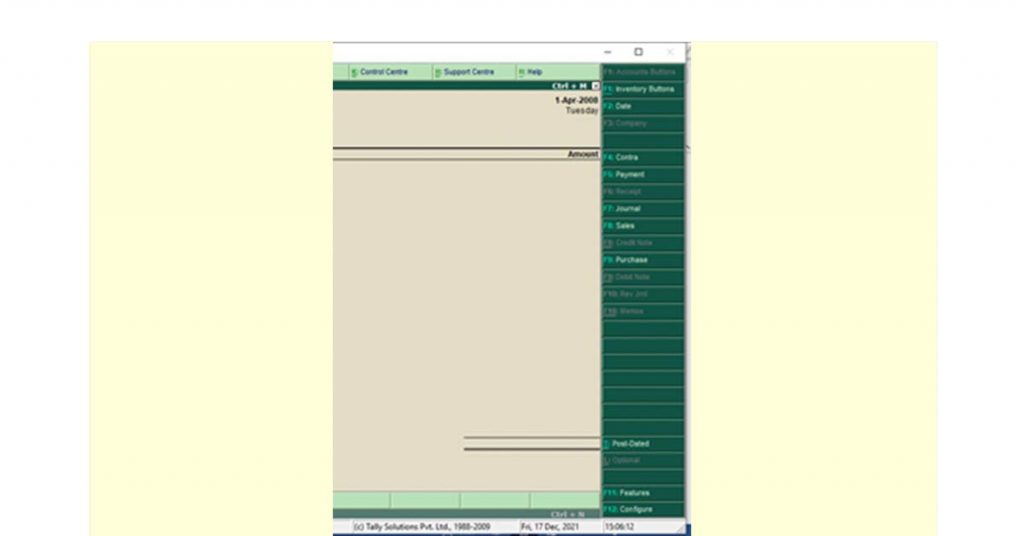
- 從側屏幕選擇作為憑證(如果尚未)或者,按Ctrl + V
- 在各自的分類帳上輸入所有詳細信息:
* 通過 20000+18% 的 1=5000= 23,600 借記雜項債務人賬戶(Heritage Traders)
* Credit Sales A/c By 20000(實際銷售額)
* 信用 IGST(向內)18% = 3600
* 輸入旁白
建議閱讀:如何使用 Tally.ERP 9 歸檔 GSTR 1 – 分步指南
Tally 中的 GST 銷售條目作為發票
- 在 Tally 網關點擊/輸入“會計憑證”
- 選擇銷售憑證或在憑證模式下按F8進入銷售界面
- 通過單擊屏幕內的“作為發票”或按 Ctrl+V(如果您尚未處於發票模式)轉到作為發票
- 輸入發票號碼、日期、方 A/c 名稱、其他詳細信息
- 選擇銷售分類帳。
- 選擇以預定義 GST 稅率出售的商品(如果該商品不存在,則創建一個新商品)
- 輸入要出售的商品數量
- 輸入商品的銷售價格
- Per:自動字段,取決於創建庫存項目時的具體情況。
- (您可以在輸入庫存項目時定義項目的可徵稅性,銷售條目將自動記入 GST。)
結論
如果您按照上述步驟操作,您將能夠在 Tally ERP 9 和 Tally Prime 中創建銷售和採購條目,因為它們的界面幾乎相似。
如果您正在學習會計或尋找新的會計工作,那麼獲得一些 Tally 的實踐經驗將是有益的。 GST 的購買條目是面試官最常問到的問題之一。
常見問題
- 我如何通過 Tally 的 GST 購買條目?
Tally 中包含 GST 的購買條目可以通過兩種方式傳遞:作為憑證和作為發票。 您可以瀏覽採購屏幕並使用相應供應商的名稱、金額、採購分類帳和 GST 適用性填寫字段。
- GST 的購買條目是什麼?
帶有 GST 的採購條目是從其他供應商處購買商品進行貿易時傳遞的交易條目。 購買金額還包括已支付的 GST,以後可以作為 ITC 申報。
- 我如何在 Tally 中發布購買條目?
您可以通過導航到購買屏幕來傳遞 Tally 中的購買條目。 1) 選擇Accounting Voucher(在Tally 網關上)。 2) 選擇購買憑證或按鍵盤上的 F9。 3) 根據您的方便,通過側屏幕選擇以發票或憑證的形式輸入購買。
- 您如何在 Tally GST 中輸入條目?
在 Tally 上傳遞條目是通過會計憑證完成的。 您可以通過各自的屏幕傳遞銷售分錄、採購分錄、日記賬分錄、對帳分錄、收據分錄和付款分錄。