
So erfassen Sie Verkaufs- und Einkaufseinträge in Tally mit GST
Veröffentlicht: 2021-12-20Verkauf und Kauf sind die häufigsten Buchungen in der Buchhaltung. Die genaue Aufzeichnung von Transaktionen ist von entscheidender Bedeutung, da die meisten staatlichen Vorschriften, Steuervorschriften und Rechnungslegungsstandards auf dem Umsatz- und Einkaufsvolumen von Unternehmen basieren.
Beispielsweise sind Unternehmen gemäß Abschnitt 44AB für Steuerprüfungen haftbar, wenn der Verkaufsbeleg mehr als eine Million in einem Geschäftsjahr beträgt.

Der GST-Eintrag für Verkauf und Kauf in Tally ist verwirrend, da es viele Faktoren gibt, die die Buchhalter berücksichtigen sollten. Eine ungenaue Erfassung der GST kann zu Problemen wie GSTR-2A-Nichtübereinstimmung, falschen ITC-Ansprüchen und einer falschen Bilanz führen. Hier ist Ihr Leitfaden zur genauen Erfassung von Verkäufen und Einkäufen mit GST in Tally ERP 9.
Dinge, die Sie wissen sollten, bevor Sie einen Verkaufs- und Kaufeintrag mit GST in Tally tätigen
Für Anfänger ist es äußerst schwierig, alle Aspekte der Verkaufs- und Kauftransaktionen von Tally zu verstehen. Als Anfänger sind hier ein paar Dinge, die Sie wissen müssen.
Arten der Verkaufs- und Kaufaufzeichnung in Tally
Jeder Kauf- und Verkaufseintrag in Tally mit GST kann auf zwei verschiedene Arten erfasst werden. Der erste ist der Gutscheintyp und der zweite der Rechnungstyp.
Als Gutschein: Hier können Sie Verkäufe oder Käufe und zu zahlende oder zu erhaltende GST als Gutschein erfassen. Es gibt keine artikelbezogenen Details und keine Aufschlüsselung bei der Eingabe des Gutscheintyps. Es ist in erster Linie für dienstleistungsorientierte Unternehmen und Händler geeignet, die keine Lagerbestände führen möchten, und eine artikelweise Aufschlüsselung kann diesen Teil überspringen.
Als Artikelrechnungserfassung: Bei dieser Art der Erfassung erfolgt eine detaillierte Aufschlüsselung aller Kauf- und Verkaufstransaktionen. Händler und Hersteller verwenden die Methode speziell, um Transaktionen mit mehreren GST-Sätzen aufzuzeichnen.
Empfohlene Lektüre: 15 beste Reseller-Apps in Indien für Verkauf und Online-Shopping
Hauptbücher, die Sie haben müssen, bevor Sie einen GST-Eintrag in Tally verkaufen und kaufen
Die meisten Händler, Kaufhäuser usw. verwenden POS-Software, um Transaktionen aufzuzeichnen und Rechnungen zu erstellen. Das Erfassen von Transaktionen als Gutscheine ist die häufigste Art der Verkaufs- und Kauf-GST-Eingabe in Tally ERP 9.
Hauptbücher, die Sie erstellen sollten, bevor Sie Käufe und Verkäufe in Tally mit GST eingeben.
| Kaufeintrag | Verkaufseintrag |
| Intrastate Purchase (CGST und SGST) | Innerstaatliche Verkäufe (CGST und SGST) |
| Zwischenstaatlicher Kauf (IGST) | Zwischenstaatliche Verkäufe (IGST) |
| CGST (Forderung) | CGST (zahlbar) |
| SGST (Forderung) | SGST (zahlbar) |
| IGST (Forderung) | IGST (zahlbar) |
| Lieferanten-/Lieferantenbuch | Kunden-/Sonstiges Schuldnerbuch |
- Geben Sie bei der Erstellung der Bücher verschiedener Gläubiger und verschiedener Schuldner die GST-Auswirkung der Partei an, ob registriert, nicht registriert, innerstaatlich oder zwischenstaatlich.
- Wenn Ihr Unternehmen mehrere Produktlinien mit unterschiedlichen GST-Sätzen hat, ist es ratsam, mehrere GST-Ledger für unterschiedliche Steuersätze zu erstellen, um das Verständnis und den Abgleich zu erleichtern.
| GST-Sätze | CGST-Hauptbuch | SGST-Ledger | IGST-Ledger |
|---|---|---|---|
| 5% | CGST@ 2,5 % | SGST@ 2,5 % | IGST@ 5 % |
| 12% | CGST@ 6 % | SGST@ 6 % | IGST@ 12 % |
| 18% | CGST@ 9 % | SGST@ 9 % | IGST@ 18 % |
| 28% | CGST@ 14 % | SGST@ 14 % | IGST@ 28 % |
Empfohlene Lektüre: So erstellen Sie ein Ledger in Tally ERP 9
Einkaufserfassung in Tally ERP 9 mit GST
Führen Sie die folgenden Schritte aus, um einen Tally-Einkaufseintrag mit GST im Gutscheinmodus vorzunehmen.
Schritt 1: Gehen Sie in den Gutscheinmodus
- Gehe zum Gateway of Tally
- Wählen Sie Gutscheine aus
- Drücken Sie die Taste F9, um den Kaufbildschirm zu öffnen
- Als Gutschein auf dem Seitenbildschirm auswählen oder ALT + V drücken
Schritt 2: Füllen Sie die Felder aus
- Drücken Sie die Taste F2 auf der Tastatur, um das Datum zu ändern
- Wählen Sie den Lieferanten aus, der gutgeschrieben werden soll
- Geben Sie den Kaufbetrag ein
- Belasten Sie die Kauf-Klimaanlage
- Geben Sie beim Kauf bezahlte CGST/SGST/IGST in das richtige Hauptbuch ein
Schritt 3: Weitere Details
- Bestellnummer eingeben
- Erzählung, Zahlungsweise
Kaufeintrag in Tally mit GST-Beispiel
ABC ist ein Computerhändler. ABC hat einen Laptop (zum Verkauf) im Wert von 15.000 auf Kredit von einem lokalen Verkäufer gekauft, der im selben Bundesstaat registriert ist. Die auf den Laptop anwendbare GST beträgt 18 %.
- Buchhaltungsbelege auswählen
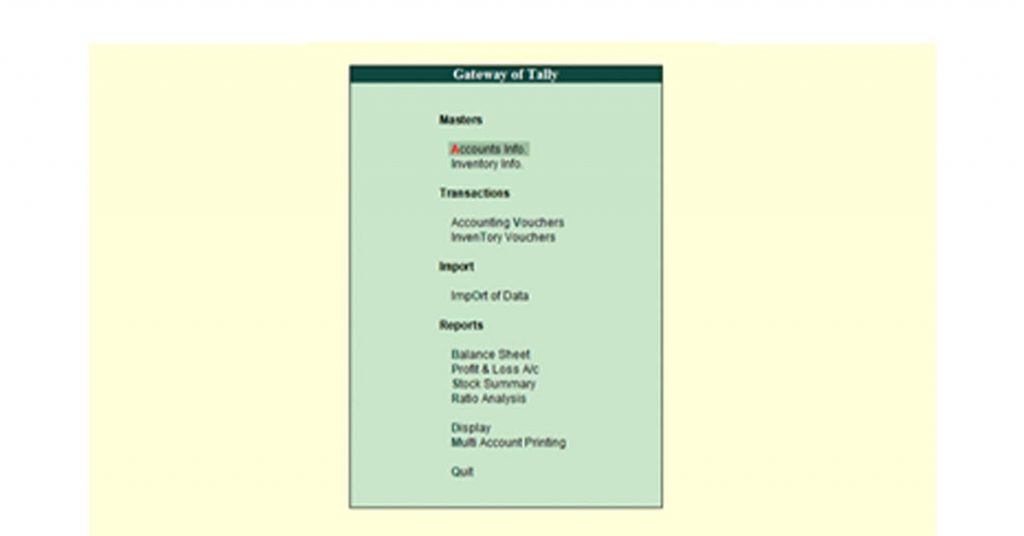
- Kaufgutschein auswählen (falls Sie sich noch nicht im Kaufgutschein befinden) / alternativ F9 drücken
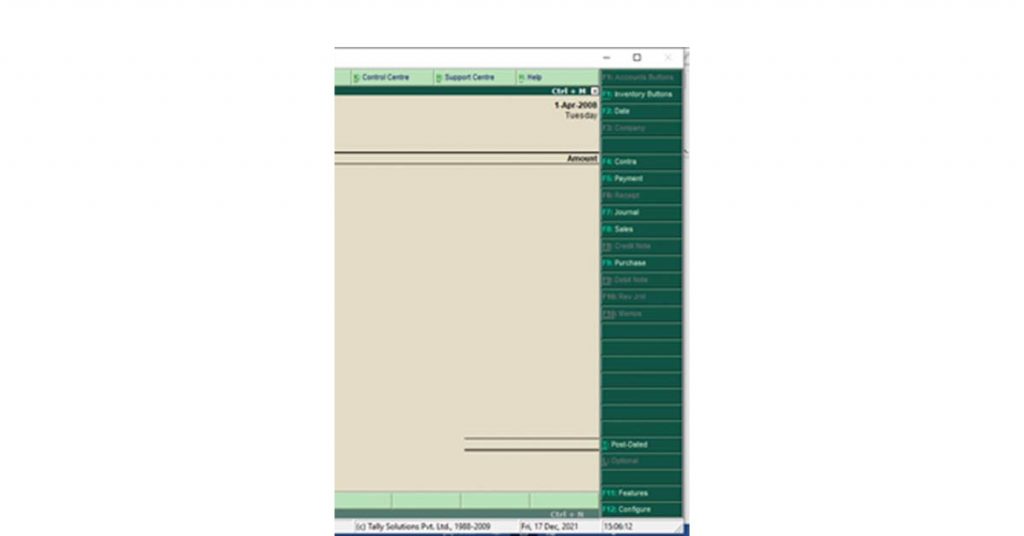
- Gutschein vom Seitenbildschirm auswählen / alternativ Strg + V drücken
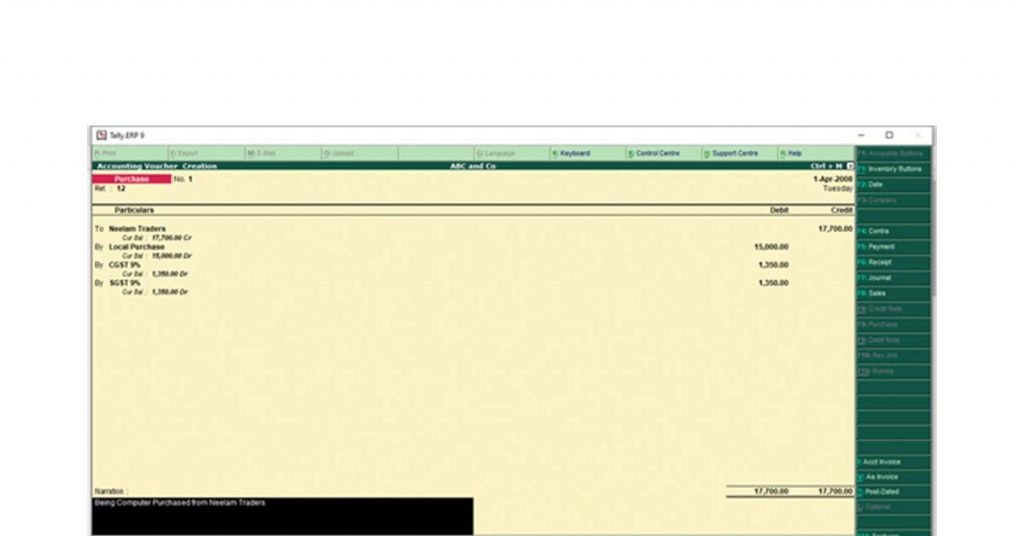
- Geben Sie alle Details in ihrem jeweiligen Hauptbuch ein:
- Dem Lieferantenkonto (Neelam Traders) 15.000 + 18 % von 15.000 = 17.700 gutschreiben
- Soll-Kauf A/C bis 15000 (tatsächlicher Verkaufswert)
- Soll-CGST (auswärts) 9 % = 1350
- Debit SGST (auswärts) 9 % = 1350
- Geben Sie die Erzählung ein

GST-Kaufeintrag in Tally als Rechnung
- Klicken Sie auf „Accounting Voucher“ von Gateway of Tally und geben Sie es ein
- Einkaufsgutschein auswählen oder F9 im Gutscheinmodus drücken
- Gehen Sie zu Rechnung, indem Sie entweder auf dem Seitenbildschirm auf „Als Rechnung“ klicken oder Strg+V drücken (falls Sie sich nicht bereits im Rechnungsmodus befinden).
- Geben Sie die Lieferantenrechnungsnummer, das Datum, den Namen der Partei A/c und andere Details ein
- Wählen Sie das Einkaufsbuch
- Wählen Sie die Artikel aus, die mit vordefinierten GST-Sätzen gekauft wurden (Erstellen Sie einen neuen Artikel, falls er noch nicht vorhanden ist).
- Geben Sie die Anzahl der gekauften Artikel ein
- Geben Sie den Preis ein, zu dem diese gebracht werden
- Pro: Automatisches Feld, das von den Besonderheiten beim Erstellen von Lagerartikeln abhängt.
(Sie können die Besteuerung des Artikels bei der Eingabe des Lagerartikels definieren, und die Kaufeingabe bucht automatisch die GST).

Empfohlene Lektüre: Arten von Gutscheinen in Tally ERP 9 zum Verwalten von Transaktionen
Umsatzerfassung in Tally ERP 9 mit GST
Sie können die folgenden Schritte ausführen, um einen Tally Sales-Eintrag mit GST im Gutscheinmodus vorzunehmen.
Schritt 1: Gehen Sie in den Gutscheinmodus
- Gehe zum Gateway of Tally
- Gutscheine auswählen
- Drücken Sie die Taste F8, um den Verkaufsbildschirm zu öffnen
- Wählen Sie auf dem Seitenbildschirm Gutschein aus oder drücken Sie Strg + V
Schritt 2: Füllen Sie die Felder aus
- Drücken Sie die Taste F2 auf der Tastatur, um das Datum zu ändern
- Wählen Sie den gutzuschreibenden Debitor aus
- Geben Sie die Verkaufssumme ein
- Gutschrift der Verkaufs-Klimaanlage
- Geben Sie CGST/SGST/IGST, die auf Verkäufe erhoben werden, in das richtige Hauptbuch ein
Schritt 3: Erwähnen Sie andere Details
- Geben Sie die Ref-Nr. ein, Rechnung
- Erzählung: Zahlungsart, Lieferstatus, Lieferrufnummer
Verkaufseintrag in Tally mit GST-Beispiel
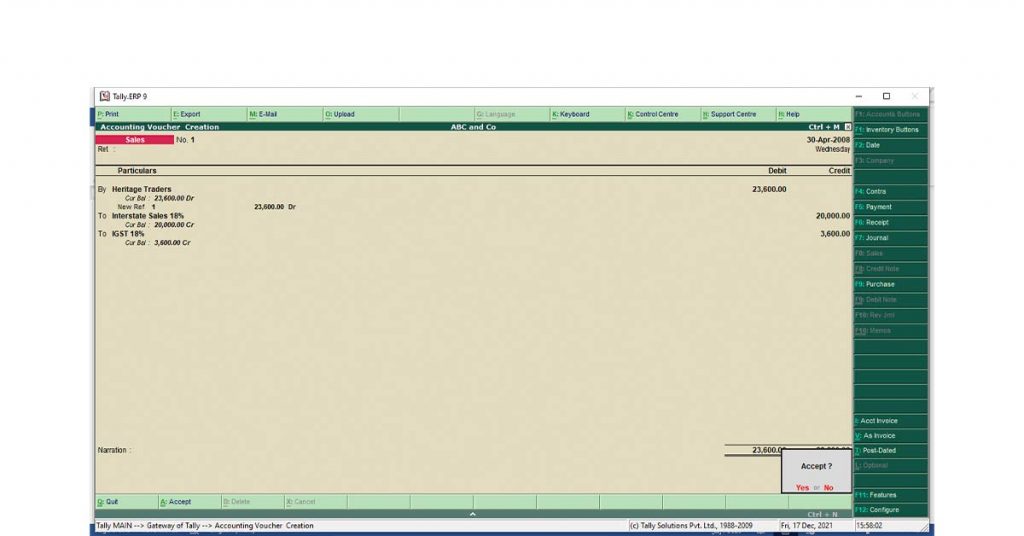
Das Unternehmen ABC verkaufte einen Laptop an Heritage Traders für 20.000 £ auf Kredit. Der Verkauf erfolgt zwischenstaatlich und die GST beträgt 18 Prozent.
- Buchhaltungsbelege auswählen
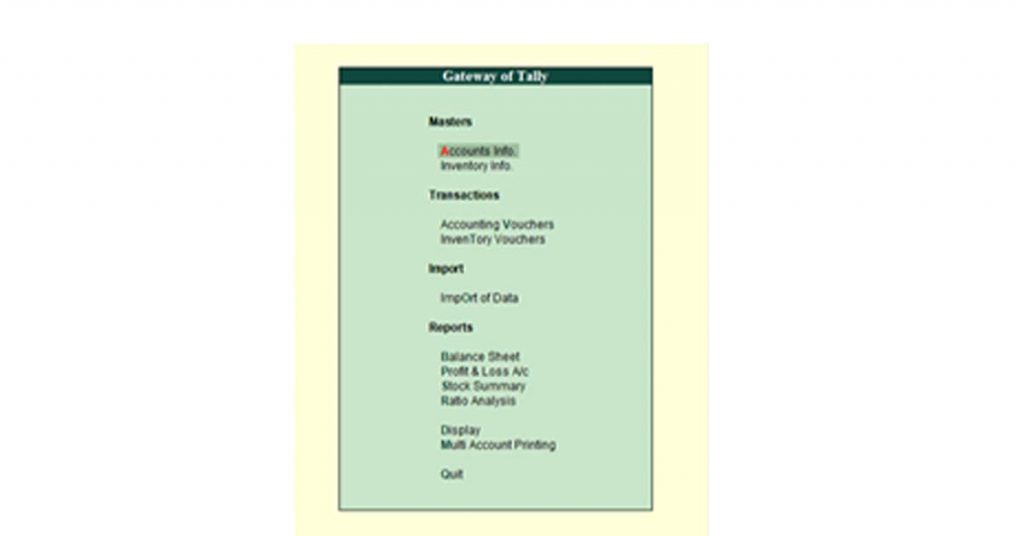
- Wählen Sie Verkaufsgutschein (Sie befinden sich noch nicht im Verkaufsbildschirm) / Drücken Sie alternativ F8
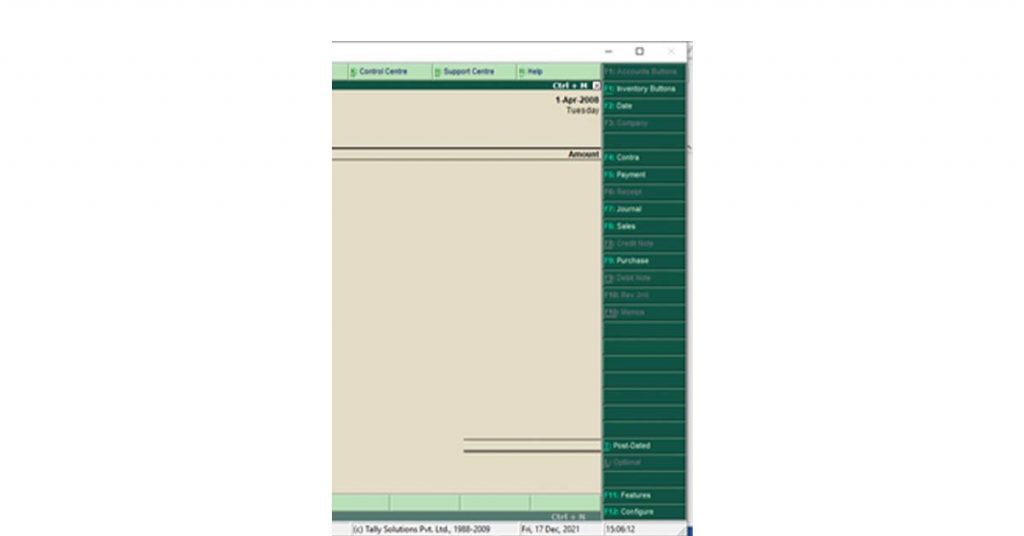
- Als Gutschein vom Seitenbildschirm auswählen (falls noch nicht geschehen) Alternativ drücken Sie Strg + V
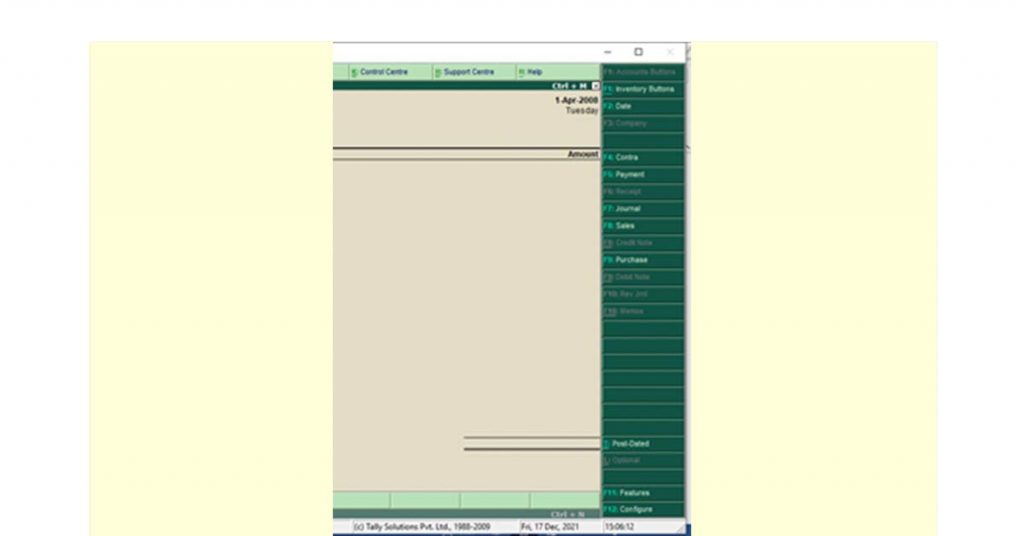
- Geben Sie alle Details in ihrem jeweiligen Ledger ein:
* Belasten Sie das Konto verschiedener Schuldner (Händler des Erbes) mit 20.000 + 18 % von 1 = 5.000 = 23.600
* Credit Sales A/c bis 20000 (tatsächlicher Verkaufswert)
* Kredit-IGST (Einwärts) 18 % = 3600
* Erzählung eingeben
Empfohlene Lektüre: Wie man GSTR 1 mit Tally.ERP 9 einreicht – eine Schritt-für-Schritt-Anleitung
GST-Verkaufseintrag in Tally als Rechnung
- Klicken Sie auf „Accounting Voucher“ von Gateway of Tally
- Wählen Sie Verkaufsgutschein oder drücken Sie F8 im Gutscheinmodus, um den Verkaufsbildschirm aufzurufen
- Gehen Sie zu Als Rechnung, indem Sie entweder im Bildschirm auf „Als Rechnung“ klicken oder Strg+V drücken (falls Sie sich nicht bereits im Rechnungsmodus befinden).
- Geben Sie die Rechnungsnummer, das Datum, den Namen der Partei und andere Details ein
- Wählen Sie das Verkaufsbuch.
- Wählen Sie die Artikel aus, die mit vordefinierten GST-Sätzen verkauft werden (Erstellen Sie einen neuen Artikel, wenn der Artikel noch nicht existiert)
- Geben Sie die Anzahl der zu verkaufenden Artikel ein
- Geben Sie den Preis ein, zu dem der Artikel verkauft wird
- Pro: Automatisches Feld, das von den Besonderheiten beim Erstellen von Lagerartikeln abhängt.
- (Sie können die Besteuerung des Artikels bei der Eingabe des Lagerartikels definieren, und die Verkaufseingabe bucht automatisch die GST.)
Fazit
Wenn Sie die oben genannten Schritte befolgen, können Sie Verkaufs- und Einkaufseinträge sowohl in Tally ERP 9 als auch in Tally Prime vornehmen, da ihre Benutzeroberfläche fast ähnlich ist.
Wenn Sie Buchhaltung lernen oder als Studienanfänger nach einem Buchhaltungsjob suchen, ist es von Vorteil, praktische Erfahrungen mit Tally zu sammeln. Die Kauferfassung mit GST gehört zu den am häufigsten gestellten Fragen von Interviewern.
Häufig gestellte Fragen
- Wie kann ich den Kaufeintrag mit GST in Tally übergeben?
Die Einkaufserfassung mit GST in Tally kann auf zwei Arten weitergegeben werden: Als Gutschein und als Rechnung. Sie können durch den Einkaufsbildschirm navigieren und die Felder mit dem Namen des jeweiligen Lieferanten, dem Betrag, dem Einkaufsbuch und der GST-Anwendbarkeit ausfüllen.
- Was ist der Kaufeintrag mit GST?
Eine Kaufbuchung mit GST ist eine Transaktionsbuchung, die durchgeführt wird, wenn Waren von anderen Lieferanten für den Handel gekauft werden. Der Kaufbetrag beinhaltet auch die gezahlte GST, die später als ITC geltend gemacht werden könnte.
- Wie kann ich einen Kaufeintrag in Tally buchen?
Sie können den Kaufeintrag in Tally passieren, indem Sie zum Kaufbildschirm navigieren. 1) Wählen Sie Abrechnungsbeleg (auf Gateway of Tally). 2) Wählen Sie Gutschein kaufen oder drücken Sie F9 auf der Tastatur. 3) Wählen Sie auf dem seitlichen Bildschirm aus, ob Sie den Kauf als Rechnung oder Gutschein eingeben möchten.
- Wie geben Sie Einträge in Tally GST ein?
Die Weitergabe von Einträgen an Tally erfolgt über den Buchhaltungsbeleg. Sie können Verkaufsbuchungen, Einkaufsbuchungen, Journalbuchungen, Gegenbuchungen, Quittungsbuchungen und Zahlungsbuchungen durch die jeweiligen Bildschirme leiten.