
Cómo registrar entradas de ventas y compras en Tally con GST
Publicado: 2021-12-20La venta y la compra son las entradas más comunes en la contabilidad. Registrar las transacciones con precisión es esencial porque la mayoría de las regulaciones gubernamentales, el cumplimiento de los impuestos y los estándares contables se basan en el volumen de ventas y compras comerciales.
Por ejemplo, las empresas están sujetas a la auditoría fiscal en virtud de la sección 44AB cuando el recibo de ventas es más de un crore en un año fiscal.
La entrada de GST de compra y venta en Tally es confusa porque hay muchos factores que los contadores deben considerar. El registro inexacto de GST podría generar problemas como la falta de coincidencia de GSTR-2A, reclamos de ITC incorrectos y un balance general incorrecto. Aquí está su guía para registrar las ventas y compras con precisión con GST en Tally ERP 9.
Cosas que debe saber antes de realizar una entrada de compra y venta con GST en Tally
Es extremadamente difícil para los principiantes comprender todos los aspectos de las transacciones de compra y venta de Tally. Como principiante, aquí hay algunas cosas que debe saber.
Tipos de registro de compra y venta en Tally
Cualquier entrada de compra y venta en Tally con GST se puede registrar en dos métodos diferentes. El primero es el tipo de comprobante y el segundo es el tipo de factura.
Como comprobante: en esto, puede registrar ventas o compras y GST por pagar o por cobrar como un comprobante. No hay detalles por artículo ni desglose en la entrada del tipo de comprobante. Es aplicable principalmente para empresas de servicios y comerciantes que no desean mantener existencias, y el desglose por artículos puede omitir esta parte.
Como registro de factura de artículo: hay un desglose detallado de cada transacción de compra y venta en este tipo de registro. Los comerciantes y fabricantes usan específicamente el método para registrar transacciones a múltiples tasas de GST.
Lectura sugerida: 15 mejores aplicaciones de revendedor en India para vender y comprar en línea
Libros mayores que debe tener antes de realizar una venta y compra Entrada de GST en Tally
La mayoría de los comerciantes, tiendas departamentales, etc., utilizan software POS para registrar transacciones y generar facturas. El registro de transacciones como comprobantes es el tipo más común de entrada de GST de compra y venta en Tally ERP 9.
Libros mayores que debe hacer antes de realizar compras y entradas de ventas en Tally con GST.
| Entrada de compra | Entrada de Ventas |
| Compra intraestatal (CGST y SGST) | Ventas intraestatales (CGST y SGST) |
| Compra interestatal (IGST) | Ventas interestatales (IGST) |
| CGST (cuenta por cobrar) | CGST (Pagadero) |
| SGST (cuenta por cobrar) | SGST (a pagar) |
| IGST (Por cobrar) | IGST(Pagadero) |
| Libro mayor de proveedores/vendedores | Libro mayor de clientes/deudores diversos |
- Al crear los libros mayores de acreedores diversos y deudores diversos, especifique la implicación del GST de la parte, ya sea registrada, no registrada, intraestatal o interestatal.
- Si su empresa tiene varias líneas de productos que cobran diferentes tasas de GST, es recomendable crear varios libros de GST para diferentes tasas de impuestos para facilitar la comprensión y la conciliación.
| Tasas de GST | Libro mayor CGST | Libro mayor SGST | Libro mayor de IGST |
|---|---|---|---|
| 5% | CGST@ 2.5% | IVA @ 2.5% | IGST@ 5% |
| 12% | CGST@ 6% | IVA @ 6% | IGST@ 12% |
| 18% | GCST@ 9% | IVA @ 9% | IGST@ 18% |
| 28% | GCST@ 14% | IVA @ 14% | IGST@ 28% |
Lectura sugerida: Cómo crear un libro mayor en Tally ERP 9
Entrada de compra en Tally ERP 9 con GST
Realice los siguientes pasos para realizar una entrada de compra de Tally con GST en modo de cupón.
Paso 1: Ir al Modo Vale
- Ir a Gateway of Tally
- Seleccionar vales
- Presiona la tecla F9 para abrir la pantalla de Compra
- Seleccione como cupón desde la pantalla lateral o presione ALT + V
Paso 2: Rellene los campos
- Presione el botón F2 en el teclado para cambiar la fecha
- Selecciona el proveedor a acreditar
- Introduce el importe de la compra
- Débito de la compra A/c
- Ingrese CGST/SGST/ IGST pagado en la compra en el libro mayor correcto
Paso 3: Otros detalles
- Ingrese el número de orden de compra
- Narración, modo de pago.
Entrada de compra en Tally con ejemplo de GST
ABC es un comerciante de computadoras. ABC compró una computadora portátil (para la venta) por valor de 15000 a crédito de un vendedor local registrado en el mismo estado. El GST aplicable en la computadora portátil es del 18%.
- Seleccionar comprobantes contables
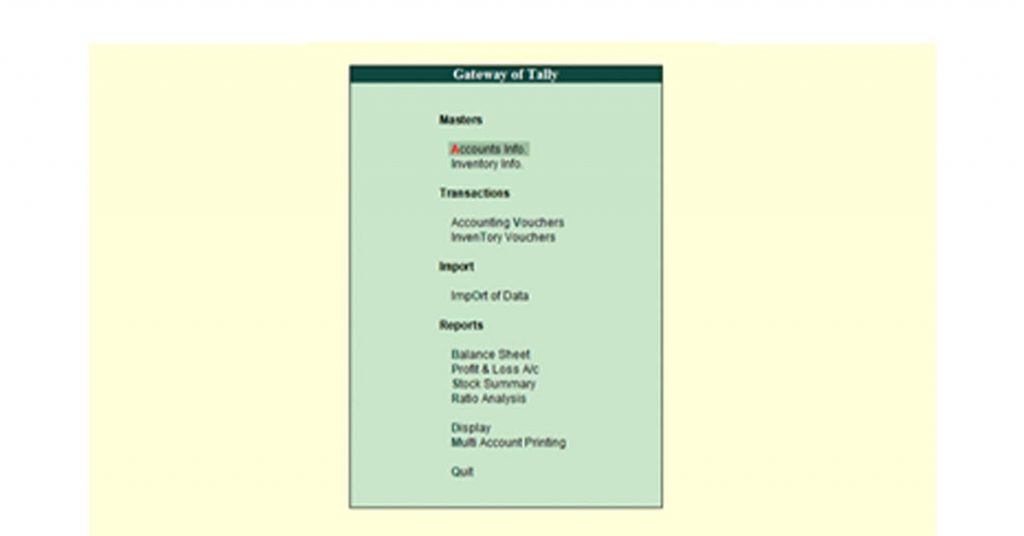
- Seleccione el comprobante de compra (si aún no está en el comprobante de compra) / alternativamente, presione F9
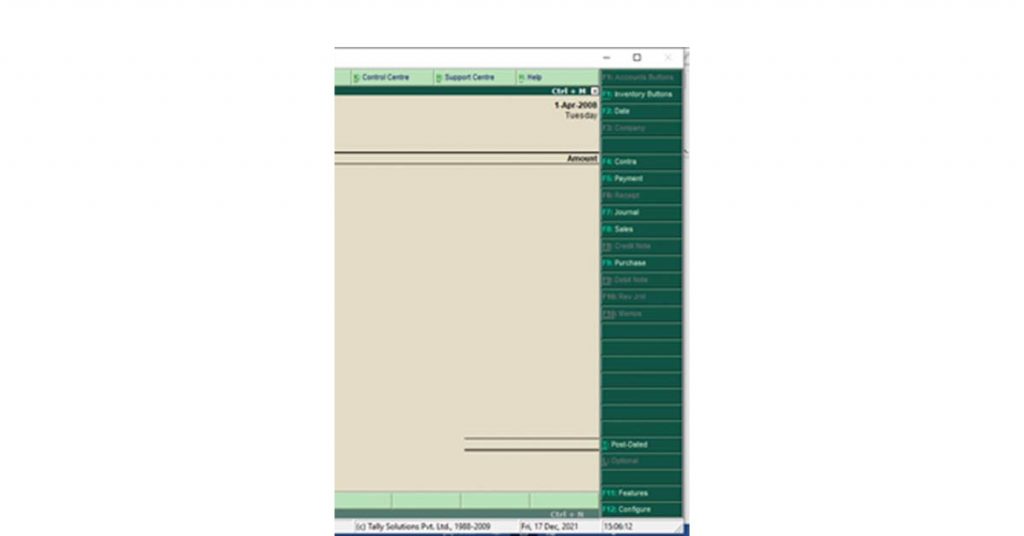
- Seleccione el cupón de la pantalla lateral o, alternativamente, presione Ctrl + V
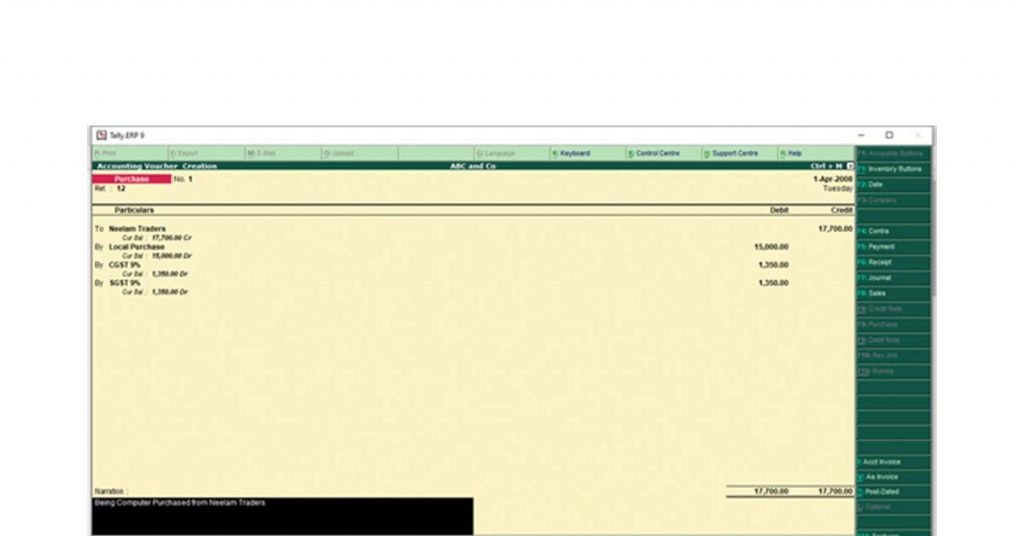
- Ingrese todos los detalles en su respectivo libro mayor:
- Acreditar la cuenta del proveedor (comerciantes de Neelam) por 15000+18% de 15000= 17700
- Compra de débito A/c por 15000 (valor de venta real)
- Débito CGST (hacia afuera) 9% = 1350
- Débito SGST (hacia afuera) 9% = 1350
- Introducir narración

Entrada de compra de GST en Tally como factura
- Haga clic/ingresar en "Comprobante contable" de Gateway of Tally
- Seleccione el cupón de compra o presione F9 en modo cupón
- Vaya a Factura haciendo clic en "Como factura" en la pantalla lateral o presionando Ctrl+V (si aún no está en el modo de factura)
- Ingrese el número de factura del proveedor, la fecha, el nombre de la parte A/c y otros detalles
- Elige el libro de compras
- Seleccione los artículos comprados con tasas de GST predefinidas (Cree un nuevo artículo si aún no existe)
- Ingrese el número de artículos comprados
- Introduzca el precio al que se traen
- Por: campo automático, que depende de las especificaciones al crear artículos en stock.
(Puede definir la tributación del artículo al ingresar el artículo en stock, y la entrada de compra registrará automáticamente el GST).

Lectura sugerida: Tipos de vales en Tally ERP 9 para administrar transacciones
Entrada de ventas en Tally ERP 9 con GST
Puede seguir los siguientes pasos para realizar una entrada de Tally Sales con GST en el modo de cupón.
Paso 1: Ir al Modo Vale
- Ir a Gateway of Tally
- Seleccionar vales
- Presione la tecla F8 para abrir la pantalla de ventas
- Seleccione Cupón en la pantalla lateral o presione Ctrl +V
Paso 2: Rellene los campos
- Presione el botón F2 en el teclado para cambiar la fecha
- Seleccione el deudor a acreditar
- Ingrese el monto de las ventas
- Acreditar las ventas A/c
- Ingrese CGST/SGST/ IGST cargado sobre las ventas en el libro mayor correcto
Paso 3: menciona otros detalles
- Ingrese número de referencia, factura
- Narración: Modo de pago, el estado de la entrega, número de challan de entrega
Entrada de ventas en Tally con ejemplo de GST
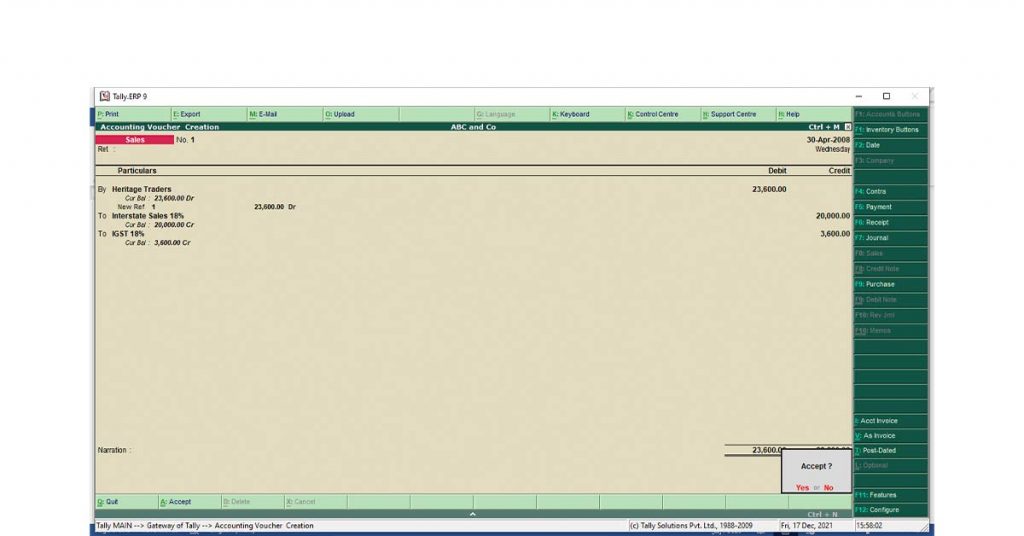
La empresa ABC vendió una computadora portátil a Heritage Traders por 20 000 rupias a crédito. La venta es interestatal y el GST a cargo es del 18 por ciento.
- Seleccionar Comprobantes Contables
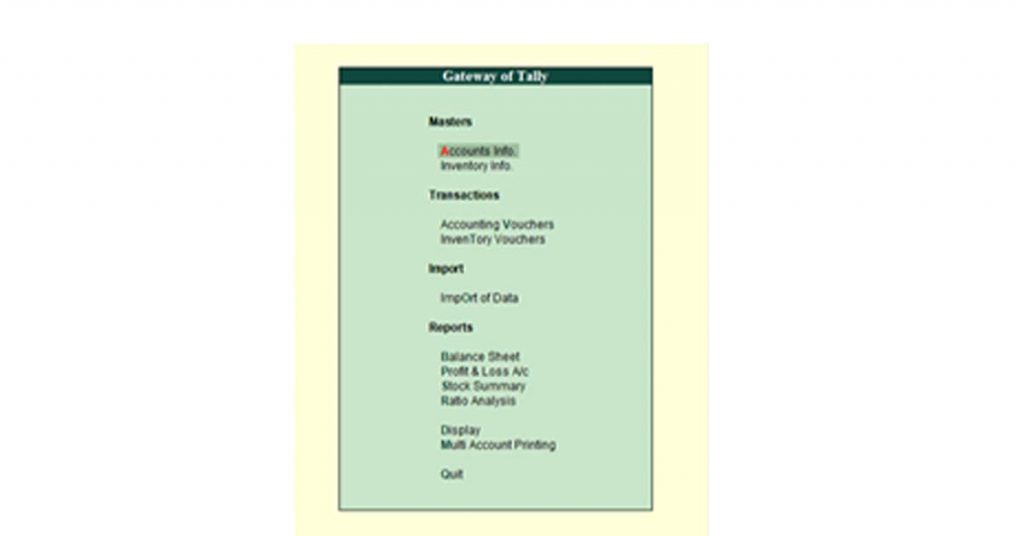
- Seleccione Vale de venta (aún no se encuentra en la pantalla de ventas)/ Alternativamente, presione F8
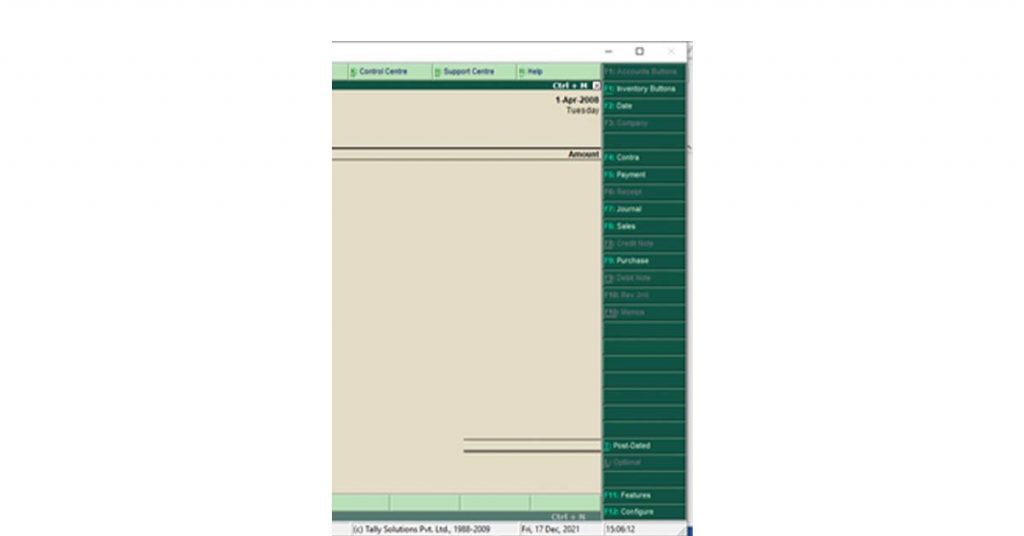
- Seleccione como cupón en la pantalla lateral (si aún no lo ha hecho). Alternativamente, presione Ctrl + V.
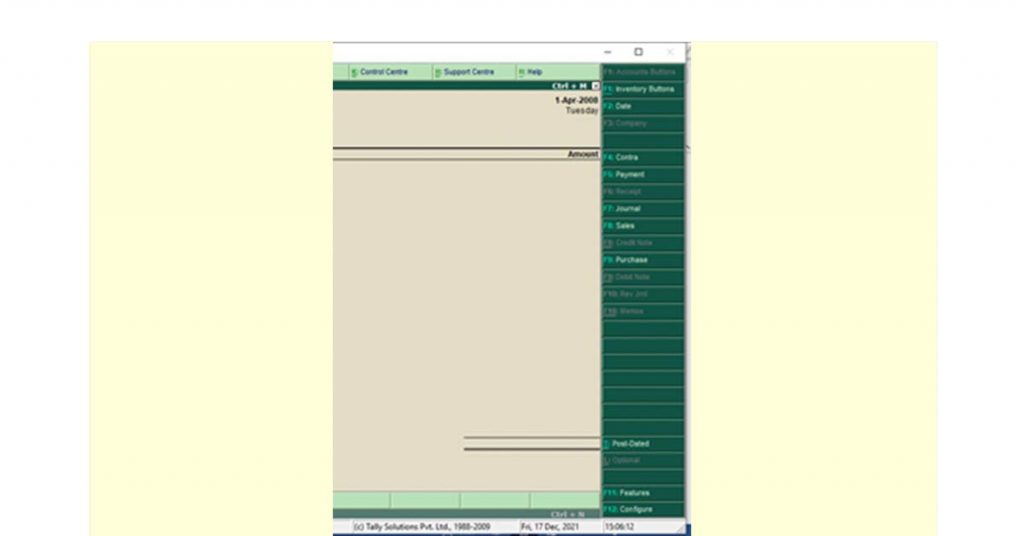
- Ingrese todos los detalles en su libro mayor respectivo:
* Débito a la Cuenta de Deudores Diversos (Comerciantes Patrimoniales) por 20000+18% de 1=5000= 23,600
* Ventas a crédito A/c por 20000 (Valor de ventas real)
* Crédito IGST (Hacia adentro) 18% = 3600
* Introducir narración
Lectura sugerida: Cómo presentar GSTR 1 usando Tally.ERP 9: una guía paso a paso
Entrada de ventas GST en Tally como factura
- Haga clic/Ingrese en "Comprobante contable" de Gateway of Tally
- Seleccione Cupón de venta o presione F8 en el modo de cupón para ingresar a la pantalla de ventas
- Vaya a como Factura haciendo clic en "Como factura" dentro de la pantalla o presionando Ctrl+V (si aún no está en el modo de factura)
- Ingrese el Número de Factura, la fecha, el Nombre de la Parte A/c, otros detalles
- Elija el libro de ventas.
- Seleccione los artículos vendidos con tasas GST predefinidas (Cree un nuevo artículo si el artículo aún no existe)
- Ingrese el número de artículos a vender
- Introduce el precio al que se vende el artículo.
- Por: campo automático, que depende de las especificaciones al crear artículos en stock.
- (Puede definir la tributación del artículo al ingresar el artículo en existencia, y la entrada de ventas registrará automáticamente el GST).
Conclusión
Si sigue los pasos mencionados anteriormente, podrá realizar entradas de ventas y compras tanto en Tally ERP 9 como en Tally Prime porque su interfaz es casi similar.
Si está aprendiendo contabilidad o está buscando un trabajo de contabilidad como principiante, será beneficioso obtener algo de experiencia práctica en Tally. La entrada de compra con GST es una de las preguntas más frecuentes de los entrevistadores.
preguntas frecuentes
- ¿Cómo puedo pasar la entrada de compra con GST en Tally?
La entrada de compra con GST en Tally se puede pasar de dos maneras: como comprobante y como factura. Puede navegar por la pantalla de compra y completar los campos con el nombre del proveedor respectivo, el monto, el libro de compras y la aplicabilidad del GST.
- ¿Qué es la entrada de compra con GST?
Una entrada de compra con GST es una entrada de transacción aprobada cuando se compran bienes de otros proveedores para el comercio. El monto de la compra también incluye el GST pagado, que luego podría reclamarse como ITC.
- ¿Cómo puedo publicar una entrada de compra en Tally?
Puede pasar la entrada de compra en Tally navegando a la pantalla de compra. 1) Seleccione Comprobante contable (en Gateway of Tally). 2) Seleccione Vale de compra o presione F9 en el teclado. 3) Elija Ingresar Compra como Factura o Vale según su conveniencia a través de la pantalla lateral.
- ¿Cómo se ingresan entradas en Tally GST?
El paso de entradas en Tally se realiza a través de Comprobantes contables. Puede pasar entradas de ventas, entradas de compras, entradas de diario, contra entradas, entradas de recibos y entradas de pago a través de sus respectivas pantallas.