
วิธีบันทึกรายการขายและซื้อใน Tally ด้วย GST
เผยแพร่แล้ว: 2021-12-20การขายและการซื้อเป็นรายการทั่วไปในการบัญชี การบันทึกธุรกรรมอย่างถูกต้องเป็นสิ่งสำคัญ เนื่องจากข้อบังคับของรัฐบาล การปฏิบัติตามข้อกำหนดด้านภาษี และมาตรฐานการบัญชีส่วนใหญ่ขึ้นอยู่กับยอดขายของธุรกิจและปริมาณการซื้อ
ตัวอย่างเช่น ธุรกิจต้องรับผิดชอบต่อการตรวจสอบภาษีภายใต้มาตรา 44AB เมื่อใบเสร็จการขายมากกว่าหนึ่งสิบล้านในปีการเงิน
การขายและการซื้อรายการ GST ใน Tally ทำให้เกิดความสับสนเนื่องจากมีหลายปัจจัยที่นักบัญชีควรพิจารณา การบันทึก GST ที่ไม่ถูกต้องอาจทำให้เกิดปัญหา เช่น GSTR-2A ไม่ตรงกัน การอ้างสิทธิ์ ITC ที่ไม่ถูกต้อง และงบดุลที่ไม่ถูกต้อง นี่คือคำแนะนำของคุณในการบันทึกการขายและการซื้ออย่างถูกต้องด้วย GST ใน Tally ERP 9
สิ่งที่ต้องรู้ก่อนทำรายการขายและซื้อด้วย GST ใน Tally
เป็นเรื่องยากมากสำหรับผู้เริ่มต้นที่จะเข้าใจทุกแง่มุมของธุรกรรมการขายและการซื้อของ Tally สำหรับมือใหม่ ต่อไปนี้คือสิ่งที่คุณต้องรู้
ประเภทของการบันทึกการขายและการซื้อใน Tally
รายการซื้อและขายใน Tally พร้อม GST สามารถบันทึกได้สองวิธี ประเภทแรกเป็นประเภทบัตรกำนัล และประเภทที่สองคือประเภทใบกำกับสินค้า
เป็นบัตรกำนัล: ในนี้ คุณสามารถบันทึกการขายหรือการซื้อและ GST เจ้าหนี้หรือลูกหนี้เป็นบัตรกำนัล ไม่มีรายละเอียดที่ชาญฉลาดและรายละเอียดในรายการประเภทบัตรกำนัล ใช้ได้กับธุรกิจที่ให้บริการเป็นหลักและผู้ค้าที่ไม่ต้องการที่จะรักษาสต็อก และการจำแนกตามรายการสามารถข้ามส่วนนี้ได้
เป็นการ บันทึกใบกำกับสินค้า: มีการแจกแจงแยกย่อยของธุรกรรมการขายและการซื้อทุกครั้งในการบันทึกประเภทนี้ ผู้ค้าและผู้ผลิตใช้วิธีนี้ในการบันทึกธุรกรรมด้วยอัตรา GST หลายอัตราโดยเฉพาะ
การอ่านที่แนะนำ: 15 แอพผู้ค้าปลีกที่ดีที่สุดในอินเดียสำหรับการขายและการซื้อของออนไลน์
บัญชีแยกประเภทที่คุณต้องมีก่อนทำการขายและซื้อรายการ GST ใน Tally
ผู้ค้าส่วนใหญ่ ห้างสรรพสินค้า ฯลฯ ใช้ซอฟต์แวร์ POS เพื่อบันทึกธุรกรรมและสร้างใบแจ้งหนี้ การบันทึกธุรกรรมเป็นบัตรกำนัลเป็นประเภทการขายและการซื้อ GST ที่พบบ่อยที่สุดใน Tally ERP 9
บัญชีแยกประเภทที่คุณควรทำก่อนทำการซื้อและการขายใน Tally ด้วย GST
| รายการซื้อ | รายการขาย |
| การซื้อภายในรัฐ (CGST และ SGST) | การขายภายในรัฐ (CGST และ SGST) |
| การซื้อระหว่างรัฐ (IGST) | การขายระหว่างรัฐ (IGST) |
| CGST (ลูกหนี้) | CGST (เจ้าหนี้) |
| SGST (ลูกหนี้) | SGST (เจ้าหนี้) |
| IGST (ลูกหนี้) | IGST (เจ้าหนี้) |
| บัญชีแยกประเภทซัพพลายเออร์/ผู้ขาย | ลูกค้า / บัญชีแยกประเภทลูกหนี้จิปาถะ |
- ขณะสร้างบัญชีแยกประเภทของเจ้าหนี้จิปาถะและลูกหนี้จิปาถะ ให้ระบุความหมาย GST ของคู่สัญญาไม่ว่าจะลงทะเบียน ไม่ได้ลงทะเบียน ระหว่างรัฐ หรือระหว่างรัฐ
- หากธุรกิจของคุณมีหลายรายการสินค้าที่เรียกเก็บจากอัตรา GST ที่แตกต่างกัน ขอแนะนำให้สร้างบัญชีแยกประเภท GST หลายรายการสำหรับอัตราภาษีที่แตกต่างกันเพื่อให้เข้าใจง่ายและกระทบยอด
| อัตราภาษีมูลค่าเพิ่ม | CGST บัญชีแยกประเภท | บัญชีแยกประเภท SGST | บัญชีแยกประเภท IGST |
|---|---|---|---|
| 5% | CGST@ 2.5% | SGST@ 2.5% | IGST@ 5% |
| 12% | CGST@ 6% | SGST@ 6% | IGST@ 12% |
| 18% | CGST@ 9% | SGST@ 9% | IGST@ 18% |
| 28% | CGST@ 14% | SGST@ 14% | IGST@ 28% |
การอ่านที่แนะนำ: วิธีสร้างบัญชีแยกประเภทใน Tally ERP 9
ซื้อรายการใน Tally ERP 9 ด้วย GST
ทำตามขั้นตอนต่อไปนี้เพื่อสร้างรายการซื้อ Tally ด้วย GST ในโหมดบัตรกำนัล
ขั้นตอนที่ 1: ไปที่โหมดบัตรกำนัล
- ไปที่เกตเวย์ของ Tally
- เลือกบัตรกำนัล
- กดปุ่ม F9 เพื่อเปิดหน้าจอการซื้อ
- เลือกเป็นบัตรกำนัลจากหน้าจอด้านข้างหรือกด ALT + V
ขั้นตอนที่ 2: กรอกข้อมูลในช่อง
- กดปุ่ม F2 บนแป้นพิมพ์เพื่อเปลี่ยนวันที่
- เลือกซัพพลายเออร์ที่จะได้รับเครดิต
- ใส่จำนวนเงินที่ซื้อ
- หักเงินซื้อ A/c
- ป้อน CGST/SGST/ IGST ที่ชำระเมื่อซื้อในบัญชีแยกประเภทที่ถูกต้อง
ขั้นตอนที่ 3: รายละเอียดอื่นๆ
- ใส่เลขที่ใบสั่งซื้อ
- การบรรยาย โหมดการชำระเงิน
ซื้อรายการใน Tally ด้วยตัวอย่าง GST
ABC เป็นผู้ค้าคอมพิวเตอร์ ABC ซื้อแล็ปท็อป (เพื่อขาย) มูลค่า 15,000 เครดิตจากผู้ขายในพื้นที่ที่จดทะเบียนในสถานะเดียวกัน GST ที่ใช้ได้กับแล็ปท็อปคือ 18%
- เลือกใบสำคัญทางบัญชี
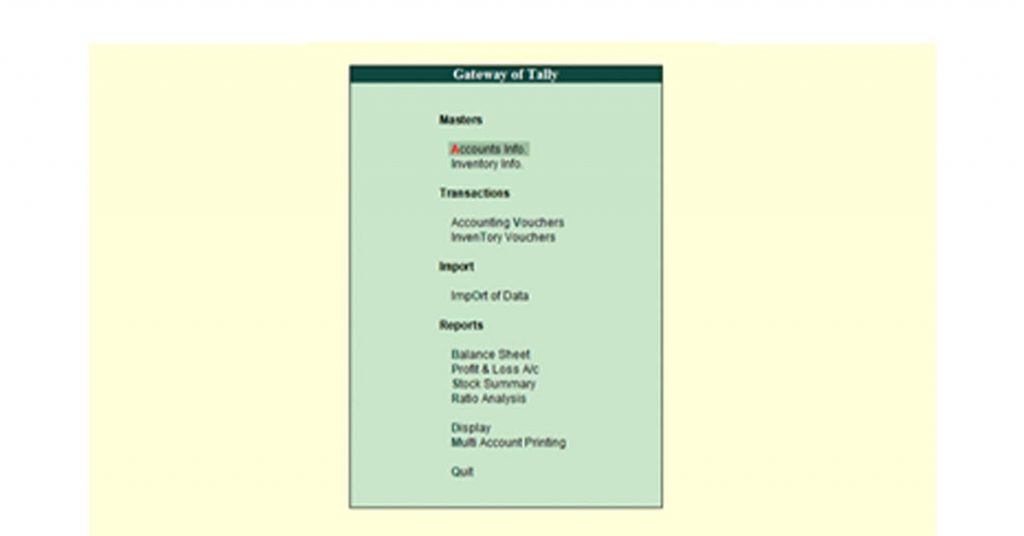
- เลือกบัตรกำนัลซื้อ (หากยังไม่มีบัตรกำนัลซื้อ) / หรือกด F9
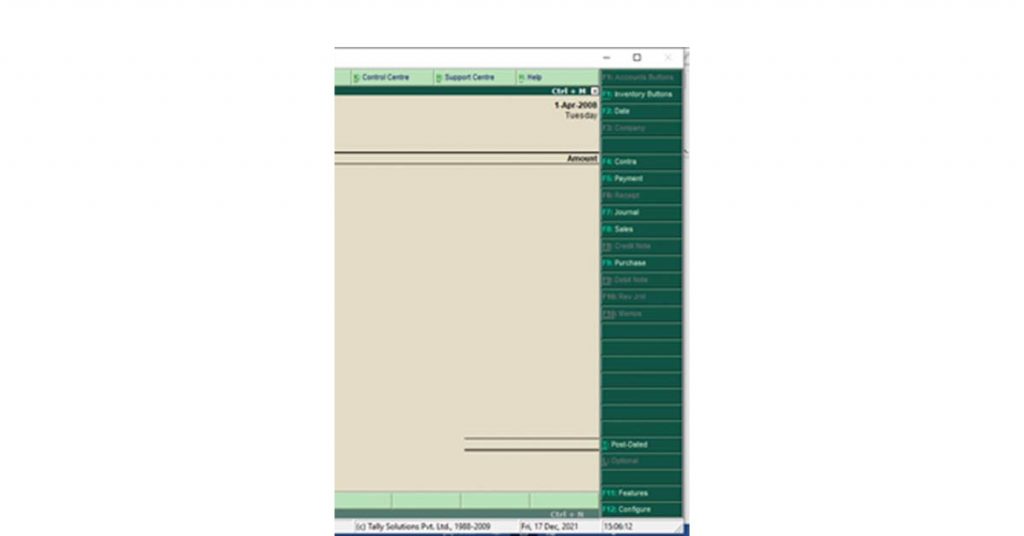
- เลือกบัตรกำนัลจากหน้าจอด้านข้าง/ หรือกด Ctrl + V
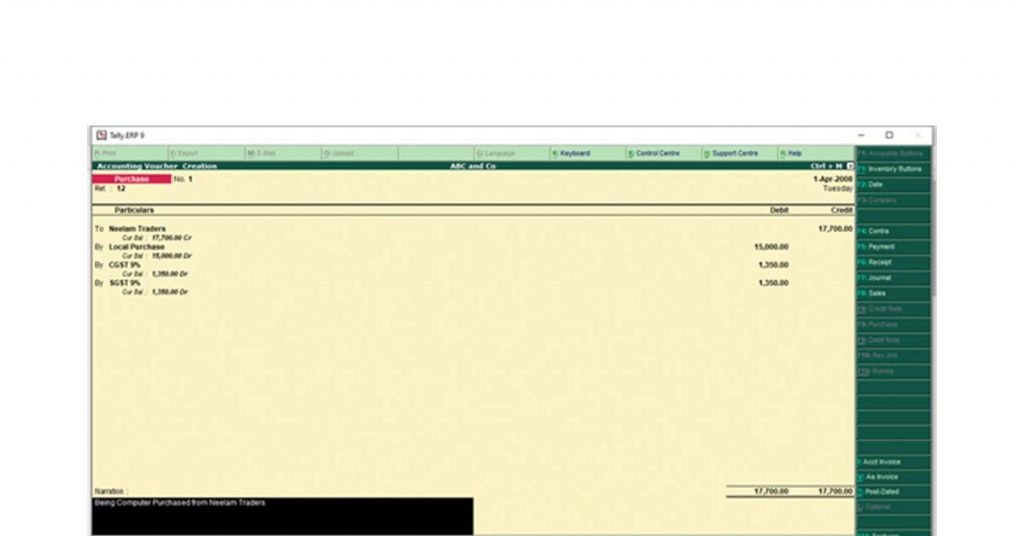
- ป้อนรายละเอียดทั้งหมดในบัญชีแยกประเภท:
- เครดิตบัญชีซัพพลายเออร์ (Neelam Traders) 15000+18% ของ 15000= 17700
- เดบิตซื้อ A/c 15000 (มูลค่าขายจริง)
- เดบิต CGST (ออก) 9% = 1350
- เดบิต SGST (ออก) 9% = 1350
- ใส่คำบรรยาย

รายการซื้อ GST ใน Tally เป็นใบแจ้งหนี้
- คลิก/ เข้าสู่ “บัตรกำนัลบัญชี” จาก Gateway of Tally
- เลือกบัตรกำนัลซื้อหรือกด F9 ในโหมดบัตรกำนัล
- ไปที่ใบแจ้งหนี้โดยคลิก "เป็นใบแจ้งหนี้" ที่หน้าจอด้านข้างหรือกด Ctrl+V (หากคุณไม่ได้อยู่ในโหมดใบแจ้งหนี้)
- ป้อนหมายเลขใบแจ้งหนี้ของผู้จัดหา วันที่ ชื่อ A/c ของฝ่าย และรายละเอียดอื่นๆ
- เลือกบัญชีแยกประเภทการซื้อ
- เลือกรายการที่ซื้อด้วยอัตรา GST ที่กำหนดไว้ล่วงหน้า (สร้างรายการใหม่หากยังไม่มี)
- ใส่จำนวนสินค้าที่ซื้อ
- ใส่ราคาที่จะนำมา
- ต่อ: ช่องอัตโนมัติ ซึ่งขึ้นอยู่กับข้อมูลเฉพาะขณะสร้างรายการในสต็อก
(คุณสามารถกำหนดความสามารถในการเก็บภาษีของสินค้าขณะป้อนสินค้าในสต็อก และรายการซื้อจะจอง GST โดยอัตโนมัติ)

การอ่านที่แนะนำ: ประเภทของบัตรกำนัลใน Tally ERP 9 เพื่อจัดการธุรกรรม
รายการขายใน Tally ERP 9 พร้อม GST
คุณสามารถทำตามขั้นตอนต่อไปนี้เพื่อสร้างรายการ Tally Sales ด้วย GST ใน โหมดบัตรกำนัล
ขั้นตอนที่ 1: ไปที่โหมดบัตรกำนัล
- ไปที่เกตเวย์ของ Tally
- เลือกคูปอง
- กดปุ่ม F8 เพื่อเปิดหน้าจอการขาย
- เลือกบัตรกำนัลจากหน้าจอด้านข้างหรือกด Ctrl +V
ขั้นตอนที่ 2: กรอกข้อมูลในช่อง
- กดปุ่ม F2 บนแป้นพิมพ์เพื่อเปลี่ยนวันที่
- เลือกลูกหนี้ที่จะให้เครดิต
- ใส่จำนวนยอดขาย
- ให้เครดิตการขาย A/c
- ป้อน CGST/SGST/ IGST ที่เรียกเก็บจากการขายในบัญชีแยกประเภทที่ถูกต้อง
ขั้นตอนที่ 3: กล่าวถึงรายละเอียดอื่นๆ
- ใส่ Ref No, Bill
- บรรยาย: วิธีการชำระเงิน, สถานะการจัดส่ง, หมายเลข challan การจัดส่ง
รายการขายใน Tally พร้อมตัวอย่าง GST
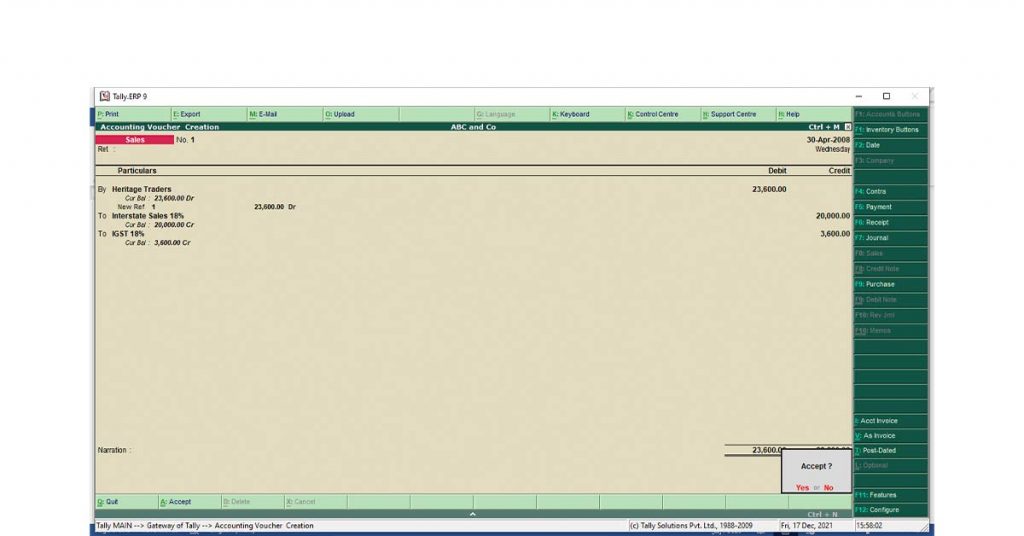
บริษัท ABC ขายแล็ปท็อปให้กับ Heritage Traders ด้วยเครดิตมูลค่า ₹20,000 การขายเป็นการขายระหว่างรัฐ และมีค่าธรรมเนียม GST 18 เปอร์เซ็นต์
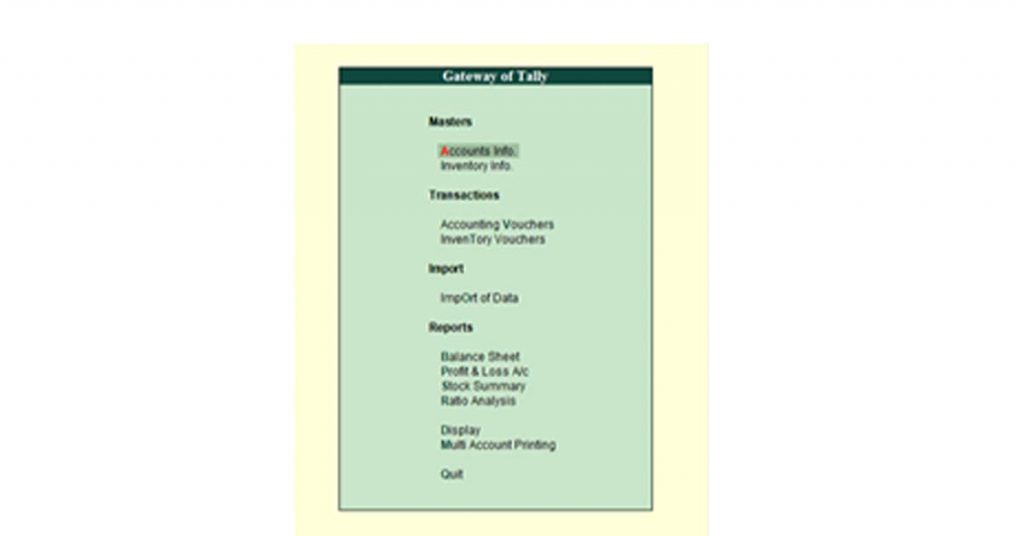
- เลือกบัตรกำนัลบัญชี
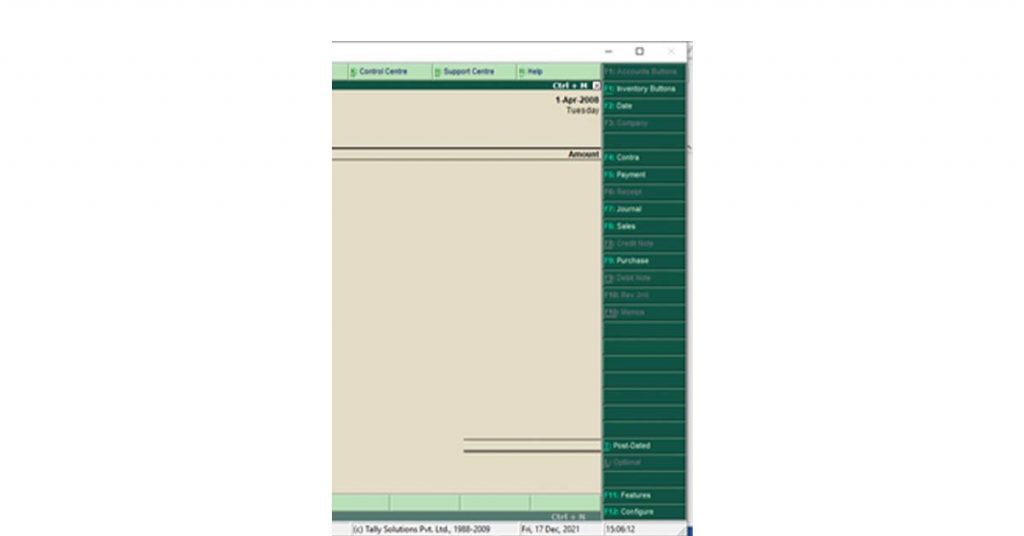
- เลือก Sales Voucher (คุณไม่ได้อยู่ในหน้าจอการขาย)/ หรือกด F8
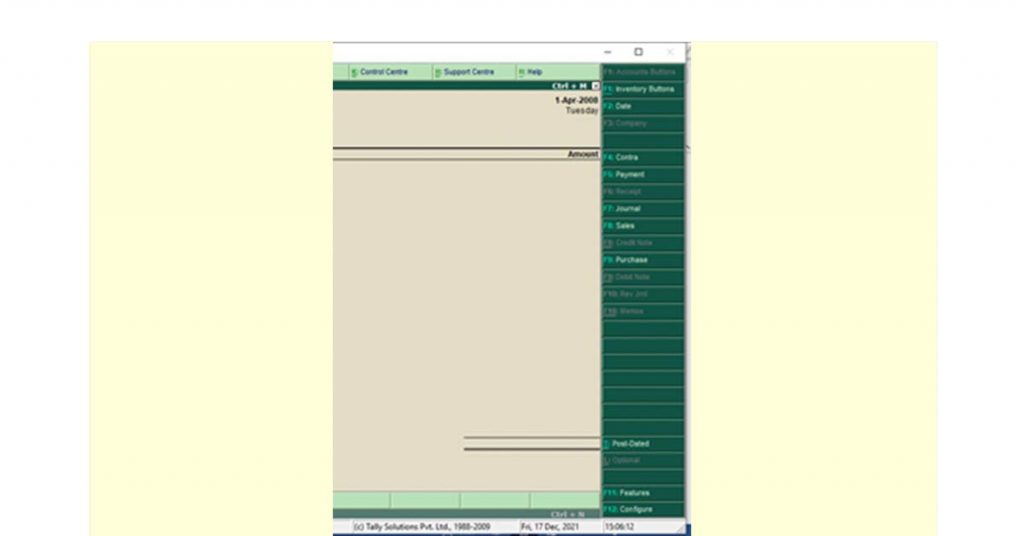
- เลือก As Voucher จากหน้าจอด้านข้าง (หากยังไม่มี) หรือกด Ctrl + V
- ป้อนรายละเอียดทั้งหมดในบัญชีแยกประเภทที่เกี่ยวข้อง:
* เดบิตบัญชีลูกหนี้จิปาถะ (ผู้ค้ามรดก) 20000+18% ของ 1=5000= 23,600
* การขายเครดิต A/c โดย 20000 (มูลค่าการขายจริง)
* เครดิต IGST (ขาเข้า) 18% = 3600
* ใส่คำบรรยาย
การอ่านที่แนะนำ: วิธียื่น GSTR 1 โดยใช้ Tally.ERP 9 – คำแนะนำทีละขั้นตอน
รายการขาย GST ใน Tally เป็นใบแจ้งหนี้
- คลิก/ เข้าสู่ “บัตรกำนัลบัญชี” จาก Gateway of Tally
- เลือก Sales Voucher หรือกด F8 ในโหมด Voucher เพื่อเข้าสู่ Sales Screen
- ไปที่ Invoice โดยคลิก “As invoice” ภายในหน้าจอ หรือกด Ctrl+V (หากคุณไม่ได้อยู่ในโหมด Invoice)
- ระบุเลขที่ใบแจ้งหนี้ วันที่ ชื่อ A/c ของคู่สัญญา รายละเอียดอื่นๆ
- เลือกบัญชีแยกประเภทการขาย
- เลือกรายการที่ขายด้วยอัตรา GST ที่กำหนดไว้ล่วงหน้า (สร้างรายการใหม่หากรายการนั้นยังไม่มีอยู่)
- ใส่จำนวนสินค้าที่จะขาย
- ใส่ราคาที่ขายสินค้า
- ต่อ: ช่องอัตโนมัติ ซึ่งขึ้นอยู่กับข้อมูลเฉพาะขณะสร้างรายการในสต็อก
- (คุณสามารถกำหนดภาษีของสินค้าในขณะที่ป้อนสินค้าในสต็อก และรายการขายจะจอง GST โดยอัตโนมัติ)
บทสรุป
หากคุณทำตามขั้นตอนที่กล่าวข้างต้น คุณจะสามารถทำรายการขายและซื้อได้ทั้งใน Tally ERP 9 และ Tally Prime เนื่องจากอินเทอร์เฟซเกือบจะคล้ายกัน
หากคุณกำลังเรียนรู้การทำบัญชีหรือค้นหางานบัญชีอย่างมืออาชีพ การได้รับประสบการณ์ตรงจาก Tally จะเป็นประโยชน์อย่างยิ่ง รายการซื้อด้วย GST เป็นหนึ่งในคำถามที่พบบ่อยที่สุดโดยผู้สัมภาษณ์
คำถามที่พบบ่อย
- ฉันจะผ่านรายการซื้อด้วย GST ใน Tally ได้อย่างไร
รายการซื้อด้วย GST ใน Tally สามารถส่งผ่านได้สองวิธี: เป็นบัตรกำนัลและเป็นใบกำกับสินค้า คุณสามารถไปยังส่วนต่างๆ ของหน้าจอการซื้อและกรอกข้อมูลในฟิลด์ด้วยชื่อซัพพลายเออร์ จำนวนเงิน บัญชีแยกประเภทการสั่งซื้อ และการบังคับใช้ GST
- รายการซื้อกับ GST คืออะไร?
รายการซื้อที่มี GST คือรายการธุรกรรมที่ส่งผ่านเมื่อมีการซื้อสินค้าจากซัพพลายเออร์รายอื่นเพื่อการค้า จำนวนเงินที่ซื้อยังรวมภาษี GST ที่ชำระแล้ว ซึ่งสามารถอ้างสิทธิ์ในภายหลังว่าเป็น ITC ได้
- ฉันจะโพสต์รายการซื้อใน Tally ได้อย่างไร
คุณสามารถผ่านรายการซื้อใน Tally โดยไปที่หน้าจอการซื้อ 1) เลือกบัตรกำนัลบัญชี (บน Gateway of Tally) 2) เลือกซื้อบัตรกำนัลหรือกด F9 บนแป้นพิมพ์ 3) เลือกที่จะเข้าสู่การซื้อเป็นใบแจ้งหนี้หรือบัตรกำนัลตามความสะดวกของคุณผ่านหน้าจอด้านข้าง
- คุณจะป้อนรายการใน Tally GST ได้อย่างไร
การผ่านรายการบน Tally ทำได้ผ่านบัตรกำนัลบัญชี คุณสามารถส่งรายการขาย รายการซื้อ รายการบันทึกประจำวัน รายการตรงกันข้าม รายการรับ และรายการชำระเงินผ่านหน้าจอที่เกี่ยวข้อง