
Como registrar entradas de vendas e compras na contagem com GST
Publicados: 2021-12-20Venda e compra são as entradas mais comuns na contabilidade. Registrar transações com precisão é essencial porque a maioria das regulamentações governamentais, conformidades fiscais e padrões contábeis são baseados em vendas de negócios e volume de compras.
Por exemplo, as empresas são responsáveis pela Auditoria Fiscal de acordo com a seção 44AB quando o recebimento de vendas for superior a um crore em um ano financeiro.
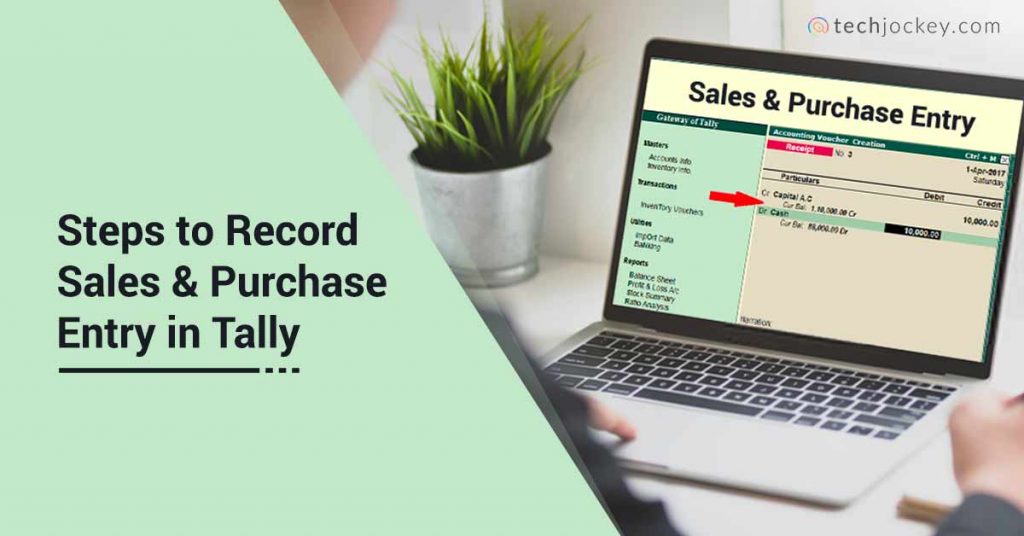
A entrada de venda e compra de GST em Tally é confusa porque há muitos fatores que os contadores devem considerar. O registro impreciso do GST pode levar a problemas como incompatibilidade GSTR-2A, reivindicações de ITC erradas e um balanço patrimonial errado. Aqui está o seu guia para registrar vendas e compras com precisão com GST no Tally ERP 9.
Coisas a saber antes de fazer a entrada de venda e compra com GST em Tally
É extremamente difícil para iniciantes entender todos os aspectos das transações de vendas e compras do Tally. Como iniciante, aqui estão algumas coisas que você deve saber.
Tipos de Registro de Venda e Compra no Tally
Qualquer entrada de compra e venda no Tally com GST pode ser registrada em dois métodos diferentes. O primeiro é o tipo de voucher e o segundo é o tipo de fatura.
Como Voucher: Neste, você pode registrar vendas ou compras e GST a pagar ou a receber como um voucher. Não há detalhes de item e detalhamento na entrada do tipo de voucher. É aplicável principalmente para empresas e comerciantes baseados em serviços que não desejam manter o estoque, e o detalhamento de itens pode pular esta parte.
Como Registro de Fatura de Item: Há um detalhamento detalhado de cada transação de compra e venda neste tipo de registro. Traders e fabricantes usam especificamente o método para registrar transações em várias taxas de GST.
Leitura sugerida: 15 melhores aplicativos de revenda na Índia para vendas e compras on-line
Ledgers que você deve ter antes de fazer a venda e a compra da entrada de GST no Tally
A maioria dos comerciantes, lojas de departamentos, etc., usa o software POS para registrar transações e gerar faturas. Registrar transações como vouchers é o tipo mais comum de entrada de GST de compra e venda no Tally ERP 9.
Livros contábeis que você deve fazer antes de fazer a entrada de compra e venda no Tally com GST.
| Entrada de compra | Entrada de vendas |
| Compra intra-estadual (CGST e SGST) | Vendas intraestaduais (CGST e SGST) |
| Compra interestadual (IGST) | Vendas interestaduais (IGST) |
| CGST (Recebível) | CGST (Pagável) |
| SGST (Recebível) | SGST (Pagável) |
| IGST (Recebível) | IGST (Pagável) |
| Razão de Fornecedores/Fornecedor | Livro Razão de Clientes / Devedores Diversos |
- Ao criar os livros-razão de credores diversos e devedores diversos, especifique a implicação de GST da parte se registrado, não registrado, intraestadual ou interestadual.
- Se sua empresa tiver várias linhas de produtos cobrando diferentes taxas de GST, é aconselhável criar vários livros de GST para diferentes taxas de imposto para facilitar o entendimento e a reconciliação.
| Taxas de GST | Razão CGST | Razão SGST | Razão IGST |
|---|---|---|---|
| 5% | CGST @ 2,5% | SGST @ 2,5% | IGST @ 5% |
| 12% | CGST @ 6% | SGST @ 6% | IGST@ 12% |
| 18% | CGST @ 9% | SGST @ 9% | IGST@ 18% |
| 28% | CGST @ 14% | SGST @ 14% | IGST@ 28% |
Leitura sugerida: Como criar o Ledger no Tally ERP 9
Entrada de compras no Tally ERP 9 com GST
Siga os seguintes passos para fazer uma entrada de compra Tally com GST no Modo Voucher.
Passo 1: Vá para o Modo Voucher
- Vá para o Portal de Tally
- Selecionar vouchers
- Pressione a tecla F9 para abrir a tela Compra
- Selecione como voucher na tela lateral ou pressione ALT + V
Passo 2: Preencha os campos
- Pressione o botão F2 no teclado para alterar a data
- Selecione o fornecedor a ser creditado
- Insira o valor da compra
- Debitar a compra A/c
- Insira CGST/SGST/IGST pago na compra no livro-razão correto
Etapa 3: outros detalhes
- Insira o número do pedido de compra
- Narração, modo de pagamento
Entrada de compra na contagem com exemplo de GST
ABC é um comerciante de computador. A ABC comprou um laptop (para venda) no valor de 15.000 a crédito de um vendedor local registrado no mesmo estado. O GST aplicável no laptop é de 18%.
- Selecionar comprovantes contábeis
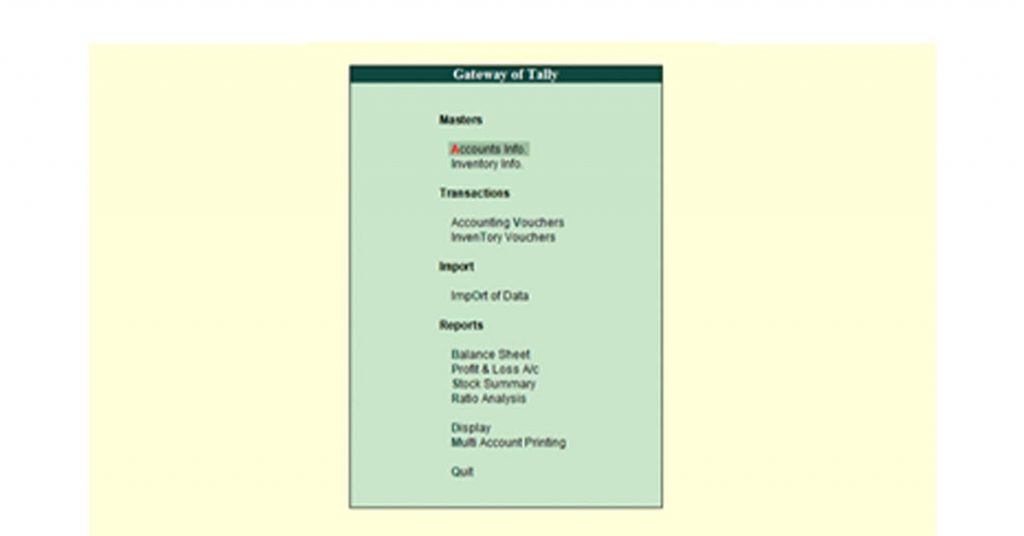
- Selecione o voucher de compra (se você ainda não estiver no voucher de compra) / alternativamente, pressione F9
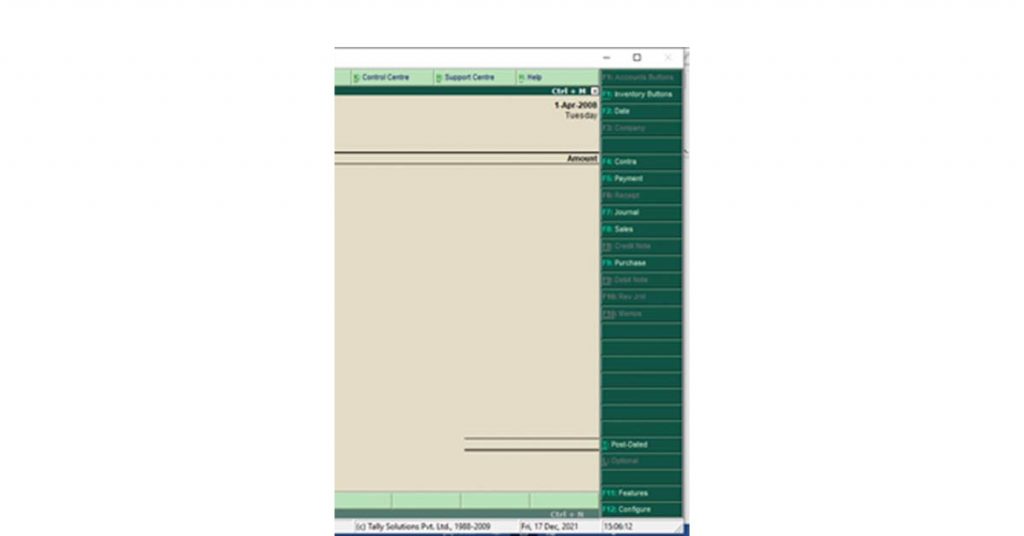
- Selecione o voucher na tela lateral / alternativamente, pressione Ctrl + V
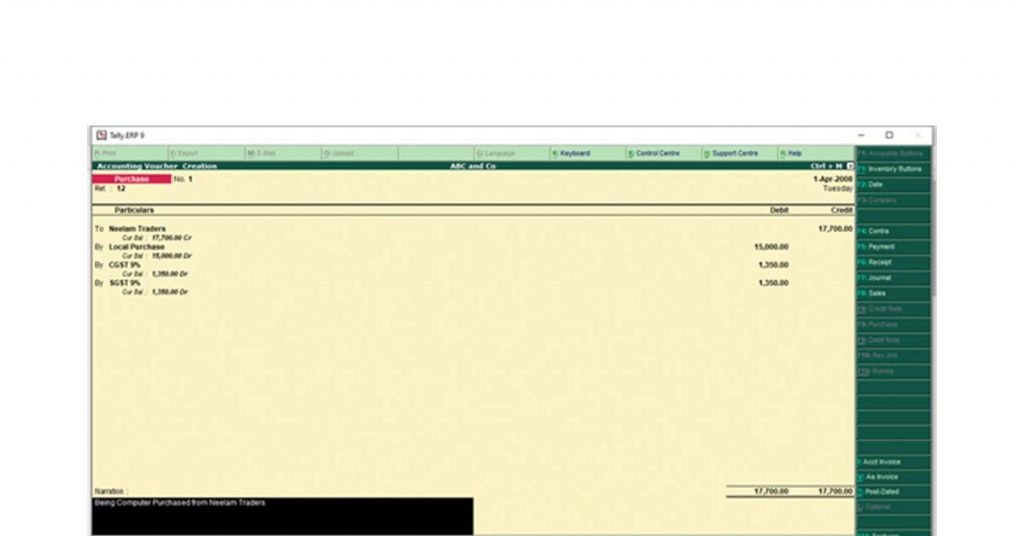
- Insira todos os detalhes em seu respectivo livro-razão:
- Creditar a conta do fornecedor (Neelam Traders) em 15.000 + 18% de 15.000 = 17.700
- Debitar A/c de Compra por 15.000 (Valor Real de Vendas)
- Débito CGST (saída) 9% = 1350
- Débito SGST (saída) 9% = 1350
- Entrar na narração

Entrada de compra de GST na contagem como fatura
- Clique/entre em “Voucher Contábil” do Gateway of Tally
- Selecione o voucher de compra ou pressione F9 no modo voucher
- Vá para Fatura clicando em “Como fatura” na tela lateral ou pressionando Ctrl+V (se você ainda não estiver no modo de fatura)
- Insira o número da fatura do fornecedor, data, nome da parte A/c e outros detalhes
- Escolha o livro de compras
- Selecione os itens comprados com taxas de GST predefinidas (Crie um novo item se ainda não existir)
- Digite o número de itens comprados
- Digite o preço pelo qual eles são trazidos
- Por: Campo automático, que depende das especificidades ao criar itens de estoque.
(Você pode definir a tributação do item ao inserir o item de estoque, e a entrada de compra contabilizará automaticamente o GST).

Leitura sugerida: Tipos de Voucher no Tally ERP 9 para Gerenciar Transações
Entrada de vendas no Tally ERP 9 com GST
Você pode seguir as etapas a seguir para fazer uma entrada de Tally Sales com GST no modo Voucher.
Passo 1: Vá para o Modo Voucher
- Vá para o Portal de Tally
- Selecionar vouchers
- Pressione a tecla F8 para abrir a tela de vendas
- Selecione Voucher na tela lateral ou pressione Ctrl + V
Passo 2: Preencha os campos
- Pressione o botão F2 no teclado para alterar a data
- Selecione o devedor a ser creditado
- Insira o valor das vendas
- Creditar as vendas A/c
- Insira CGST/SGST/IGST cobrado nas vendas no livro-razão correto
Etapa 3: mencione outros detalhes
- Insira o nº de referência, fatura
- Narração: Modo de pagamento, status de entrega, número de identificação de entrega
Entrada de vendas na contagem com exemplo de GST
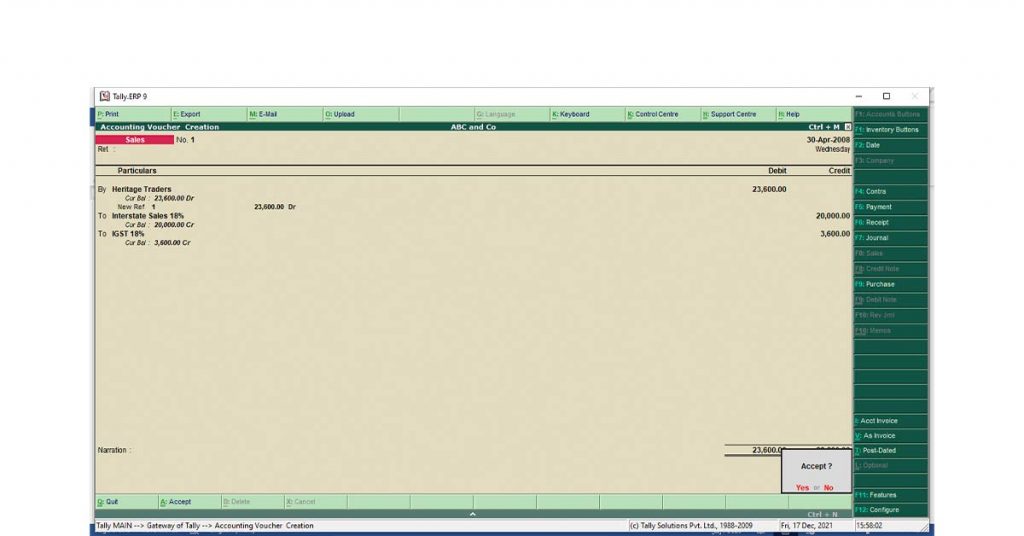
Empresa ABC Vendeu um laptop para Heritage Traders por ₹ 20.000 a crédito. A venda é interestadual e o GST é de 18%.
- Selecione Vouchers de Contabilidade
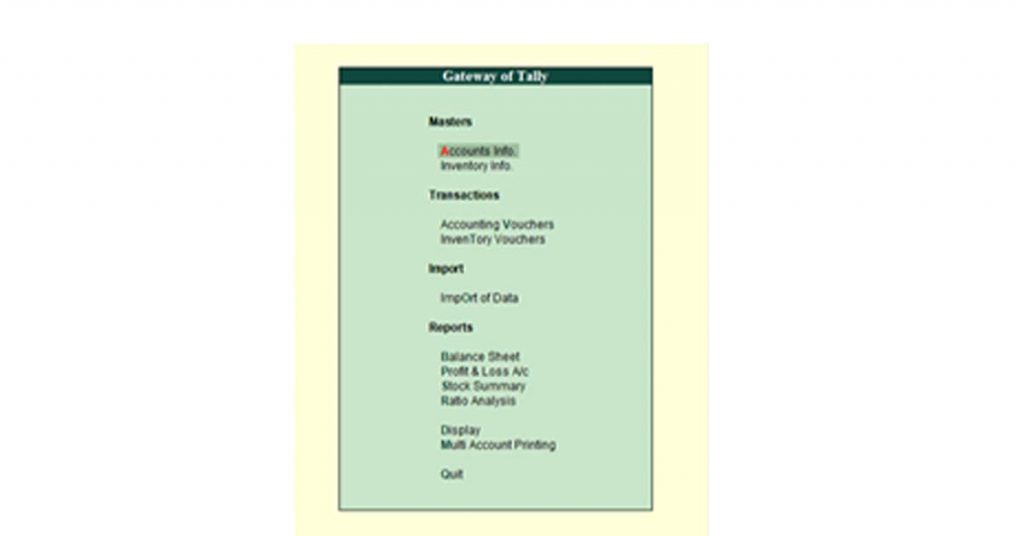
- Selecione Voucher de vendas (você ainda não está na tela de vendas)/Alternativamente, pressione F8
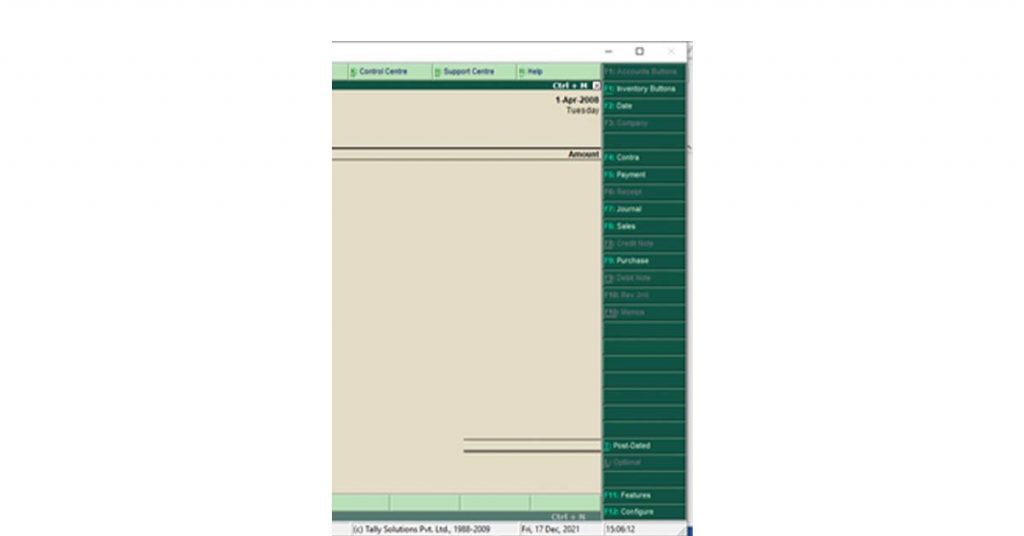
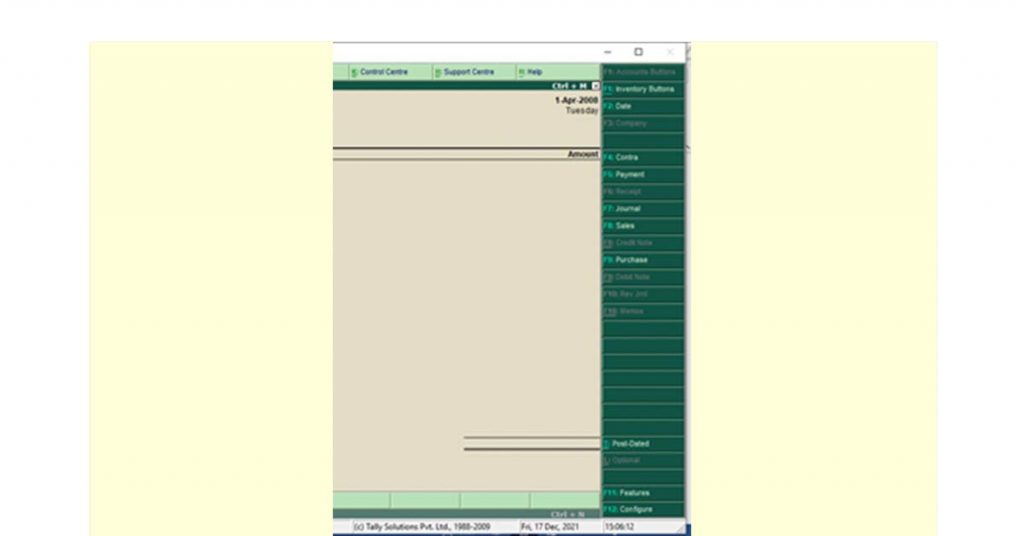
- Selecione Como Voucher na tela lateral (se ainda não estiver) Como alternativa, pressione Ctrl + V
- Insira todos os detalhes em seu respectivo livro-razão:
* Debitar a conta de devedores diversos (comerciantes de patrimônio) em 20.000 + 18% de 1 = 5.000 = 23.600
* Vendas a Crédito A/c Até 20000 (Valor Real de Vendas)
* Crédito IGST (Inwards) 18% = 3600
* Digite Narração
Leitura sugerida: Como arquivar GSTR 1 usando Tally.ERP 9 – Um guia passo a passo
Entrada de vendas GST na contagem como fatura
- Clique/Entre em “Voucher Contábil” do Gateway of Tally
- Selecione Voucher de vendas ou pressione F8 no modo Voucher para entrar na tela de vendas
- Vá para como fatura clicando em “Como fatura” dentro da tela ou pressionando Ctrl+V (se você ainda não estiver no modo de fatura)
- Insira o número da fatura, data, nome da parte A/c, outros detalhes
- Escolha o livro de vendas.
- Selecione os itens vendidos com taxas de GST predefinidas (Crie um novo item se o item ainda não existir)
- Insira o número de itens a serem vendidos
- Insira o preço pelo qual o item é vendido
- Por: Campo automático, que depende das especificidades ao criar itens de estoque.
- (Você pode definir a tributação do item ao inserir o item de estoque e a entrada de vendas registrará automaticamente o GST.)
Conclusão
Se você seguir os passos mencionados acima, poderá fazer entradas de vendas e compras tanto no Tally ERP 9 quanto no Tally Prime porque sua interface é quase semelhante.
Se você está aprendendo contabilidade ou procurando um emprego de contabilidade como calouro, será benéfico obter alguma experiência prática em Tally. A entrada de compra com GST está entre as perguntas mais frequentes dos entrevistadores.
Perguntas frequentes
- Como posso passar a entrada de compra com GST no Tally?
A entrada de compra com GST no Tally pode ser passada de duas formas: como voucher e como fatura. Você pode navegar na tela de compra e preencher os campos com o nome do respectivo fornecedor, valor, razão de compras e aplicabilidade do GST.
- Qual é a entrada de compra com GST?
Uma entrada de compra com GST é uma entrada de transação aprovada quando as mercadorias são compradas de outros fornecedores para comercialização. O valor da compra também inclui o GST pago, que poderá ser posteriormente reivindicado como ITC.
- Como posso postar uma entrada de compra no Tally?
Você pode passar a entrada de compra no Tally navegando até a tela de compra. 1) Selecione Voucher Contábil (no Gateway of Tally). 2) Selecione Voucher de compra ou pressione F9 no teclado. 3) Escolha Inserir Compra como Fatura ou Voucher conforme sua conveniência na tela lateral.
- Como você insere entradas no Tally GST?
O repasse de lançamentos no Tally é feito através do Voucher Contábil. Você pode passar lançamentos de vendas, lançamentos de compras, lançamentos contábeis manuais, lançamentos de contrapartida, lançamentos de recebimento e lançamentos de pagamento por meio de suas respectivas telas.