
Как записывать продажи и покупки в Tally с GST
Опубликовано: 2021-12-20Купля-продажа – самые распространенные проводки в бухгалтерском учете. Точная регистрация транзакций имеет важное значение, поскольку большинство государственных постановлений, налоговых требований и стандартов бухгалтерского учета основаны на объемах продаж и покупок.
Например, предприятия несут ответственность за налоговый аудит в соответствии с разделом 44AB, если выручка от продаж превышает один крор в финансовом году.

Запись GST на продажу и покупку в Tally сбивает с толку, потому что бухгалтеры должны учитывать множество факторов. Неточная запись GST может привести к таким проблемам, как несоответствие GSTR-2A, неправильные заявления ITC и неправильный баланс. Вот ваше руководство по точной регистрации продаж и покупок с GST в Tally ERP 9.
Что нужно знать перед вводом данных о продаже и покупке с налогом на товары и услуги в Tally
Новичкам чрезвычайно сложно понять все аспекты операций купли-продажи Tally. Как новичок, вот несколько вещей, которые вы должны знать.
Типы записи купли-продажи в Tally
Любая запись о покупках и продажах в Tally с GST может быть записана двумя разными способами. Первый — это тип ваучера, а второй — тип счета.
В качестве ваучера: здесь вы можете регистрировать продажи или покупки, а также подлежащий оплате или получению налог на товары и услуги в виде ваучера. В вводе типа ваучера нет подробностей и разбивки по позициям. Это применимо в первую очередь для компаний, предоставляющих услуги, и трейдеров, которые не хотят поддерживать запасы, и разбивку по предметам можно пропустить.
В виде записи счета-фактуры: в этом типе записи есть подробная разбивка каждой сделки купли-продажи. Трейдеры и производители специально используют этот метод для записи транзакций по нескольким ставкам GST.
Предлагаем прочитать: 15 лучших приложений для реселлеров в Индии для продажи и покупок в Интернете
Бухгалтерские книги, которые вы должны иметь перед совершением купли-продажи Запись GST в Tally
Большинство трейдеров, универмагов и т. д. используют программное обеспечение POS для записи транзакций и выставления счетов. Запись транзакций в виде ваучеров является наиболее распространенным типом записи GST на продажу и покупку в Tally ERP 9.
Бухгалтерские книги, которые вы должны сделать, прежде чем делать записи о покупках и продажах в Tally с GST.
| Запись покупки | Запись продаж |
| Внутригосударственная покупка (CGST и SGST) | Продажи внутри штата (CGST и SGST) |
| Межгосударственная закупка (IGST) | Межгосударственные продажи (IGST) |
| CGST (дебиторская задолженность) | CGST (оплачивается) |
| SGST (дебиторская задолженность) | SGST (оплачивается) |
| IGST (дебиторская задолженность) | IGST (оплачивается) |
| Книга поставщиков/поставщиков | Бухгалтерская книга клиентов / разных должников |
- При создании регистров различных кредиторов и различных должников укажите значение GST стороны, будь то зарегистрированная, незарегистрированная, внутригосударственная или межгосударственная.
- Если в вашем бизнесе есть несколько линеек продуктов, взимающих разные ставки GST, рекомендуется создать несколько регистров GST для разных налоговых ставок для облегчения понимания и сверки.
| Ставки налога на товары и услуги | Регистр CGST | Книга SGST | Бухгалтерская книга IGST |
|---|---|---|---|
| 5% | НТУ @ 2,5% | SGST@ 2,5% | IGST@ 5% |
| 12% | НГСТ @ 6% | SGST @ 6% | IGST@ 12% |
| 18% | НТУ @ 9% | SGST @ 9% | IGST@ 18% |
| 28% | НТУ@ 14% | SGST@ 14% | IGST@ 28% |
Рекомендуем прочитать: Как создать бухгалтерскую книгу в Tally ERP 9
Покупка Вход в Tally ERP 9 с GST
Выполните следующие шаги, чтобы сделать запись о покупке Tally с налогом на товары и услуги в режиме ваучера.
Шаг 1: Перейдите в режим ваучера
- Идите к воротам Tally
- Выберите ваучеры
- Нажмите клавишу F9, чтобы открыть экран покупки.
- Выберите ваучер на боковом экране или нажмите ALT + V
Шаг 2: Заполните поля
- Нажмите кнопку F2 на клавиатуре, чтобы изменить дату
- Выберите поставщика для кредита
- Введите сумму покупки
- Дебетовать покупку A/c
- Введите CGST/SGST/IGST, уплаченные при покупке, в правильную бухгалтерскую книгу.
Шаг 3: Другие детали
- Введите номер заказа на поставку
- Повествование, способ оплаты
Запись покупки в Tally с примером GST
ABC — компьютерный трейдер. Компания ABC приобрела ноутбук (для продажи) стоимостью 15000 в кредит у местного продавца, зарегистрированного в том же штате. GST применимый к ноутбуку составляет 18%.
- Выберите бухгалтерские ваучеры
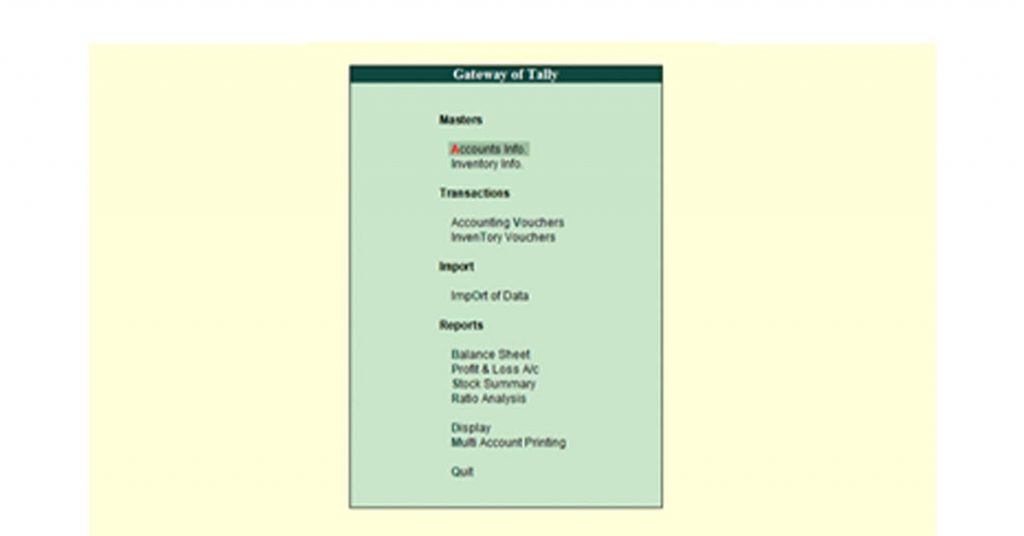
- Выберите ваучер на покупку (если у вас еще нет ваучера на покупку) или нажмите F9.
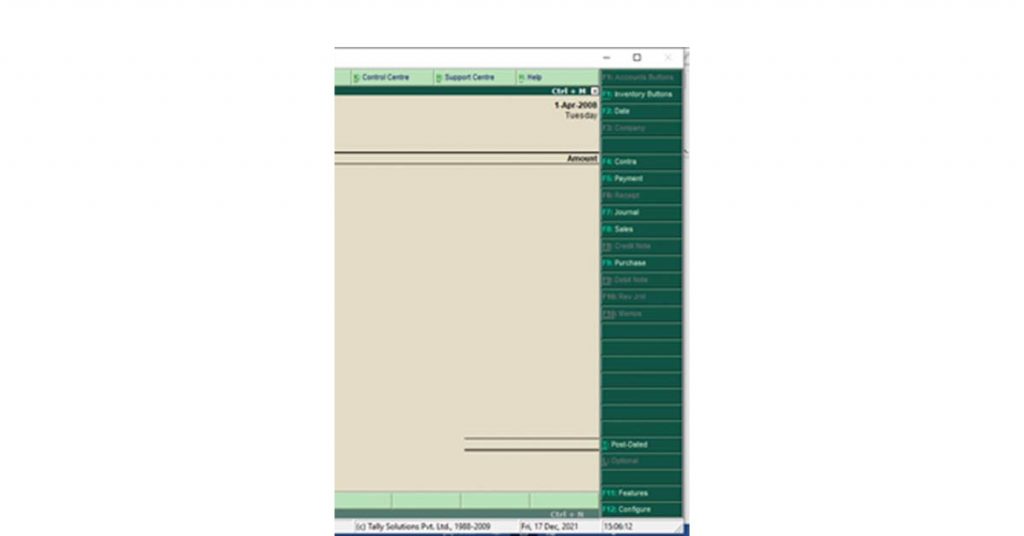
- Выберите ваучер на боковом экране или нажмите Ctrl + V
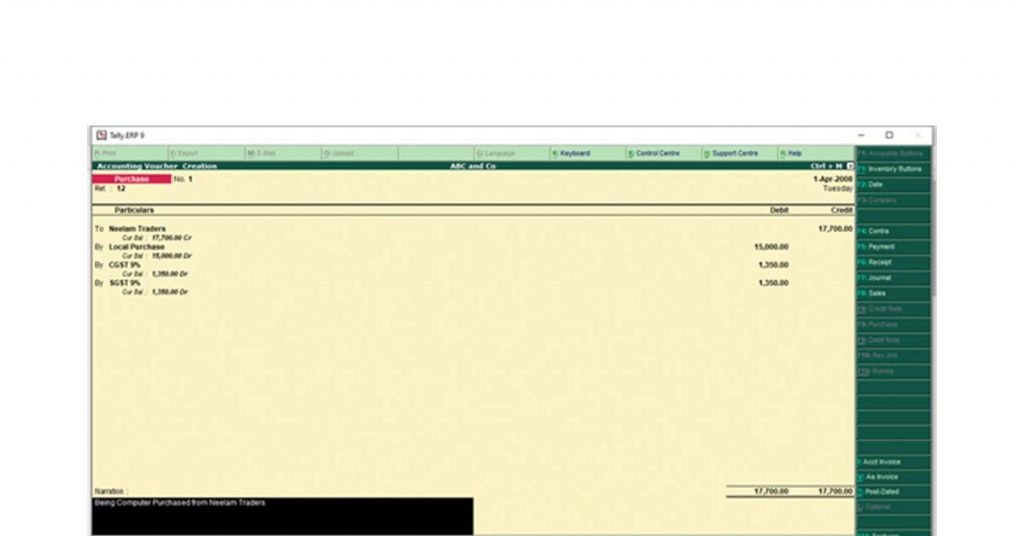
- Введите все данные в соответствующую книгу:
- Кредит на счет поставщика (Neelam Traders) на 15000+18% от 15000= 17700
- Дебетовая покупка A / c до 15000 (фактическая стоимость продажи)
- Дебет CGST (исходящий) 9% = 1350
- Дебет SGST (исходящий) 9% = 1350
- Введите повествование

Запись о покупке GST в счете-фактуре
- Нажмите / введите «Учетный ваучер» от Gateway of Tally.
- Выберите ваучер на покупку или нажмите F9 в режиме ваучера
- Перейдите в раздел «Счет», нажав «Как счет» на боковом экране или нажав Ctrl+V (если вы еще не находитесь в режиме счета).
- Введите номер счета-фактуры поставщика, дату, название стороны A/c и другие данные.
- Выберите книгу покупок
- Выберите товары, купленные с предопределенными ставками GST (создайте новый товар, если он еще не существует)
- Введите количество купленных товаров
- Введите цену, по которой их привозят
- Per: Автоматическое поле, которое зависит от специфики при создании складских позиций.
(Вы можете определить налогообложение товара при вводе товара на складе, и запись о покупке автоматически зарегистрирует GST).

Рекомендуем прочитать: Типы ваучеров в Tally ERP 9 для управления транзакциями
Запись продаж в Tally ERP 9 с налогом на товары и услуги
Вы можете предпринять следующие шаги, чтобы сделать запись Tally Sales с налогом на товары и услуги в режиме ваучера.
Шаг 1: Перейдите в режим ваучера
- Идите к воротам Tally
- Выберите ваучеры
- Нажмите клавишу F8, чтобы открыть экран продаж.
- Выберите Ваучер на боковом экране или нажмите Ctrl + V
Шаг 2: Заполните поля
- Нажмите кнопку F2 на клавиатуре, чтобы изменить дату
- Выберите должника для кредита
- Введите сумму продаж
- Кредит продажи A/c
- Введите CGST/SGST/IGST, взимаемый с продаж, в правильном регистре.
Шаг 3: Упомяните другие детали
- Введите номер ссылки, счет
- Повествование: способ оплаты, статус доставки, номер чаллана доставки
Запись продаж в Tally с примером GST
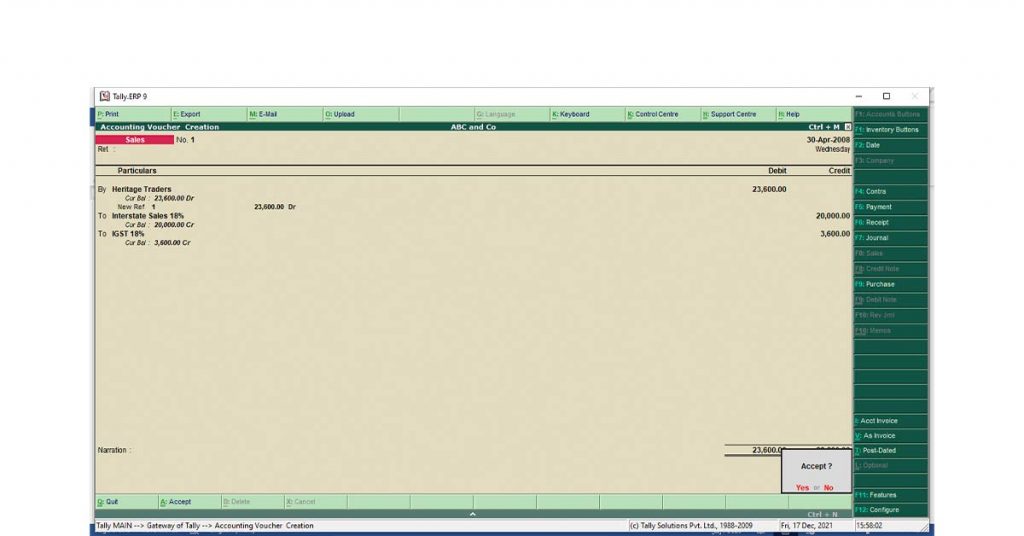
Компания ABC продала ноутбук Heritage Traders за 20 000 фунтов стерлингов в кредит. Продажа является межгосударственной, и налог на товары и услуги составляет 18 процентов.
- Выберите расчетные ваучеры
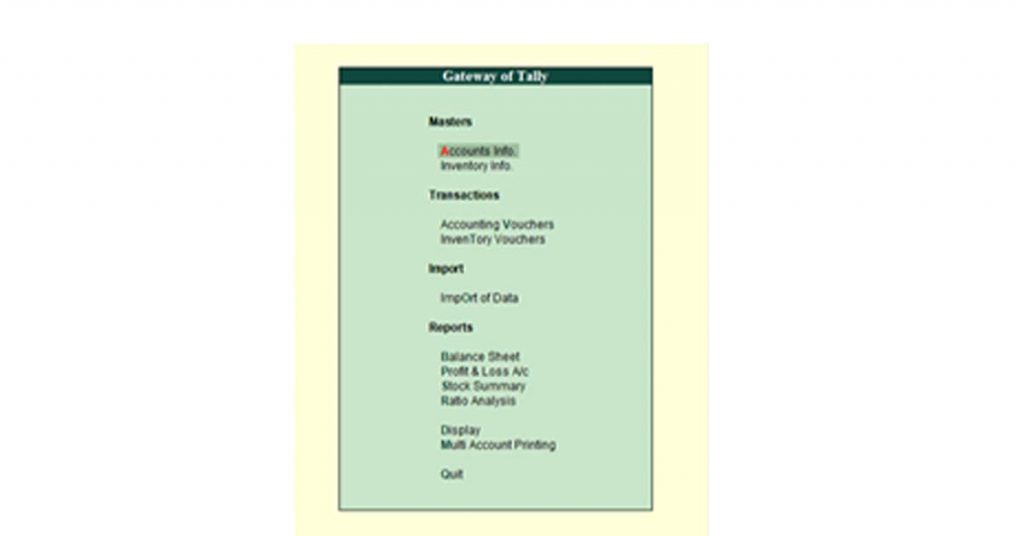
- Выберите ваучер на продажу (вы еще не находитесь на экране продаж) или нажмите F8.
- Выберите «Как ваучер» на боковом экране (если это еще не сделано). Либо нажмите Ctrl + V.
- Введите все данные в соответствующую книгу:
* Дебетовать счет различных должников (торговцы наследия) на 20000 + 18% от 1 = 5000 = 23 600
* Кредитные продажи A/c к 20000 г. (фактическая стоимость продаж)
* Кредитный IGST (внутренний) 18% = 3600
* Введите повествование
Рекомендуем прочитать: Как подать GSTR 1 с помощью Tally.ERP 9 — пошаговое руководство
Ввод продаж GST в Tally как счет-фактура
- Нажмите / введите «Учетный ваучер» от Gateway of Tally.
- Выберите ваучер на продажу или нажмите F8 в режиме ваучера, чтобы открыть экран продаж.
- Перейдите в качестве счета-фактуры, нажав «Как счет-фактура» внутри экрана или нажав Ctrl+V (если вы еще не находитесь в режиме счета-фактуры).
- Введите номер счета-фактуры, дату, имя стороны A/c, другие данные.
- Выберите книгу продаж.
- Выберите товары, продаваемые с предопределенными ставками GST (создайте новый товар, если товар еще не существует)
- Введите количество товаров для продажи
- Введите цену, по которой продается товар
- Per: Автоматическое поле, которое зависит от специфики при создании складских позиций.
- (Вы можете определить налогообложение товара при вводе товара на складе, и запись о продажах автоматически зарегистрирует GST.)
Вывод
Если вы выполните шаги, упомянутые выше, вы сможете делать записи о продажах и покупках как в Tally ERP 9, так и в Tally Prime, потому что их интерфейс почти аналогичен.
Если вы учитесь бухгалтерскому учету или ищете работу бухгалтера в качестве новичка, будет полезно получить некоторый практический опыт работы с Tally. Запись о покупках с налогом на товары и услуги — один из наиболее часто задаваемых вопросов интервьюерами.
Часто задаваемые вопросы
- Как я могу передать запись о покупке с налогом на товары и услуги в Tally?
Запись о покупке с GST в Tally можно передать двумя способами: в виде ваучера и в виде счета-фактуры. Вы можете перемещаться по экрану покупки и заполнять поля именем соответствующего поставщика, суммой, книгой покупок и применимостью GST.
- Что такое запись о покупке с GST?
Запись о покупке с GST — это запись о транзакции, которая передается, когда товары приобретаются у других поставщиков для торговли. Сумма покупки также включает уплаченный налог на товары и услуги, который впоследствии может быть заявлен как ITC.
- Как разместить запись о покупке в Tally?
Вы можете передать запись о покупке в Tally, перейдя на экран покупки. 1) Выберите Бухгалтерский ваучер (на Gateway of Tally). 2) Выберите «Купить ваучер» или нажмите F9 на клавиатуре. 3) Выберите «Ввести покупку как счет-фактуру» или «Ваучер» в соответствии с вашим удобством на боковом экране.
- Как вы вводите записи в Tally GST?
Прохождение записей на Tally осуществляется через Accounting Voucher. Вы можете передавать записи о продажах, покупках, журнальные записи, контра-записи, квитанции и платежи через соответствующие экраны.