
Cum să înregistrați intrarea vânzărilor și achizițiilor în Tally cu GST
Publicat: 2021-12-20Vânzarea și cumpărarea sunt cele mai comune înregistrări în contabilitate. Înregistrarea corectă a tranzacțiilor este esențială, deoarece majoritatea reglementărilor guvernamentale, conformității cu impozitele și standardelor de contabilitate se bazează pe volumul vânzărilor și achizițiilor de afaceri.
De exemplu, întreprinderile sunt răspunzătoare pentru auditul fiscal în conformitate cu secțiunea 44AB atunci când chitanța de vânzare este mai mare de un milion într-un an financiar.
Vânzarea și cumpărarea GST în Tally este confuză, deoarece există mulți factori pe care contabilii ar trebui să ia în considerare. Înregistrarea incorectă a GST ar putea duce la probleme precum nepotrivirea GSTR-2A, cereri greșite ale ITC și un bilanț greșit. Iată ghidul tău pentru a înregistra cu exactitate vânzările și achizițiile cu GST în Tally ERP 9.
Lucruri pe care trebuie să le știți înainte de a face intrarea în vânzare și cumpărare cu GST în Tally
Este extrem de greu pentru începători să înțeleagă toate aspectele tranzacțiilor de vânzare și cumpărare Tally. Ca începător, iată câteva lucruri pe care trebuie să le știi.
Tipuri de înregistrare a vânzărilor și achizițiilor în Tally
Orice înregistrare de cumpărare și vânzări în Tally cu GST poate fi înregistrată în două metode diferite. Primul este tipul voucherului, iar al doilea este tipul Facturii.
Ca voucher: în aceasta, puteți înregistra vânzările sau achizițiile și GST de plătit sau de primit ca voucher. Nu există detalii despre articole și defalcări în introducerea tipului de voucher. Este aplicabil în principal pentru companiile bazate pe servicii și comercianții care nu doresc să mențină stocul, iar defalcarea în funcție de articole poate sări peste această parte.
Înregistrarea facturii ca articol: Există o defalcare detaliată a fiecărei tranzacții de vânzare și cumpărare în acest tip de înregistrare. Comercianții și producătorii folosesc în mod special metoda pentru a înregistra tranzacțiile la mai multe rate GST.
Citire sugerată: 15 cele mai bune aplicații de reseller din India pentru vânzare și cumpărături online
Registre pe care trebuie să le aveți înainte de a face vânzare și cumpărare, intrarea GST în Tally
Majoritatea comercianților, magazinelor departamentale etc., folosesc software POS pentru a înregistra tranzacțiile și a genera facturi. Înregistrarea tranzacțiilor ca tichete este cel mai comun tip de intrare GST de vânzare și cumpărare în Tally ERP 9.
Registre pe care ar trebui să le faceți înainte de a face înregistrarea achizițiilor și vânzărilor în Tally cu GST.
| Intrare de achiziție | Intrarea vânzărilor |
| Achiziție intrastatală (CGST și SGST) | Vânzări intrastatali (CGST și SGST) |
| Achiziție interstatală (IGST) | Vânzări interstatale (IGST) |
| CGST (de primit) | CGST (plătibil) |
| SGST (de primit) | SGST (plătibil) |
| IGST (de primit) | IGST (plătibil) |
| Registrul furnizorului/ vânzătorului | Registrul client/diverse debitori |
- Atunci când creați registrele diverșilor creditori și debitorilor diverși, specificați implicația GST a părții, indiferent dacă este înregistrată, neînregistrată, intrastatală sau interstatală.
- Dacă afacerea dvs. are mai multe linii de produse care percep rate diferite de GST, este recomandabil să creați mai multe registre GST pentru rate de impozitare diferite pentru a înțelege și a reconcilia ușor.
| Tarife GST | CGST Ledger | SGST Ledger | Registrul IGST |
|---|---|---|---|
| 5% | CGST @ 2,5% | SGST @ 2,5% | IGST @ 5% |
| 12% | CGST @ 6% | SGST @ 6% | IGST @ 12% |
| 18% | CGST @ 9% | SGST @ 9% | IGST @ 18% |
| 28% | CGST @ 14% | SGST @ 14% | IGST @ 28% |
Lectură sugerată: Cum să creați un registru în Tally ERP 9
Achiziționați intrare în Tally ERP 9 cu GST
Urmați următorii pași pentru a efectua o intrare de achiziție Tally cu GST în modul Voucher.
Pasul 1: Accesați modul Voucher
- Accesați Gateway of Tally
- Selectați Vouchere
- Apăsați tasta F9 pentru a deschide ecranul Cumpărare
- Selectați ca voucher din ecranul lateral sau apăsați ALT + V
Pasul 2: Completați câmpurile
- Apăsați butonul F2 de pe tastatură pentru a schimba data
- Selectați furnizorul care va fi creditat
- Introduceți suma achiziției
- Debitează achiziția A/c
- Introduceți CGST/SGST/IGST plătit la cumpărare în registrul corect
Pasul 3: Alte detalii
- Introduceți numărul comenzii de achiziție
- Narațiune, mod de plată
Achiziționare intrare în Tally cu exemplu GST
ABC este un comerciant de computere. ABC a achiziționat un laptop (pentru vânzare) în valoare de 15000 la credit de la un vânzător local înregistrat în același stat. GST aplicabil pe laptop este de 18%.
- Selectați bonuri contabile
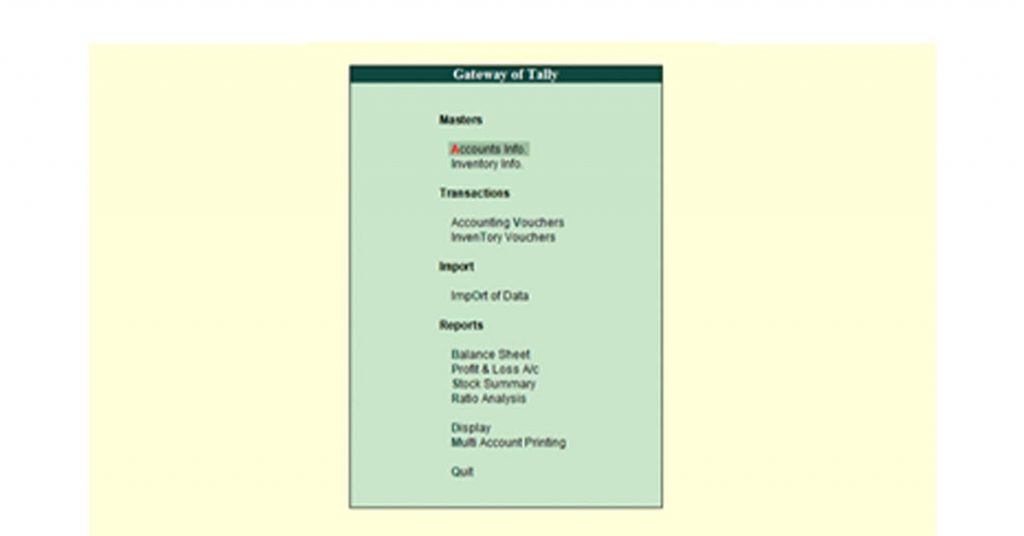
- Selectați voucherul de cumpărare (Dacă nu sunteți deja în bonul de cumpărare) / alternativ, apăsați F9
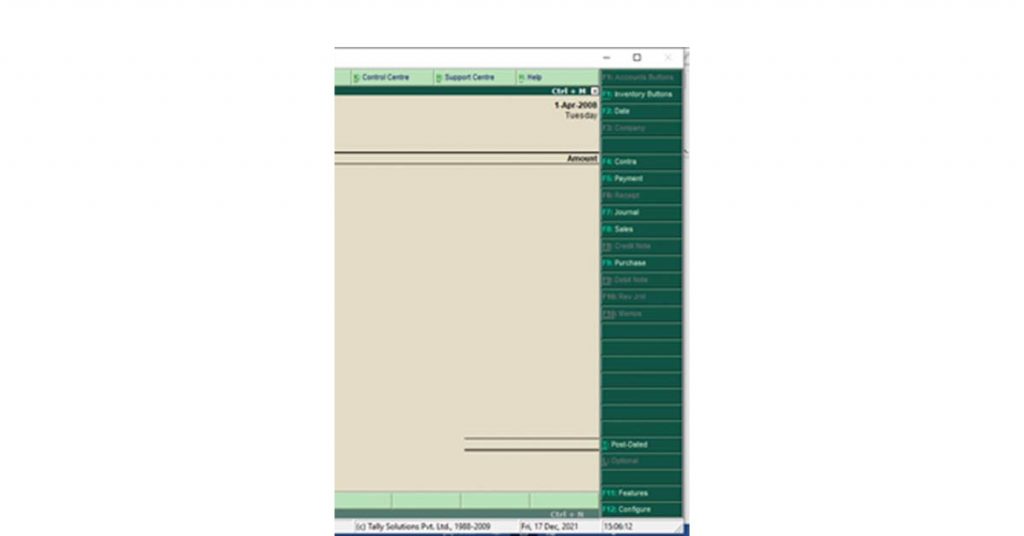
- Selectați voucherul din ecranul lateral / alternativ, apăsați Ctrl + V
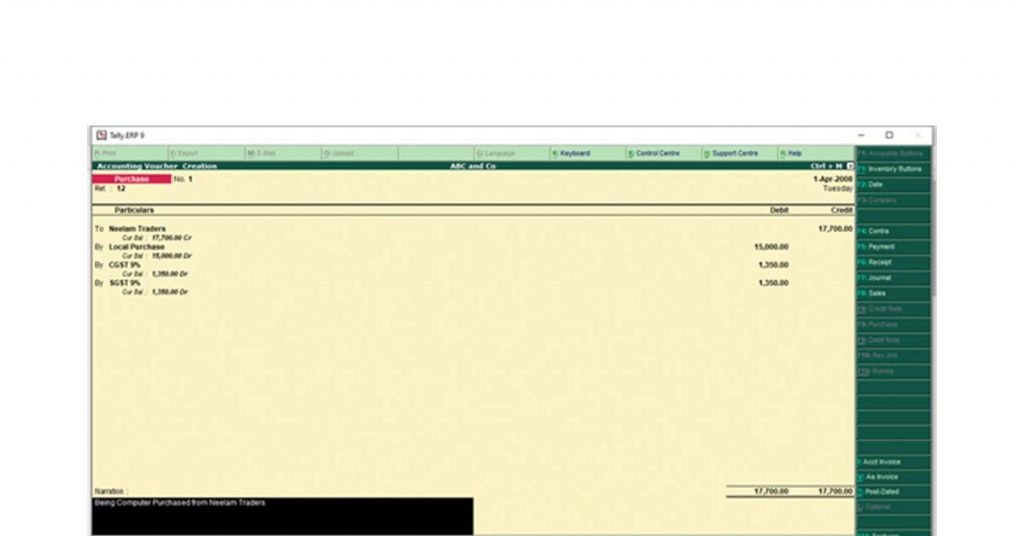
- Introduceți toate detaliile în registrul lor respectiv:
- Creditați contul de furnizor (Comercianți Neelam) cu 15000+18% din 15000= 17700
- Debit Cumpărare A/c până la 15000 (valoarea reală a vânzărilor)
- Debit CGST (exterior) 9% = 1350
- Debit SGST (exterior) 9% = 1350
- Intră Narațiune

GST Achiziție Înregistrare în Tally ca factură
- Faceți clic/introduceți pe „Voucher de contabilitate” din Gateway of Tally
- Selectați voucherul de cumpărare sau apăsați F9 în modul voucher
- Accesați Factură fie făcând clic pe „Ca factură” pe ecranul lateral, fie apăsând Ctrl+V (dacă nu sunteți deja în modul factură)
- Introduceți numărul facturii furnizorului, data, numele părții A/c și alte detalii
- Alegeți registrul de achiziție
- Selectați articolele achiziționate cu rate GST predefinite (Creați un articol nou dacă nu există deja)
- Introduceți numărul de articole achiziționate
- Introduceți prețul la care sunt aduse
- Per: Câmp automat, care depinde de specificul în timpul creării articolelor din stoc.
(Puteți defini impozitarea articolului în timp ce introduceți elementul stoc, iar intrarea de cumpărare va rezerva automat GST).

Lectură sugerată: Tipuri de voucher în Tally ERP 9 pentru gestionarea tranzacțiilor
Intrarea vânzărilor în Tally ERP 9 cu GST
Puteți parcurge următorii pași pentru a efectua o înregistrare Tally Sales cu GST în modul Voucher.
Pasul 1: Accesați modul Voucher
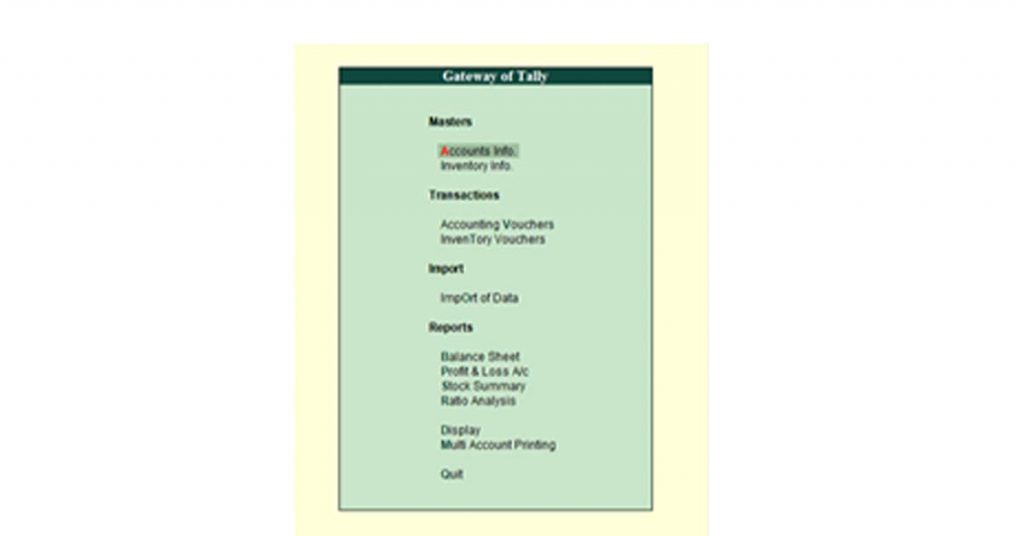
- Accesați Gateway of Tally
- Selectați vouchere
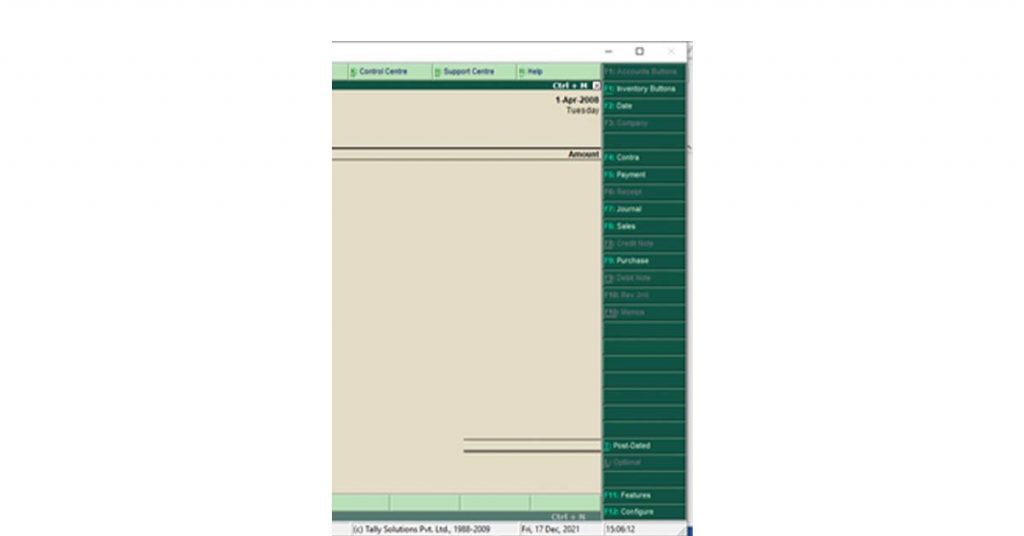
- Apăsați tasta F8 pentru a deschide ecranul de vânzări
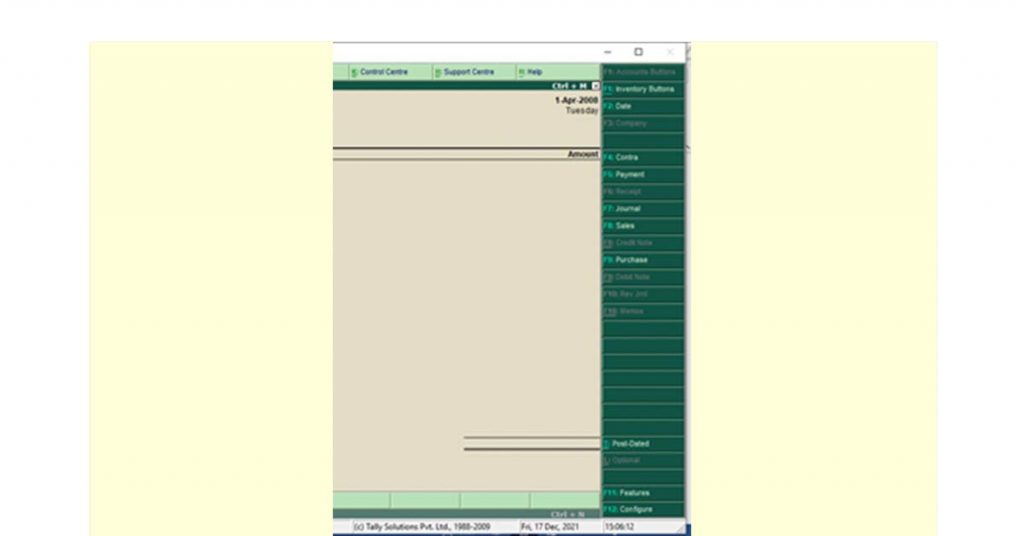
- Selectați Voucher din ecranul lateral sau apăsați Ctrl +V
Pasul 2: Completați câmpurile
- Apăsați butonul F2 de pe tastatură pentru a schimba data
- Selectați debitorul care urmează să fie creditat
- Introduceți valoarea vânzărilor
- Credite vânzările A/c
- Introduceți CGST/SGST/ IGST taxat la vânzări în registrul corect
Pasul 3: Menționați alte detalii
- Introduceți numărul de referință, Bill
- Narațiune: Modul de plată, starea livrării, numărul challan de livrare
Înregistrare vânzări în evidență cu exemplu GST
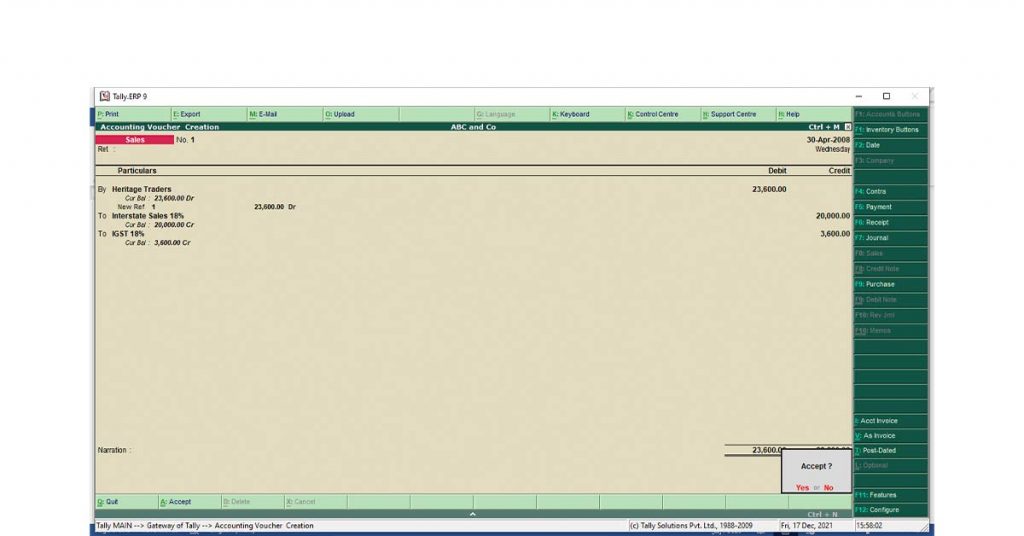
Compania ABC a vândut un laptop către Heritage Traders cu credit de 20.000 INR. Vânzarea este interstatală, iar GST percepută este de 18%.
- Selectați Bonuri de contabilitate
- Selectați Voucher de vânzări (nu sunteți deja în ecranul de vânzări)/ Alternativ, apăsați F8
- Selectați Ca Voucher din ecranul lateral (dacă nu este deja) Alternativ, apăsați Ctrl + V
- Introduceți toate detaliile în registrul lor respectiv:
* Debitează contul de debitor diferit (comercianți de patrimoniu) cu 20000+18% din 1=5000= 23.600
* Credit Vânzări A/c până în 20000 (valoarea reală a vânzărilor)
* Credit IGST (Inwards) 18% = 3600
* Introduceți Narațiune
Citire sugerată: Cum să înregistrați GSTR 1 utilizând Tally.ERP 9 – Un ghid pas cu pas
Înregistrarea vânzărilor GST în Tally ca factură
- Faceți clic/Enter pe „Voucher de contabilitate” din Gateway of Tally
- Selectați Voucher de vânzări sau apăsați F8 în modul Voucher pentru a intra în ecranul de vânzări
- Accesați ca factură fie făcând clic pe „Ca factură” din interiorul ecranului, fie apăsând Ctrl+V (dacă nu sunteți deja în modul factură)
- Introduceți numărul facturii, data, numele părții A/c, alte detalii
- Alegeți registrul de vânzări.
- Selectați articolele vândute cu rate GST predefinite (creați un articol nou dacă articolul nu există deja)
- Introduceți numărul de articole de vândut
- Introduceți prețul la care este vândut articolul
- Per: Câmp automat, care depinde de specificul în timpul creării articolelor din stoc.
- (Puteți defini impozitarea articolului în timp ce introduceți articolul în stoc, iar intrarea de vânzări va rezerva automat GST.)
Concluzie
Dacă urmați pașii menționați mai sus, veți putea face înregistrări de vânzări și achiziții atât în Tally ERP 9, cât și în Tally Prime, deoarece interfața lor este aproape similară.
Dacă învățați să contabilizați sau căutați un loc de muncă în contabilitate ca un mai proaspăt, va fi benefic să obțineți o experiență practică cu Tally. Introducerea achizițiilor cu GST este printre cele mai frecvente întrebări adresate de intervievatori.
Întrebări frecvente
- Cum pot trece intrarea de achiziție cu GST în Tally?
Înregistrarea achiziției cu GST în Tally poate fi transmisă în două moduri: ca voucher și ca factură. Puteți naviga în ecranul de achiziție și puteți completa câmpurile cu numele furnizorului respectiv, suma, registrul de achiziție și aplicabilitatea GST.
- Care este intrarea de achiziție cu GST?
O înregistrare de achiziție cu GST este o intrare de tranzacție transmisă atunci când mărfurile sunt achiziționate de la alți furnizori pentru comerț. Suma achiziției include și GST-ul plătit, care ar putea fi solicitat ulterior ca ITC.
- Cum pot posta înregistrarea achiziției în Tally?
Puteți trece intrarea de achiziție în Tally navigând la ecranul de achiziție. 1) Selectați Voucher de contabilitate (pe Gateway of Tally). 2) Selectați Voucher de achiziție sau apăsați F9 de pe tastatură. 3) Alegeți să introduceți achiziția ca factură sau voucher în funcție de confortul dvs. prin ecranul lateral.
- Cum introduceți intrările în Tally GST?
Trecerea intrărilor pe Tally se face prin Voucher de contabilitate. Puteți trece înregistrări de vânzări, înregistrări de achiziție, înregistrări de jurnal, înregistrări contra, înregistrări de chitanțe și înregistrări de plată prin ecranele lor respective.