
GSTを使用してTallyで販売および購入エントリを記録する方法
公開: 2021-12-20販売と購入は、会計で最も一般的なエントリです。 ほとんどの政府規制、税務コンプライアンス、および会計基準は事業の売上と購入量に基づいているため、取引を正確に記録することが不可欠です。
たとえば、企業は、売上レシートが会計年度に1億ルピーを超える場合、セクション44ABに基づく税務監査の責任を負います。
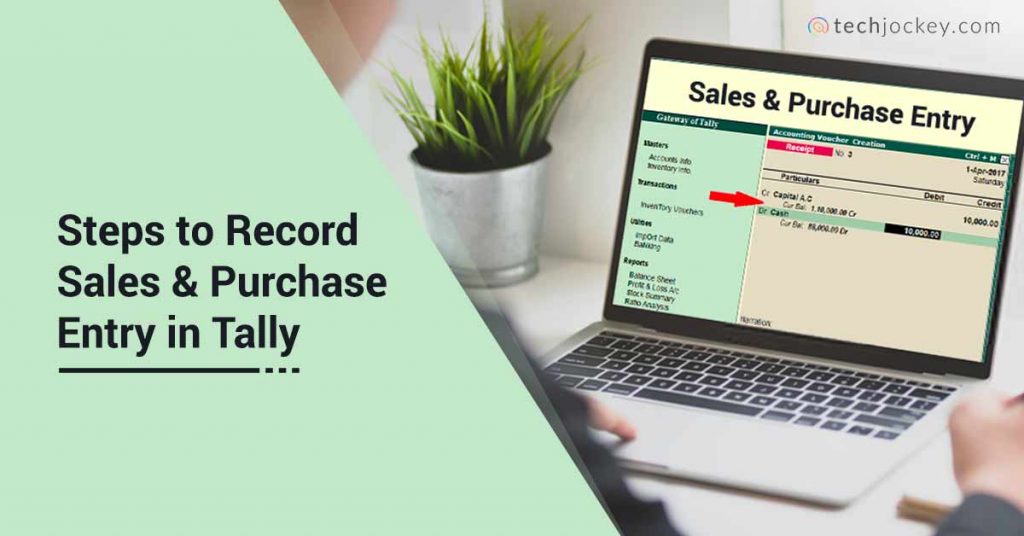
タリーでのGSTエントリの売買は、会計士が考慮すべき多くの要因があるため、混乱を招きます。 GSTの不正確な記録は、GSTR-2Aの不一致、誤ったITCクレーム、誤った貸借対照表などの問題につながる可能性があります。 これは、TallyERP9のGSTで売上と購入を正確に記録するためのガイドです。
TallyでGSTを使用して販売および購入エントリを作成する前に知っておくべきこと
初心者にとって、タリーの販売および購入取引のすべての側面を理解することは非常に困難です。 初心者として、ここにあなたが知っておくべきいくつかの事柄があります。
タリーでの販売と購入の記録の種類
Tally with GSTでの購入と販売のエントリは、2つの異なる方法で記録できます。 1つ目はバウチャータイプで、2つ目は請求書タイプです。
バウチャーとして:これでは、売上または購入とGSTの支払または売掛金をバウチャーとして記録できます。 バウチャータイプのエントリには、アイテムごとの詳細や内訳はありません。 これは主に、在庫を維持したくないサービスベースのビジネスやトレーダーに適用され、アイテムごとの内訳はこの部分をスキップできます。
アイテム請求書の記録として:このタイプの記録には、すべての販売および購入トランザクションの項目別の内訳があります。 トレーダーとメーカーは、特にこの方法を使用して、複数のGST税率で取引を記録します。
推奨読書:販売およびオンラインショッピングのためのインドの15のベストリセラーアプリ
タリーでGSTエントリを販売および購入する前に必要な元帳
ほとんどのトレーダー、デパートなどは、POSソフトウェアを使用して取引を記録し、請求書を生成します。 取引をバウチャーとして記録することは、TallyERP9で最も一般的なタイプの販売および購入GSTエントリです。
GSTを使用してTallyに購入および販売エントリを作成する前に作成する必要のある元帳。
| 購入エントリー | セールスエントリー |
| 州内購入(CGSTおよびSGST) | 州内販売(CGSTおよびSGST) |
| 州間購入(IGST) | 州間販売(IGST) |
| CGST(売掛金) | CGST(有料) |
| SGST(売掛金) | SGST(有料) |
| IGST(売掛金) | IGST(有料) |
| サプライヤー/ベンダー元帳 | 顧客/雑貨債務者元帳 |
- 雑多な債権者と雑多な債務者の元帳を作成する際に、登録済み、未登録、州内、州間など、当事者のGSTの影響を指定します。
- ビジネスに異なるGST税率を課す複数の製品ラインがある場合は、理解と調整を容易にするために、異なる税率の複数のGST元帳を作成することをお勧めします。
| GST税率 | CGST元帳 | SGST元帳 | IGST元帳 |
|---|---|---|---|
| 5% | CGST @ 2.5% | SGST @ 2.5% | IGST @ 5% |
| 12% | CGST @ 6% | SGST @ 6% | IGST @ 12% |
| 18% | CGST @ 9% | SGST @ 9% | IGST @ 18% |
| 28% | CGST @ 14% | SGST @ 14% | IGST @ 28% |
推奨読書:TallyERP9で元帳を作成する方法
GSTを使用したTallyERP9のエントリを購入する
次の手順に従って、バウチャーモードのGSTでタリー購入エントリを作成します。
ステップ1:バウチャーモードに移動します
- タリーのゲートウェイに移動します
- バウチャーを選択
- F9キーを押して、購入画面を開きます
- サイド画面からバウチャーとして選択するか、ALT+Vを押します
ステップ2:フィールドに入力する
- キーボードのF2ボタンを押して日付を変更します
- クレジットするサプライヤーを選択してください
- 購入金額を入力してください
- 購入A/cの借方記入
- 購入時に支払われたCGST/SGST/IGSTを正しい元帳に入力します
ステップ3:その他の詳細
- 発注書番号を入力してください
- ナレーション、支払い方法
GSTの例を使用したタリーの購入エントリ
ABCはコンピュータートレーダーです。 ABCは、同じ州で登録されている地元の販売者から、クレジットで15000相当のラップトップ(販売用)を購入しました。 ラップトップに適用されるGSTは18%です。
- 会計バウチャーを選択する
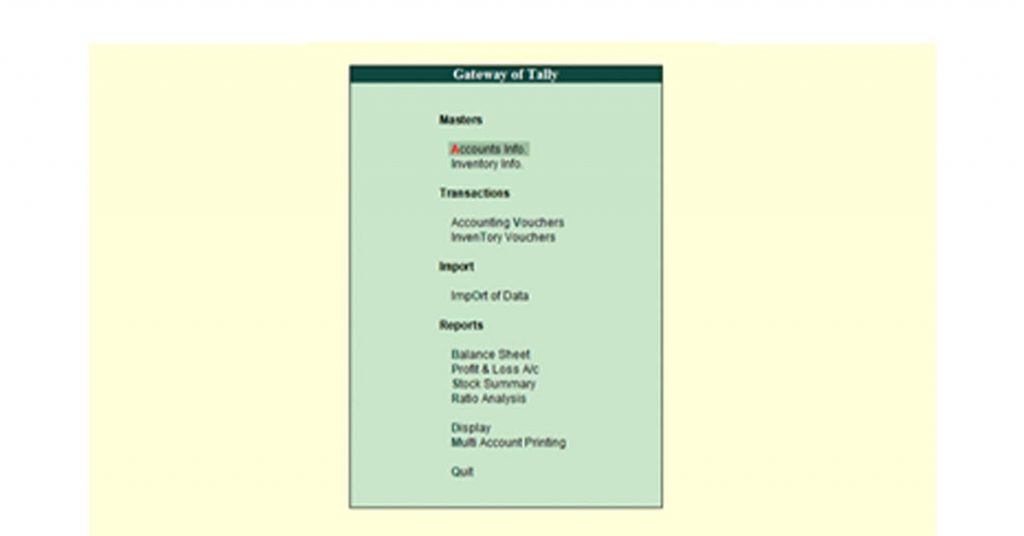
- 購入バウチャーを選択します(まだ購入バウチャーを使用していない場合)/または、F9キーを押します
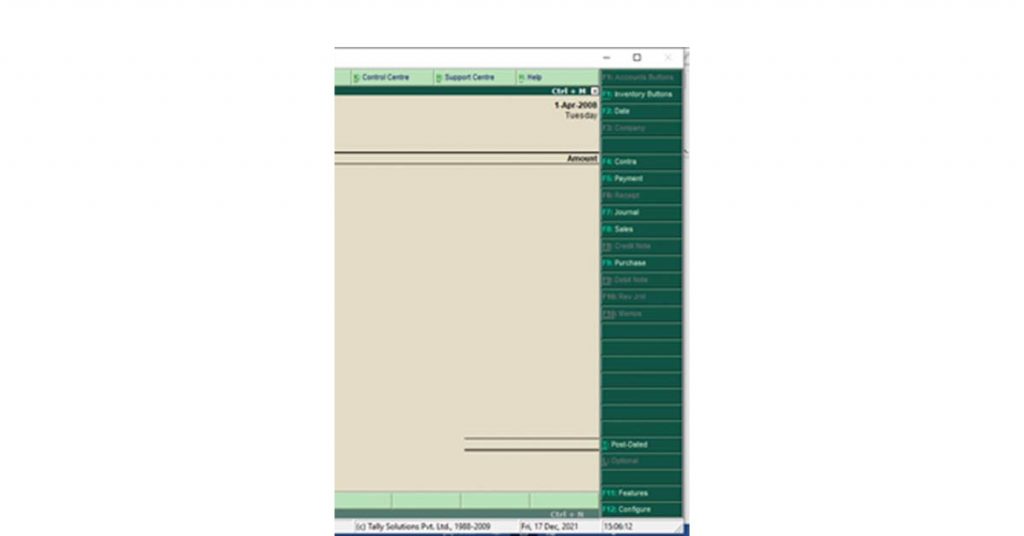
- サイド画面からバウチャーを選択/または、 Ctrl+Vを押します
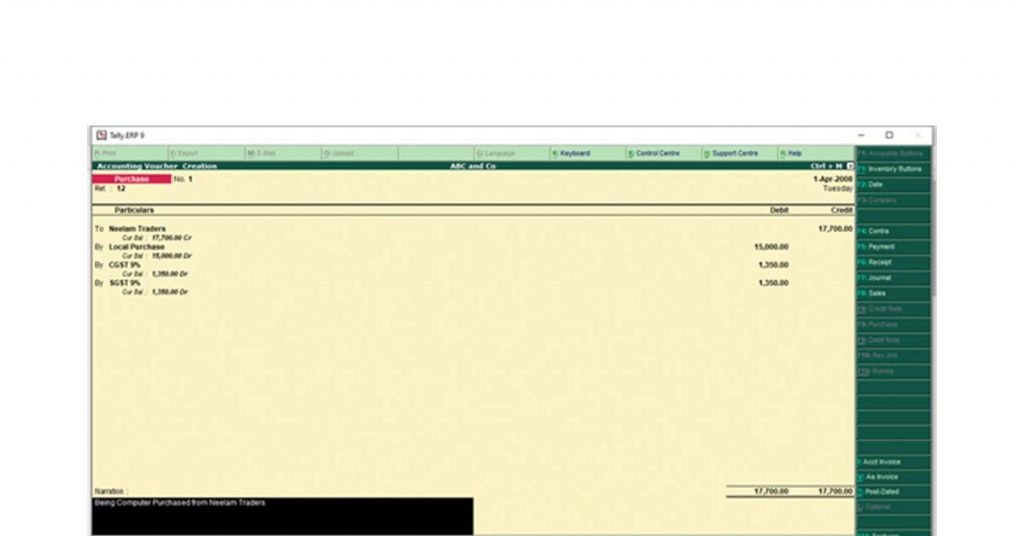
- それぞれの元帳にすべての詳細を入力します。
- サプライヤーアカウント(Neelam Traders)に15000 + 15000 = 17700の18%をクレジットします
- 15000までの借方購入A/c(実際の販売額)
- デビットCGST(外向き)9%= 1350
- 借方SGST(外向き)9%= 1350
- ナレーションを入力してください

請求書としてのタリーのGST購入エントリ
- GatewayofTallyの「AccountingVoucher」をクリック/入力してください
- 購入バウチャーを選択するか、バウチャーモードでF9を押します
- サイド画面の[請求書として]をクリックするか、Ctrl + Vを押して[請求書]に移動します(まだ請求書モードになっていない場合)
- サプライヤーの請求書番号、日付、パーティーA / c名、およびその他の詳細を入力します
- 購入元帳を選択します
- 事前定義されたGST税率で購入したアイテムを選択します(まだ存在しない場合は新しいアイテムを作成します)
- 購入したアイテムの数を入力します
- それらがもたらされる価格を入力してください
- Per:自動フィールド。ストックアイテムの作成時に詳細に依存します。
(在庫品目の入力時に品目の課税を定義でき、購入入力によってGSTが自動的に予約されます)。

推奨読書:トランザクションを管理するためのTallyERP9のバウチャーの種類
GSTを使用したTallyERP9の販売エントリ
次の手順を実行して、バウチャーモードのGSTでタリーセールスエントリを作成できます。
ステップ1:バウチャーモードに移動します
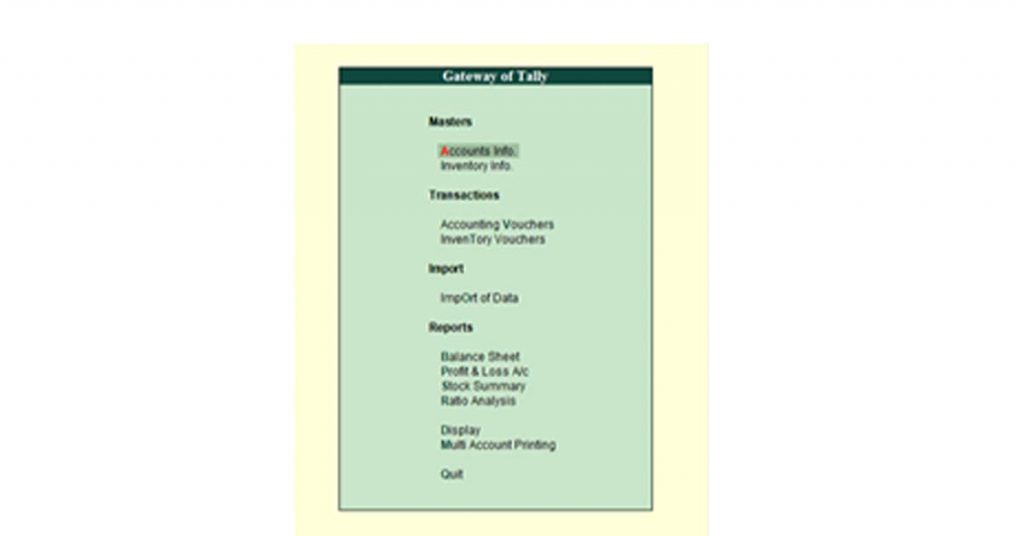
- タリーのゲートウェイに移動します
- バウチャーを選択
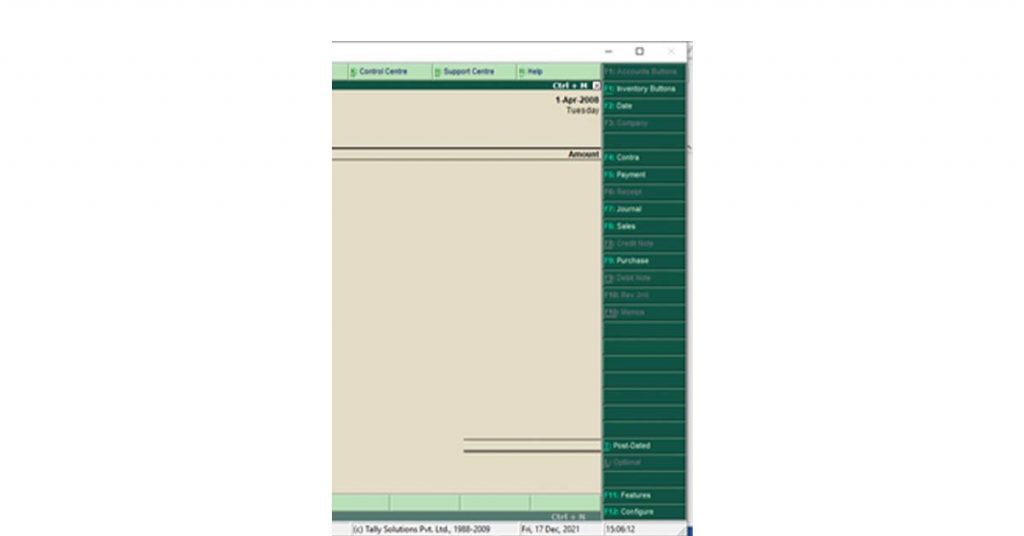
- F8キーを押して販売画面を開きます
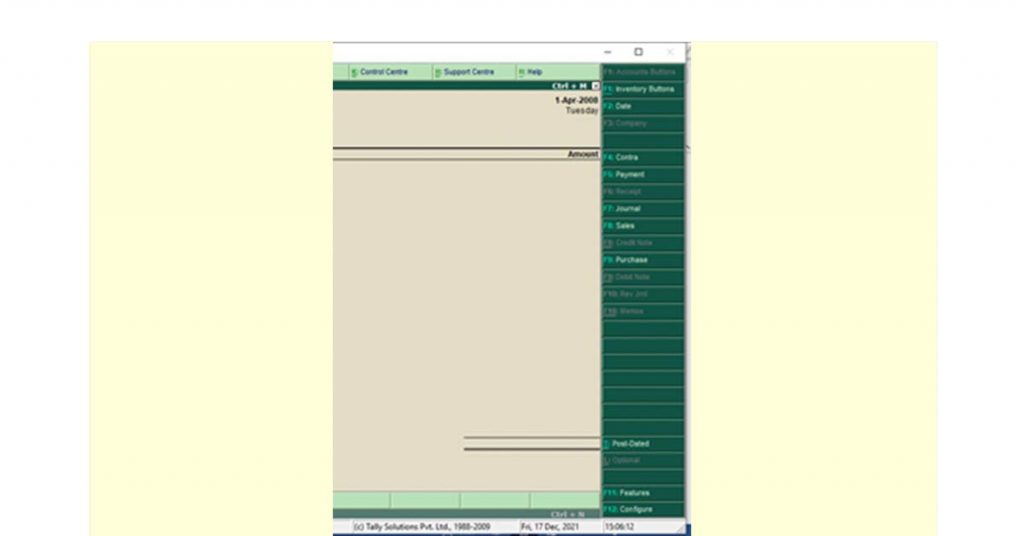
- サイド画面からバウチャーを選択するか、Ctrl+Vを押します
ステップ2:フィールドに入力する
- キーボードのF2ボタンを押して日付を変更します
- クレジットする債務者を選択します
- 売上高を入力してください
- セールスA/cのクレジット
- 正しい元帳に売上に請求されるCGST/SGST/IGSTを入力します
ステップ3:その他の詳細に言及
- 参照番号、請求書を入力してください
- ナレーション:支払い方法、配達状況、配達シャラン番号
GSTの例を使用したタリーの売上エントリ
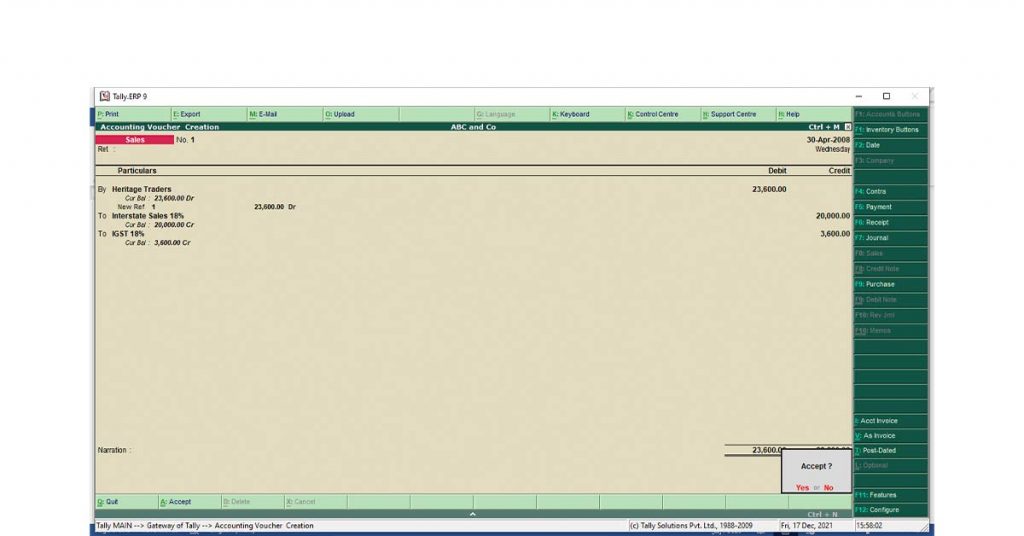
ABC社はノートパソコンをHeritageTradersに2万ポンドのクレジットで販売しました。 販売は州間高速道路であり、GSTの課税対象は18%です。
- 会計バウチャーを選択
- 販売バウチャーを選択します(まだ販売画面が表示されていません)/またはF8キーを押します
- サイド画面から[バウチャーとして]を選択します(まだ選択していない場合)または、 Ctrl+Vを押します
- それぞれの元帳にすべての詳細を入力します。
* Sundry Debtor Account(Heritage Traders)から20000 + 18%of 1 = 5000=23,600を借方に記入します
*クレジット販売A/c 20000年まで(実際の販売額)
*クレジットIGST(内部)18%= 3600
*ナレーションを入力してください
推奨読書:Tally.ERP9を使用してGSTR1を提出する方法–ステップバイステップガイド
請求書としてのタリーのGST売上エントリ
- GatewayofTallyの「AccountingVoucher」をクリック/入力してください
- 販売バウチャーを選択するか、バウチャーモードでF8を押して販売画面に入ります
- 画面内の[請求書として]をクリックするか、Ctrl + Vを押して[請求書として]に移動します(まだ請求書モードになっていない場合)
- 請求書番号、日付、パーティーA / c名、その他の詳細を入力します
- 販売元帳を選択します。
- 事前定義されたGST税率で販売されているアイテムを選択します(アイテムがまだ存在しない場合は、新しいアイテムを作成します)
- 販売するアイテムの数を入力します
- アイテムの販売価格を入力します
- Per:自動フィールド。ストックアイテムの作成時に詳細に依存します。
- (在庫品目の入力時に品目の課税を定義でき、販売エントリによってGSTが自動的に予約されます。)
結論
上記の手順に従うと、Tally ERP9とTallyPrimeのインターフェースがほぼ同じであるため、両方で販売と購入のエントリを作成できます。
あなたがより新鮮なものとして会計を学ぶか、会計の仕事を探しているなら、タリーでいくつかの実践的な経験を積むことは有益でしょう。 GSTの購入エントリは、インタビュアーから最もよく聞かれる質問の1つです。
よくある質問
- TallyでGSTを使用して購入エントリを渡すにはどうすればよいですか?
TallyのGSTを使用した購入エントリは、バウチャーとしてと請求書としての2つの方法で渡すことができます。 購入画面に移動して、フィールドにそれぞれのサプライヤの名前、金額、購入元帳、およびGSTの適用性を入力できます。
- GSTの購入エントリとは何ですか?
GSTの購入エントリは、商品が他のサプライヤから取引のために購入されたときに渡されるトランザクションエントリです。 購入金額には、支払われたGSTも含まれます。これは、後でITCとして請求される可能性があります。
- Tallyに購入エントリを投稿するにはどうすればよいですか?
購入画面に移動すると、Tallyの購入エントリを渡すことができます。 1)(タリーのゲートウェイで)会計バウチャーを選択します。 2)[購入バウチャー]を選択するか、キーボードのF9キーを押します。 3)サイド画面から、都合に合わせて請求書またはバウチャーとして購入を入力することを選択します。
- Tally GSTにエントリを入力するにはどうすればよいですか?
タリーへのエントリーの受け渡しは、会計バウチャーを通じて行われます。 販売エントリ、購入エントリ、ジャーナルエントリ、コントラエントリ、領収書エントリ、および支払いエントリをそれぞれの画面から渡すことができます。