
Comment enregistrer l'entrée des ventes et des achats dans Tally avec GST
Publié: 2021-12-20La vente et l'achat sont les écritures les plus courantes en comptabilité. L'enregistrement précis des transactions est essentiel car la plupart des réglementations gouvernementales, des conformités fiscales et des normes comptables sont basées sur le volume des ventes et des achats des entreprises.
Par exemple, les entreprises sont passibles d'un contrôle fiscal en vertu de l'article 44AB lorsque le reçu de vente est supérieur à un crore au cours d'un exercice.
La saisie de la TPS pour la vente et l'achat dans Tally est déroutante car il existe de nombreux facteurs que les comptables doivent prendre en compte. Un enregistrement inexact de la TPS pourrait entraîner des problèmes tels que la non-concordance GSTR-2A, de mauvaises demandes de CTI et un mauvais bilan. Voici votre guide pour enregistrer avec précision les ventes et les achats avec la TPS dans Tally ERP 9.
Choses à savoir avant de faire une vente et une entrée d'achat avec la TPS dans Tally
Il est extrêmement difficile pour les débutants de comprendre tous les aspects des transactions de vente et d'achat de Tally. En tant que débutant, voici quelques choses que vous devez savoir.
Types d'enregistrement des ventes et des achats dans Tally
Toute entrée d'achat et de vente dans Tally avec TPS peut être enregistrée de deux manières différentes. Le premier est le type de bon et le second est le type de facture.
En tant que pièce justificative : vous pouvez y enregistrer des ventes ou des achats et la TPS à payer ou à recevoir sous forme de pièce justificative. Il n'y a pas de détails sur les articles ni de ventilation dans la saisie du type de bon. Il s'applique principalement aux entreprises de services et aux commerçants qui ne souhaitent pas maintenir de stock, et la ventilation par article peut ignorer cette partie.
En tant qu'enregistrement de facture d'article : il existe une ventilation détaillée de chaque transaction de vente et d'achat dans ce type d'enregistrement. Les commerçants et les fabricants utilisent spécifiquement la méthode pour enregistrer les transactions à plusieurs taux de TPS.
Lecture suggérée : 15 meilleures applications de revendeur en Inde pour la vente et les achats en ligne
Grands livres que vous devez avoir avant de faire une vente et d'acheter une entrée de TPS dans Tally
La plupart des commerçants, grands magasins, etc. utilisent un logiciel de point de vente pour enregistrer les transactions et générer des factures. L'enregistrement des transactions sous forme de bons est le type le plus courant d'entrée de vente et d'achat de TPS dans Tally ERP 9.
Grands livres que vous devez créer avant de saisir les achats et les ventes dans Tally avec TPS.
| Entrée d'achat | Entrée des ventes |
| Achat intra-étatique (CGST et SGST) | Ventes intra-état (CGST et SGST) |
| Achat interétatique (IGST) | Ventes inter-États (IGST) |
| CGST (Recevable) | CGST (Payable) |
| SGST (Recevable) | SGST (Payable) |
| IGST (à recevoir) | IGST (Payable) |
| Registre des fournisseurs/fournisseurs | Grand livre des clients/débiteurs divers |
- Lors de la création des registres des créanciers divers et des débiteurs divers, spécifiez l'implication de la TPS de la partie, qu'elle soit enregistrée, non enregistrée, intra-étatique ou interétatique.
- Si votre entreprise a plusieurs gammes de produits facturant différents taux de TPS, il est conseillé de créer plusieurs registres de TPS pour différents taux de taxe afin de faciliter la compréhension et le rapprochement.
| Taux de TPS | Registre CGST | Registre SGST | Registre IGST |
|---|---|---|---|
| 5% | CGST@ 2,5 % | SGST@ 2,5 % | IGST @ 5 % |
| 12% | CGST@ 6 % | SGST @ 6 % | IGST @ 12 % |
| 18% | CGST@ 9 % | SGST@ 9 % | IGST @ 18 % |
| 28% | CGST@ 14 % | SGST @ 14 % | IGST@ 28 % |
Lecture suggérée : Comment créer un grand livre dans Tally ERP 9
Entrée d'achat dans Tally ERP 9 avec TPS
Suivez les étapes suivantes pour effectuer une entrée d'achat Tally avec GST en mode bon.
Étape 1 : Accédez au mode bon d'achat
- Aller à la passerelle de Tally
- Sélectionnez les bons
- Appuyez sur la touche F9 pour ouvrir l'écran d'achat
- Sélectionnez comme bon à partir de l'écran latéral ou appuyez sur ALT + V
Étape 2 : Remplir les champs
- Appuyez sur le bouton F2 du clavier pour changer la date
- Sélectionnez le fournisseur à créditer
- Entrez le montant de l'achat
- Débiter l'achat A/c
- Entrez la CGST/SGST/IGST payée à l'achat dans le bon registre
Étape 3 : Autres détails
- Entrer le numéro de bon de commande
- Narration, mode de paiement
Entrée d'achat dans Tally avec TPS Exemple
ABC est un marchand d'ordinateurs. ABC a acheté un ordinateur portable (pour la vente) d'une valeur de 15000 à crédit auprès d'un vendeur local enregistré dans le même état. La TPS applicable sur l'ordinateur portable est de 18 %.
- Sélectionnez les pièces comptables
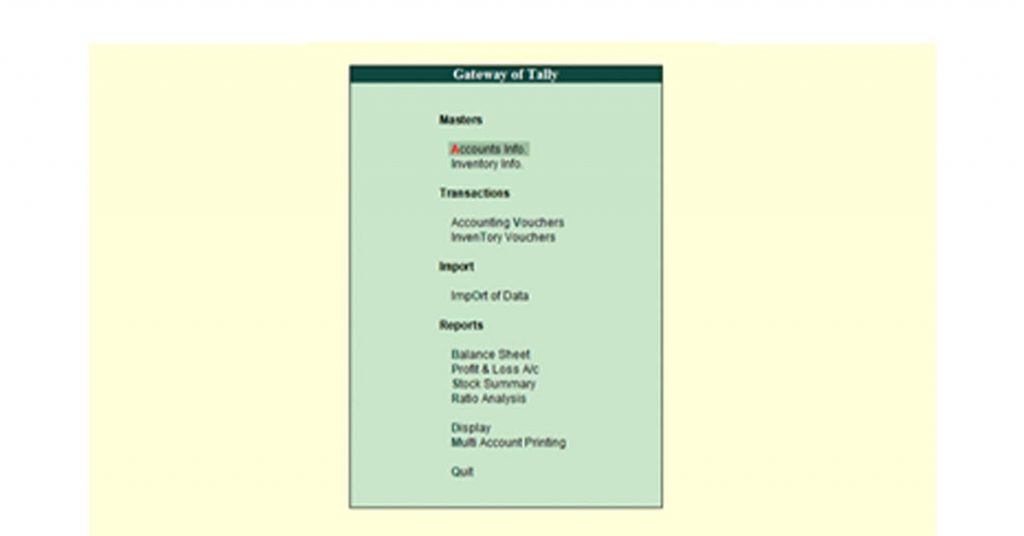
- Sélectionnez le bon d'achat (si vous n'êtes pas déjà dans le bon d'achat) / sinon, appuyez sur F9
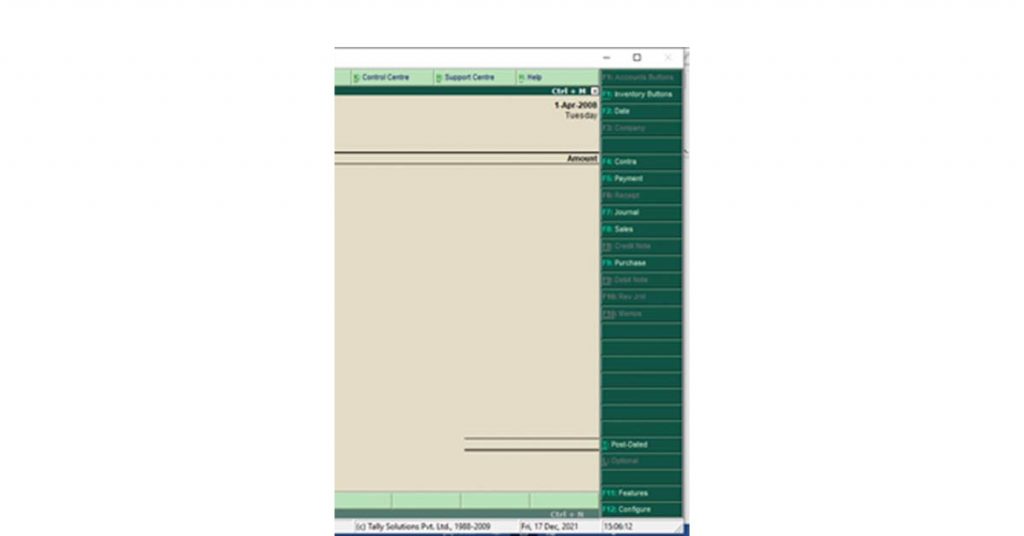
- Sélectionnez le bon sur l'écran latéral / ou appuyez sur Ctrl + V
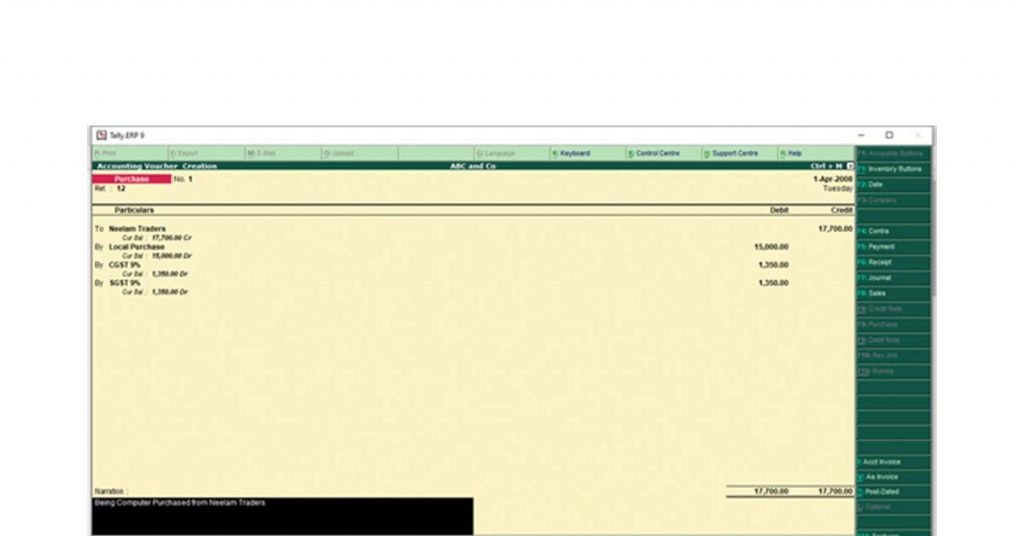
- Entrez tous les détails sur leur registre respectif :
- Créditer le Compte Fournisseur (Neelam Traders) de 15000+18% de 15000= 17700
- Débit d'achat A/c par 15000 (valeur réelle des ventes)
- Débit CGST (aller) 9% = 1350
- Débit SGST (sortant) 9% = 1350
- Entrez la narration

Entrée d'achat de la TPS dans Tally as Invoice
- Cliquez / entrez sur "Accounting Voucher" à partir de Gateway of Tally
- Sélectionnez le bon d'achat ou appuyez sur F9 en mode bon
- Accédez à Facture en cliquant sur "Comme facture" sur l'écran latéral ou en appuyant sur Ctrl + V (si vous n'êtes pas déjà en mode facture)
- Entrez le numéro de facture du fournisseur, la date, le nom de la partie A/c et d'autres détails
- Choisissez le registre des achats
- Sélectionnez les articles achetés avec des taux de TPS prédéfinis (Créez un nouvel article s'il n'existe pas déjà)
- Entrez le nombre d'articles achetés
- Entrez le prix auquel ceux-ci sont apportés
- Par : champ automatique, qui dépend des spécificités lors de la création des articles en stock.
(Vous pouvez définir la taxabilité de l'article lors de la saisie de l'article en stock, et l'entrée d'achat comptabilisera automatiquement la TPS).

Lecture suggérée : Types de bons dans Tally ERP 9 pour gérer les transactions
Saisie des ventes dans Tally ERP 9 avec GST
Vous pouvez suivre les étapes suivantes pour effectuer une entrée Tally Sales avec GST en mode bon.
Étape 1 : Accédez au mode bon d'achat
- Aller à la passerelle de Tally
- Sélectionnez les bons
- Appuyez sur la touche F8 pour ouvrir l'écran de vente
- Sélectionnez Bon à partir de l'écran latéral ou appuyez sur Ctrl + V
Étape 2 : Remplir les champs
- Appuyez sur le bouton F2 du clavier pour changer la date
- Sélectionnez le débiteur à créditer
- Entrez le montant des ventes
- Créditer les ventes A/c
- Entrez la CGST/SGST/IGST facturée sur les ventes dans le bon registre
Étape 3 : Mentionnez d'autres détails
- Entrez le numéro de référence, la facture
- Narration : mode de paiement, état de la livraison, numéro de livraison
Saisie des ventes dans Tally avec TPS Exemple
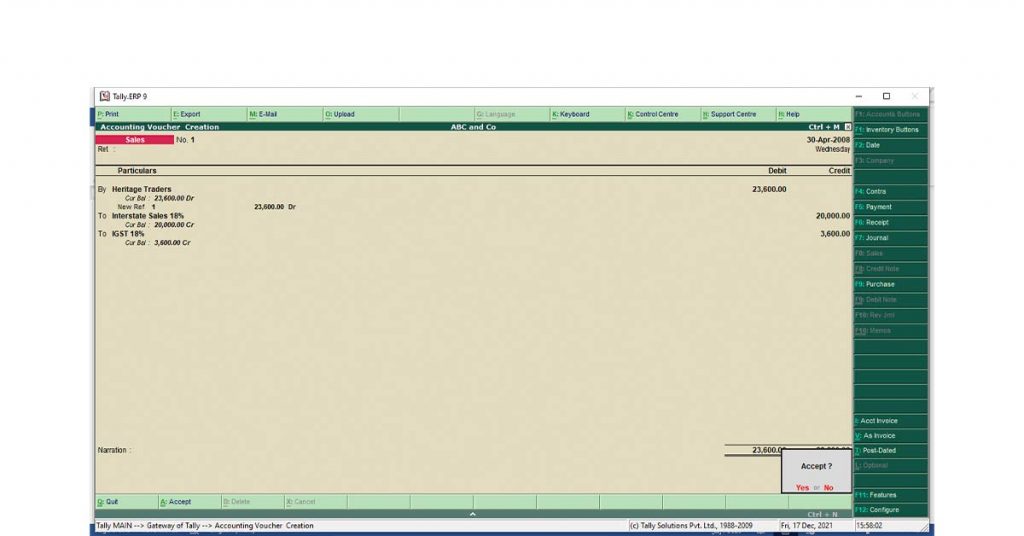
La société ABC a vendu un ordinateur portable à Heritage Traders pour 20 000 ₹ à crédit. La vente est une autoroute et la TPS exigible est de 18 %.
- Sélectionnez les pièces comptables
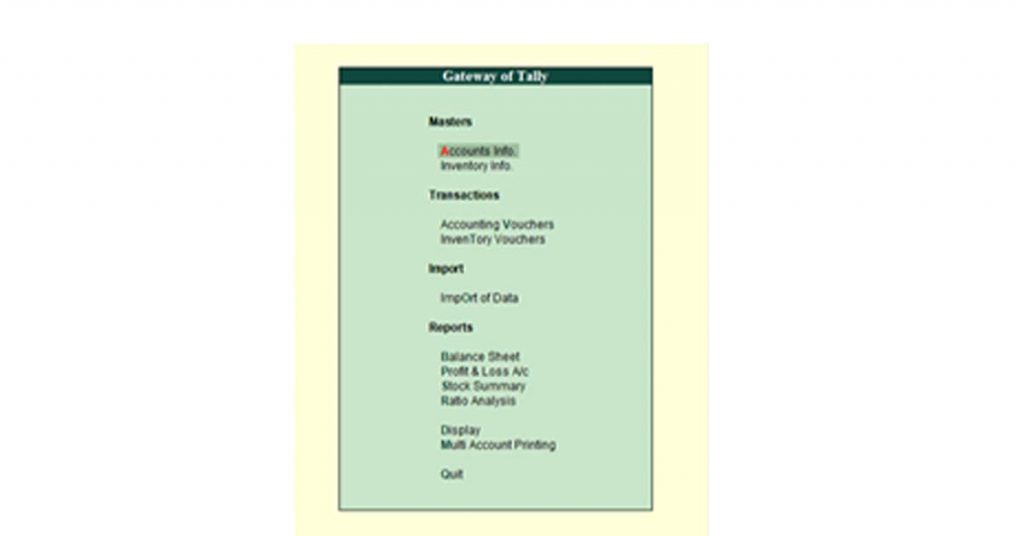
- Sélectionnez Bon de vente (vous n'êtes pas déjà dans l'écran de vente)/Vous pouvez également appuyer sur F8
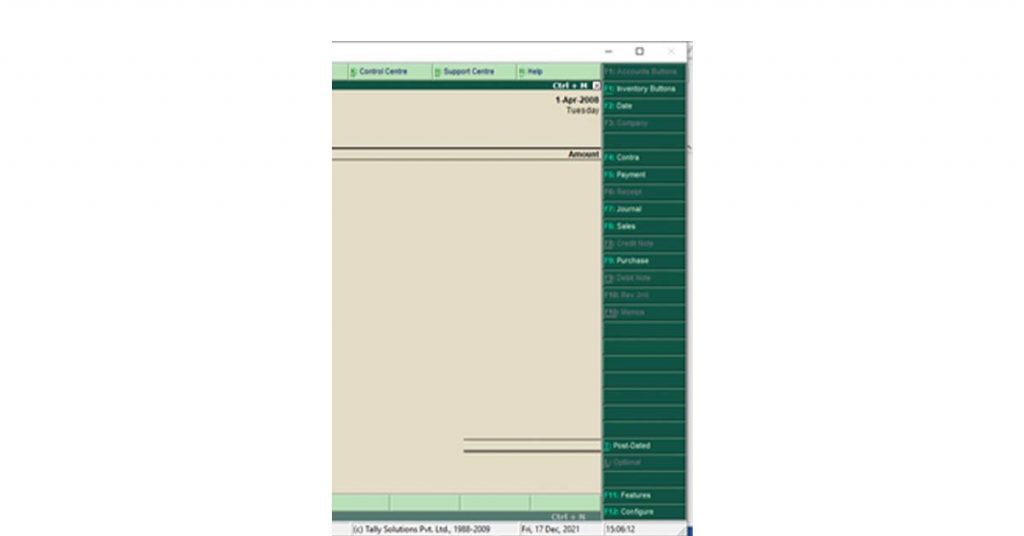
- Sélectionnez Comme bon sur l'écran latéral (si ce n'est pas déjà fait) Sinon, appuyez sur Ctrl + V
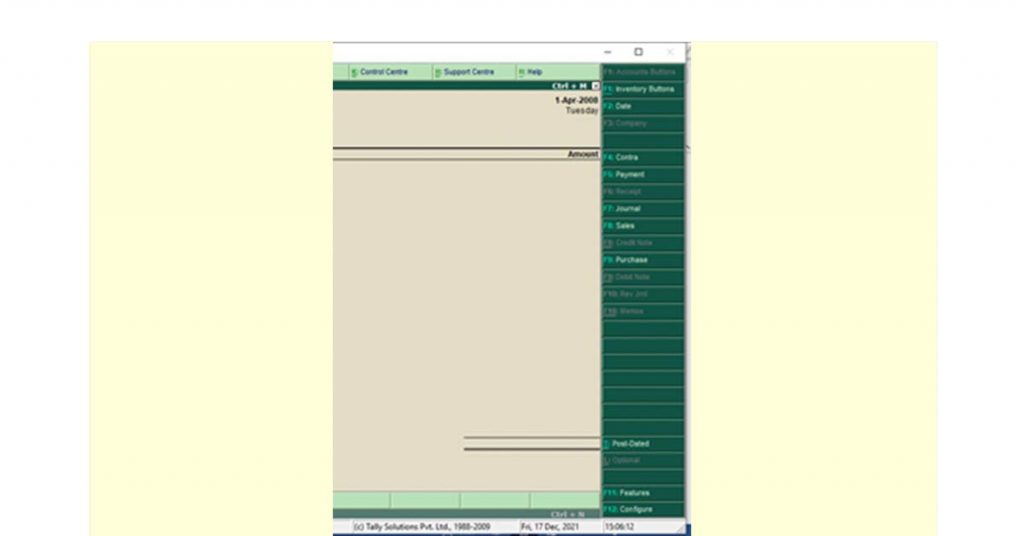
- Entrez tous les détails sur leur grand livre respectif :
* Débitez le compte débiteur divers (commerçants du patrimoine) de 20 000 + 18 % de 1 = 5 000 = 23 600
* Ventes à crédit A/c d'ici 20000 (valeur réelle des ventes)
* Crédit IGST (Inwards) 18% = 3600
* Entrez la narration
Lecture suggérée : Comment déposer GSTR 1 à l'aide de Tally.ERP 9 - Un guide étape par étape
Saisie des ventes de TPS dans le décompte en tant que facture
- Cliquez/Entrez sur "Accounting Voucher" à partir de Gateway of Tally
- Sélectionnez Bon de vente ou appuyez sur F8 en mode bon pour accéder à l'écran de vente
- Accédez à Facture en cliquant sur "Comme facture" à l'intérieur de l'écran ou en appuyant sur Ctrl + V (si vous n'êtes pas déjà en mode facture)
- Entrez le numéro de facture, la date, le nom de la partie A/c, d'autres détails
- Choisissez le registre des ventes.
- Sélectionnez les articles vendus avec des taux de TPS prédéfinis (Créez un nouvel article si l'article n'existe pas déjà)
- Entrez le nombre d'articles à vendre
- Entrez le prix auquel l'article est vendu
- Par : champ automatique, qui dépend des spécificités lors de la création des articles en stock.
- (Vous pouvez définir la taxabilité de l'article lors de la saisie de l'article en stock, et la saisie des ventes comptabilisera automatiquement la TPS.)
Conclusion
Si vous suivez les étapes mentionnées ci-dessus, vous pourrez effectuer des entrées de vente et d'achat dans Tally ERP 9 et Tally Prime car leur interface est presque similaire.
Si vous apprenez à rendre compte ou recherchez un emploi en comptabilité en tant que débutant, il sera avantageux d'acquérir une expérience pratique sur Tally. La saisie des achats avec TPS est l'une des questions les plus fréquemment posées par les enquêteurs.
FAQ
- Comment puis-je passer l'entrée d'achat avec GST dans Tally ?
L'entrée d'achat avec TPS dans Tally peut être transmise de deux manières : sous forme de bon et sous forme de facture. Vous pouvez naviguer dans l'écran d'achat et remplir les champs avec le nom du fournisseur respectif, le montant, le registre des achats et l'applicabilité de la TPS.
- Qu'est-ce que l'entrée d'achat avec TPS ?
Une entrée d'achat avec GST est une entrée de transaction transmise lorsque des marchandises sont achetées auprès d'autres fournisseurs pour le commerce. Le montant de l'achat comprend également la TPS payée, qui pourrait être réclamée plus tard comme CII.
- Comment puis-je publier une entrée d'achat dans Tally ?
Vous pouvez transmettre l'entrée d'achat dans Tally en accédant à l'écran d'achat. 1) Sélectionnez Bon de comptabilité (sur la passerelle de Tally). 2) Sélectionnez Bon d'achat ou appuyez sur F9 sur le clavier. 3) Choisissez d'entrer l'achat sous forme de facture ou de bon selon votre convenance via l'écran latéral.
- Comment saisissez-vous des entrées dans Tally GST ?
La transmission des entrées sur Tally se fait via le bon de comptabilité. Vous pouvez transmettre les entrées de ventes, les entrées d'achats, les entrées de journal, les entrées de contrepartie, les entrées de reçus et les entrées de paiement via leurs écrans respectifs.