
Come registrare le vendite e gli acquisti nel conteggio con GST
Pubblicato: 2021-12-20Vendita e acquisto sono le voci più comuni in contabilità. La registrazione accurata delle transazioni è essenziale perché la maggior parte delle normative governative, degli adempimenti fiscali e degli standard contabili si basano sulle vendite aziendali e sul volume degli acquisti.
Ad esempio, le aziende sono soggette a revisione fiscale ai sensi della sezione 44AB quando la ricevuta di vendita è superiore a un crore in un anno finanziario.
La voce GST di vendita e acquisto in Tally è fonte di confusione perché ci sono molti fattori che i contabili dovrebbero considerare. Una registrazione imprecisa della GST potrebbe causare problemi come la mancata corrispondenza GSTR-2A, dichiarazioni ITC errate e un bilancio errato. Ecco la tua guida per registrare accuratamente le vendite e gli acquisti con GST in Tally ERP 9.
Cose da sapere prima di effettuare la vendita e l'ingresso di acquisto con GST in Tally
È estremamente difficile per i principianti comprendere tutti gli aspetti delle vendite e delle transazioni di acquisto di Tally. Come principiante, ecco alcune cose che devi sapere.
Tipi di registrazione di vendita e acquisto in Tally
Qualsiasi voce di acquisto e vendita in Tally con GST può essere registrata in due diversi metodi. Il primo è il tipo di voucher e il secondo è il tipo di fattura.
Come voucher: in questo puoi registrare vendite o acquisti e GST pagabili o ricevibili come voucher. Non ci sono dettagli sull'articolo e suddivisione nell'immissione del tipo di voucher. È applicabile principalmente per le aziende e i commercianti basati sui servizi che non vogliono mantenere le scorte e la ripartizione per articolo può saltare questa parte.
Come registrazione fattura articolo: in questo tipo di registrazione è presente un'analisi dettagliata di ogni transazione di vendita e acquisto. Commercianti e produttori utilizzano specificamente il metodo per registrare le transazioni a più tassi GST.
Suggerito di leggere: 15 migliori app per rivenditori in India per la vendita e lo shopping online
I registri che devi avere prima di effettuare una vendita e acquistare l'ingresso GST in Tally
La maggior parte dei commercianti, dei grandi magazzini, ecc., utilizza il software POS per registrare le transazioni e generare fatture. La registrazione delle transazioni come voucher è il tipo più comune di entrata GST di vendita e acquisto in Tally ERP 9.
Registri che dovresti effettuare prima di effettuare acquisti e registrare le vendite in Tally con GST.
| Entrata di acquisto | Entrata di vendita |
| Acquisto intrastatale (CGST e SGST) | Vendite intrastatali (CGST e SGST) |
| Acquisto interstatale (IGST) | Vendite interstatali (IGST) |
| CGST (Credito) | CGST (a pagamento) |
| SGST (Credito) | SGST(a pagamento) |
| IGST (Credito) | IGST(a pagamento) |
| Registro fornitore/fornitore | Registro clienti / debitori vari |
- Durante la creazione dei libri mastri di vari creditori e vari debitori, specificare l'implicazione GST della parte se registrata, non registrata, intrastatale o interstatale.
- Se la tua azienda ha più linee di prodotti che applicano aliquote GST diverse, è consigliabile creare più registri GST per aliquote fiscali diverse per una facile comprensione e riconciliazione.
| Tariffe GST | Registro CGST | Registro SGST | Registro IGST |
|---|---|---|---|
| 5% | CGST@ 2,5% | SGST@ 2,5% | IGST@ 5% |
| 12% | CGST@ 6% | SGST@ 6% | IGST@ 12% |
| 18% | CGST@ 9% | SGST@ 9% | IGST@ 18% |
| 28% | CGST@ 14% | SGST@ 14% | IGST@ 28% |
Suggerito di leggere: come creare un libro mastro in Tally ERP 9
Acquista l'ingresso in Tally ERP 9 con GST
Procedi nel seguente modo per effettuare un acquisto Tally con GST in modalità Voucher.
Passaggio 1: vai alla modalità voucher
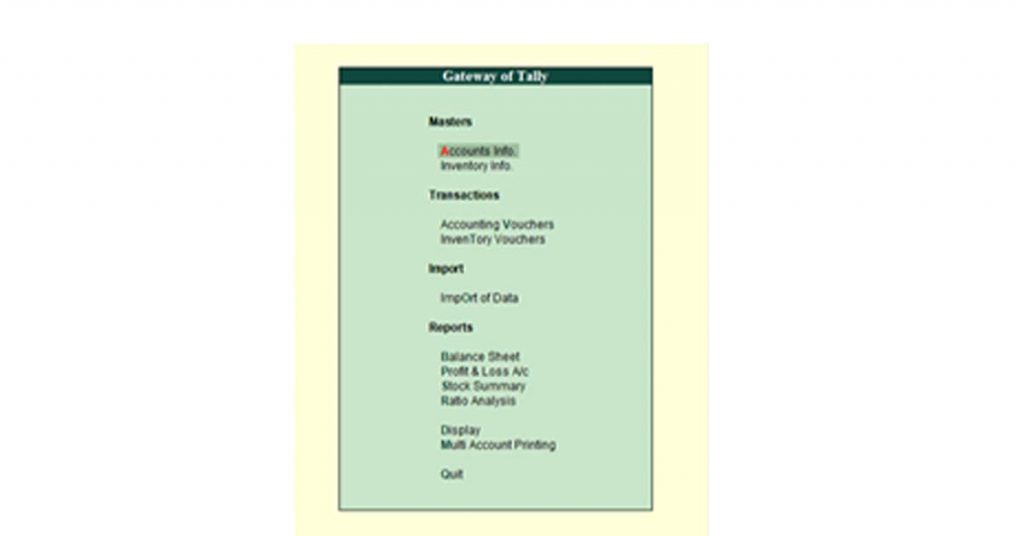
- Vai a Gateway of Tally
- Seleziona Buoni
- Premere il tasto F9 per aprire la schermata Acquisto
- Seleziona come voucher dalla schermata laterale o premi ALT + V
Passaggio 2: compila i campi
- Premi il pulsante F2 sulla tastiera per cambiare la data
- Seleziona il fornitore da accreditare
- Inserisci l'importo dell'acquisto
- Addebitare l'acquisto A/c
- Inserisci CGST/SGST/IGST pagato all'acquisto nel registro corretto
Passaggio 3: altri dettagli
- Inserisci il numero dell'ordine di acquisto
- Narrazione, modalità di pagamento
Voce acquisto in Tally con esempio GST
ABC è un commerciante di computer. ABC ha acquistato un laptop (per la vendita) del valore di 15000 a credito da un venditore locale registrato nello stesso stato. GST applicabile sul laptop è del 18%.
- Seleziona i giustificativi contabili
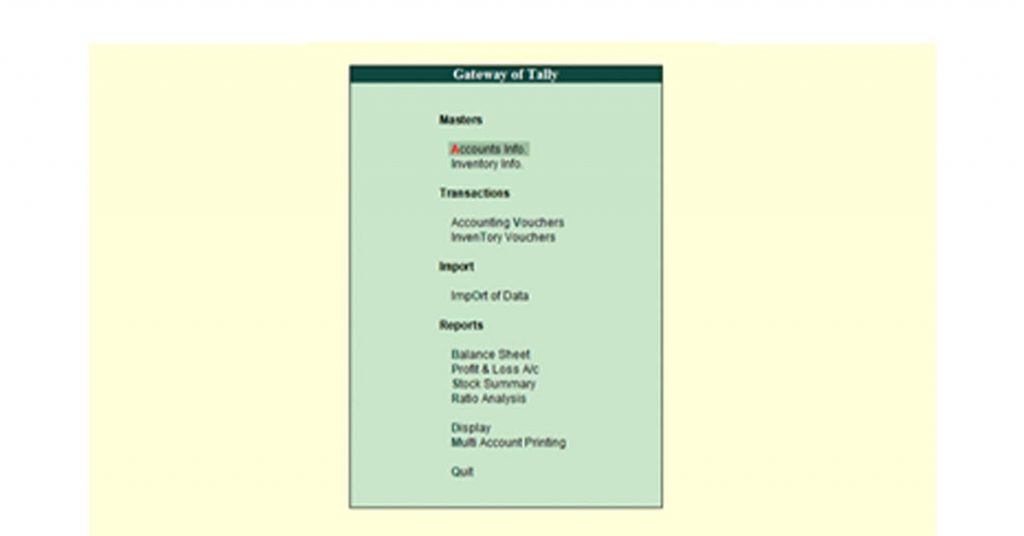
- Seleziona buono acquisto (se non sei già nel buono acquisto) / in alternativa, premi F9
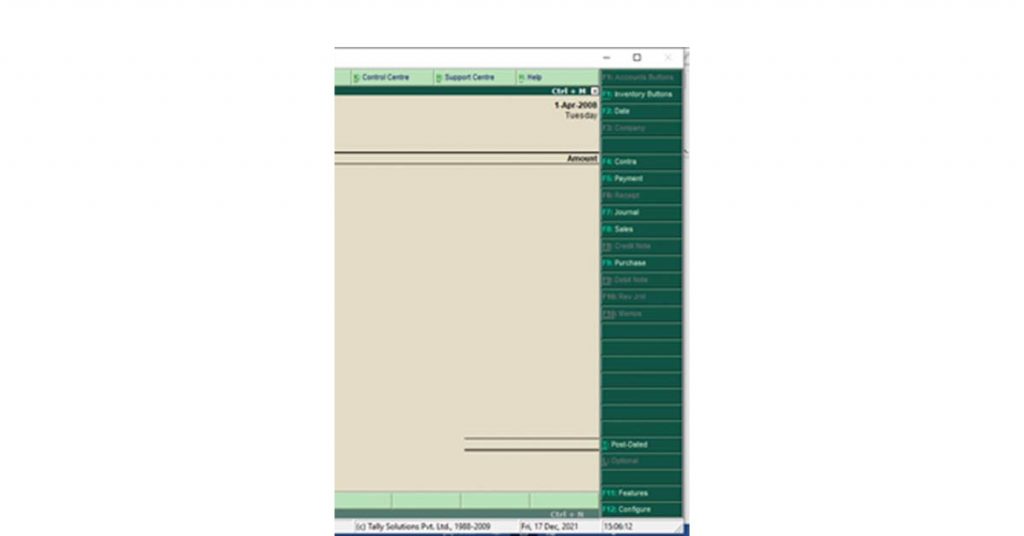
- Seleziona il voucher dalla schermata laterale/ in alternativa, premi Ctrl + V
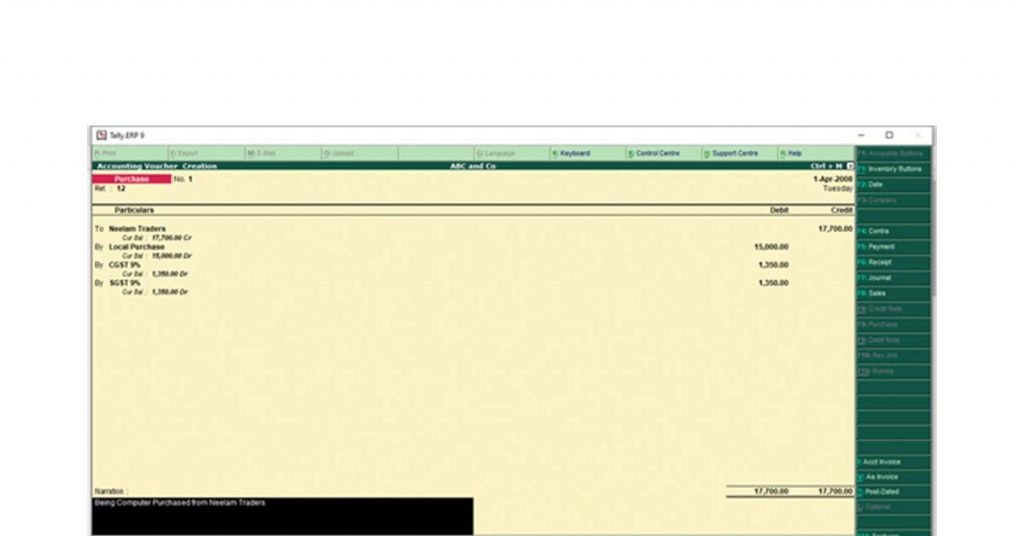
- Inserisci tutti i dettagli sul rispettivo libro mastro:
- Accredita sul conto fornitore (Neelam Traders) di 15000+18% di 15000= 17700
- Addebito acquisto A/c entro 15000 (valore di vendita effettivo)
- Addebito CGST (in uscita) 9% = 1350
- Addebito SGST (verso l'esterno) 9% = 1350
- Entra nella narrazione

Voce acquisto GST in Tally come fattura
- Fai clic/accedi su "Buono di contabilità" da Gateway of Tally
- Seleziona buono acquisto o premi F9 in modalità buono
- Vai a Fattura facendo clic su "Come fattura" nella schermata laterale o premendo Ctrl+V (se non sei già in modalità fattura)
- Immettere il numero di fattura del fornitore, la data, il nome della parte A/c e altri dettagli
- Scegli il registro degli acquisti
- Seleziona gli articoli acquistati con le tariffe GST predefinite (Crea un nuovo articolo se non esiste già)
- Inserisci il numero di articoli acquistati
- Inserisci il prezzo a cui vengono portati
- Per: campo automatico, che dipende dalle specifiche durante la creazione di articoli in stock.
(Puoi definire la tassabilità dell'articolo mentre entri nell'articolo in stock, e l'ingresso di acquisto prenoterà automaticamente la GST).

Suggerito di leggere: tipi di voucher in Tally ERP 9 per gestire le transazioni
Entrata delle vendite in Tally ERP 9 con GST
È possibile eseguire i seguenti passaggi per creare una voce Tally Sales con GST in modalità voucher.
Passaggio 1: vai alla modalità voucher
- Vai a Gateway of Tally
- Seleziona i voucher
- Premere il tasto F8 per aprire la schermata di vendita
- Seleziona Buono dallo schermo laterale o premi Ctrl + V
Passaggio 2: compila i campi
- Premi il pulsante F2 sulla tastiera per cambiare la data
- Seleziona il debitore da accreditare
- Inserisci l'importo delle vendite
- Accredita le vendite A/c
- Inserisci CGST/SGST/IGST addebitato sulle vendite nel libro mastro corretto
Passaggio 3: menziona altri dettagli
- Immettere il numero di riferimento, fattura
- Narrazione: modalità di pagamento, stato della consegna, numero di challan di consegna
Inserimento vendite in Tally con esempio GST
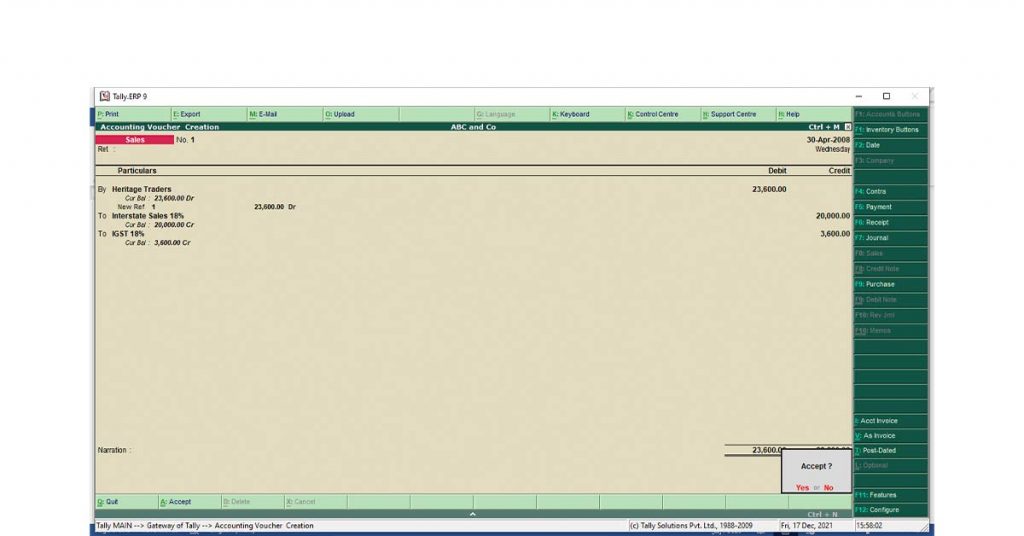
La società ABC ha venduto un laptop a Heritage Traders per ₹ 20.000 a credito. La vendita è un'interstatale e la GST addebitabile è del 18 percento.
- Seleziona Voucher contabili
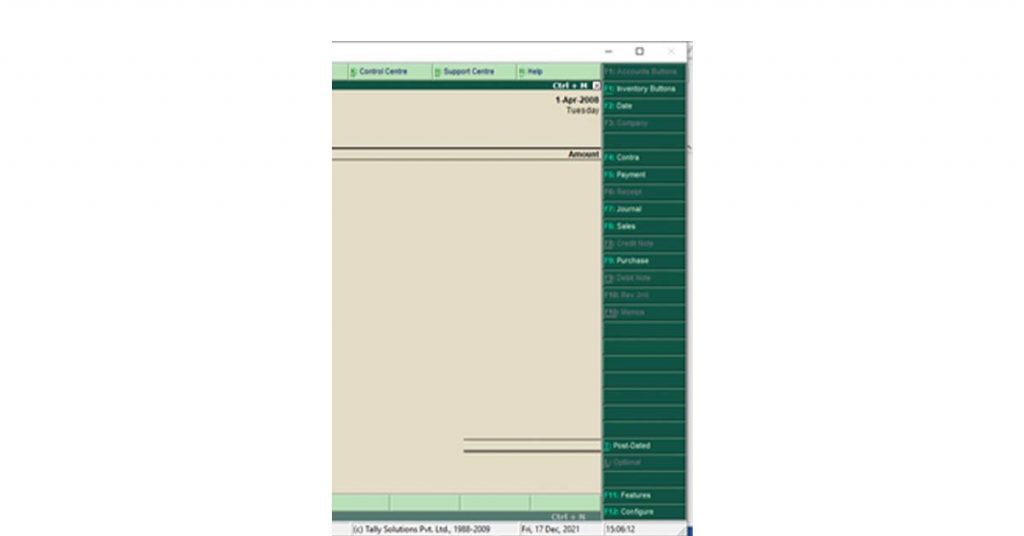
- Seleziona Buono di vendita (non sei già nella schermata di vendita)/ In alternativa premi F8
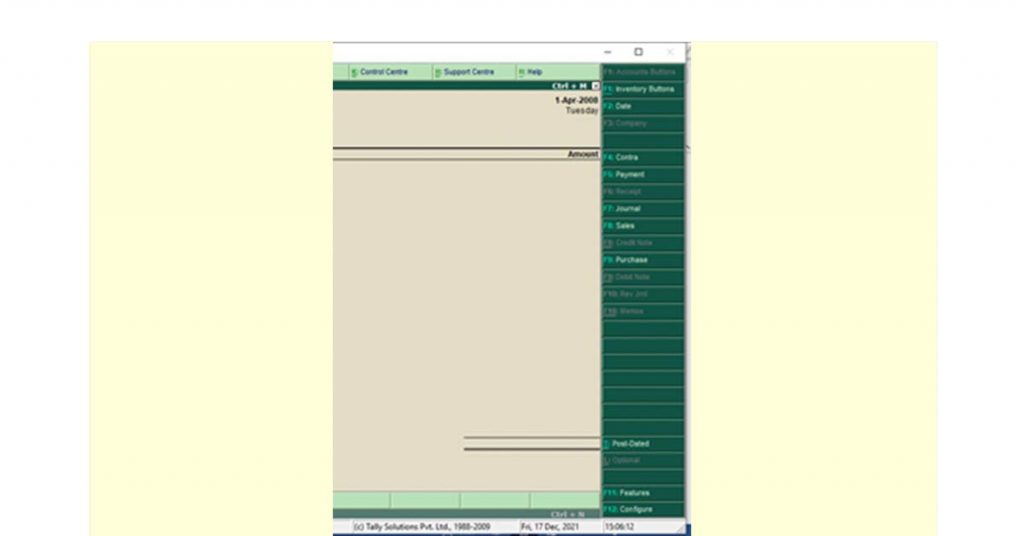
- Seleziona come buono dalla schermata laterale (se non già) In alternativa, premi Ctrl + V
- Inserisci tutti i dettagli sul rispettivo libro mastro:
* Addebitare il Conto Debito Vari (Heritage Trader) di 20000+18% di 1=5000= 23.600
* Vendite a credito A/c entro il 20000 (valore di vendita effettivo)
* Credito IGST (verso l'interno) 18% = 3600
* Inserisci la narrazione
Suggerito di leggere: Come archiviare GSTR 1 utilizzando Tally.ERP 9 - Una guida passo passo
Entrata delle vendite GST in Tally come fattura
- Fare clic/Invio su "Buono di contabilità" da Gateway of Tally
- Seleziona Buono di vendita o premi F8 in modalità Buono per accedere alla schermata di vendita
- Vai a come Fattura facendo clic su "Come fattura" all'interno dello schermo o premendo Ctrl+V (se non sei già in modalità fattura)
- Immettere il numero di fattura, la data, il nome della parte A/c e altri dettagli
- Scegli il registro delle vendite.
- Seleziona gli articoli venduti con Tariffe GST predefinite (Crea un nuovo articolo se l'articolo non esiste già)
- Inserisci il numero di articoli da vendere
- Inserisci il prezzo a cui viene venduto l'articolo
- Per: campo automatico, che dipende dalle specifiche durante la creazione di articoli in stock.
- (Puoi definire la tassabilità dell'articolo mentre inserisci l'articolo in stock e l'ingresso di vendita prenoterà automaticamente la GST.)
Conclusione
Se segui i passaggi sopra menzionati, sarai in grado di effettuare vendite e acquistare voci sia in Tally ERP 9 che in Tally Prime perché la loro interfaccia è quasi simile.
Se stai imparando a contabilizzare o stai cercando un lavoro da contabile come novellino, sarà utile fare un po' di esperienza pratica su Tally. L'ingresso di acquisto con GST è tra le domande più frequenti degli intervistatori.
Domande frequenti
- Come posso passare l'ingresso all'acquisto con GST in Tally?
L'iscrizione all'acquisto con GST in Tally può essere trasferita in due modi: come voucher e come fattura. È possibile navigare nella schermata di acquisto e compilare i campi con il nome, l'importo, il registro acquisti e l'applicabilità GST del rispettivo fornitore.
- Qual è la voce di acquisto con GST?
Una voce di acquisto con GST è una voce di transazione passata quando le merci vengono acquistate da altri fornitori per il commercio. L'importo dell'acquisto include anche la GST pagata, che potrebbe essere successivamente rivendicata come ITC.
- Come posso pubblicare la voce di acquisto in Tally?
Puoi passare la voce di acquisto in Tally navigando nella schermata di acquisto. 1) Seleziona Voucher contabile (su Gateway of Tally). 2) Seleziona Buono acquisto o premi F9 sulla tastiera. 3) Scegli di inserire l'acquisto come fattura o voucher secondo la tua convenienza attraverso la schermata laterale.
- Come si inseriscono le voci in Tally GST?
Il passaggio delle voci su Tally avviene tramite Voucher di contabilità. È possibile trasferire le registrazioni di vendita, le registrazioni di acquisto, le registrazioni prima nota, le registrazioni di contropartita, le entrate e le registrazioni di pagamento attraverso le rispettive schermate.