
GST로 판매 및 구매 항목을 집계에 기록하는 방법
게시 됨: 2021-12-20판매 및 구매는 회계에서 가장 일반적인 항목입니다. 대부분의 정부 규정, 과세 준수 및 회계 표준은 비즈니스 매출 및 구매량을 기반으로 하기 때문에 거래를 정확하게 기록하는 것이 중요합니다.
예를 들어, 사업체는 회계 연도에 판매 수익이 100만 개 이상인 경우 섹션 44AB에 따라 세금 감사에 대한 책임이 있습니다.

회계사가 고려해야 하는 많은 요소가 있기 때문에 Tally의 판매 및 구매 GST 입력은 혼란스럽습니다. GST를 부정확하게 기록하면 GSTR-2A 불일치, 잘못된 ITC 청구 및 잘못된 대차 대조표와 같은 문제가 발생할 수 있습니다. Tally ERP 9에서 GST로 판매 및 구매를 정확하게 기록하는 방법은 다음과 같습니다.
Tally에서 GST로 판매 및 구매 항목을 작성하기 전에 알아야 할 사항
초보자가 Tally 판매 및 구매 거래의 모든 측면을 이해하는 것은 매우 어렵습니다. 초보자로서 알아야 할 몇 가지 사항이 있습니다.
Tally의 판매 및 구매 기록 유형
GST가 포함된 Tally의 모든 구매 및 판매 항목은 두 가지 다른 방법으로 기록할 수 있습니다. 첫 번째는 상품권 유형이고 두 번째는 인보이스 유형입니다.
상품권으로: 판매 또는 구매 및 GST 지급 또는 수취를 상품권으로 기록할 수 있습니다. 상품권 유형 입력에 항목별 세부 정보 및 내역이 없습니다. 주로 서비스 기반 비즈니스 및 재고 유지를 원하지 않는 트레이더에게 적용되며 항목별 분류는 이 부분을 건너뛸 수 있습니다.
품목 송장 기록으로: 이 유형의 기록에는 모든 판매 및 구매 거래에 대한 항목별 분석이 있습니다. 거래자와 제조업체는 특히 이 방법을 사용하여 여러 GST 요율로 거래를 기록합니다.
추천 읽기: 판매 및 온라인 쇼핑을 위한 인도 최고의 리셀러 앱 15개
판매 및 구매하기 전에 있어야 할 원장 집계에서 GST 입력
대부분의 상인, 백화점 등은 POS 소프트웨어를 사용하여 거래를 기록하고 송장을 생성합니다. 거래를 바우처로 기록하는 것은 Tally ERP 9에서 가장 일반적인 판매 및 구매 GST 입력 유형입니다.
Tally with GST에 구매 및 판매 항목을 입력하기 전에 작성해야 하는 원장.
| 구매 항목 | 판매 항목 |
| 주 내 구매(CGST 및 SGST) | 주내 판매(CGST 및 SGST) |
| 주간 구매(IGST) | 주간 판매(IGST) |
| CGST(미수금) | CGST(유료) |
| SGST(미수금) | SGST(유료) |
| IGST(미수금) | IGST(유료) |
| 공급업체/공급업체 원장 | 고객 / 잡다한 채무자 원장 |
- 다양한 채권자 및 채무자의 원장을 생성하는 동안 등록, 미등록, 주내 또는 주 간 여부에 관계없이 당사자의 GST 의미를 지정합니다.
- 비즈니스에 서로 다른 GST 세율을 부과하는 여러 제품 라인이 있는 경우 쉽게 이해하고 조정하기 위해 서로 다른 세율에 대해 여러 GST 원장을 만드는 것이 좋습니다.
| GST 요율 | CGST 원장 | SGST 원장 | IGST 원장 |
|---|---|---|---|
| 5% | CGST@ 2.5% | SGST@ 2.5% | IGST@ 5% |
| 12% | CGST@ 6% | SGST@ 6% | IGST@ 12% |
| 18% | CGST@ 9% | SGST@ 9% | IGST@ 18% |
| 28% | CGST@ 14% | SGST@ 14% | IGST@ 28% |
추천 읽기: 탈리 ERP 9에서 원장을 생성하는 방법
GST가 포함된 Tally ERP 9의 구매 항목
바우처 모드에서 GST로 Tally 구매 항목을 만들려면 다음 단계를 따르십시오.
1단계: 바우처 모드로 이동
- 게이트웨이 오브 탈리로 이동
- 바우처 선택
- F9 키를 눌러 구매 화면을 엽니다.
- 사이드 화면에서 바우처로 선택하거나 ALT + V를 누르세요.
2단계: 필드 채우기
- 날짜를 변경하려면 키보드에서 F2 버튼을 누르십시오.
- 크레딧을 받을 공급자 선택
- 구매금액 입력
- 구매 A/C 출금
- 정확한 원장에 구매 시 지불한 CGST/SGST/IGST를 입력하세요.
3단계: 기타 세부사항
- 구매 주문 번호 입력
- 나레이션, 지불 방식
GST가 포함된 집계의 구매 입력 예시
ABC는 컴퓨터 상인입니다. ABC는 같은 주에 등록된 현지 판매자로부터 신용으로 15000달러 상당의 노트북(판매용)을 구입했습니다. 노트북에 적용되는 GST는 18%입니다.
- 회계 바우처 선택
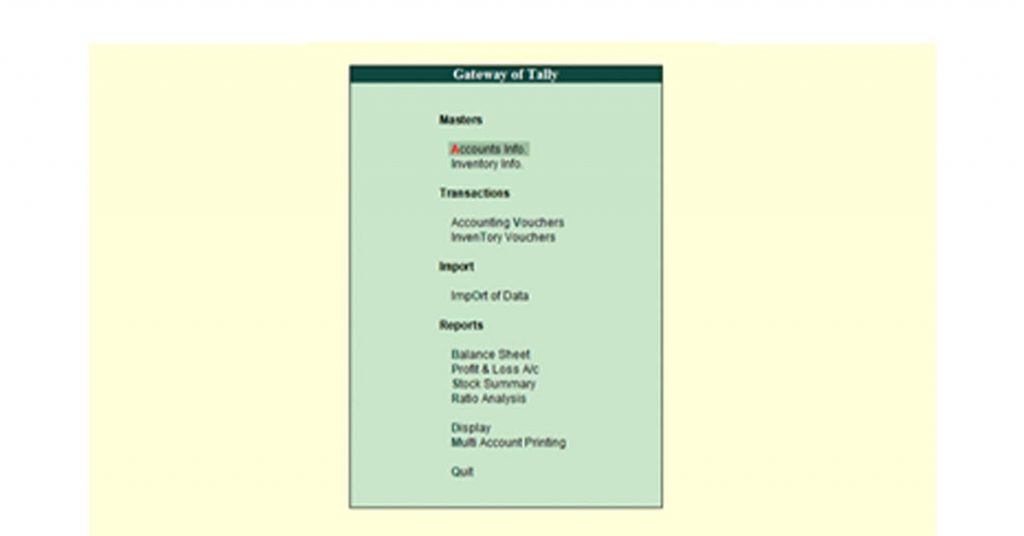
- 구매 바우처 선택(아직 구매 바우처에 없는 경우) / 또는 F9 키를 누릅니다.
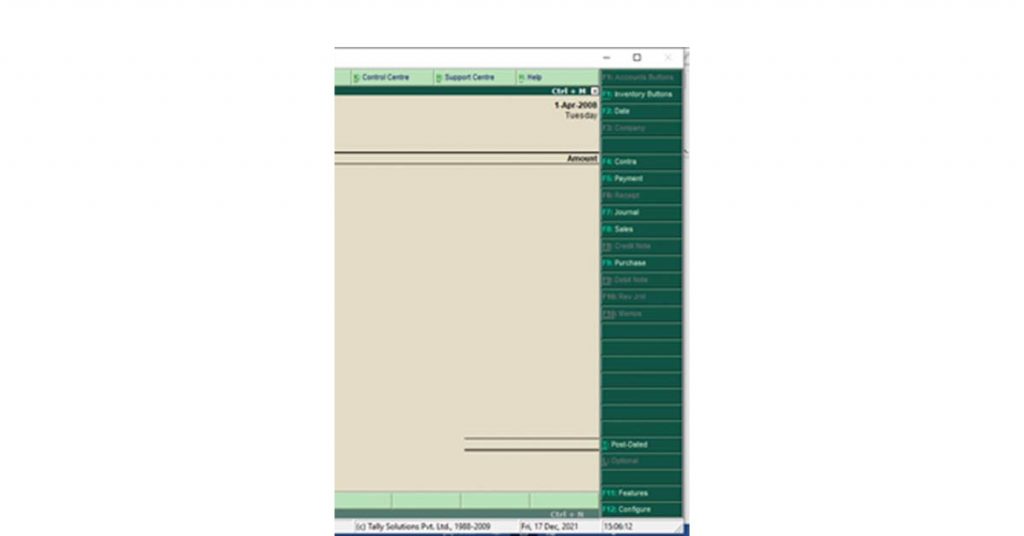
- 사이드 화면에서 바우처 선택/또는 Ctrl + V 누르기
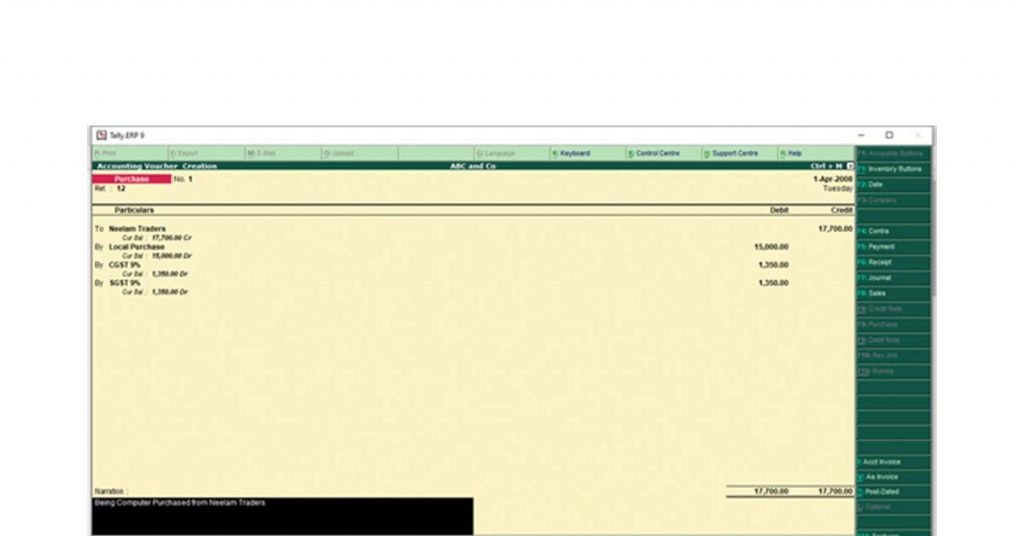
- 해당 원장에 모든 세부 정보를 입력합니다.
- 15000+15000의 18% = 17700만큼 공급업체 계정(Neelam Traders)에 적립
- 15000까지 차변 구매 A/C(실제 판매 가치)
- 차변 CGST(외부) 9% = 1350
- 차변 SGST(외부) 9% = 1350
- 나레이션 입력

송장으로 집계의 GST 구매 항목
- Gateway of Tally에서 "Accounting Voucher" 클릭/입력
- 구매 바우처 선택 또는 바우처 모드에서 F9 누르기
- 측면 화면에서 "인보이스로"를 클릭하거나 Ctrl+V를 눌러 인보이스로 이동합니다(아직 인보이스 모드에 있지 않은 경우).
- 공급자 송장 번호, 날짜, 당사자 A/C 이름 및 기타 세부 정보를 입력합니다.
- 구매 원장을 선택하십시오
- 사전 정의된 GST 요율로 구매한 항목 선택(아직 없는 경우 새 항목 생성)
- 구매한 품목의 수를 입력하십시오
- 가져오는 가격을 입력하세요.
- Per: 재고 항목을 생성하는 동안 세부 사항에 따라 달라지는 자동 필드입니다.
(재고 항목을 입력하는 동안 항목의 과세 가능성을 정의할 수 있으며 구매 항목은 자동으로 GST를 예약합니다.)

추천 자료: 거래 관리를 위한 Tally ERP 9의 바우처 유형
GST가 포함된 Tally ERP 9의 판매 항목
바우처 모드에서 GST로 판매 집계 항목을 작성하려면 다음 단계를 수행할 수 있습니다.
1단계: 바우처 모드로 이동
- 게이트웨이 오브 탈리로 이동
- 바우처 선택
- F8 키를 눌러 판매 화면을 엽니다.
- 사이드 화면에서 바우처를 선택하거나 Ctrl + V를 누릅니다.
2단계: 필드 채우기
- 날짜를 변경하려면 키보드의 F2 버튼을 누르십시오.
- 신용할 채무자를 선택합니다.
- 판매금액 입력
- 판매 A/C 크레딧
- 정확한 원장에 매출에 부과되는 CGST/SGST/IGST를 입력하세요.
3단계: 기타 세부사항 언급
- 참조 번호, 청구서 입력
- 나레이션: 결제수단, 배송상태, 배송찰란번호
GST를 사용한 집계의 판매 입력 예
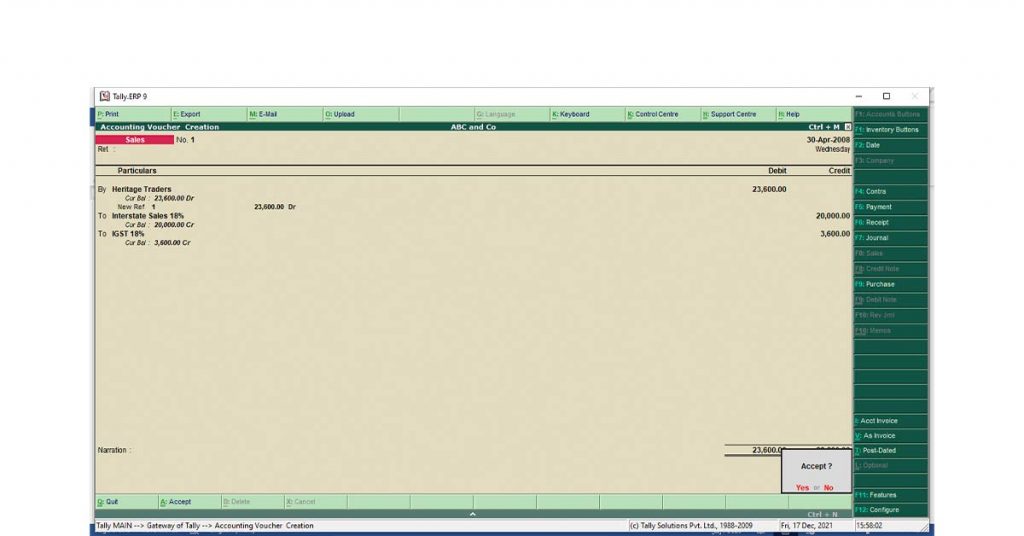
ABC 회사는 Heritage Traders에 노트북을 신용으로 20,000루피에 판매했습니다. 판매는 주간 고속도로이며 부과 가능한 GST는 18%입니다.
- 회계 바우처 선택
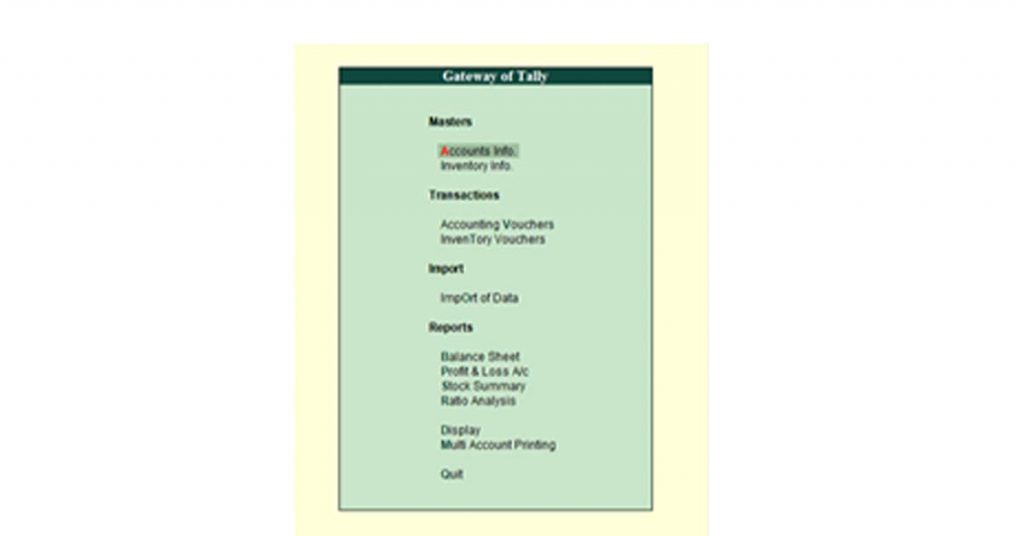
- 판매 바우처 선택(판매 화면이 아님)/또는 F8 키를 누릅니다.
- 사이드 화면에서 바우처로 선택(아직 없는 경우) 또는 Ctrl + V 를 누릅니다.
- 해당 원장에 대한 모든 세부 정보를 입력합니다.
* 20000+18% of 1=5000= 23,600까지 다양한 채무자 계정(유산 거래자)에서 인출
* 2000년까지 Credit Sales A/c (실제 판매 가치)
* 크레딧 IGST(내부) 18% = 3600
* 내레이션 입력
추천 자료: Tally.ERP 9를 사용하여 GSTR 1을 제출하는 방법 – 단계별 가이드
송장으로 집계의 GST 판매 항목
- Gateway of Tally에서 "Accounting Voucher" 클릭/입력
- 판매 바우처를 선택하거나 바우처 모드에서 F8을 눌러 판매 화면으로 들어갑니다.
- 화면 내에서 "인보이스로"를 클릭하거나 Ctrl+V를 눌러 인보이스로 이동합니다(아직 인보이스 모드에 있지 않은 경우).
- 송장 번호, 날짜, 당사자 A/C 이름, 기타 세부 정보를 입력합니다.
- 판매 원장을 선택합니다.
- 사전 정의된 GST 요율로 판매되는 품목을 선택하십시오(품목이 아직 없는 경우 새 품목 생성).
- 판매할 품목의 수를 입력하십시오.
- 품목이 판매되는 가격을 입력하십시오.
- Per: 재고 항목을 생성하는 동안 세부 사항에 따라 달라지는 자동 필드입니다.
- (재고 항목을 입력하는 동안 항목의 과세 가능성을 정의할 수 있으며 판매 항목은 자동으로 GST를 예약합니다.)
결론
위에서 언급한 단계를 따르면 인터페이스가 거의 유사하기 때문에 Tally ERP 9와 Tally Prime 모두에서 판매 및 구매 항목을 만들 수 있습니다.
회계를 배우거나 신입으로 회계 직무를 찾고 있다면 Tally에 대한 실무 경험을 얻는 것이 도움이 될 것입니다. GST로 구매 항목은 면접관이 가장 자주 묻는 질문 중 하나입니다.
자주 묻는 질문
- Tally에서 GST로 구매 항목을 전달하려면 어떻게 해야 합니까?
Tally에서 GST를 사용한 구매 항목은 바우처와 인보이스의 두 가지 방법으로 전달할 수 있습니다. 구매 화면을 탐색하고 해당 공급자의 이름, 금액, 구매 원장 및 GST 적용 가능성으로 필드를 채울 수 있습니다.
- GST가 포함된 구매 항목은 무엇입니까?
GST가 포함된 구매 항목은 거래를 위해 다른 공급업체로부터 상품을 구매할 때 전달되는 거래 항목입니다. 구매 금액에는 나중에 ITC로 청구될 수 있는 지불된 GST도 포함됩니다.
- Tally에 구매 항목을 게시하려면 어떻게 해야 합니까?
구매 화면으로 이동하여 Tally에서 구매 항목을 전달할 수 있습니다. 1) Accounting Voucher(Gateway of Tally)를 선택합니다. 2) 상품권 구매를 선택하거나 키보드에서 F9를 누릅니다. 3) 사이드 화면에서 편의에 따라 구매를 인보이스 또는 바우처로 입력하도록 선택합니다.
- Tally GST에 항목을 어떻게 입력합니까?
Tally에 항목을 전달하는 것은 Accounting Voucher를 통해 이루어집니다. 판매 항목, 구매 항목, 분개 항목, 대조 항목, 영수증 항목 및 지불 항목을 각각의 화면을 통해 전달할 수 있습니다.