
如何使用 GST 在 Tally 中记录销售和采购条目
已发表: 2021-12-20销售和购买是会计中最常见的条目。 准确记录交易至关重要,因为大多数政府法规、税收合规性和会计标准都是基于企业的销售和采购量。
例如,当一个财政年度的销售收入超过一千万时,根据第 44AB 条,企业有责任进行税务审计。
Tally 中的买卖 GST 条目令人困惑,因为会计师应考虑许多因素。 不准确的 GST 记录可能导致 GSTR-2A 不匹配、错误的 ITC 索赔和错误的资产负债表等问题。 这是您在 Tally ERP 9 中使用 GST 准确记录销售和采购的指南。
在 Tally 中使用 GST 进行买卖前须知的事项
初学者要了解 Tally 销售和采购交易的各个方面非常困难。 作为初学者,这里有一些你必须知道的事情。
Tally 中的买卖记录类型
任何带有 GST 的 Tally 采购和销售条目都可以用两种不同的方法记录。 第一个是凭证类型,第二个是发票类型。
作为凭证:在此,您可以将销售或采购以及应付或应收的 GST 记录为凭证。 凭证类型条目中没有逐项详细信息和细分。 主要适用于服务型企业和不想维持库存的贸易商,按项目细分可以跳过此部分。
作为项目发票记录:在这种类型的记录中,每笔买卖交易都有明细。 贸易商和制造商专门使用该方法以多种 GST 税率记录交易。
推荐阅读:印度 15 款用于销售和在线购物的最佳经销商应用程序
在 Tally 中进行买卖 GST 条目之前您必须拥有的分类帐
大多数贸易商、百货商店等都使用 POS 软件来记录交易并生成发票。 将交易记录为凭证是 Tally ERP 9 中最常见的买卖 GST 条目类型。
在使用 GST 在 Tally 中进行购买和销售条目之前,您应该制作的分类帐。
| 采购条目 | 销售入口 |
| 州内购买(CGST 和 SGST) | 州内销售(CGST 和 SGST) |
| 州际购买 (IGST) | 州际销售 (IGST) |
| CGST(应收账款) | CGST(应付) |
| SGST(应收款) | SGST(应付) |
| IGST(应收账款) | IGST(应付) |
| 供应商/供应商分类帐 | 客户/杂项债务人分类帐 |
- 在创建杂项债权人和杂项债务人的分类账时,指定当事方的 GST 含义是已注册、未注册、州内还是州际。
- 如果您的企业有多个产品线收取不同的 GST 税率,建议为不同的税率创建多个 GST 分类帐,以便于理解和调节。
| 消费税税率 | CGST 账本 | SGST 分类帐 | IGST 账本 |
|---|---|---|---|
| 5% | [email protected]% | [email protected]% | IGST@ 5% |
| 12% | CGST@6% | SGST@6% | IGST@ 12% |
| 18% | CGST@9% | SGST@9% | IGST@ 18% |
| 28% | CGST@ 14% | SGST@14% | IGST@ 28% |
推荐阅读:如何在 Tally ERP 9 中创建分类帐
Tally ERP 9 中的采购条目与 GST
采取以下步骤在凭证模式下使用 GST 进行 Tally 购买条目。
第 1 步:进入优惠券模式
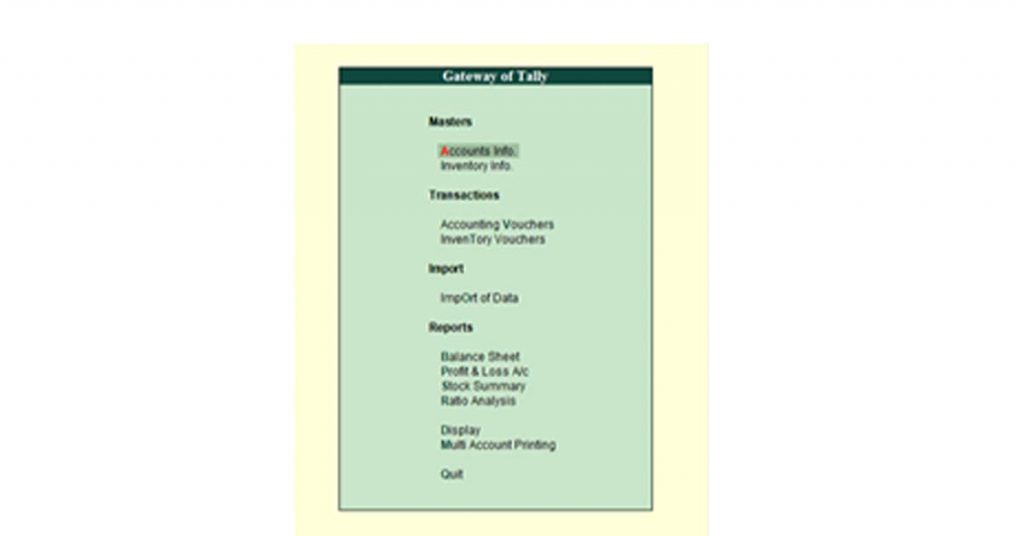
- 前往理货之门
- 选择优惠券
- 按 F9 键打开购买屏幕
- 从侧屏选择作为凭证或按 ALT + V
第 2 步:填写字段
- 按键盘上的 F2 键更改日期
- 选择要贷记的供应商
- 输入购买金额
- 借记采购账
- 在正确的分类帐中输入购买时支付的 CGST/SGST/IGST
第 3 步:其他详细信息
- 输入采购订单号
- 旁白、支付方式
使用 GST 示例在 Tally 中购买条目
ABC是电脑交易员。 ABC 从在同一州注册的当地卖家处赊购了一台价值 15000 美元的笔记本电脑(用于出售)。 适用于笔记本电脑的 GST 为 18%。
- 选择会计凭证
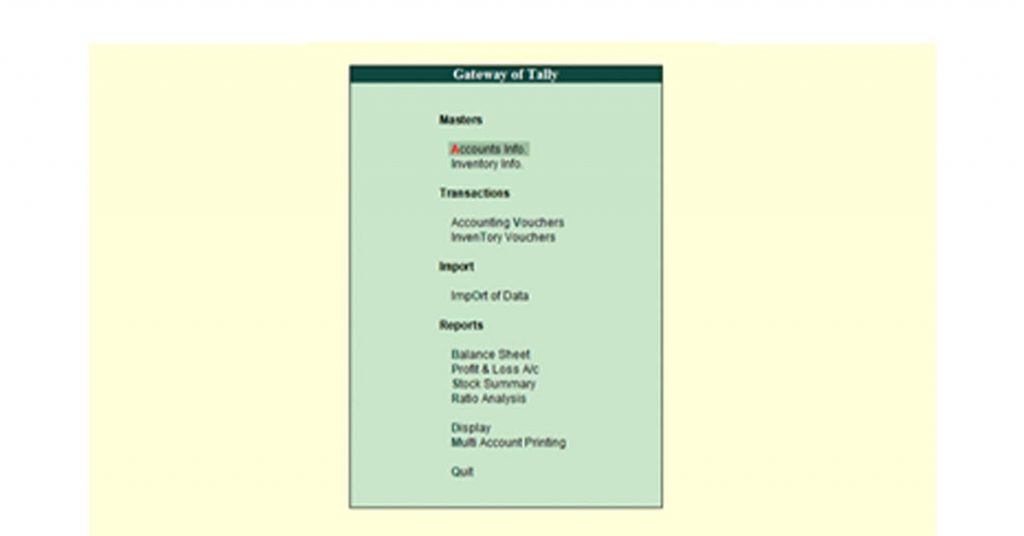
- 选择购买凭证(如果您还没有购买凭证)/或者,按 F9
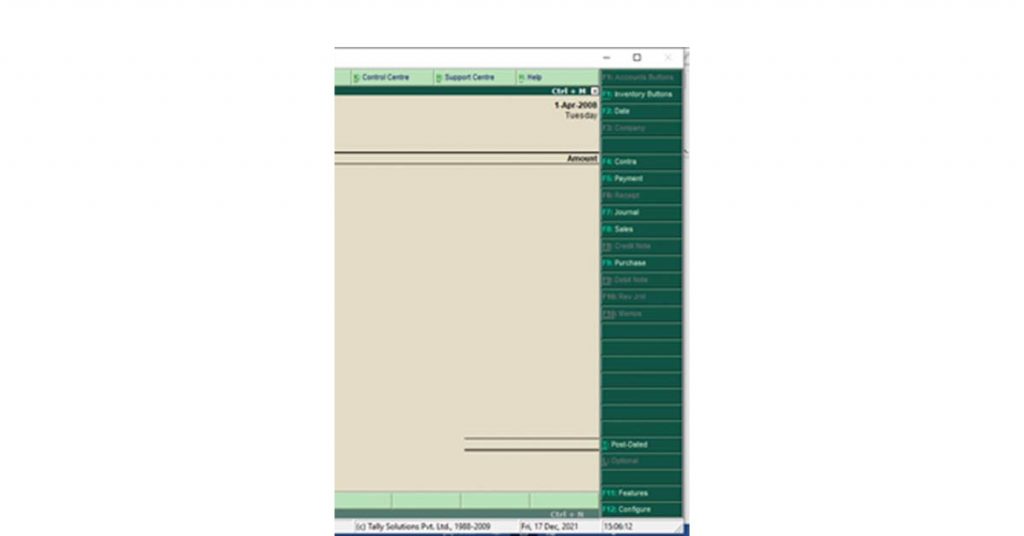
- 从侧屏选择凭证/或者,按Ctrl + V
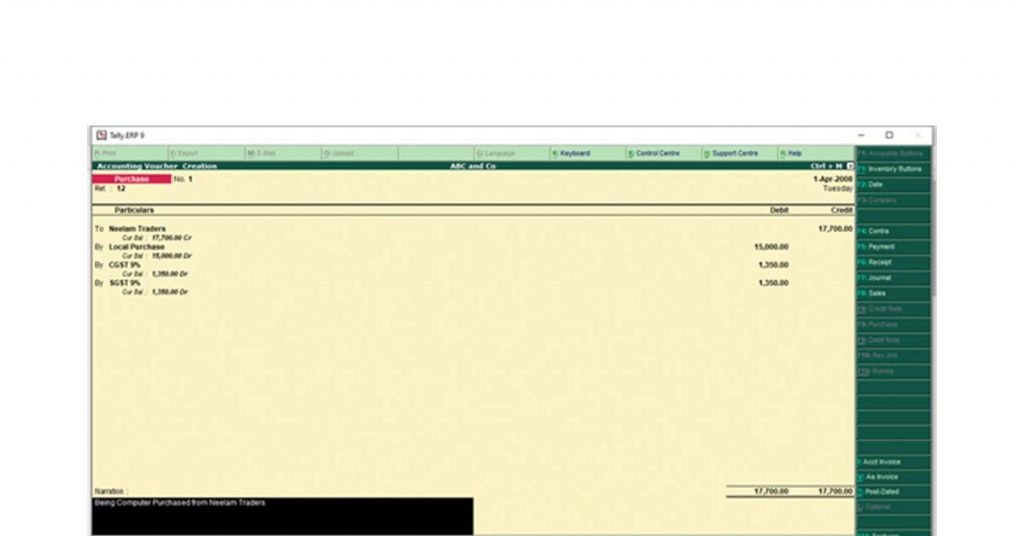
- 在各自的分类帐上输入所有详细信息:
- 将 15000+18% of 15000= 17700 记入供应商账户 (Neelam Traders)
- 借记采购账款 15000(实际销售额)
- 借记 CGST(向外)9% = 1350
- 借记 SGST(向外)9% = 1350
- 输入旁白

发票中的 GST 采购条目
- 点击/进入Tally网关的“会计凭证”
- 选择购买凭证或在凭证模式下按F9
- 通过单击侧面屏幕上的“作为发票”或按 Ctrl+V 进入发票(如果您尚未处于发票模式)
- 输入供应商发票编号、日期、A/c 方名称和其他详细信息
- 选择采购分类帐
- 选择以预定义的 GST 税率购买的商品(如果新商品不存在,请创建新商品)
- 输入购买的商品数量
- 输入这些商品的价格
- Per:自动字段,取决于创建库存项目时的具体情况。
(您可以在输入库存项目时定义项目的可征税性,采购条目将自动记入 GST)。

推荐阅读:Tally ERP 9 中用于管理交易的凭证类型
带有 GST 的 Tally ERP 9 中的销售条目
您可以采取以下步骤在凭证模式下使用 GST 进行理货销售条目。
第 1 步:进入优惠券模式
- 前往理货之门
- 选择优惠券
- 按 F8 键打开销售屏幕
- 从侧面屏幕选择凭证或按 Ctrl +V
第 2 步:填写字段
- 按键盘上的 F2 键更改日期
- 选择要贷记的债务人
- 输入销售额
- 贷记销售 A/c
- 在正确的分类帐中输入对销售收取的 CGST/SGST/IGST
第 3 步:提及其他细节
- 输入 Ref No, Bill
- 旁白:付款方式、发货状态、发货单号
Tally 中的销售条目与 GST 示例
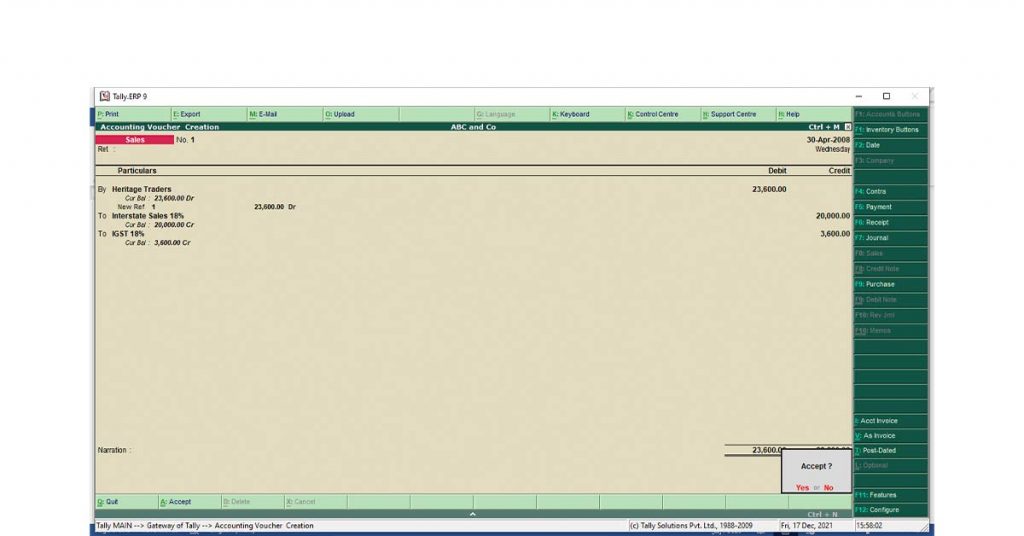
ABC 公司以 20,000 卢比的赊账价向 Heritage Traders 出售了一台笔记本电脑。 销售是州际销售,应征收 18% 的 GST。
- 选择会计凭证
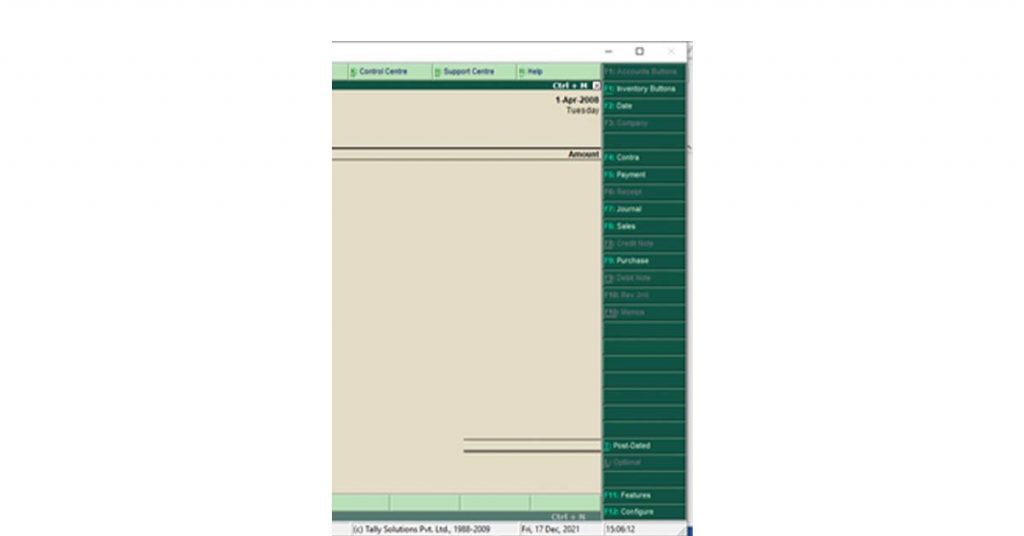
- 选择销售凭证(您尚未在销售屏幕中)/或者按 F8
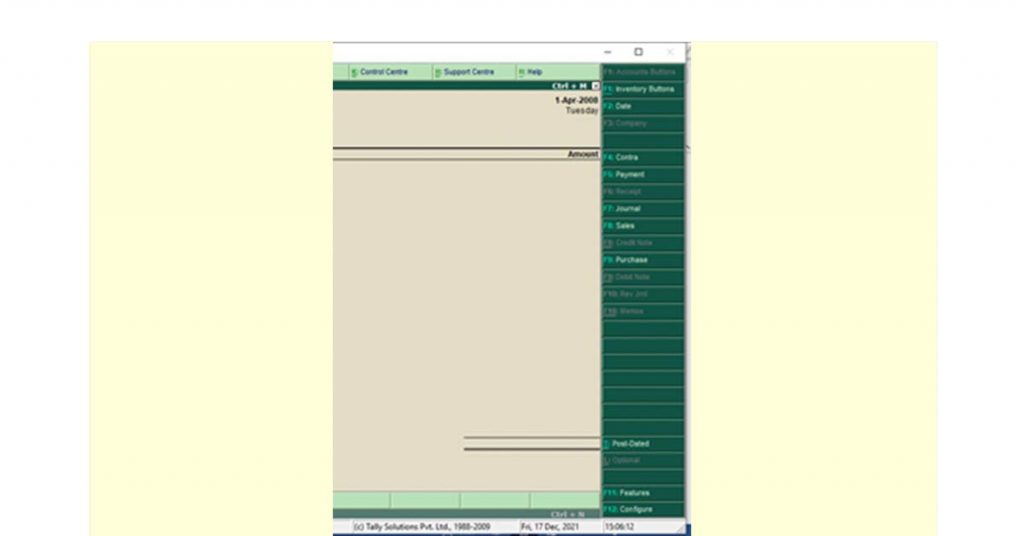
- 从侧屏幕选择作为凭证(如果尚未)或者,按Ctrl + V
- 在各自的分类帐上输入所有详细信息:
* 通过 20000+18% 的 1=5000= 23,600 借记杂项债务人账户(Heritage Traders)
* Credit Sales A/c By 20000(实际销售额)
* 信用 IGST(向内)18% = 3600
* 输入旁白
建议阅读:如何使用 Tally.ERP 9 归档 GSTR 1 – 分步指南
Tally 中的 GST 销售条目作为发票
- 在 Tally 网关点击/输入“会计凭证”
- 选择销售凭证或在凭证模式下按F8进入销售界面
- 通过单击屏幕内的“作为发票”或按 Ctrl+V(如果您尚未处于发票模式)转到作为发票
- 输入发票号码、日期、方 A/c 名称、其他详细信息
- 选择销售分类帐。
- 选择以预定义 GST 税率出售的商品(如果该商品不存在,则创建一个新商品)
- 输入要出售的商品数量
- 输入商品的销售价格
- Per:自动字段,取决于创建库存项目时的具体情况。
- (您可以在输入库存项目时定义项目的可征税性,销售条目将自动记入 GST。)
结论
如果您按照上述步骤操作,您将能够在 Tally ERP 9 和 Tally Prime 中创建销售和采购条目,因为它们的界面几乎相似。
如果您正在学习会计或寻找新的会计工作,那么获得一些 Tally 的实践经验将是有益的。 GST 的购买条目是面试官最常问到的问题之一。
常见问题
- 我如何通过 Tally 的 GST 购买条目?
Tally 中包含 GST 的购买条目可以通过两种方式传递:作为凭证和作为发票。 您可以浏览采购屏幕并使用相应供应商的名称、金额、采购分类帐和 GST 适用性填写字段。
- GST 的购买条目是什么?
带有 GST 的采购条目是从其他供应商处购买商品进行贸易时传递的交易条目。 购买金额还包括已支付的 GST,以后可以作为 ITC 申报。
- 我如何在 Tally 中发布购买条目?
您可以通过导航到购买屏幕来传递 Tally 中的购买条目。 1) 选择Accounting Voucher(在Tally 网关上)。 2) 选择购买凭证或按键盘上的 F9。 3) 根据您的方便,通过侧屏幕选择以发票或凭证的形式输入购买。
- 您如何在 Tally GST 中输入条目?
在 Tally 上传递条目是通过会计凭证完成的。 您可以通过各自的屏幕传递销售分录、采购分录、日记账分录、对帐分录、收据分录和付款分录。