
GST ile Tally'de Satış ve Satın Alma Girişi Nasıl Kaydedilir
Yayınlanan: 2021-12-20Satış ve satın alma, muhasebede en yaygın girişlerdir. Çoğu devlet düzenlemesi, vergi uyumluluğu ve muhasebe standardı ticari satış ve satın alma hacmine dayandığından, işlemlerin doğru bir şekilde kaydedilmesi önemlidir.
Örneğin, işletmeler, bir mali yılda satış makbuzu birden fazla crore olduğunda, bölüm 44AB uyarınca Vergi Denetiminden sorumludur.

Tally'de satış ve satın alma GST girişi kafa karıştırıcıdır çünkü muhasebecilerin dikkate alması gereken birçok faktör vardır. GST'nin hatalı kaydı, GSTR-2A uyumsuzluğu, yanlış ITC iddiaları ve yanlış bilanço gibi sorunlara yol açabilir. Tally ERP 9'da GST ile satışları ve satın almaları doğru bir şekilde kaydetme rehberiniz burada.
Tally'de GST ile Satış ve Satın Alma Girişi Yapmadan Önce Bilinmesi Gerekenler
Yeni başlayanlar için Tally satış ve satın alma işlemlerinin tüm yönlerini anlamaları son derece zordur. Yeni başlayan biri olarak, bilmeniz gereken birkaç şey var.
Tally'de Satış ve Alım Kaydı Türleri
GST ile Tally'deki herhangi bir alış ve satış girişi iki farklı yöntemle kaydedilebilir. Birincisi fiş tipi, ikincisi ise Fatura tipidir.
Fiş Olarak: Bu bölümde satış veya alışlarınızı ve ödenecek veya alınacak GST'yi fiş olarak kaydedebilirsiniz. Fiş tipi girişinde madde bazında detay ve döküm yoktur. Öncelikle hizmet tabanlı işletmeler ve stok tutmak istemeyen tüccarlar için geçerlidir ve ürün bazında döküm bu bölümü atlayabilir.
Kalem Fatura Kaydı Olarak: Bu kayıt türünde her alış ve satış işleminin dökümü bulunmaktadır. Tüccarlar ve üreticiler, işlemleri birden fazla GST oranında kaydetmek için yöntemi özellikle kullanır.
Önerilen Okuma: Satış ve Çevrimiçi Alışveriş için Hindistan'daki En İyi 15 Bayi Uygulaması
Tally'de Satış Yapmadan ve Satın Almadan Önce GST Girişi Yapmanız Gereken Defterler
Çoğu tüccar, departmanlı mağaza vb., işlemleri kaydetmek ve fatura oluşturmak için POS yazılımını kullanır. İşlemleri fiş olarak kaydetmek, Tally ERP 9'da en yaygın satış ve satın alma GST girişi türüdür.
GST ile Tally'de alış ve satış girişi yapmadan önce yapmanız gereken defterler.
| Satın Alma Girişi | Satış Girişi |
| Eyalet İçi Satın Alma (CGST ve SGST) | Eyalet İçi Satışlar (CGST ve SGST) |
| Eyaletler Arası Satın Alma (IGST) | Eyaletler Arası Satışlar (IGST) |
| CGST (Alacak) | CGST (Ödenecek) |
| SGST (Alacak) | SGST(Ödenecek) |
| IGST (Alacak) | IGST(Ödenecek) |
| Tedarikçi / Satıcı Defteri | Müşteri / Muhtelif Borçlu Defter |
- Muhtelif alacaklıların ve muhtelif borçluların defterlerini oluştururken, Kayıtlı, Kayıtsız, Eyalet İçi veya Eyaletler Arası olsun, tarafın GST etkisini belirtin.
- İşletmenizin farklı GST oranları uygulayan birden fazla ürün grubu varsa, kolay anlaşılması ve mutabakatı için farklı vergi oranları için birden fazla GST defteri oluşturmanız önerilir.
| GST Oranları | CGST Defteri | SGST Defteri | IGST Defter |
|---|---|---|---|
| %5 | CGST @ %2,5 | SGST @ %2,5 | IGST@ %5 |
| %12 | CGST@ %6 | SGST@ %6 | IGST@ %12 |
| %18 | CGST @ %9 | SGST @ %9 | IGST@ %18 |
| %28 | CGST @ %14 | SGST @ %14 | IGST@ %28 |
Önerilen Okuma: Tally ERP 9'da Defter Nasıl Oluşturulur
GST ile Tally ERP 9'da Satın Alma Girişi
Fiş Modunda GST ile bir Tally satın alma girişi yapmak için aşağıdaki adımları izleyin.
Adım 1: Kupon Moduna gidin
- Gateway of Tally'ye git
- Kuponları Seçin
- Satın Alma ekranını açmak için F9 tuşuna basın
- Yan ekrandan kupon olarak seçin veya ALT + V tuşlarına basın
2. Adım: Alanları Doldurun
- Tarihi değiştirmek için Klavyedeki F2 düğmesine basın
- Kredilendirilecek tedarikçiyi seçin
- Satın alma tutarını girin
- Satın alınan klimayı borçlandırın
- Satın alma sırasında ödenen CGST/SGST/ IGST'yi doğru deftere girin
3. Adım: Diğer Ayrıntılar
- Satınalma siparişi numarasını girin
- Anlatım, ödeme şekli
GST Örneği ile Tally'de Satın Alma Girişi
ABC bir bilgisayar tüccarıdır. ABC, aynı eyalette kayıtlı yerel bir satıcıdan krediyle 15000 değerinde bir dizüstü bilgisayar (satmak için) satın aldı. Dizüstü bilgisayarda geçerli olan GST %18'dir.
- Muhasebe fişlerini seçin
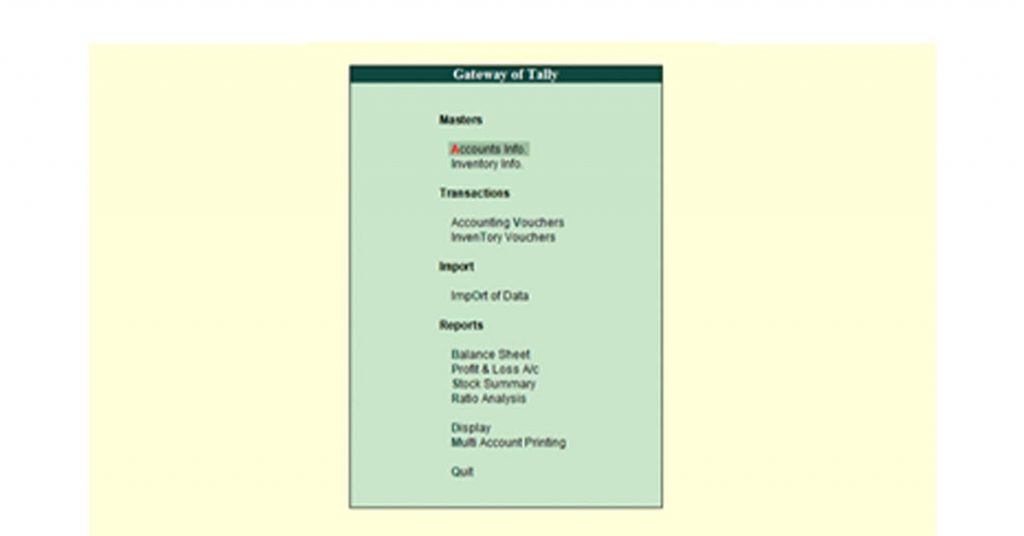
- Satın alma fişini seçin (Halihazırda satın alma fişinde değilseniz) / alternatif olarak F9'a basın
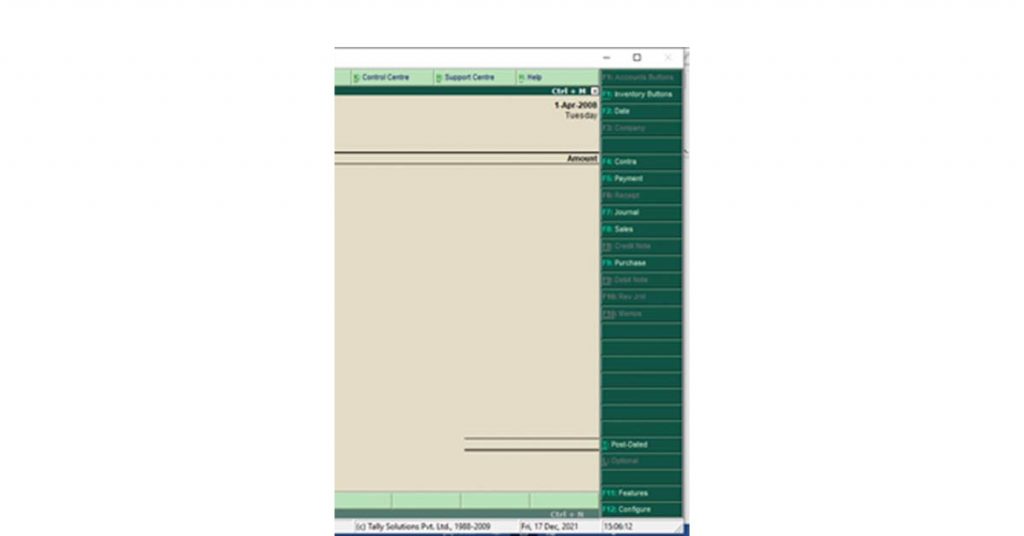
- Yan ekrandan kuponu seçin/ alternatif olarak Ctrl + V tuşlarına basın
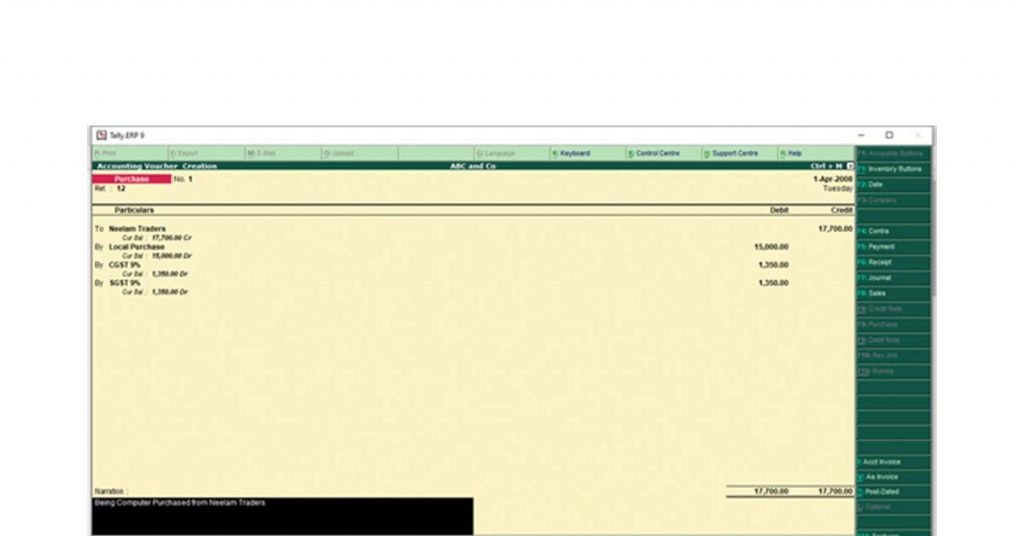
- Tüm ayrıntıları ilgili defterlerine girin:
- Tedarikçi Hesabına (Neelam Traders) 15000+%18 oranında 15000= 17700 kredi verin
- Borç Satın Alma A/c 15000 Tarafından (Gerçek Satış Değeri)
- Borç CGST (dışarıdan) %9 = 1350
- Borç SGST (dışarıdan) %9 = 1350
- Anlatıya Girin

Fatura Olarak Tally'de GST Satın Alma Girişi
- Gateway of Tally'den “Muhasebe Fişi”ne tıklayın/girin
- Satın alma fişini seçin veya fiş modunda F9'a basın
- Yan ekranda “Fatura olarak” seçeneğine tıklayarak veya Ctrl+V tuşlarına basarak Faturaya gidin (henüz fatura modunda değilseniz)
- Tedarikçi fatura numarasını, tarihini, Taraf Klima Adını ve diğer ayrıntıları girin
- Satın alma defterini seçin
- Önceden tanımlanmış GST oranları ile satın alınan ürünleri seçin (Halihazırda yoksa yeni bir ürün oluşturun)
- Satın alınan öğelerin sayısını girin
- Bunların getirildiği fiyatı girin
- Per: Stok kalemleri oluştururken özelliklere bağlı olan otomatik alan.
(Stokta kalemi girerken kalemin vergilendirilebilirliğini tanımlayabilirsiniz, satın alma girişi otomatik olarak GST'yi rezerve edecektir).

Önerilen Okuma: İşlemleri Yönetmek için Tally ERP 9'daki Fiş Türleri
GST ile Tally ERP 9'da Satış Girişi
Fiş Modunda GST ile Taksitli Satış girişi yapmak için aşağıdaki adımları uygulayabilirsiniz.
Adım 1: Kupon Moduna gidin
- Gateway of Tally'ye git
- Kuponları seçin
- Satış ekranını açmak için F8 tuşuna basın
- Yan ekrandan Fiş'i seçin veya Ctrl +V'ye basın
2. Adım: Alanları Doldurun
- Tarihi değiştirmek için klavyedeki F2 düğmesine basın
- Alacaklandırılacak borçluyu seçin
- Satış miktarını girin
- Satış klimasını kredilendirin
- Satışlardan tahsil edilen CGST/SGST/IGST'yi doğru deftere girin
3. Adım: Diğer Ayrıntıları Belirtin
- Referans No, Fatura Girin
- Anlatım: Ödeme şekli, teslimat durumu, teslimat challan numarası
GST Örneği ile Tally'de Satış Girişi
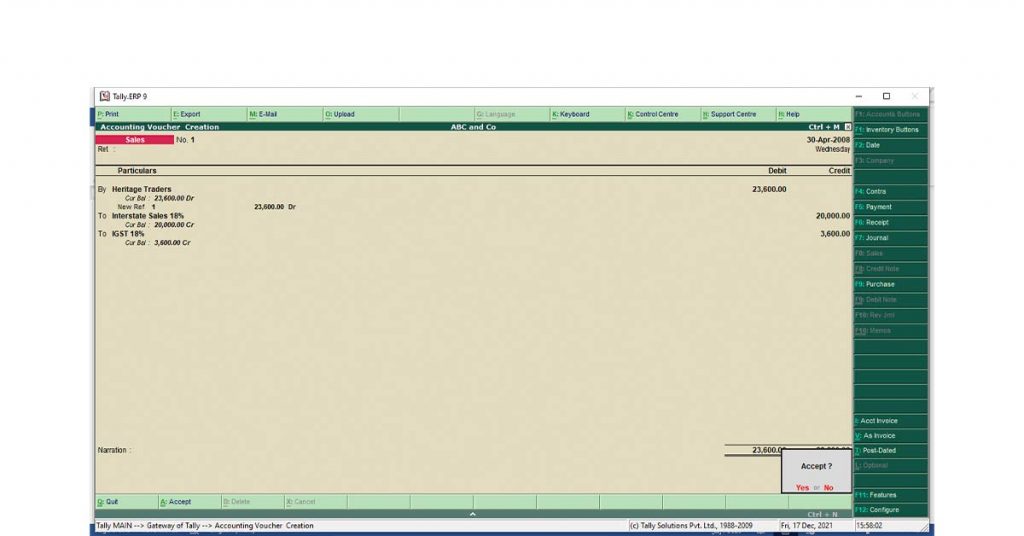
ABC şirketi Heritage Traders'a 20.000 ₹ kredi karşılığında bir dizüstü bilgisayar sattı. Satış eyaletler arasıdır ve vergiye tabi GST yüzde 18'dir.
- Muhasebe Fişlerini Seçin
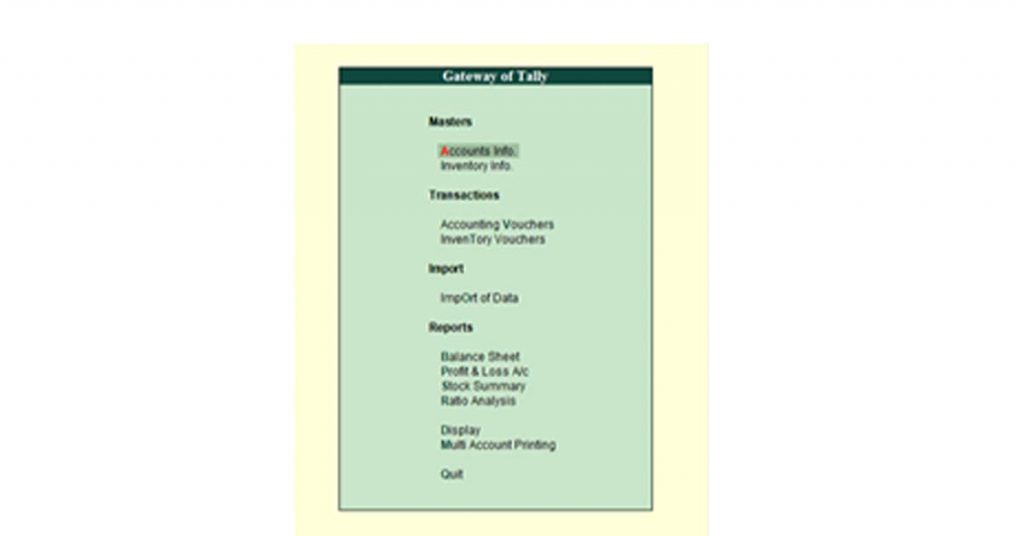
- Satış Fişi'ni seçin (zaten Satış Ekranında değilsiniz)/ Alternatif olarak F8'e basın
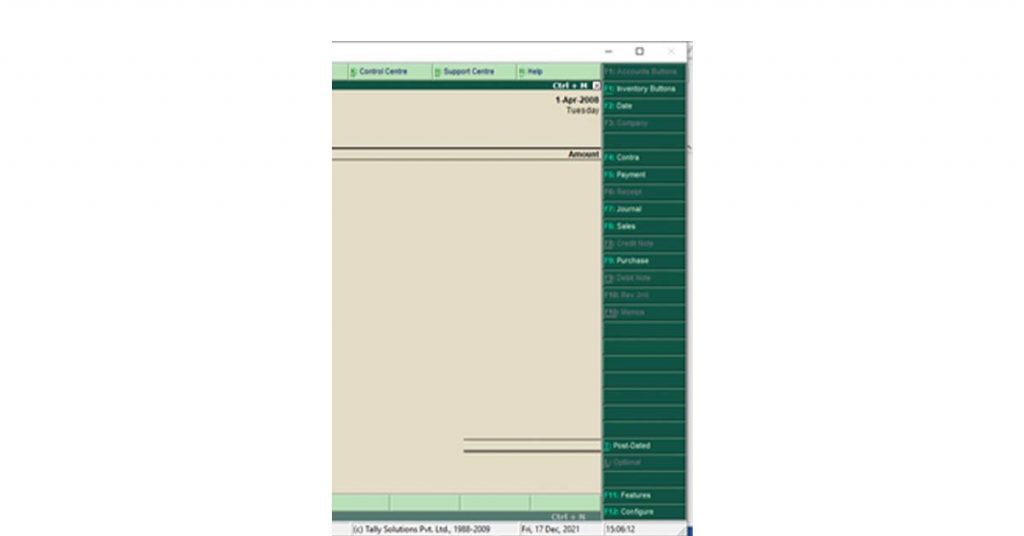
- Yan ekrandan Fiş Olarak Seçin (henüz değilse) Alternatif olarak, Ctrl + V tuşlarına basın
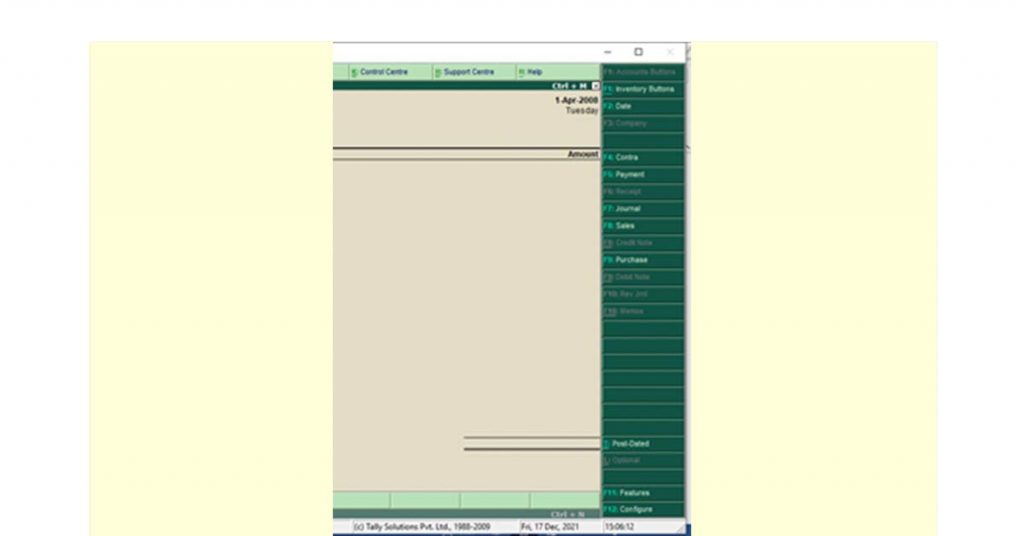
- İlgili Defterlerine Tüm Ayrıntıları Girin:
* Muhtelif Borçlu Hesabını (Miras Tüccarları) 20000+18 oranında 1=5000= 23.600 oranında borçlandırın
* 20000'e Kadar Kredili Satışlar (Gerçek Satış Değeri)
* Kredi IGST (İçeri) %18 = 3600
* Anlatım Girin
Önerilen Okuma: Tally.ERP 9 Kullanarak GSTR 1 Nasıl Dosyalanır – Adım Adım Kılavuz
Fatura Olarak Tally'de GST Satış Girişi
- Gateway of Tally'den “Muhasebe Fişi”ne tıklayın/Girin
- Satış Fişi'ni seçin veya F8'e basarak Satış Ekranına girin.
- Ekrandan “Fatura olarak” seçeneğine tıklayarak veya Ctrl+V tuşlarına basarak Fatura olarak gidin (henüz fatura modunda değilseniz)
- Fatura Numarasını, tarihini, Taraf Klima Adını ve diğer ayrıntıları girin
- Satış defterini seçin.
- Önceden tanımlanmış GST Oranları ile satılan ürünleri seçin (Ürün zaten mevcut değilse yeni bir ürün oluşturun)
- Satılacak ürün sayısını girin
- Öğenin satıldığı fiyatı girin
- Per: Stok kalemleri oluştururken özelliklere bağlı olan otomatik alan.
- (Stokta kalemi girerken kalemin vergilendirilebilirliğini tanımlayabilirsiniz, satış girişi GST'yi otomatik olarak rezerve edecektir.)
Çözüm
Yukarıdaki adımları takip ederseniz hem Tally ERP 9 hem de Tally Prime arayüzleri birbirine yakın olduğu için satış ve satın alma girişleri yapabileceksiniz.
Muhasebe yapmayı öğreniyorsanız veya daha taze olarak bir muhasebe işi arıyorsanız, Tally'de uygulamalı deneyim kazanmak faydalı olacaktır. GST ile satın alma girişi, görüşmeciler tarafından en sık sorulan sorular arasındadır.
SSS
- Tally'de GST ile satın alma girişini nasıl geçebilirim?
Tally'de GST ile satın alma girişi iki şekilde geçirilebilir: Fiş olarak ve Fatura olarak. Satın alma ekranında gezinebilir ve ilgili tedarikçinin adı, tutarı, satın alma defteri ve GST uygulanabilirliği ile ilgili alanları doldurabilirsiniz.
- GST ile satın alma girişi nedir?
GST ile bir satın alma girişi, ticaret için diğer tedarikçilerden mal satın alındığında geçirilen bir işlem girişidir. Satın alma tutarı, daha sonra ITC olarak talep edilebilecek ödenen GST'yi de içerir.
- Tally'de satın alma girişini nasıl yayınlayabilirim?
Tally'deki satın alma girişini satın alma ekranına giderek iletebilirsiniz. 1) Muhasebe Fişi'ni seçin (Tally Ağ Geçidinde). 2) Satın Alma Kuponu'nu seçin veya klavyede F9'a basın. 3) Yan ekrandan size uygun olan Satın Alma İşlemini Fatura veya Fiş Olarak Girmeyi seçin.
- Tally GST'ye girişleri nasıl girersiniz?
Tally'deki girişler, Muhasebe Fişi aracılığıyla yapılır. Satış girişlerini, satınalma girişlerini, yevmiye girişlerini, kontra girişlerini, fiş girişlerini ve ödeme girişlerini ilgili ekranlarından geçirebilirsiniz.