
Cara Mencatat Entri Penjualan & Pembelian dalam Penghitungan dengan GST
Diterbitkan: 2021-12-20Jual beli adalah entri yang paling umum dalam akuntansi. Pencatatan transaksi secara akurat sangat penting karena sebagian besar peraturan pemerintah, kepatuhan perpajakan, dan standar akuntansi didasarkan pada volume penjualan dan pembelian bisnis.
Misalnya, bisnis bertanggung jawab atas Pemeriksaan Pajak berdasarkan pasal 44AB ketika tanda terima penjualan lebih dari satu crore dalam satu tahun keuangan.
Entri GST jual beli di Tally membingungkan karena ada banyak faktor yang harus dipertimbangkan oleh akuntan. Pencatatan GST yang tidak akurat dapat menyebabkan masalah seperti ketidakcocokan GSTR-2A, klaim ITC yang salah, dan neraca yang salah. Berikut panduan Anda untuk mencatat penjualan dan pembelian secara akurat dengan GST di Tally ERP 9.
Hal yang Perlu Diketahui Sebelum Melakukan Entri Jual Beli dengan GST di Tally
Sangat sulit bagi pemula untuk memahami semua aspek transaksi penjualan dan pembelian Tally. Sebagai pemula, berikut adalah beberapa hal yang harus Anda ketahui.
Jenis Pencatatan Jual Beli di Tally
Setiap entri pembelian dan penjualan di Tally dengan GST dapat dicatat dalam dua metode berbeda. Yang pertama adalah jenis voucher, dan yang kedua adalah jenis Faktur.
Sebagai Voucher: Dalam hal ini, Anda dapat mencatat penjualan atau pembelian dan utang atau piutang GST sebagai voucher. Tidak ada rincian item-bijaksana dan rincian dalam entri jenis voucher. Ini berlaku terutama untuk bisnis dan pedagang berbasis layanan yang tidak ingin mempertahankan stok, dan perincian item-bijaksana dapat melewati bagian ini.
Sebagai Perekaman Faktur Barang: Ada rincian terperinci dari setiap transaksi jual beli dalam jenis pencatatan ini. Pedagang dan produsen secara khusus menggunakan metode ini untuk mencatat transaksi pada beberapa tarif GST.
Disarankan Baca: 15 Aplikasi Reseller Terbaik di India untuk Jual dan Belanja Online
Buku Besar Yang Harus Anda Miliki Sebelum Melakukan Entri Jual Beli GST di Tally
Sebagian besar pedagang, toko serba ada, dll., menggunakan perangkat lunak POS untuk mencatat transaksi dan menghasilkan faktur. Mencatat transaksi sebagai voucher adalah jenis entri GST jual beli yang paling umum di Tally ERP 9.
Buku besar yang harus Anda buat sebelum melakukan entri pembelian dan penjualan di Tally with GST.
| Entri Pembelian | Entri Penjualan |
| Pembelian Intranegara (CGST dan SGST) | Penjualan Intranegara (CGST dan SGST) |
| Pembelian Antar Negara Bagian (IGST) | Penjualan Antar Negara Bagian (IGST) |
| CGST (Piutang) | CGST (Hutang) |
| SGST (Piutang) | SGST (Hutang) |
| IGST (Piutang) | IGST (Dibayar) |
| Buku Besar Pemasok/ Vendor | Buku Besar Debitur Pelanggan / Bermacam-macam |
- Saat membuat buku besar kreditur bermacam-macam dan debitur bermacam-macam, tentukan implikasi GST dari pihak tersebut apakah Terdaftar, Tidak Terdaftar, Intranegara bagian, atau Antarnegara bagian.
- Jika bisnis Anda memiliki beberapa lini produk yang membebankan tarif GST yang berbeda, disarankan untuk membuat beberapa buku besar GST untuk tarif pajak yang berbeda untuk memudahkan pemahaman dan rekonsiliasi.
| Tarif GST | Buku Besar CGST | Buku Besar SGST | Buku Besar IGST |
|---|---|---|---|
| 5% | CGST@ 2.5% | SGST@ 2.5% | IGST@ 5% |
| 12% | CGST@ 6% | SGST@ 6% | IGST@ 12% |
| 18% | CGST@ 9% | SGST@ 9% | IGST@ 18% |
| 28% | CGST@ 14% | SGST@ 14% | IGST@ 28% |
Disarankan Baca: Cara Membuat Buku Besar di Tally ERP 9
Entri Pembelian di Tally ERP 9 dengan GST
Lakukan langkah-langkah berikut untuk membuat entri pembelian Tally dengan GST dalam Mode Voucher.
Langkah 1: Masuk ke Mode Voucher
- Pergi ke Gerbang Tally
- Pilih Voucher
- Tekan tombol F9 untuk membuka layar Pembelian
- Pilih sebagai voucher dari layar samping atau tekan ALT + V
Langkah 2: Isi Bidang
- Tekan tombol F2 di Keyboard untuk mengubah tanggal
- Pilih pemasok yang akan dikreditkan
- Masukkan jumlah pembelian
- Debit pembelian A/c
- Masukkan CGST/SGST/ IGST yang dibayarkan saat pembelian di buku besar yang benar
Langkah 3: Detail Lainnya
- Masukkan nomor pesanan Pembelian
- Narasi, cara pembayaran
Entri Pembelian di Tally dengan Contoh GST
ABC adalah pedagang komputer. ABC membeli laptop (untuk dijual) senilai 15.000 secara kredit dari penjual lokal yang terdaftar di negara bagian yang sama. GST yang berlaku pada laptop adalah 18%.
- Pilih voucher akuntansi
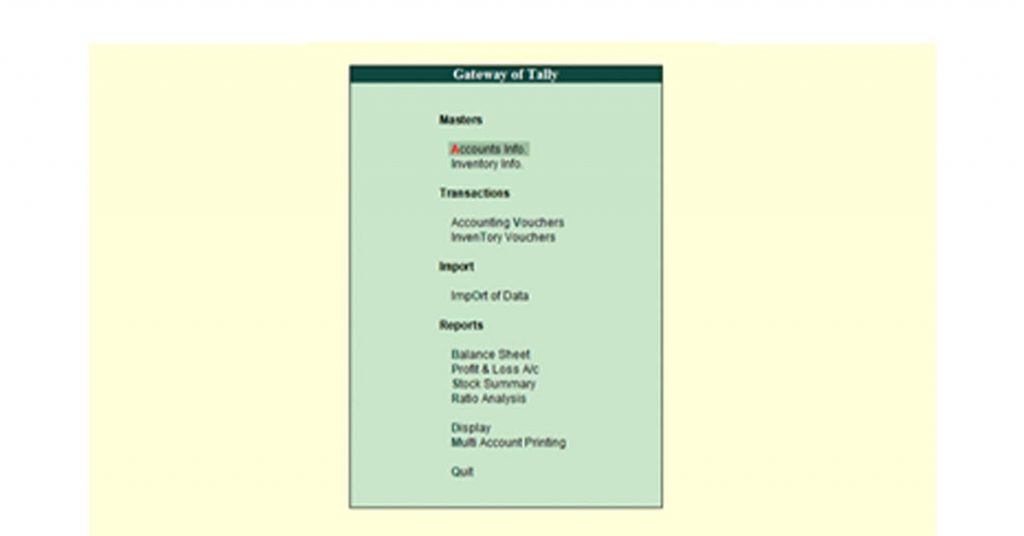
- Pilih voucher pembelian (Jika Anda belum memiliki voucher pembelian) / sebagai alternatif, tekan F9
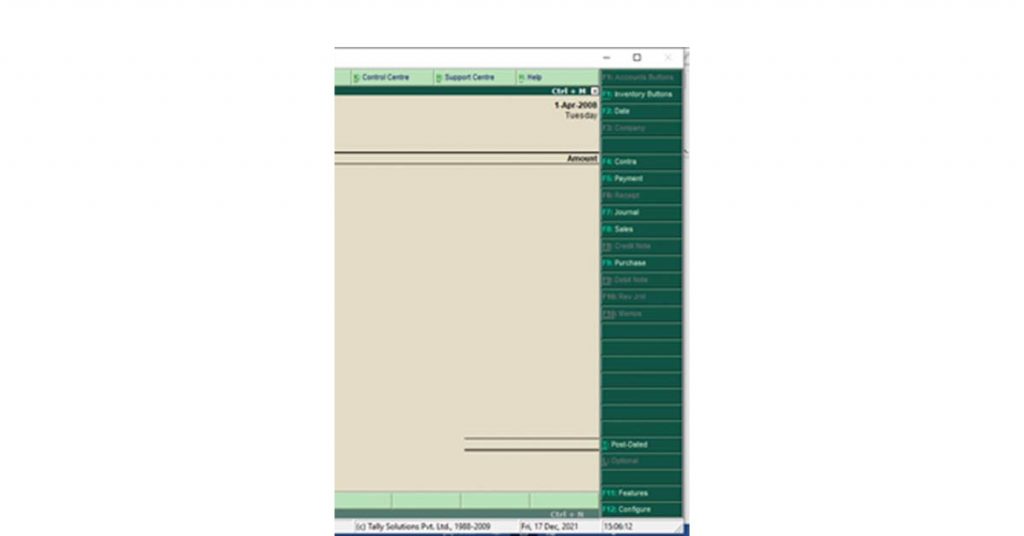
- Pilih voucher dari layar samping/ sebagai alternatif, tekan Ctrl + V
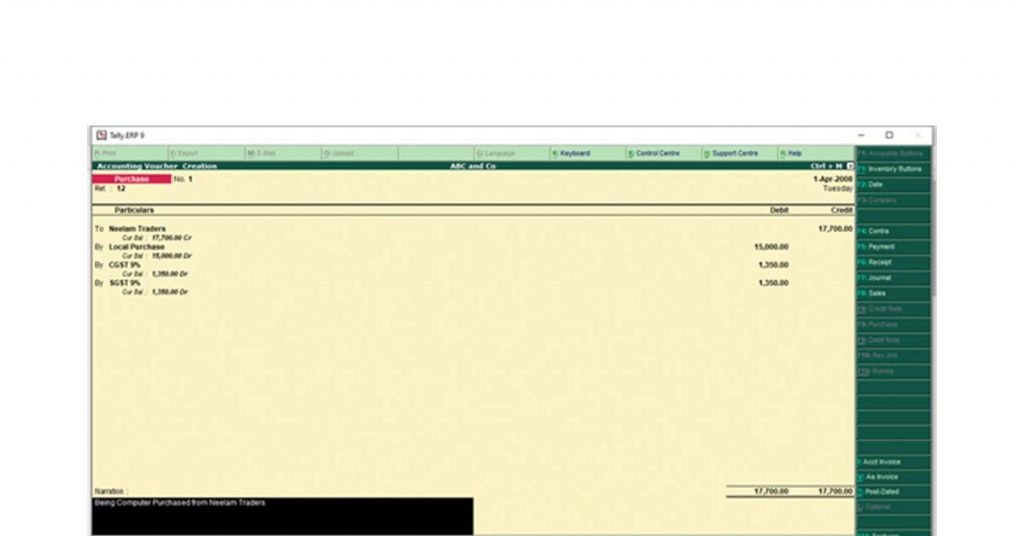
- Masukkan semua detail pada buku besar masing-masing:
- Kredit Akun Pemasok (Pedagang Neelam) sebesar 15000+18% dari 15000= 17700
- Pembelian Debit A/c Dengan 15000 ( Nilai Jual Aktual)
- Debit CGST (keluar) 9% = 1350
- Debit SGST (keluar) 9% = 1350
- Masukkan Narasi

Entri Pembelian GST dalam Penghitungan sebagai Faktur
- Klik/masuk ke “Voucher Akuntansi” dari Gateway of Tally
- Pilih voucher pembelian atau Tekan F9 dalam mode voucher
- Buka Faktur baik dengan mengklik "Sebagai faktur" di layar samping atau menekan Ctrl+V (jika Anda belum berada dalam mode faktur)
- Masukkan nomor faktur pemasok, tanggal, Nama A/c Pihak, dan detail lainnya
- Pilih buku besar pembelian
- Pilih item yang dibeli dengan tarif GST yang telah ditentukan (Buat item baru jika belum ada)
- Masukkan jumlah barang yang dibeli
- Masukkan harga di mana itu dibawa
- Per: Bidang otomatis, yang bergantung pada spesifikasi saat membuat item stok.
(Anda dapat menentukan kena pajak item saat memasukkan item stok, dan entri pembelian akan secara otomatis memesan GST).

Saran Baca: Jenis Voucher di Tally ERP 9 untuk Kelola Transaksi
Entri Penjualan di Tally ERP 9 dengan GST
Anda dapat melakukan langkah-langkah berikut untuk membuat entri Tally Sales dengan GST dalam Mode Voucher.
Langkah 1: Masuk ke Mode Voucher
- Pergi ke Gerbang Tally
- Pilih voucher
- Tekan tombol F8 untuk membuka layar penjualan
- Pilih Voucher dari layar samping atau tekan Ctrl +V
Langkah 2: Isi Bidang
- Tekan tombol F2 pada keyboard untuk mengubah tanggal
- Pilih debitur yang akan dikredit
- Masukkan jumlah penjualan
- Kredit penjualan A/c
- Masukkan CGST/SGST/ IGST yang dibebankan pada penjualan di buku besar yang benar
Langkah 3: Sebutkan Detail Lainnya
- Masukkan No Ref, Tagihan
- Narasi: Cara pembayaran, status pengiriman, nomor challan pengiriman
Entri Penjualan di Tally dengan Contoh GST
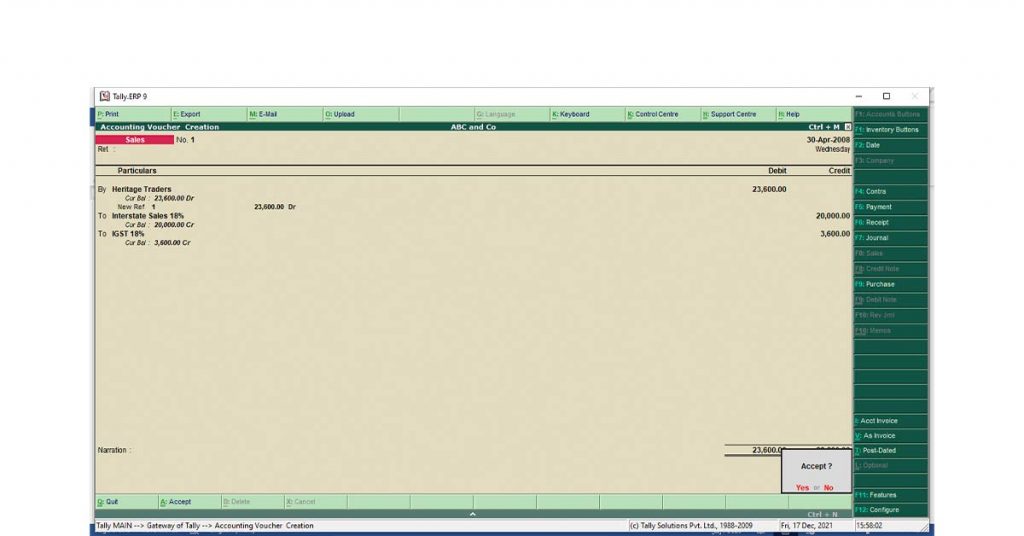
Perusahaan ABC Menjual laptop ke Heritage Traders seharga 20.000 secara kredit. Penjualan adalah antar negara bagian, dan dikenakan biaya GST adalah 18 persen.
- Pilih Voucher Akuntansi
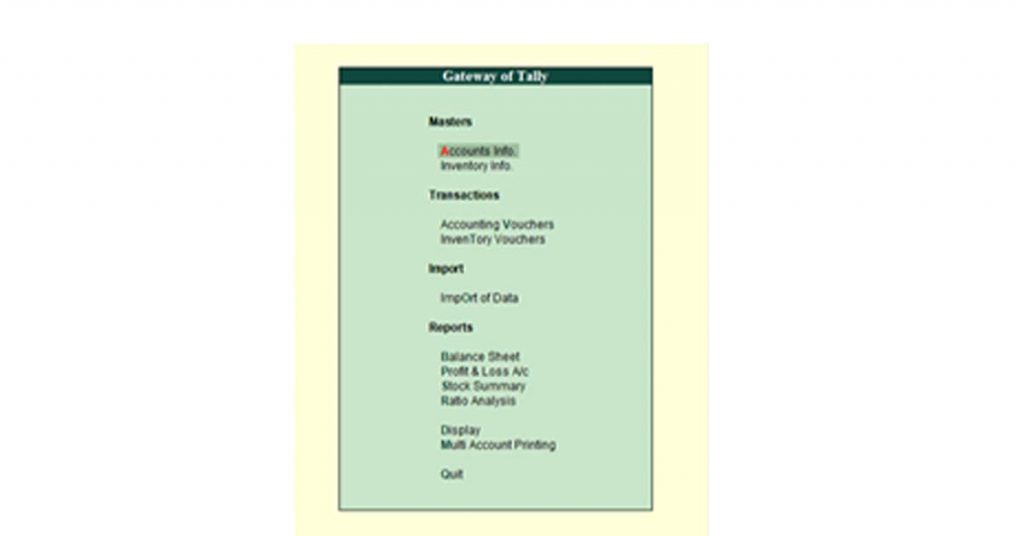
- Pilih Voucher Penjualan (Anda belum berada di Layar Penjualan)/ Atau Tekan F8
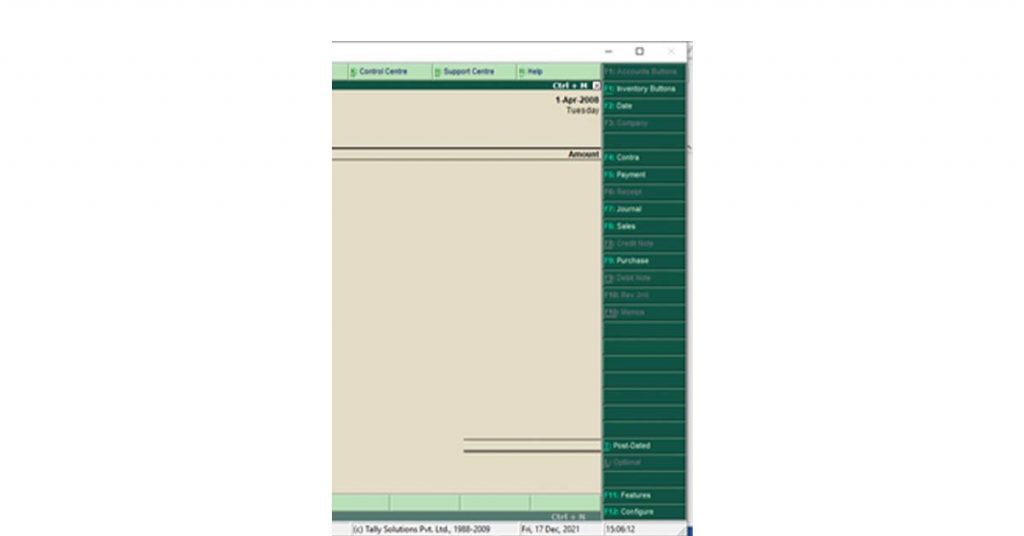
- Pilih Sebagai Voucher dari layar samping (jika belum) Atau, tekan Ctrl + V
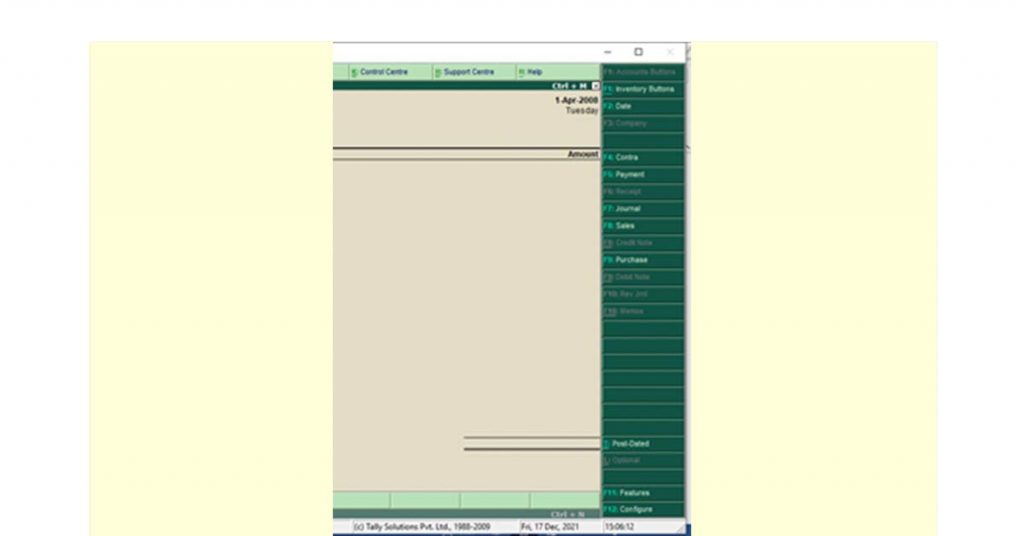
- Masukkan Semua detail di Buku Besar Masing-masing:
* Debit Akun Debitur Bermacam-macam (Pedagang Warisan) sebesar 20000+18% dari 1=5000= 23.600
* Penjualan Kredit A/c Sampai 20000 (Nilai Penjualan Aktual)
* Kredit IGST (Masuk) 18% = 3600
* Masukkan Narasi
Disarankan Baca: Cara Mengarsipkan GSTR 1 Menggunakan Tally.ERP 9 – Panduan Langkah demi Langkah
Entri Penjualan GST dalam Penghitungan sebagai Faktur
- Klik/Masuk pada “Voucher Akuntansi” dari Gateway of Tally
- Pilih Sales Voucher atau Tekan F8 dalam Mode Voucher untuk masuk ke Layar Penjualan
- Buka sebagai Faktur baik dengan mengklik "Sebagai faktur" di dalam layar atau menekan Ctrl + V (jika Anda belum dalam mode faktur)
- Masukkan Nomor Faktur, tanggal, Nama A/c Pesta, detail lainnya
- Pilih buku besar penjualan.
- Pilih item yang dijual dengan Tarif GST yang telah ditentukan (Buat item baru jika item tersebut belum Ada)
- Masukkan jumlah barang yang akan dijual
- Masukkan harga di mana barang tersebut dijual
- Per: Bidang otomatis, yang bergantung pada spesifikasi saat membuat item stok.
- (Anda dapat menentukan kena pajak item saat memasukkan item stok, dan entri penjualan akan secara otomatis memesan GST.)
Kesimpulan
Jika Anda mengikuti langkah-langkah yang disebutkan di atas, Anda akan dapat membuat entri penjualan dan pembelian di Tally ERP 9 dan Tally Prime karena antarmuka mereka hampir mirip.
Jika Anda sedang belajar akuntansi atau mencari pekerjaan akuntansi sebagai mahasiswa baru, akan bermanfaat untuk mendapatkan pengalaman langsung di Tally. Entri pembelian dengan GST adalah salah satu pertanyaan yang paling sering diajukan oleh pewawancara.
FAQ
- Bagaimana saya bisa melewati entri pembelian dengan GST di Tally?
Entri pembelian dengan GST di Tally dapat diteruskan dengan dua cara: Sebagai voucher dan sebagai Faktur. Anda dapat menavigasi layar pembelian dan mengisi bidang dengan nama masing-masing pemasok, jumlah, buku besar pembelian, dan penerapan GST.
- Apa entri pembelian dengan GST?
Entri pembelian dengan GST adalah entri transaksi yang dilewatkan saat barang dibeli dari pemasok lain untuk diperdagangkan. Jumlah pembelian juga termasuk GST yang dibayarkan, yang nantinya dapat diklaim sebagai ITC.
- Bagaimana cara memposting entri pembelian di Tally?
Anda dapat melewati entri pembelian di Tally dengan menavigasi ke layar pembelian. 1) Pilih Accounting Voucher (pada Gateway of Tally). 2) Pilih Pembelian Voucher atau Tekan F9 pada keyboard. 3) Pilih untuk Masukkan Pembelian sebagai Faktur atau Voucher sesuai kenyamanan Anda melalui layar samping.
- Bagaimana Anda memasukkan entri di Tally GST?
Melewati entri di Tally dilakukan melalui Voucher Akuntansi. Anda dapat melewati entri penjualan, entri pembelian, entri jurnal, entri kontra, entri tanda terima, dan entri pembayaran melalui layar masing-masing.