
كيفية تثبيت Pixel على BigCommerce store: تعليمات خطوة بخطوة
نشرت: 2022-03-19يمكن القول إن الإنترنت هو أحد أفضل الأشياء التي حدثت لرجال الأعمال على الإطلاق. كان الدافع وراء الانفجار الهائل لمتاجر التجارة الإلكترونية هو زيادة عدد المنصات عبر الإنترنت التي تجعل من السهل على الأشخاص إنشاء متاجر عبر الإنترنت.
BigCommerce هي واحدة من أكبر منصات التجارة الإلكترونية في العالم ، مع ما يقدر بـ 50000 متجر على الإنترنت. إنه الخيار الأمثل لبدء متجر على الإنترنت في أي صناعة تقريبًا ، وذلك بفضل العديد من السمات والمكونات الإضافية المتاحة لتخصيص متجرك وتحسينه.

البيانات: عملاء المتجر
تمامًا مثل أي متجر آخر عبر الإنترنت ، يجب تحسين موقع BigCommerce الخاص بك لمحركات البحث من أجل ترتيب جيد وجذب العملاء من محركات البحث والشبكات الاجتماعية. اليوم ، من المستحيل تخيل التسويق بدون وسائل التواصل الاجتماعي: Facebook و Instagram هما مواقع التواصل الاجتماعي المهيمنة لمتاجر التجارة الإلكترونية.
لماذا من الضروري إضافة Facebook Pixel إلى BigCommerce؟
تحتوي BigCommerce Stores على المنتجات والخدمات التي تريد بيعها. تساعد المنصة في إدارة المتجر ، وتهتم بالخدمات اللوجستية والدفع وأشياء أخرى ، ولكنها لا تعطي فكرة عن هوية عميلك وكيف اكتشفوا منتجك. لحسن الحظ ، هناك العديد من أدوات التسويق التي ستمنحك فهمًا كاملاً لمن هو جمهورك المستهدف وتساعدك على تحسين حملاتك الإعلانية. تعد Meta Pixel إحدى أدوات BigCommerce الأساسية لتتبع التحويل لتتبع فعالية الحملات الإعلانية. يستخدم Facebook (الآن Meta) 47.6٪ من متاجر BigCommerce.
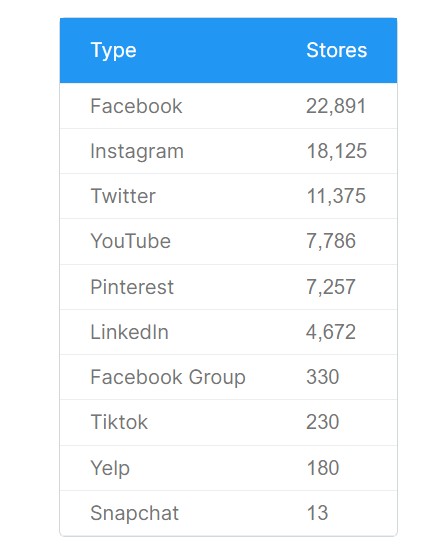
البيانات: عملاء المتجر
إذا كنت تعلن على Facebook ، فإن تثبيت Facebook pixel ضروري لك.
عند استخدام Meta Pixel لمتجر BigCommerce الخاص بك ، ستتمكن من التتبع عندما يقوم المستخدم بما يلي:
- يضيف شيئا إلى عربة التسوق
- يضيف شيئا إلى قائمة أمنياتهم
- يضيف معلومات الدفع
- يكمل التسجيل
- يضيف معلومات الاتصال
- يقوم بالتبرع
- يشير إلى تفضيلات تخصيص المنتج الخاصة بهم
- يبدأ الشراء
- ينهي عملية الشراء
- يجد مكانا
- يكمل نموذج الرصاص
- يخلق خطة
- يبدأ تجربة
- يضع استعلام بحث
- يجعل الاشتراك
- يرسل طلبًا
- يشاهد المحتوى
يتتبع Meta (Facebook سابقًا) Pixel إجراءات المستخدم منذ اللحظة التي يتفاعلون فيها مع إعلانات Facebook لمتجرك. بشكل أساسي ، يتابعون المستخدمين ويضعون علامة على سلوكهم ، حتى تتمكن من إنشاء استراتيجيات إعلانية أفضل.
نظرة عامة قصيرة على Meta Pixel
Facebook pixel عبارة عن مقتطف رمز لموقع ويب يسمح لك بتتبع أداء الإعلان وإنشاء جماهير مستهدفة وتحسين الإعلانات لهم. عندما يزور شخص ما موقعك وينفذ إجراءً معينًا عليه ، يسجل Facebook pixel هذا الحدث ، على سبيل المثال ، عندما يقوم شخص ما بزيارة موقعك وعرض المنتجات ، أو وضعها في عربة التسوق. باستخدامه ، سوف تكتشف بالضبط الحدث الذي قام به العميل من بين الأحداث التي حددتها مسبقًا أثناء الإعداد.
يرجى ملاحظة أن BigCommerce يسمح لك فقط بإضافة Facebook Pixel واحد بنفسك ، والذي يمكنه تتبع ما يصل إلى ثمانية من الأحداث المذكورة أعلاه ؛ ومع ذلك ، إذا كنت ترغب في إضافة بضع وحدات بكسل إلى BigCommerce ، فقد حددنا طريقة للقيام بذلك أدناه.
كيفية إعداد Facebook Multi Pixels على BigCommerce
الخطوة 1: قم بتثبيت تطبيق Omega Multi Facebook Pixels. للقيام بذلك ، انتقل إلى متجر تطبيقات BigCommerce وانقر على زر الحصول على هذا التطبيق ، ثم انقر فوق تأكيد السياسة .

الخطوة 2: انتقل إلى "مدير الأحداث" وانسخ معرّف Pixel من هناك. ثم ارجع إلى تطبيق Facebook Multi Pixels ، وانقر فوق الزر Add Facebook Pixel والصقه في FB في شريط Pixel ID.
اختر الحالة النشطة للتطبيق والصفحات لتتبع أحداث البكسل.
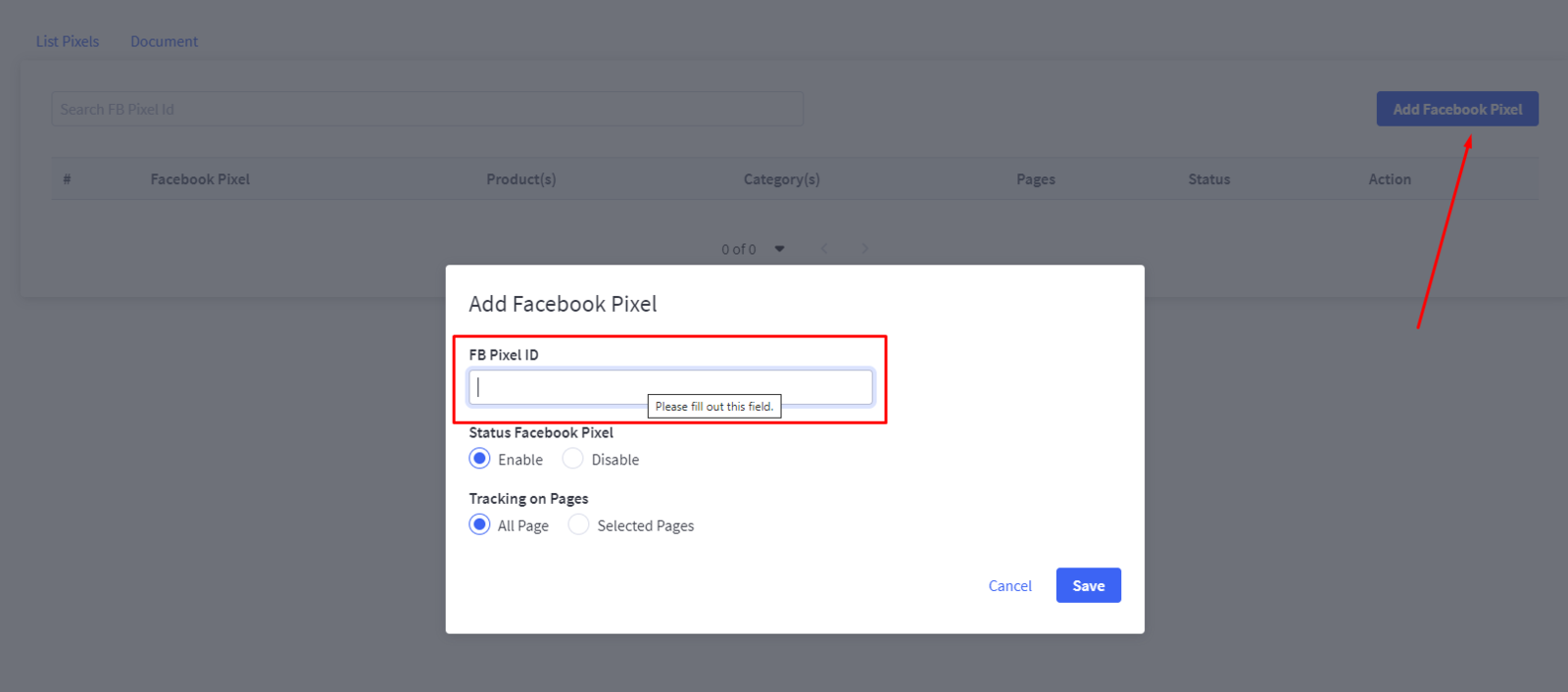
الخطوة 3: انقر فوق حفظ عند الانتهاء من جميع الإعدادات.

تهانينا! تم تثبيت Facebook Multiple Pixels!
إرشادات خطوة بخطوة حول كيفية تثبيت Facebook Pixel على BigCommerce store
استخدم التكامل أو إدارة العلامات عبر مدير الأحداث
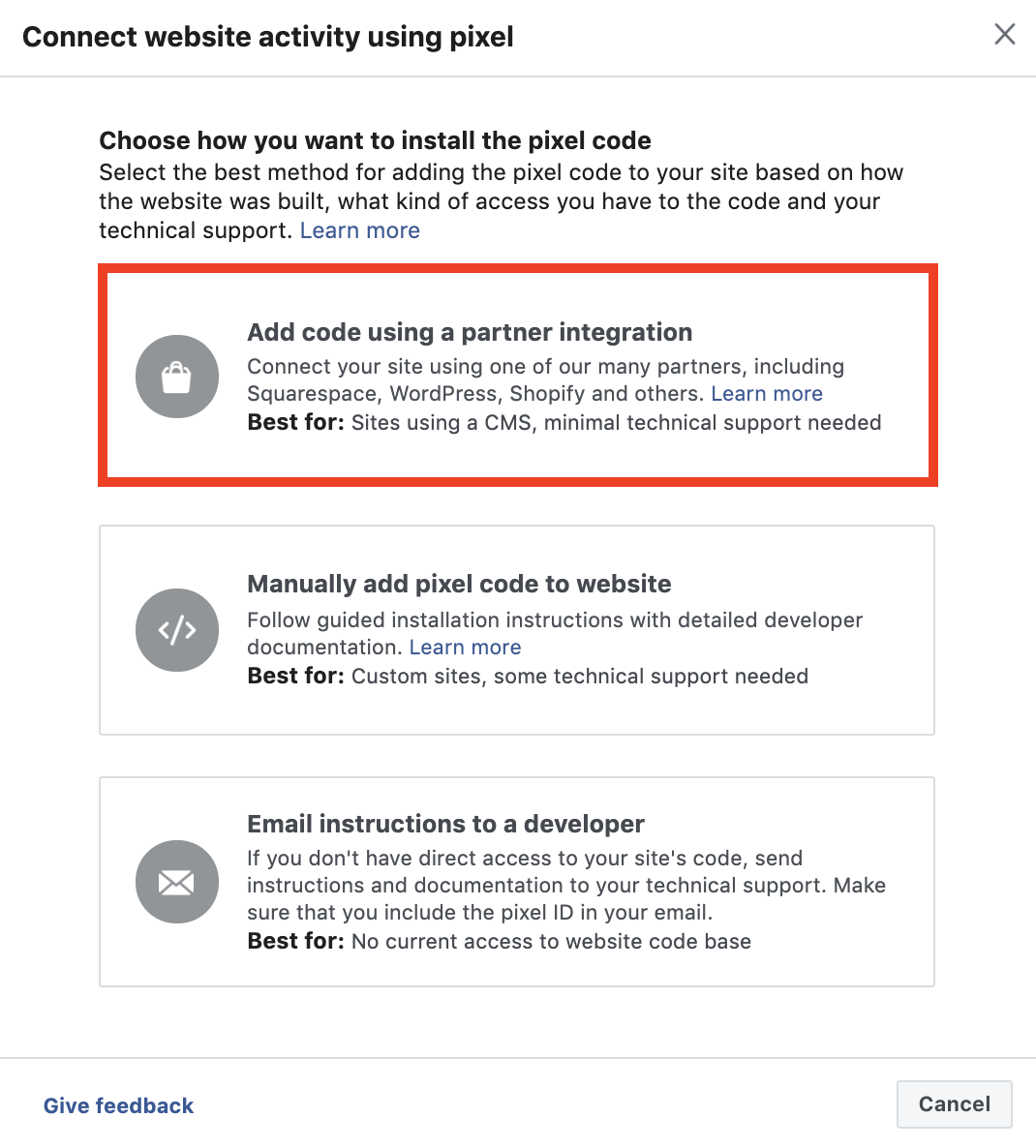
إذا كنت تستخدم منصة BigCommerce ، فيمكنك تثبيت Facebook Pixel في متجرك دون إضافة رمز إلى الصفحة في ست خطوات بسيطة.
الخطوة 1: للبدء ، افتح BigCommerce الصفحة في Events Manager.
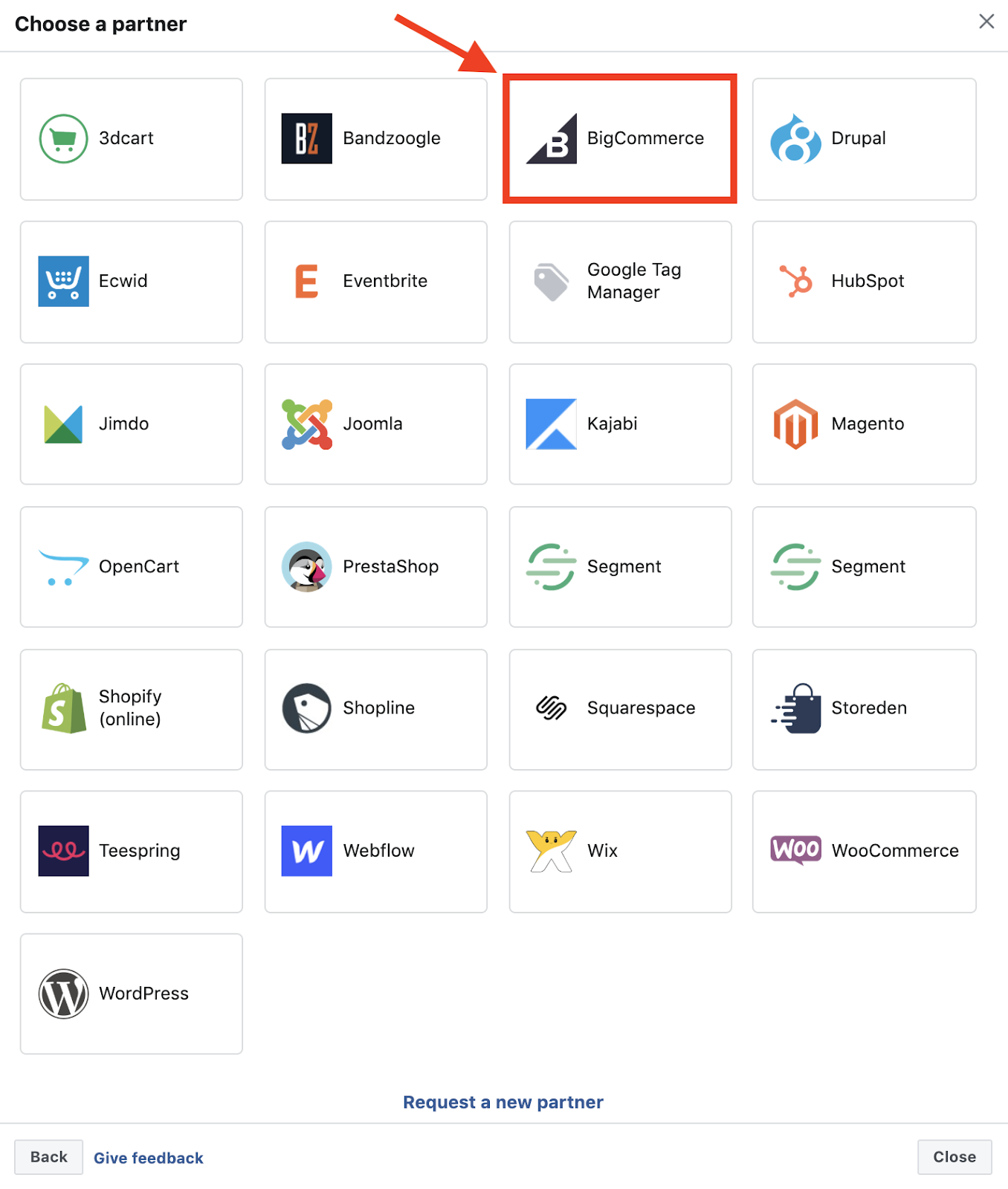
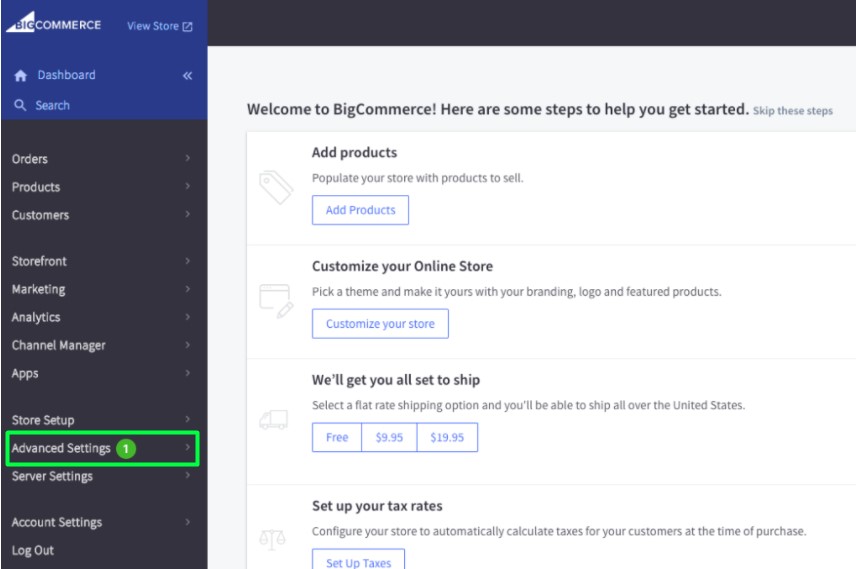
الخطوة 2: قم بتسجيل الدخول إلى لوحة معلومات BigCommerce الخاصة بك. حدد الإعدادات المتقدمة .
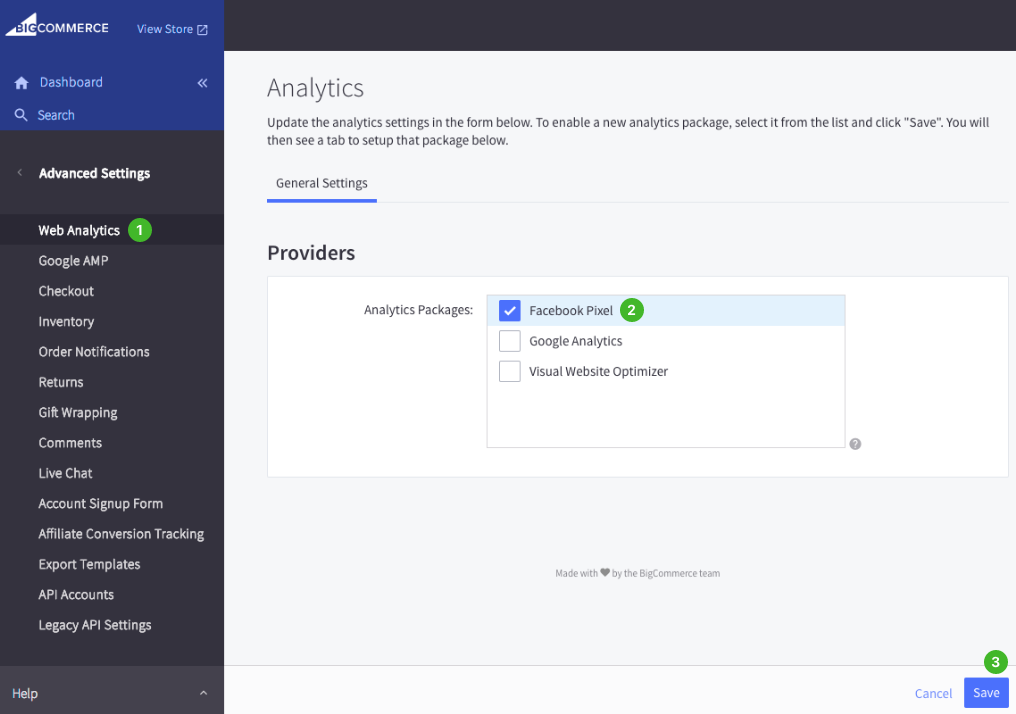
الخطوة 3: حدد تحليلات الويب . ضع علامة على مربع Facebook Pixel . انقر فوق حفظ .
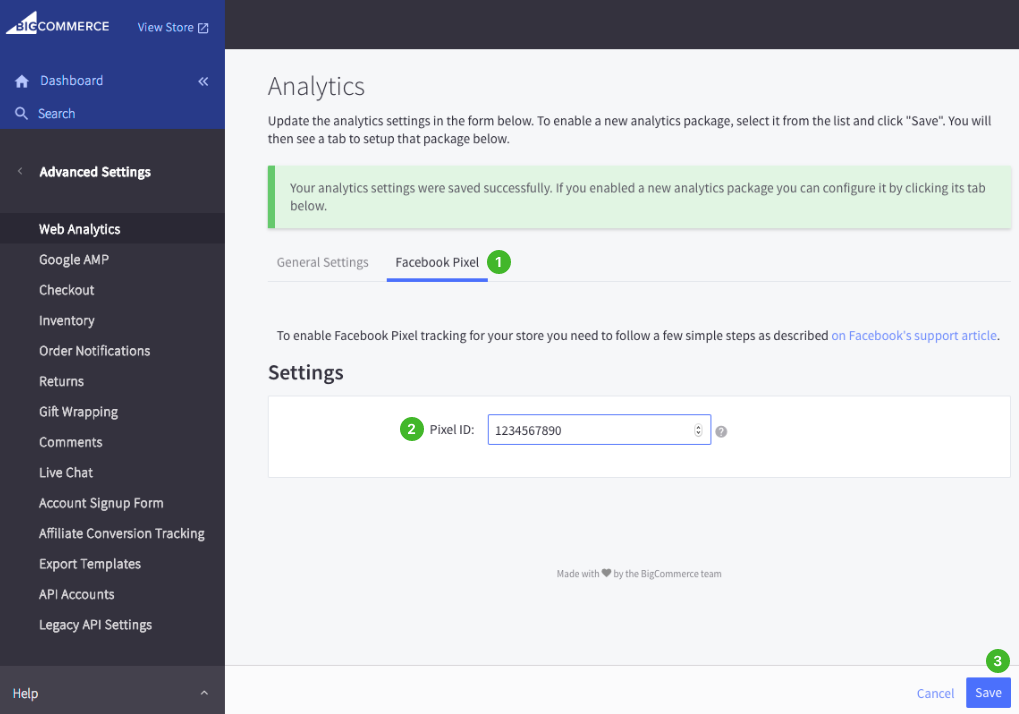
الخطوة 4: اذهب إلى علامة التبويب Facebook Pixel . انسخ معرف Pixel والصقه. انقر فوق حفظ .
الخطوة 5: ارجع إلى علامة تبويب Facebook Events Manager وانقر فوق متابعة . أدخل مجال متجرك وانقر فوق إرسال اختبار حركة المرور للتأكد من تكوين البكسل بشكل صحيح.
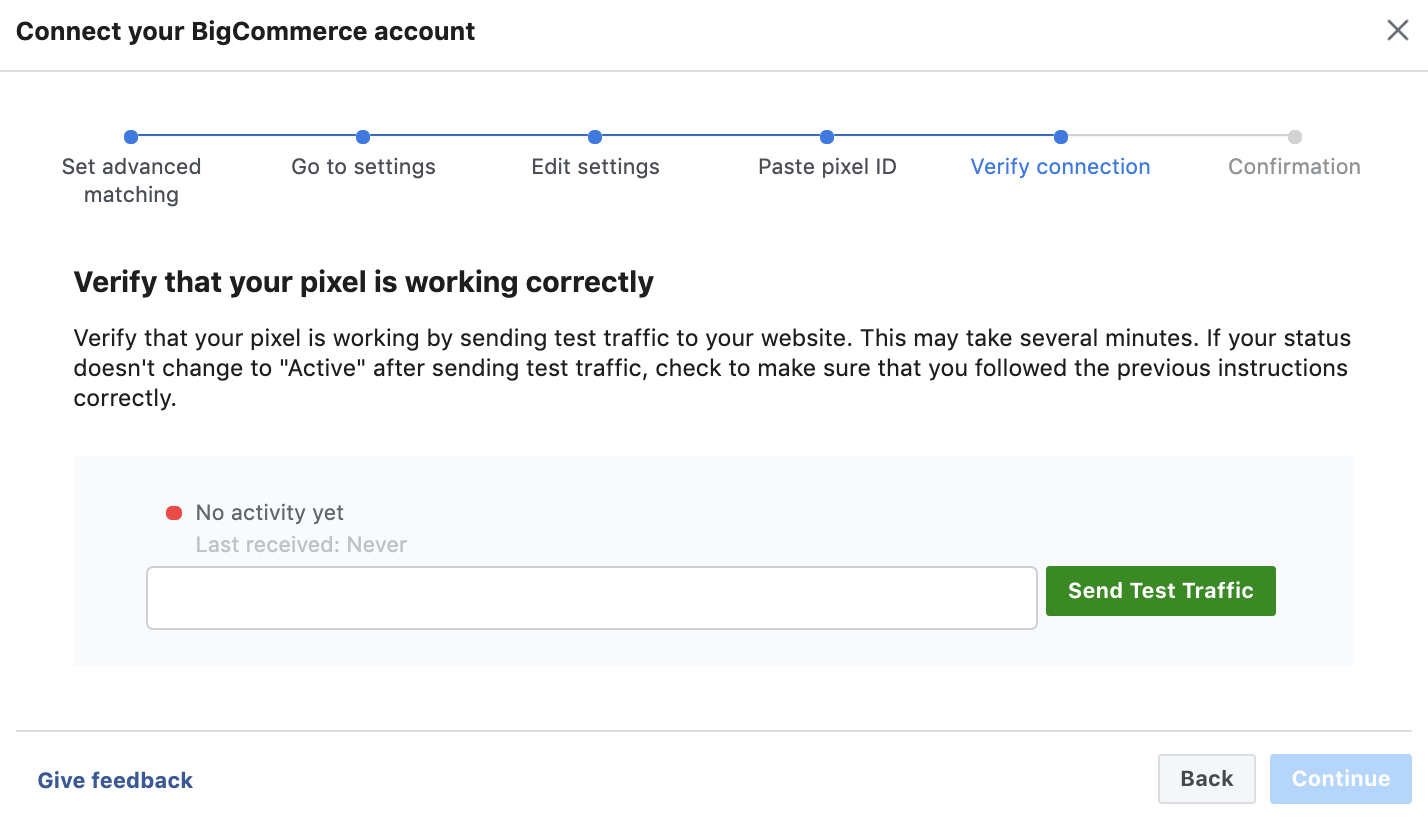
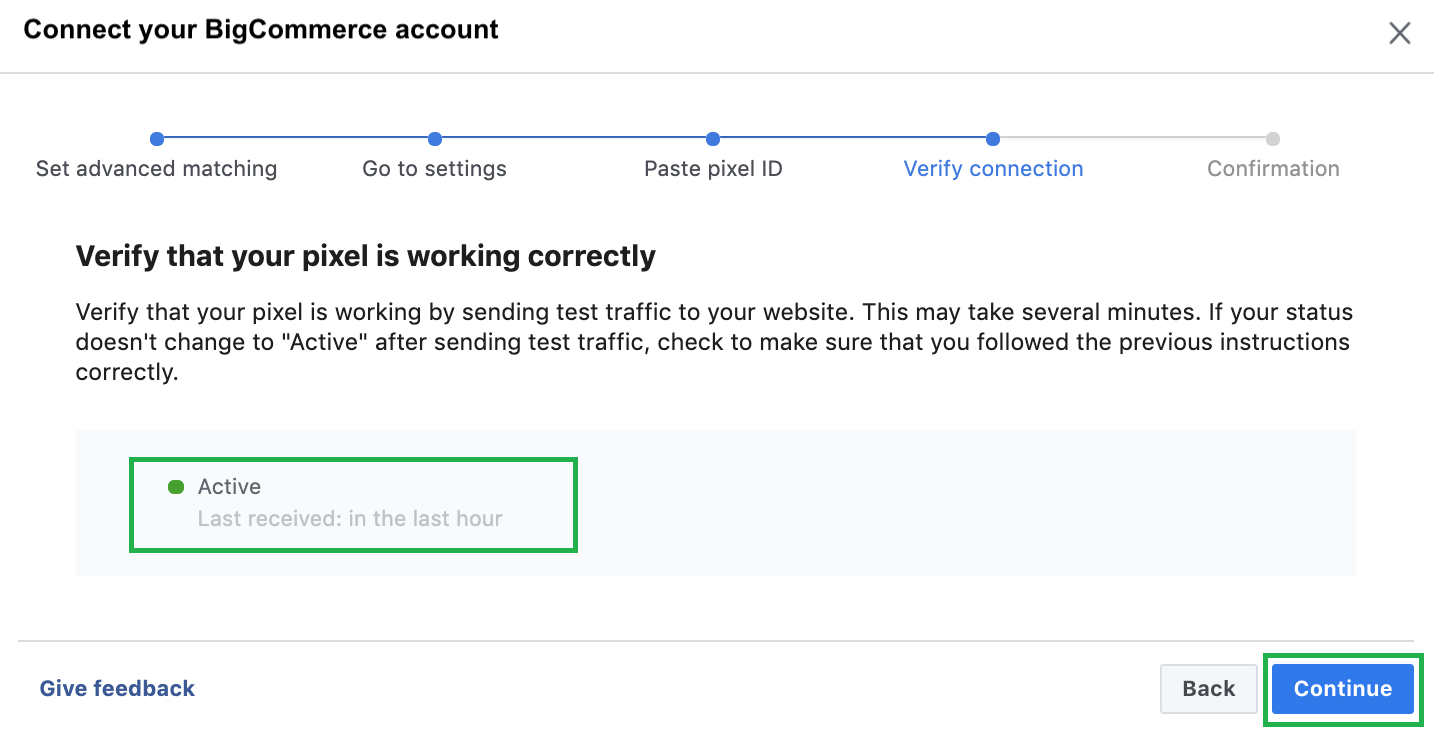
الخطوة 6: عند نقطة اتصال التحقق ، بعد انتظار قصير ، يجب أن ترى النقطة الحمراء تتحول إلى اللون الأخضر ، مع تغيير "لا يوجد نشاط حتى الآن" إلى "نشط" . انقر فوق متابعة.
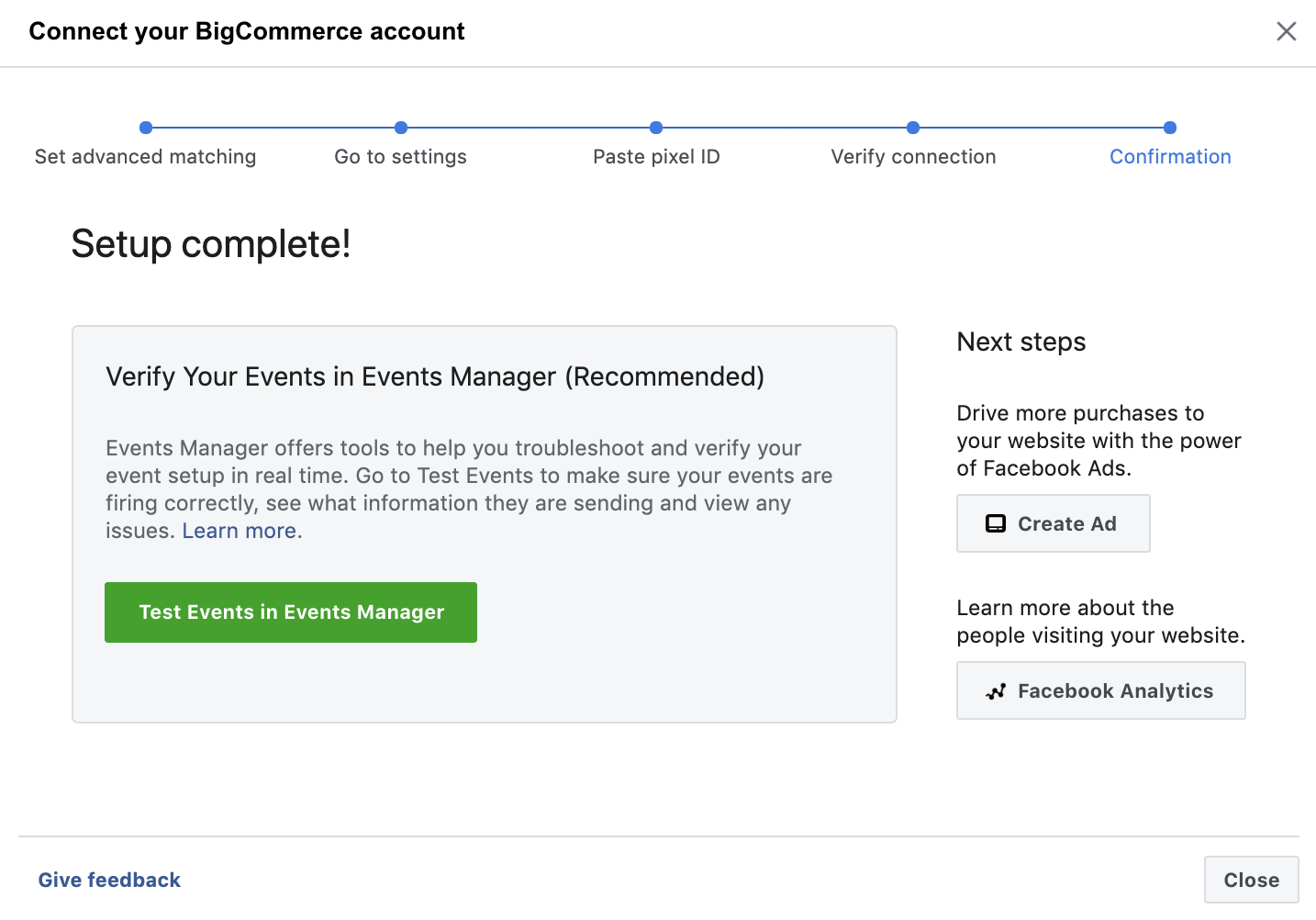
تهانينا! تم تثبيت Facebook Pixel الخاص بك!
التثبيت اليدوي لرمز Facebook Pixel
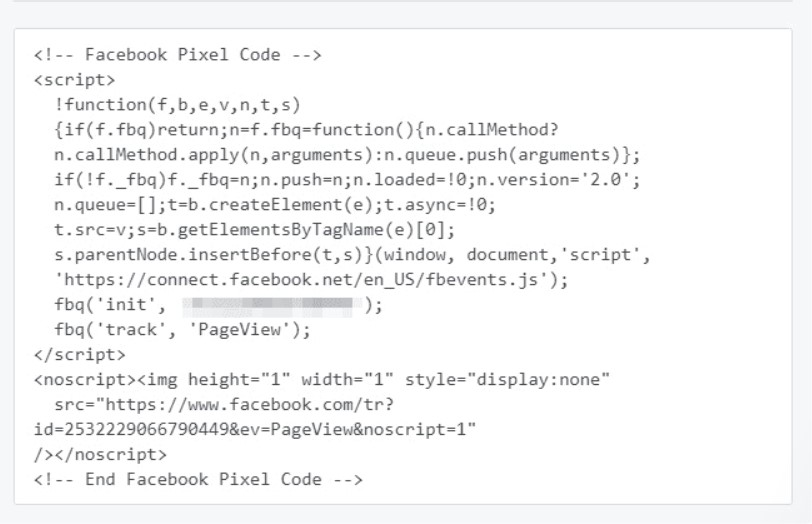
هناك طريقة أخرى لتثبيت رمز Meta Pixel وهي استخدام التثبيت يدويًا ، مما يعني أنه يمكنك ببساطة نسخ ولصق رمز BigCommerce Facebook Pixel في موقع الويب الخاص بك في قسم "الرأس" .
لإضافة رمز Pixel يدويًا إلى موقعك ، حدد الخيار "تثبيت رمز Pixel بنفسك يدويًا" . سينشئ Facebook رمز Pixel الذي تحتاج إلى نسخه ولصقه بين "العلامات" و "الرأس " لكل صفحة من صفحات موقعك على الويب ، كما هو موضح في لقطة الشاشة أدناه.
تعليمات للمطورين
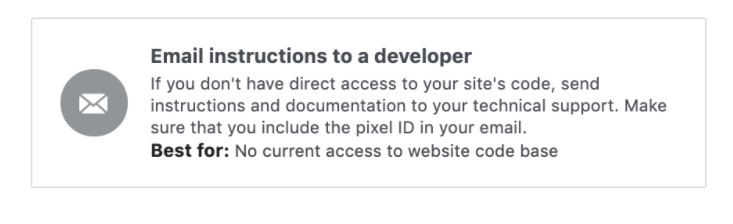
إرشادات بالبريد الإلكتروني إلى مطور - إذا كنت تعمل مع مطور يمكنه مساعدتك في تعديل رمز موقع الويب الخاص بك ، يتيح لك هذا الخيار إرسال تعليمات بالبريد الإلكتروني إلى المطور.
كيفية تغيير أو إزالة Pixel من BigCommerce store؟
إذا كنت بحاجة إلى تغيير Facebook Pixel الذي تستخدمه ، فانتقل إلى BigCommerce Dashboard والإعدادات المتقدمة وحلول البيانات وانقر فوق Facebook Pixel.
انقر فوق "تحرير الاتصال" لتغيير معرف Pixel الخاص بك.
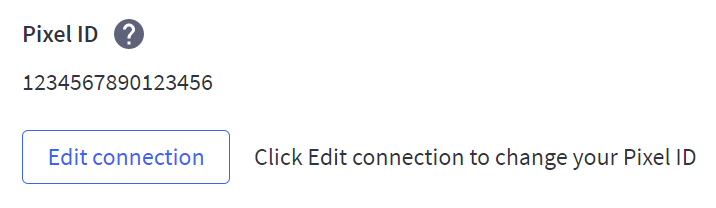
لإيقاف إرسال البيانات إلى Facebook ، انقر فوق قطع الاتصال.

عزز أداء متجر البيع بالتجزئة الخاص بك مع Adwisely
BigCommerce هو أحد أفضل برامج التجارة الإلكترونية التي يمكنك الاعتماد عليها لبناء متجر رائع على الإنترنت. لا يوجد حد لعدد العناصر التي يمكنك تخزينها وبيعها من خلال الموقع.
ومع ذلك ، لا يكفي أن تمتلك شركة ناجحة متجرًا رائعًا ، بسبب المنافسة المتزايدة باستمرار. من أجل التطوير ، تحتاج إلى إشراك المسوقين أو علماء الهدف في الفريق لإعداد الإعلانات - أو يمكنك استخدام Adwisely - وهي خدمة أداة إعلانية عبر الإنترنت يمكنها إجراء حملات إعلانية آلية لعملك. خدمات Adwisely للتسويق الرقمي موثوق بها بالفعل من قبل 15000 متجر للتجارة الإلكترونية عبر الإنترنت. جرب الإصدار التجريبي المجاني لمدة 14 يومًا وقم بزيادة عائد النفقات الإعلانية بنسبة 600٪!
التعليمات
لماذا لا يمكنني ربط Facebook الخاص بي بـ BigCommerce؟
اقرأ التعليمات التفصيلية للموقع الرسمي حول ربط Facebook بـ BigCommerce ، وتأكد من إكمال جميع الخطوات بشكل صحيح. إذا ظلت مشكلة الاتصال دون حل ، فانتقل إلى قسم استكشاف الأخطاء وإصلاحها.
أين هو معرف Meta Pixel على BigCommerce؟
يعد العثور على معرف Pixel على BigCommerce سهلاً مثل بضع نقرات. اتبع هذه الخطوات للعثور عليه:
1) اذهب إلى BigCommerce Account Dashboard .
2) حدد الإعدادات المتقدمة ، تحليلات الويب .
3) حدد المربع الخاص بـ Facebook Pixels وانقر فوق Save.
هذا هو رقم معرف Pixel الخاص بك.
كيف تختبر Meta Pixels على موقع BigCommerce؟
يمكنك التحقق من عملية Meta Pixel الصحيحة باستخدام امتداد لمتصفح Chrome يسمى Facebook Pixel Helper.
بعد تثبيت التطبيق ، اتبع الخطوات التالية:
1) في المتصفح ، انتقل إلى الصفحة التي تريد التحقق من عملية Pixel فيها وقم بتنفيذ الإجراء الهدف الضروري هناك ، على سبيل المثال ، الإضافة إلى السلة.
2) انقر فوق أيقونة الامتداد المثبت. إذا تم تكوين كل شيء بشكل صحيح ، فسيحتوي الامتداد على علامات اختيار خضراء. يشير هذا إلى أن كل شيء يعمل بشكل صحيح ، ويتم نقل البيانات.
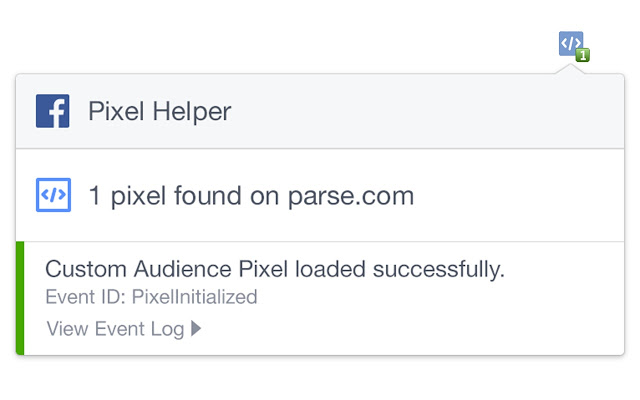
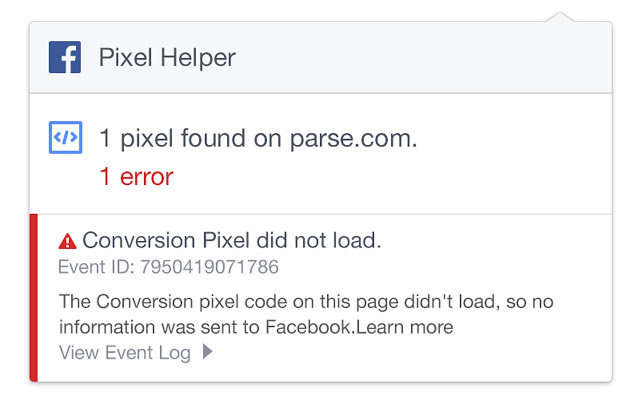
في حالة حدوث أي أخطاء ، سيعلمك الامتداد بذلك.
بالإضافة إلى ذلك ، يمكنك التحقق من عملية Facebook Pixel في Facebook Business Manager.