
Come installare Pixel sul negozio BigCommerce: istruzioni dettagliate
Pubblicato: 2022-03-19Internet è senza dubbio una delle cose migliori che siano mai successe agli imprenditori. La massiccia esplosione dei negozi di e-commerce è guidata da un aumento del numero di piattaforme online che rendono facile per le persone creare negozi online.
BigCommerce è una delle più grandi piattaforme di e-commerce al mondo, con circa 50.000 negozi online. È la scelta perfetta per avviare un negozio online in quasi tutti i settori, grazie ai numerosi temi e plugin disponibili per personalizzare e ottimizzare il tuo negozio.

Dati: Store Lead
Proprio come qualsiasi altro negozio online, il tuo sito BigCommerce deve essere ottimizzato per i motori di ricerca per posizionarsi bene e attirare clienti dai motori di ricerca e dai social network. Oggi è impossibile immaginare il marketing senza i social media: Facebook e Instagram sono i siti di social media dominanti per i negozi di e-commerce.
Perché è necessario aggiungere Facebook Pixel a BigCommerce?
I negozi BigCommerce contengono i prodotti e i servizi che vuoi vendere. La piattaforma aiuta con la gestione del negozio, si occupa della logistica, dei pagamenti e di altre cose, ma non dà un'idea di chi sia il tuo cliente e di come abbia scoperto il tuo prodotto. Fortunatamente, ci sono molti strumenti di marketing che ti daranno una comprensione completa di chi è il tuo pubblico di destinazione e ti aiuteranno a ottimizzare le tue campagne pubblicitarie. Uno degli strumenti essenziali per il monitoraggio delle conversioni di BigCommerce per monitorare l'efficacia delle campagne pubblicitarie è Meta Pixel. Facebook (ora Meta) è utilizzato dal 47,6% dei negozi BigCommerce.
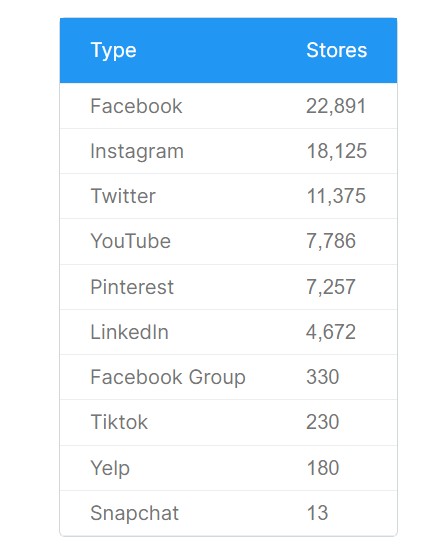
Dati: Store Lead
Se stai facendo pubblicità su Facebook, per te è necessaria l'installazione del pixel di Facebook.
Quando utilizzi Meta Pixel per il tuo BigCommerce Store, sarai in grado di monitorare quando un utente:
- Aggiunge qualcosa al carrello
- Aggiunge qualcosa alla loro lista dei desideri
- Aggiunge le informazioni di pagamento
- Completa una registrazione
- Aggiunge le informazioni di contatto
- Fa una donazione
- Indica le preferenze di personalizzazione del prodotto
- Avvia l'acquisto
- Finalizza un acquisto
- Trova un posto
- Completa un modulo principale
- Crea un piano
- Inizia una prova
- Inserisce una query di ricerca
- Effettua un abbonamento
- Invia una domanda
- Visualizza il contenuto
Meta (ex Facebook) Pixel tiene traccia delle azioni degli utenti dal momento in cui interagiscono con gli annunci di Facebook per il tuo negozio. In sostanza, seguono gli utenti e ne marcano il comportamento, in modo da poter creare strategie pubblicitarie migliori.
Breve panoramica sui Meta Pixel
Il pixel di Facebook è uno snippet di codice per un sito Web che ti consente di monitorare le prestazioni degli annunci, creare segmenti di pubblico con retargeting e ottimizzare gli annunci per loro. Quando qualcuno visita il tuo sito ed esegue una determinata azione su di esso, il pixel di Facebook registra questo evento, ad esempio quando qualcuno visita il tuo sito e visualizza i prodotti, o li inserisce in un carrello. Con esso, scoprirai esattamente quale evento ha eseguito il client tra quelli che hai selezionato in precedenza durante l'installazione.
Tieni presente che BigCommerce ti consente di aggiungere tu stesso un Pixel di Facebook, che può tracciare fino a otto degli eventi sopra elencati; tuttavia, se desideri aggiungere alcuni pixel a BigCommerce, abbiamo delineato un modo per farlo di seguito.
Come configurare i Multi Pixel di Facebook su BigCommerce
Passaggio 1: installa l'applicazione Omega Multi Facebook Pixels. Per fare ciò, vai all'app store di BigCommerce e fai clic sul pulsante Ottieni questa app , quindi fai clic su Conferma politica .

Passaggio 2: vai su Gestione eventi e copia il tuo ID Pixel da lì. Quindi torna all'app Facebook Multi Pixels, fai clic sul pulsante Aggiungi pixel di Facebook e incollalo in FB sulla barra Pixel ID.
Scegli lo stato attivo dell'app e delle pagine per tenere traccia degli eventi pixel.
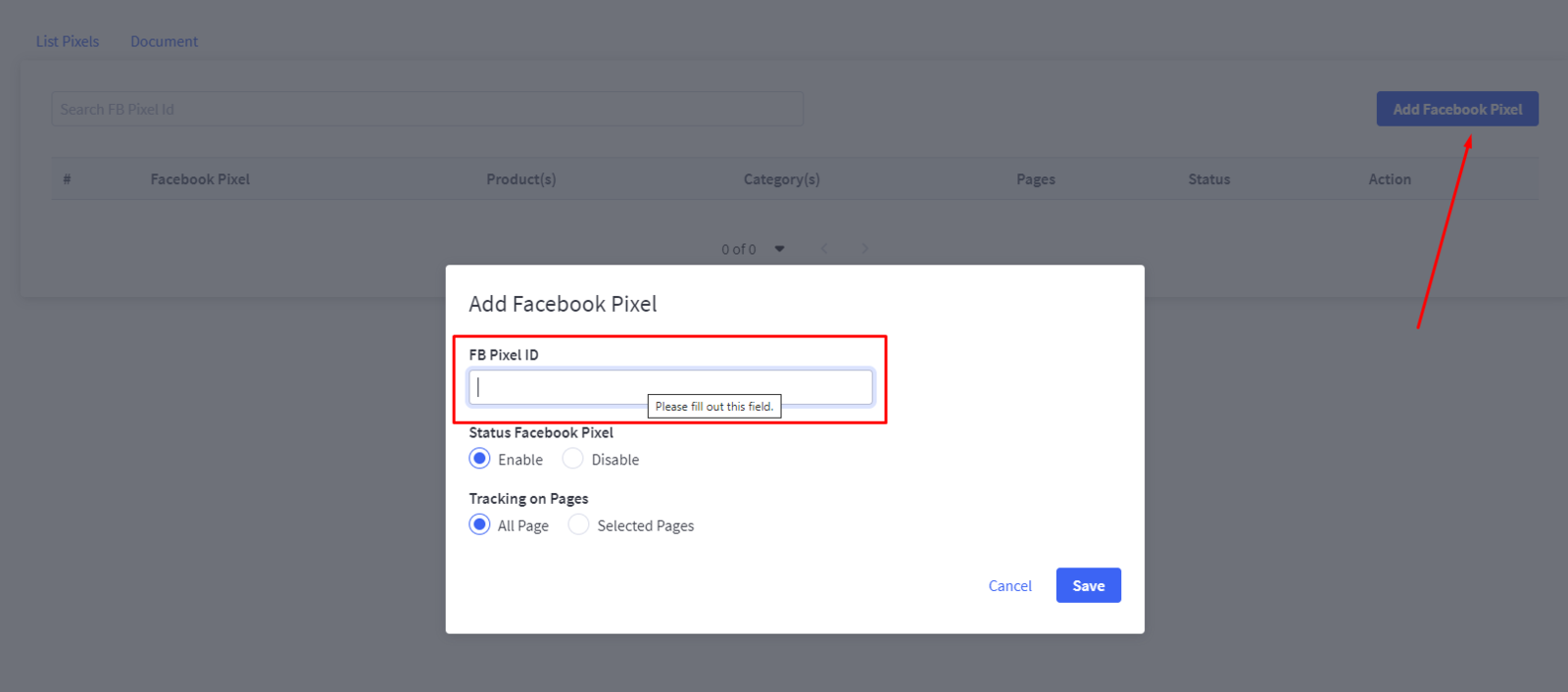
Passaggio 3: fai clic su Salva quando hai finito con tutte le impostazioni.
Congratulazioni! I tuoi pixel multipli di Facebook sono installati!
Istruzioni dettagliate su come installare Facebook Pixel nel negozio BigCommerce
Utilizza l'integrazione o Tag Manager tramite Gestione eventi
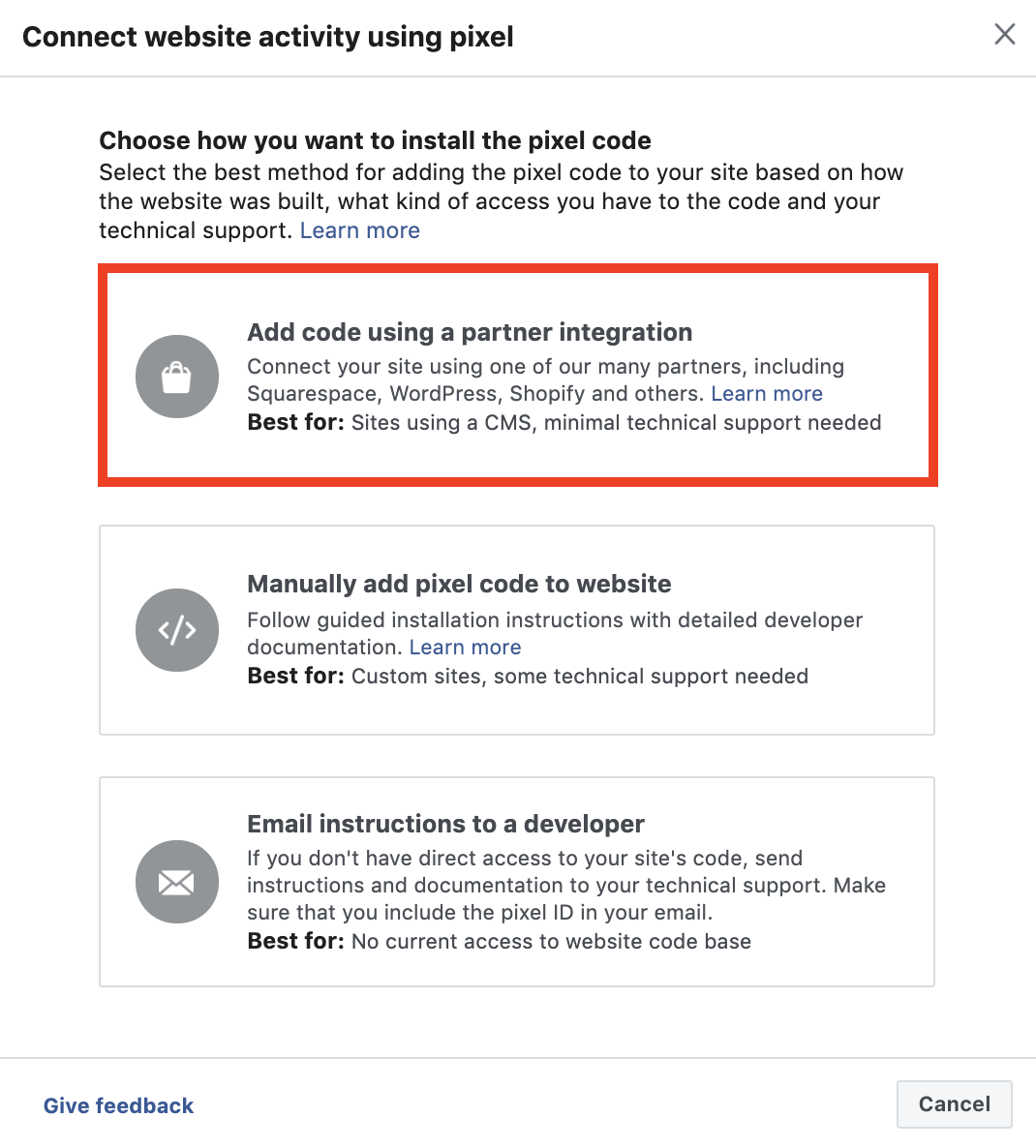
Se utilizzi la piattaforma BigCommerce, puoi installare il Pixel di Facebook nel tuo negozio senza aggiungere codice alla pagina in sei semplici passaggi.

Passaggio 1: per iniziare, apri la pagina BigCommerce in Gestione eventi.
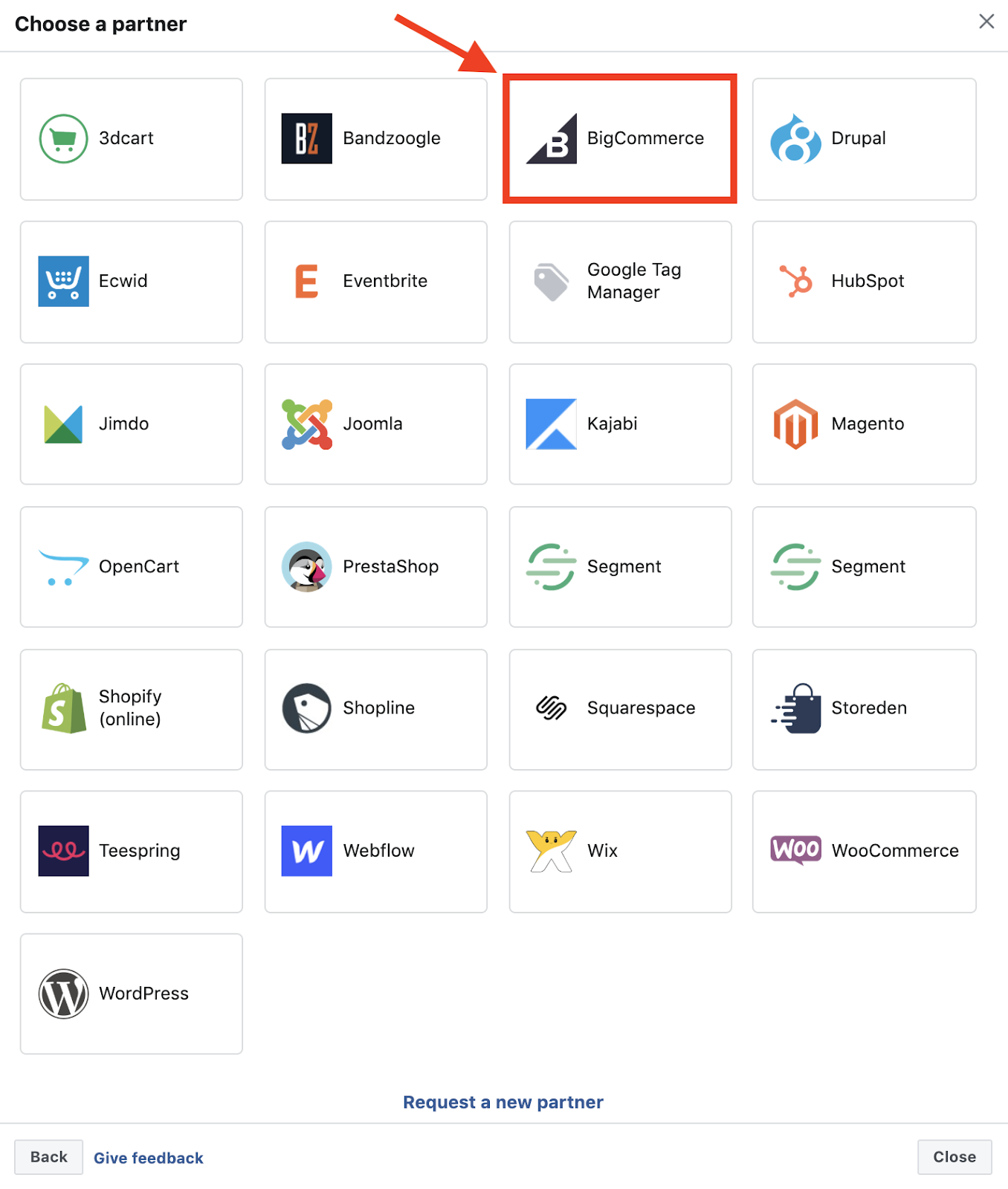
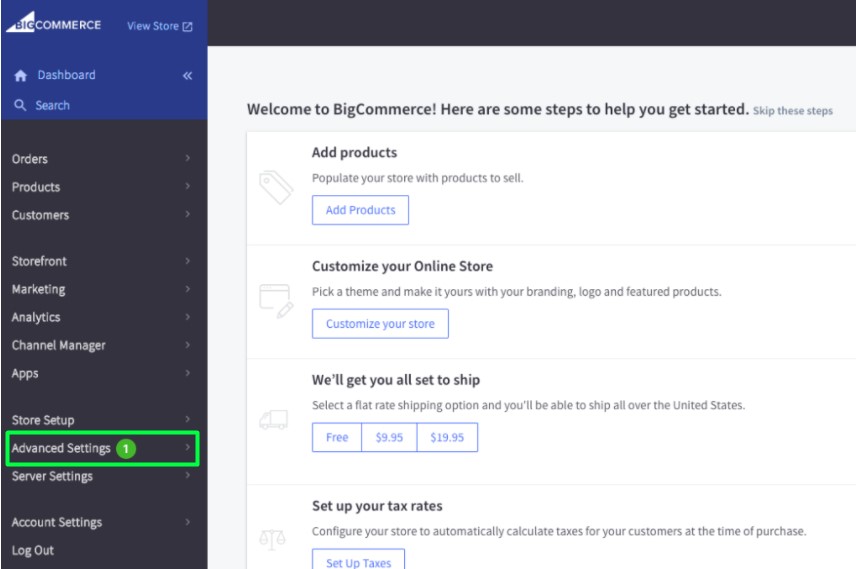
Passaggio 2: accedi alla dashboard di BigCommerce. Seleziona Impostazioni avanzate .
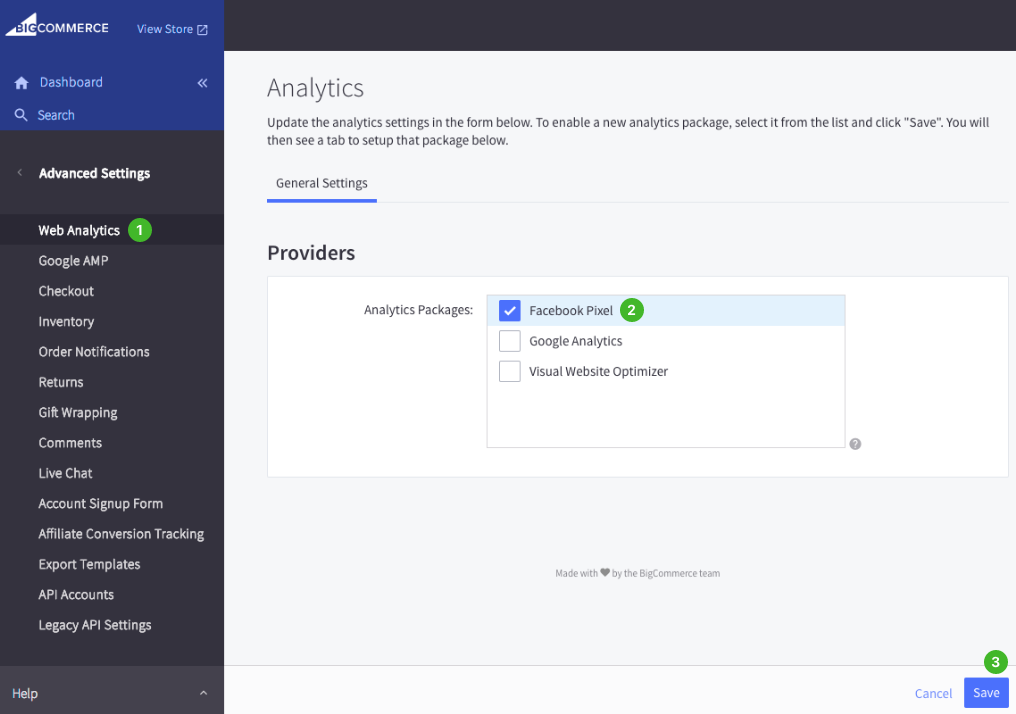
Passaggio 3: seleziona Web Analytics . Spunta la casella Pixel di Facebook . Fare clic su Salva .
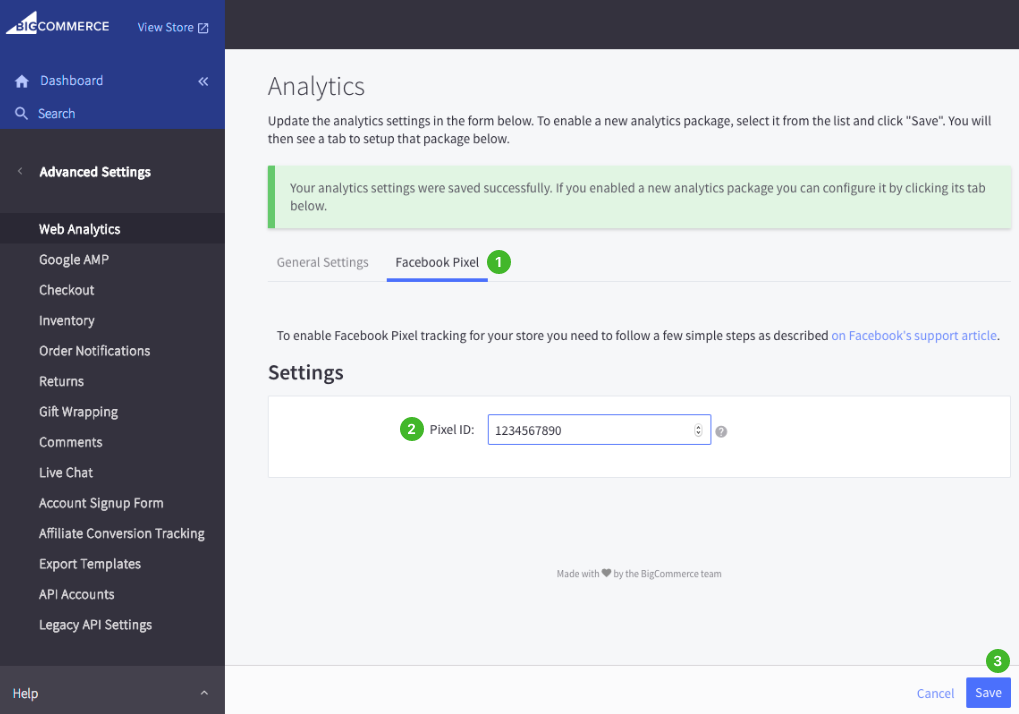
Passaggio 4: vai alla scheda Pixel di Facebook . Copia e incolla il tuo Pixel ID . Fare clic su Salva .
Passaggio 5: torna alla scheda Gestione eventi di Facebook e fai clic su Continua . Inserisci il dominio del tuo negozio e fai clic su Invia traffico di prova per assicurarti che il tuo pixel sia configurato correttamente.
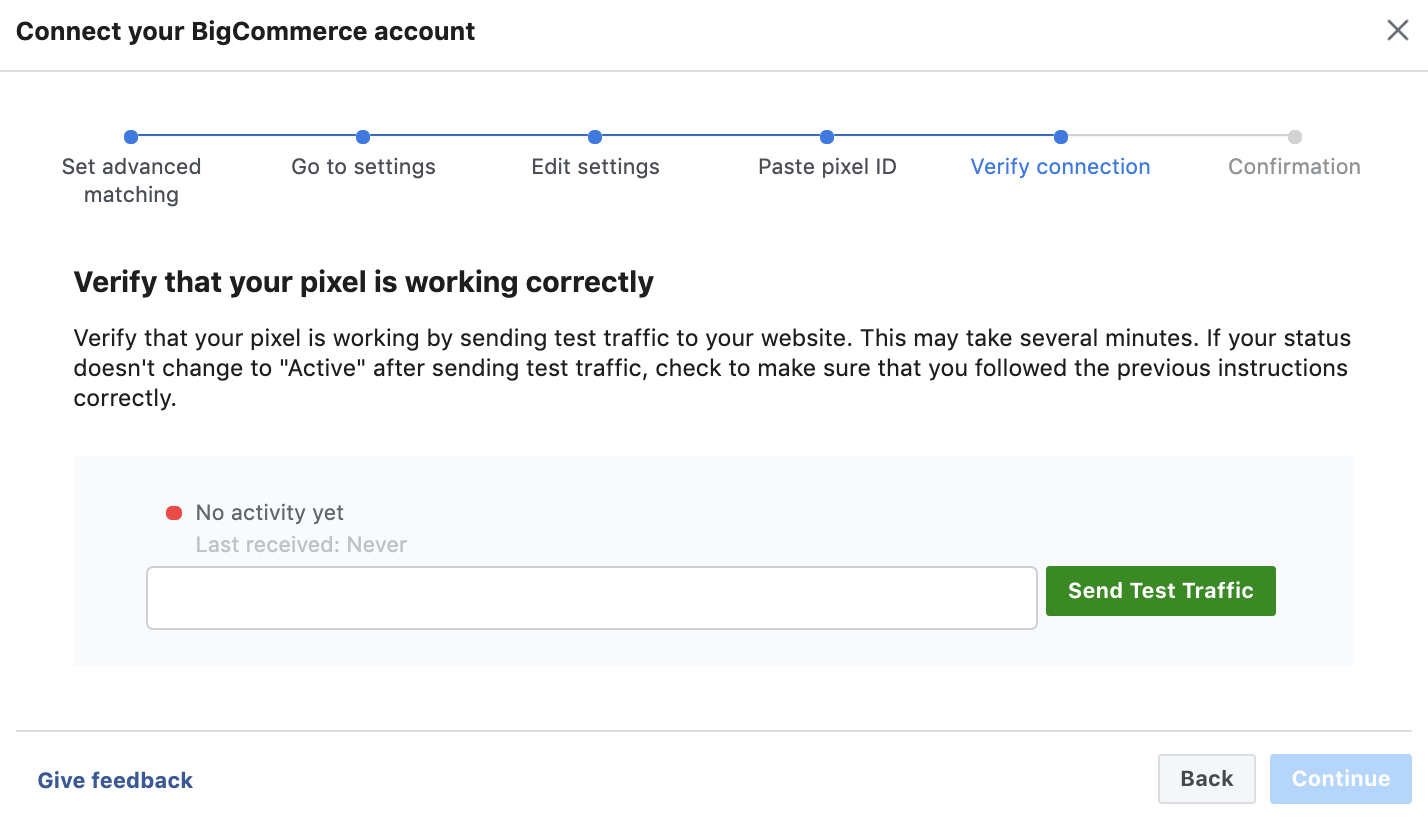
Passaggio 6: al punto di verifica della connessione , dopo una breve attesa, dovresti vedere il punto rosso diventare verde, con "Nessuna attività ancora" che diventa "Attivo" . Fare clic su Continua.
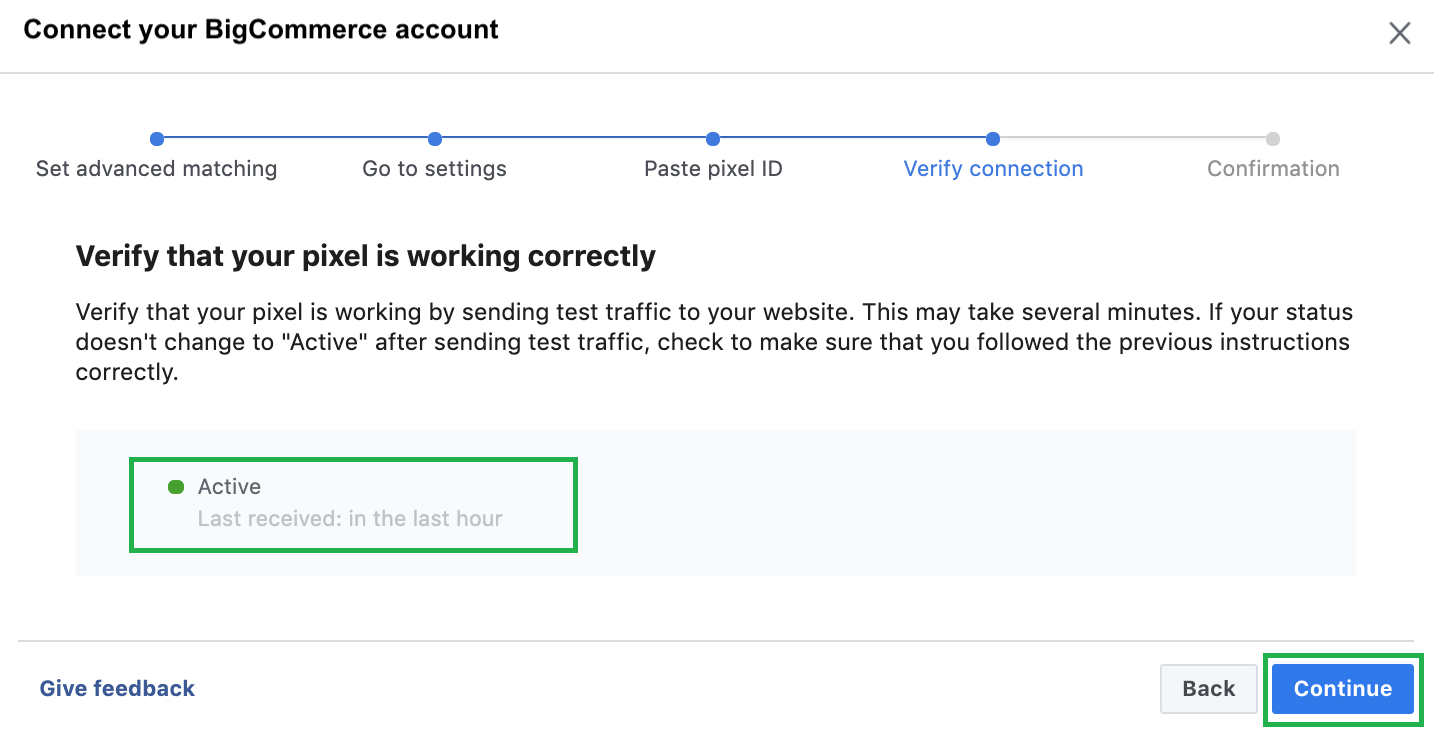
Congratulazioni! Il tuo Facebook Pixel è installato!
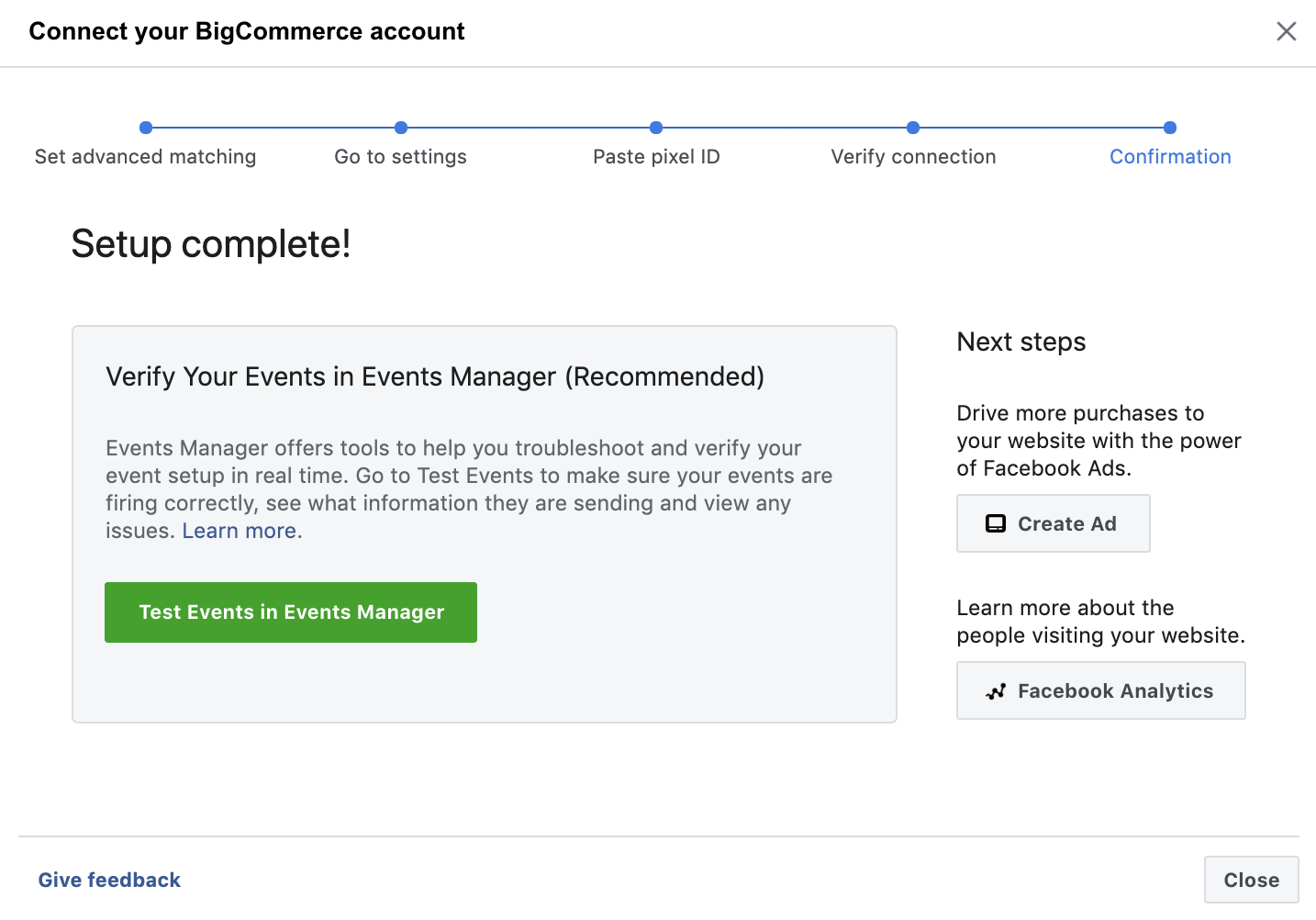
Installazione manuale del codice Pixel di Facebook
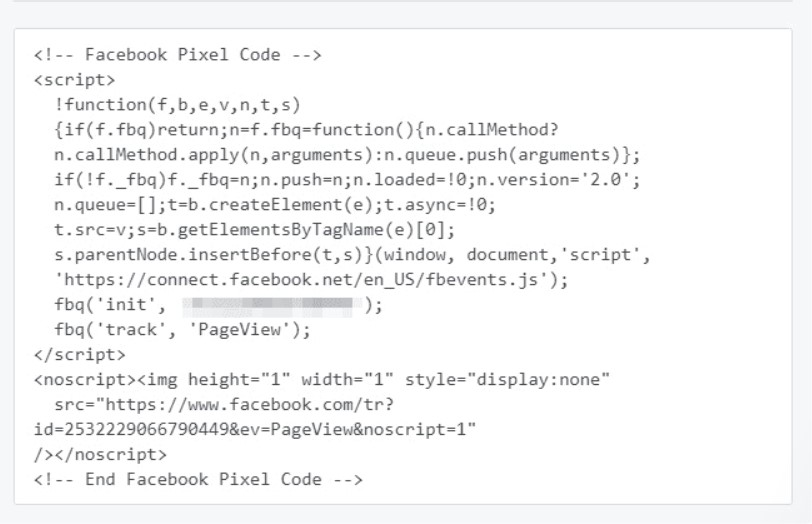
Un altro modo per installare il codice Meta Pixel è utilizzare Installa manualmente , il che significa che puoi semplicemente copiare e incollare il codice BigCommerce Facebook Pixel nel tuo sito web nella sezione "Testa" .
Per aggiungere manualmente il codice Pixel al tuo sito, seleziona l'opzione "Installa manualmente il codice Pixel da solo". Facebook genererà un codice Pixel che dovrai copiare e incollare tra i “Tag” e la “Testa ” di ogni pagina del tuo sito web, come mostrato nello screenshot qui sotto.
Istruzioni per gli sviluppatori
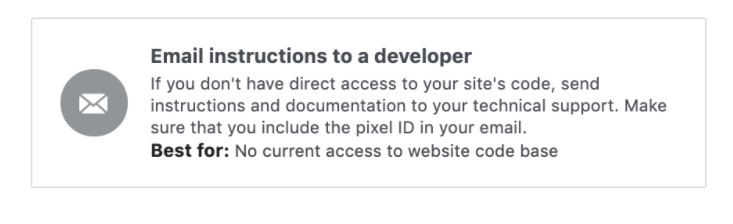
Istruzioni per e-mail a uno sviluppatore : se stai lavorando con uno sviluppatore che può aiutarti a modificare il codice del tuo sito Web, questa opzione ti consente di inviare istruzioni per e-mail allo sviluppatore.
Come modificare o rimuovere Pixel dal negozio BigCommerce?
Se devi modificare il pixel di Facebook che utilizzi, vai su BigCommerce Dashboard , Impostazioni avanzate, Soluzioni dati e fai clic su Pixel di Facebook.
Fai clic su "Modifica connessione" per modificare il tuo Pixel ID .
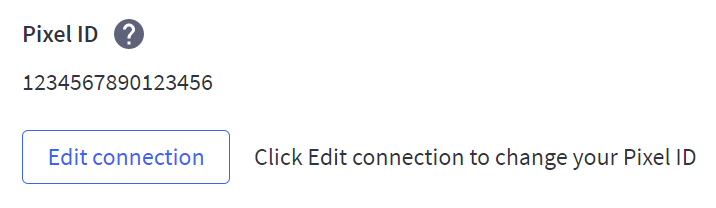
Per interrompere l'invio di dati a Facebook, fai clic su Disconnetti.

Migliora le prestazioni del tuo negozio al dettaglio con Adwisely
BigCommerce è uno dei migliori software di e-commerce su cui puoi fare affidamento per creare un ottimo negozio online. Non c'è limite al numero di articoli che puoi conservare e vendere attraverso il sito web.
Tuttavia, non è sufficiente per un'azienda di successo avere semplicemente un ottimo negozio, a causa della concorrenza sempre crescente. Per lo sviluppo, devi coinvolgere esperti di marketing o targetologist nel team per impostare la pubblicità, oppure puoi utilizzare Adwisely, un servizio di strumenti pubblicitari online in grado di condurre campagne pubblicitarie automatizzate per la tua attività. I servizi di marketing digitale di Adwisely sono già considerati affidabili da 15.000 negozi di e-commerce online. Prova la nostra prova gratuita di 14 giorni e aumenta il tuo ritorno sulla spesa pubblicitaria del 600%!
FAQ
Perché non riesco a collegare il mio Facebook a BigCommerce?
Leggi le istruzioni dettagliate del sito ufficiale sul collegamento di Facebook a BigCommerce e assicurati di aver completato tutti i passaggi correttamente. Se il problema di connessione rimane irrisolto, vai alla sezione Risoluzione dei problemi.
Dov'è Meta Pixel ID su BigCommerce?
Trovare un ID Pixel su BigCommerce è facile come pochi clic. Segui questi passaggi per trovarlo:
1) Vai alla dashboard del tuo account BigCommerce.
2) Selezionare Impostazioni avanzate , Web Analytics .
3) Seleziona la casella Pixel di Facebook e fai clic su Salva.
Ecco il tuo numero ID Pixel.
Come testare Meta Pixel su un sito BigCommerce?
Puoi verificare il corretto funzionamento di Meta Pixel utilizzando un'estensione per il browser Chrome chiamata Facebook Pixel Helper.
Dopo aver installato l'app, attenersi alla seguente procedura:
1) Nel browser, vai alla pagina in cui desideri controllare il funzionamento del Pixel ed esegui lì l'azione target necessaria, ad esempio aggiungendo al carrello.
2) Fare clic sull'icona dell'estensione installata. Se tutto è configurato correttamente, l'estensione conterrà dei segni di spunta verdi. Ciò indica che tutto funziona correttamente e che i dati vengono trasferiti.
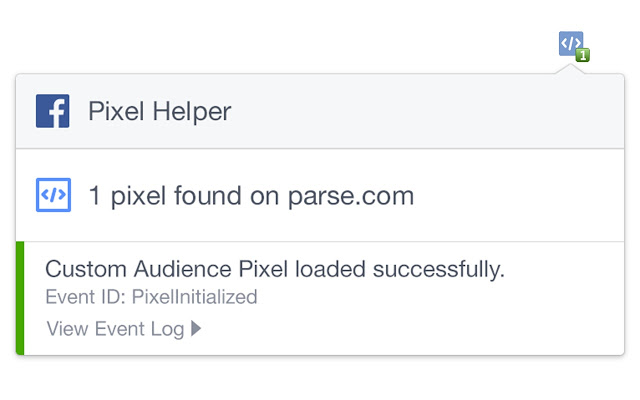
Se si verificano errori, l'estensione ti informerà al riguardo.
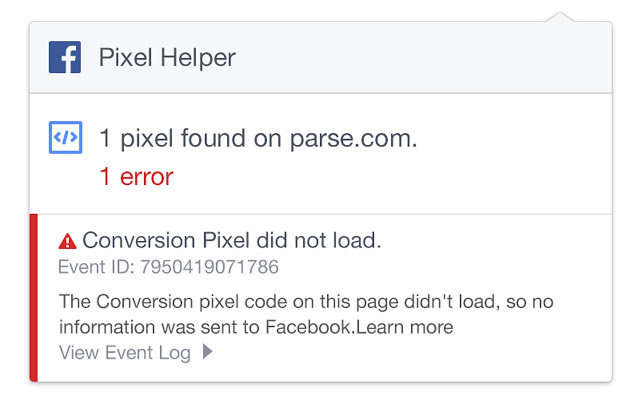
Inoltre, puoi controllare il funzionamento di Facebook Pixel in Facebook Business Manager.