
So installieren Sie Pixel im BigCommerce-Store: Schritt-für-Schritt-Anleitung
Veröffentlicht: 2022-03-19Das Internet ist wohl eines der besten Dinge, die Unternehmern je passiert sind. Die massive Explosion von E-Commerce-Shops wird durch eine Zunahme der Anzahl von Online-Plattformen vorangetrieben, die es den Menschen leicht machen, Online-Shops zu erstellen.
BigCommerce ist mit geschätzten 50.000 Online-Shops eine der größten E-Commerce-Plattformen der Welt. Es ist die perfekte Wahl für den Start eines Online-Shops in fast jeder Branche, dank der vielen verfügbaren Themen und Plugins, mit denen Sie Ihren Shop anpassen und optimieren können.

Daten: Leads speichern
Genau wie jeder andere Online-Shop muss Ihre BigCommerce-Website für Suchmaschinen optimiert werden, um ein gutes Ranking zu erzielen und Kunden von Suchmaschinen und sozialen Netzwerken anzuziehen. Social Media ist heute aus dem Marketing nicht mehr wegzudenken: Facebook und Instagram sind die dominierenden Social-Media-Seiten für E-Commerce-Shops.
Warum ist es notwendig, Facebook Pixel zu BigCommerce hinzuzufügen?
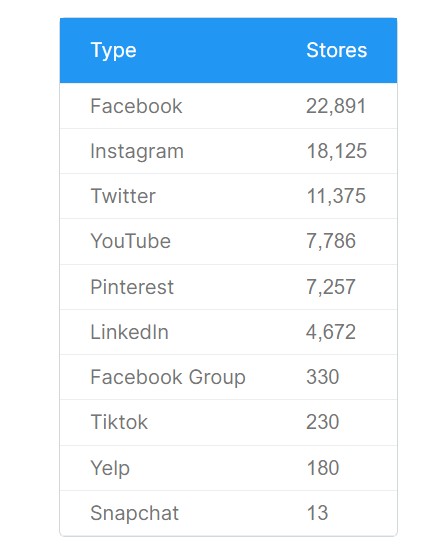
BigCommerce Stores enthalten die Produkte und Dienstleistungen, die Sie verkaufen möchten. Die Plattform hilft bei der Filialverwaltung, kümmert sich um Logistik, Bezahlung und andere Dinge, gibt aber keinen Aufschluss darüber, wer Ihr Kunde ist und wie er auf Ihr Produkt aufmerksam geworden ist. Glücklicherweise gibt es viele Marketing-Tools, die Ihnen ein vollständiges Verständnis Ihrer Zielgruppe vermitteln und Ihnen helfen, Ihre Werbekampagnen zu optimieren. Eines der wesentlichen Conversion-Tracking-Tools von BigCommerce zur Verfolgung der Effektivität von Werbekampagnen ist Meta Pixel. Facebook (jetzt Meta) wird von 47,6 % der BigCommerce-Geschäfte verwendet.
Daten: Leads speichern
Wenn Sie auf Facebook werben, ist die Installation des Facebook-Pixels für Sie erforderlich.
Wenn Sie Meta Pixel für Ihren BigCommerce-Shop verwenden, können Sie nachverfolgen, wann ein Benutzer:
- Fügt dem Warenkorb etwas hinzu
- Fügt etwas zu ihrer Wunschliste hinzu
- Fügt Zahlungsinformationen hinzu
- Schließt eine Registrierung ab
- Fügt Kontaktinformationen hinzu
- Macht eine Spende
- Zeigt ihre Produktpersonalisierungspräferenzen an
- Kauf einleitet
- Schließt einen Kauf ab
- Findet einen Platz
- Vervollständigt ein Lead-Formular
- Erstellt einen Plan
- Startet eine Testversion
- Platziert eine Suchanfrage
- Schließt ein Abonnement ab
- Sendet eine Bewerbung
- Inhalt anzeigen
Meta (ehemals Facebook) Pixel verfolgt Benutzeraktionen ab dem Moment, in dem sie mit Facebook-Anzeigen für Ihr Geschäft interagieren. Im Wesentlichen folgen sie Benutzern und markieren ihr Verhalten, sodass Sie bessere Werbestrategien entwickeln können.
Kurze Metapixel-Übersicht
Das Facebook-Pixel ist ein Code-Snippet für eine Website, mit dem Sie die Anzeigenleistung verfolgen, neu ausgerichtete Zielgruppen erstellen und Anzeigen für sie optimieren können. Wenn jemand Ihre Seite besucht und darauf eine bestimmte Aktion ausführt, registriert das Facebook-Pixel dieses Ereignis, z. B. wenn jemand Ihre Seite besucht und Produkte ansieht oder in einen Warenkorb legt. Damit finden Sie genau heraus, welches Ereignis der Client von den Ereignissen ausgeführt hat, die Sie zuvor während der Einrichtung ausgewählt haben.
Bitte beachten Sie, dass Sie mit BigCommerce nur ein Facebook-Pixel selbst hinzufügen können, das bis zu acht der oben aufgeführten Ereignisse verfolgen kann; Wenn Sie BigCommerce jedoch ein paar Pixel hinzufügen möchten, haben wir unten eine Möglichkeit dafür beschrieben.
So richten Sie Facebook Multi Pixels auf BigCommerce ein
Schritt 1: Installieren Sie die Anwendung Omega Multi Facebook Pixels. Gehen Sie dazu zum BigCommerce App Store und klicken Sie auf die Schaltfläche Get This App und dann auf Confirm Policy .

Schritt 2: Gehen Sie zum Events Manager und kopieren Sie Ihre Pixel-ID von dort. Gehen Sie dann zurück zur Facebook-Multi-Pixel-App, klicken Sie auf die Schaltfläche „Facebook-Pixel hinzufügen“ und fügen Sie es in FB in die Pixel-ID-Leiste ein.
Wählen Sie den aktiven Status der App und der Seiten, um die Pixelereignisse zu verfolgen.
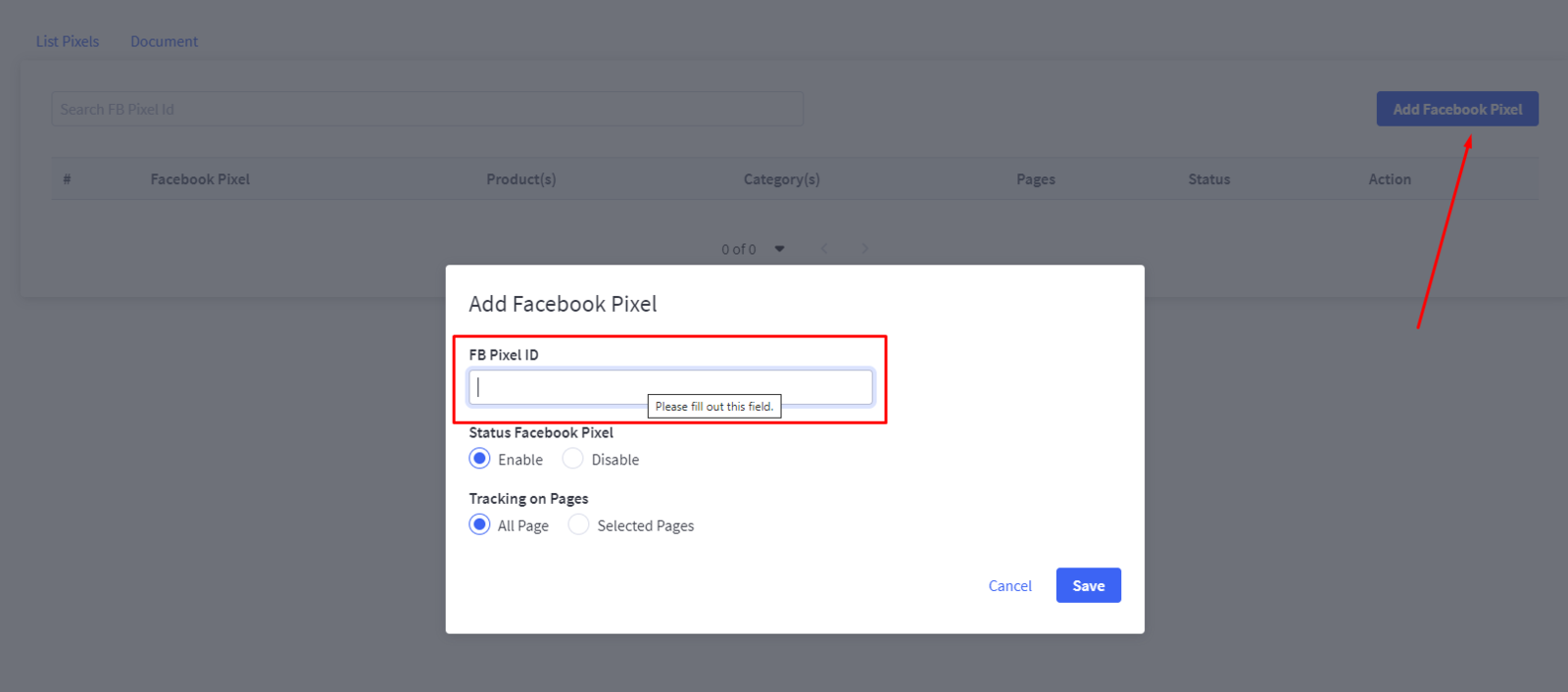
Schritt 3: Klicken Sie auf Speichern , wenn Sie mit allen Einstellungen fertig sind.
Herzliche Glückwünsche! Ihre Facebook-Multiple-Pixel sind installiert!
Schritt-für-Schritt-Anleitung zur Installation von Facebook Pixel im BigCommerce-Shop
Verwenden Sie die Integration oder den Tag Manager über den Events Manager
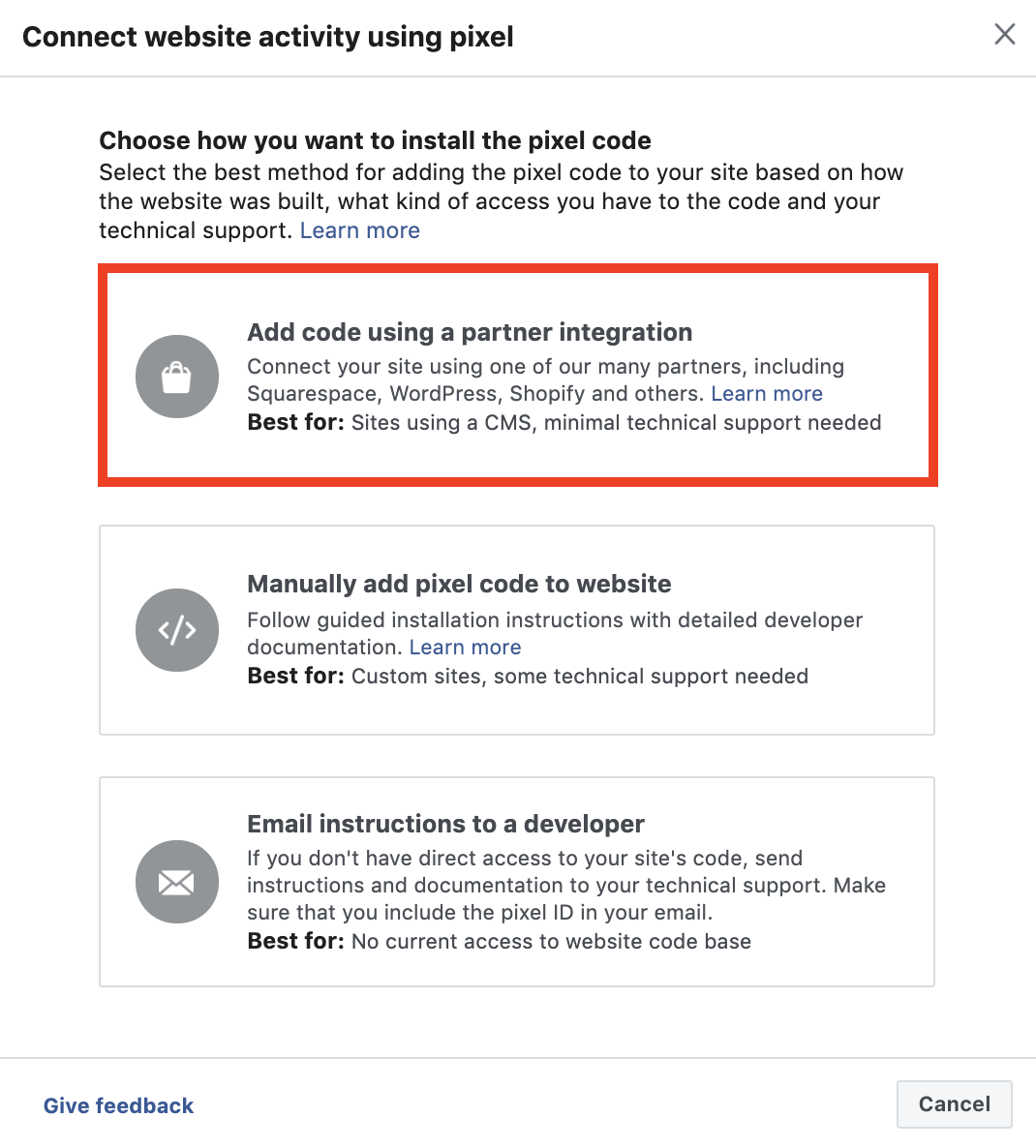
Wenn Sie die BigCommerce-Plattform verwenden, können Sie das Facebook-Pixel in sechs einfachen Schritten in Ihrem Geschäft installieren, ohne der Seite Code hinzuzufügen.

Schritt 1: Öffnen Sie zunächst die BigCommerce-Seite im Events Manager.
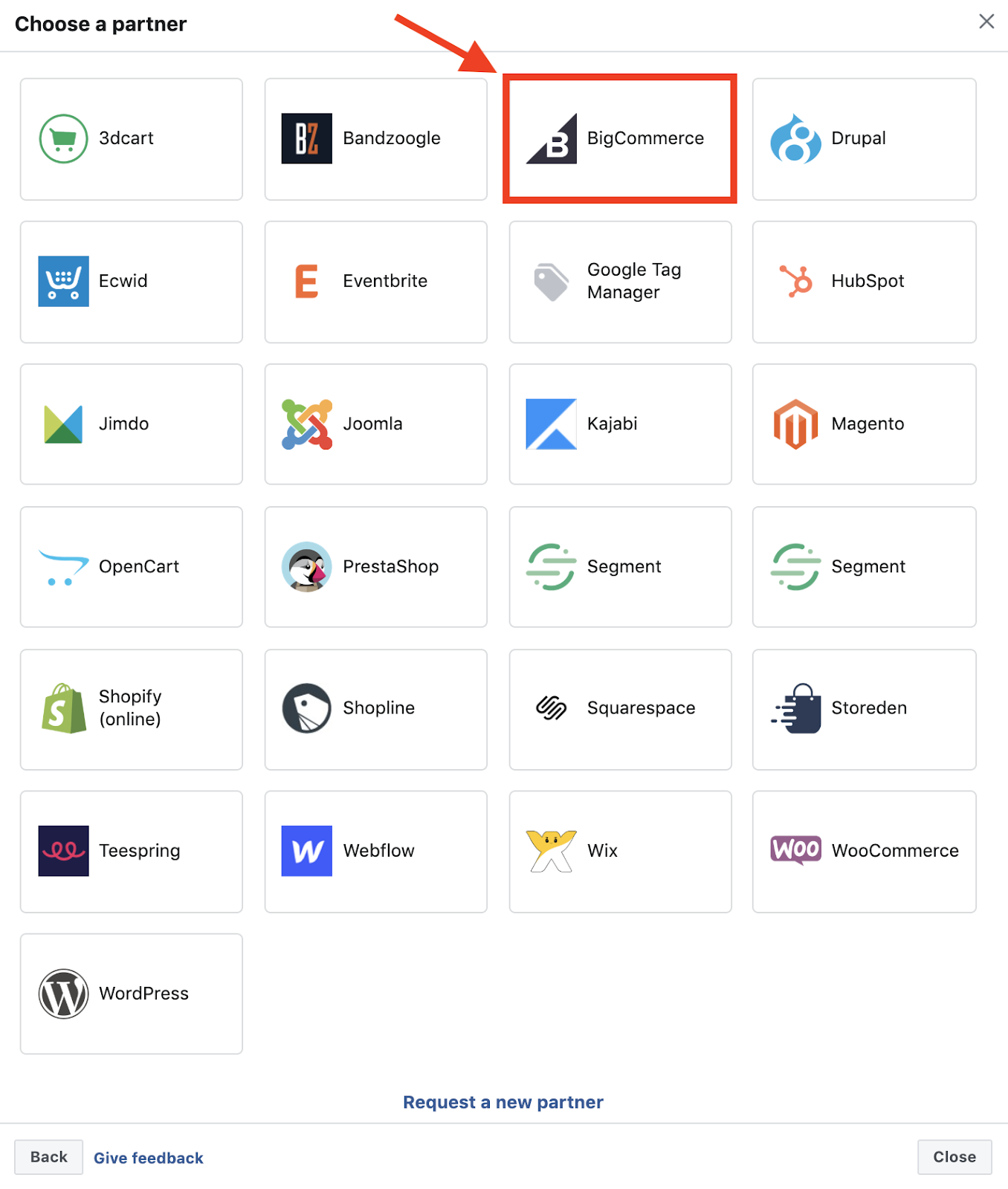
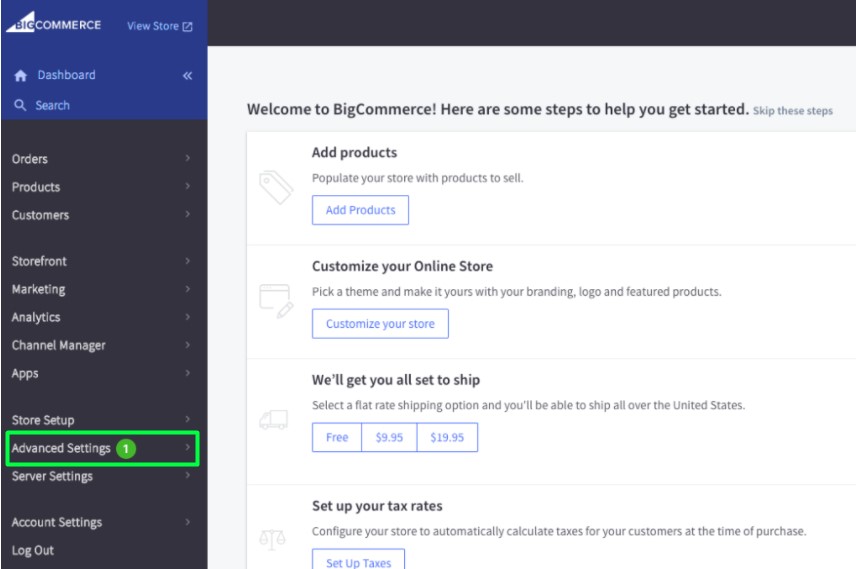
Schritt 2: Melden Sie sich bei Ihrem BigCommerce-Dashboard an. Wählen Sie Erweiterte Einstellungen .
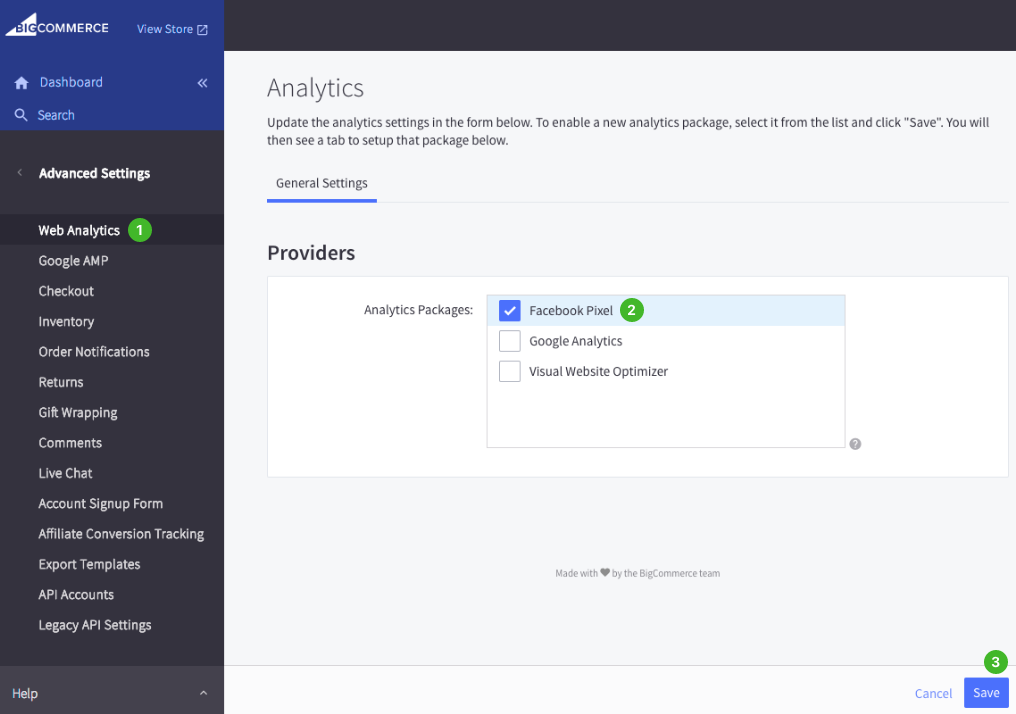
Schritt 3: Wählen Sie Webanalyse aus . Aktivieren Sie das Kontrollkästchen Facebook-Pixel . Klicken Sie auf Speichern .
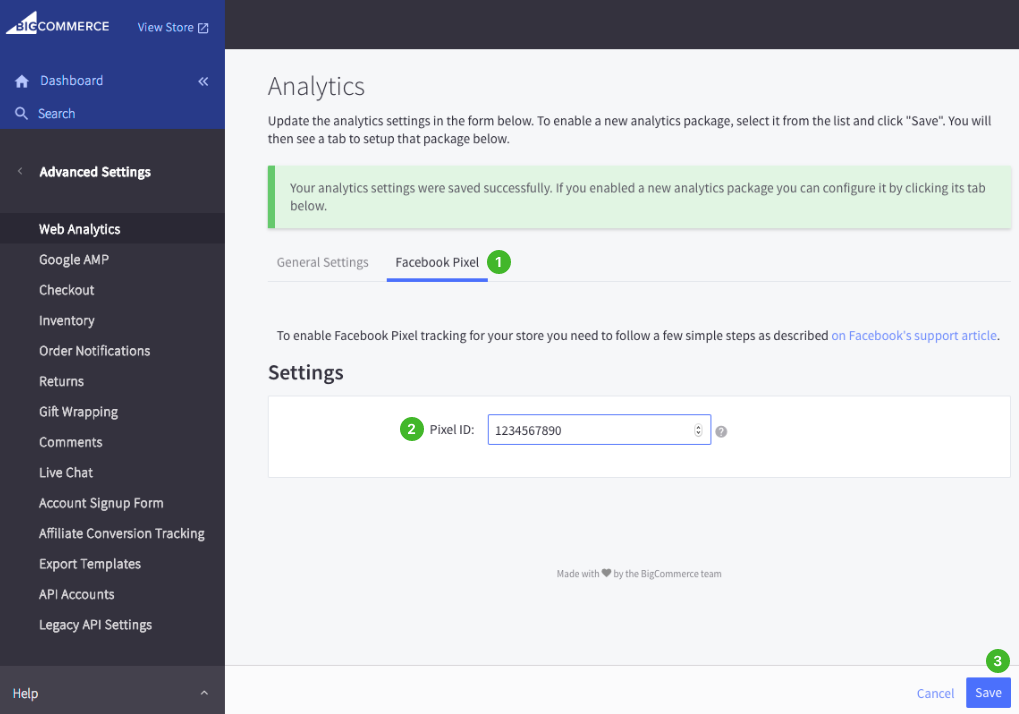
Schritt 4: Gehen Sie zur Registerkarte Facebook-Pixel . Kopieren Sie Ihre Pixel-ID und fügen Sie sie ein. Klicken Sie auf Speichern .
Schritt 5: Kehren Sie zur Registerkarte Facebook Events Manager zurück und klicken Sie auf Continue . Geben Sie Ihre Shop-Domain ein und klicken Sie auf Testverkehr senden , um sicherzustellen, dass Ihr Pixel richtig konfiguriert ist.
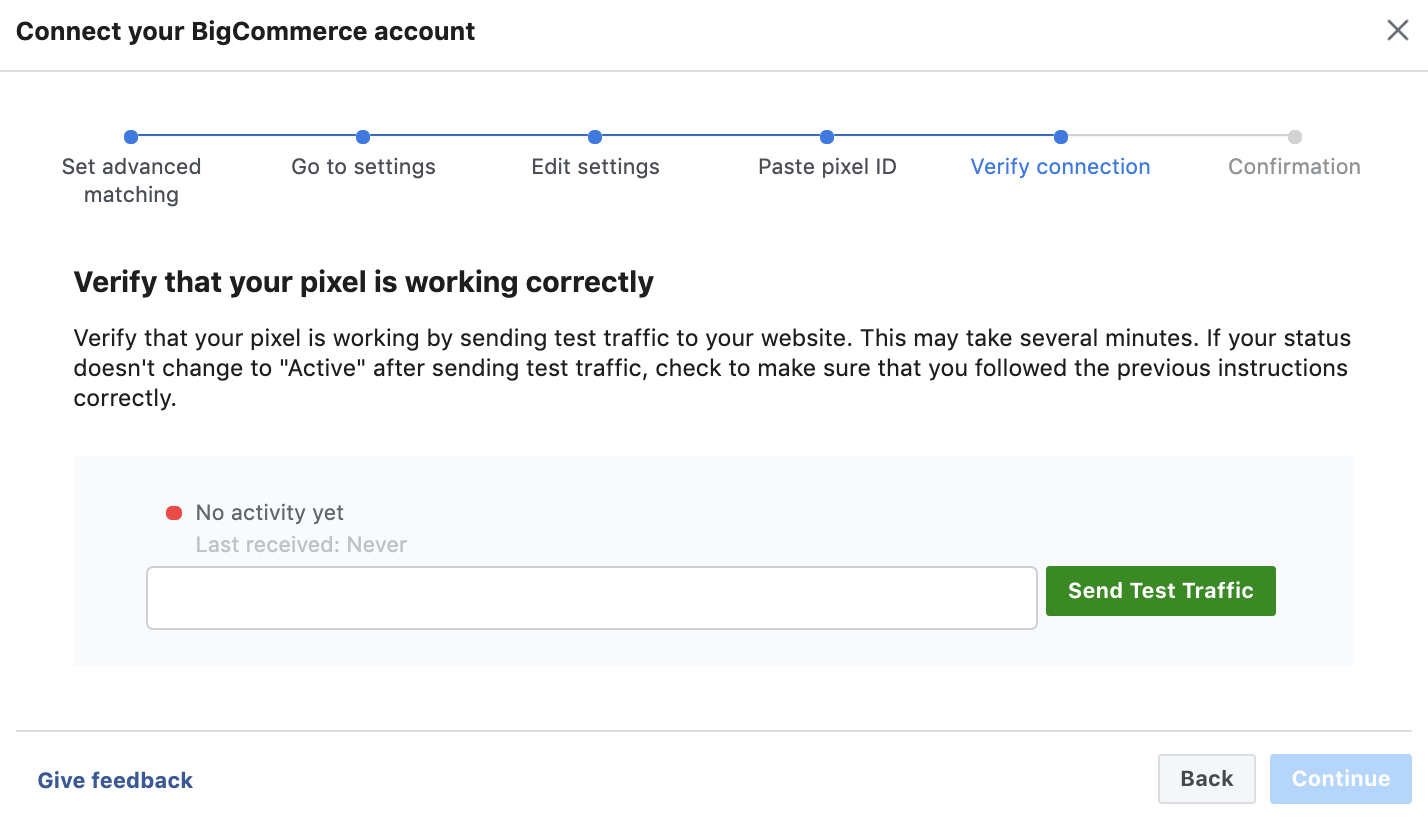
Schritt 6: Am Verify Connection Point sollten Sie nach einer kurzen Wartezeit sehen, dass der rote Punkt grün wird und „Noch keine Aktivität“ zu „Aktiv“ wechselt. Klicken Sie auf Weiter.
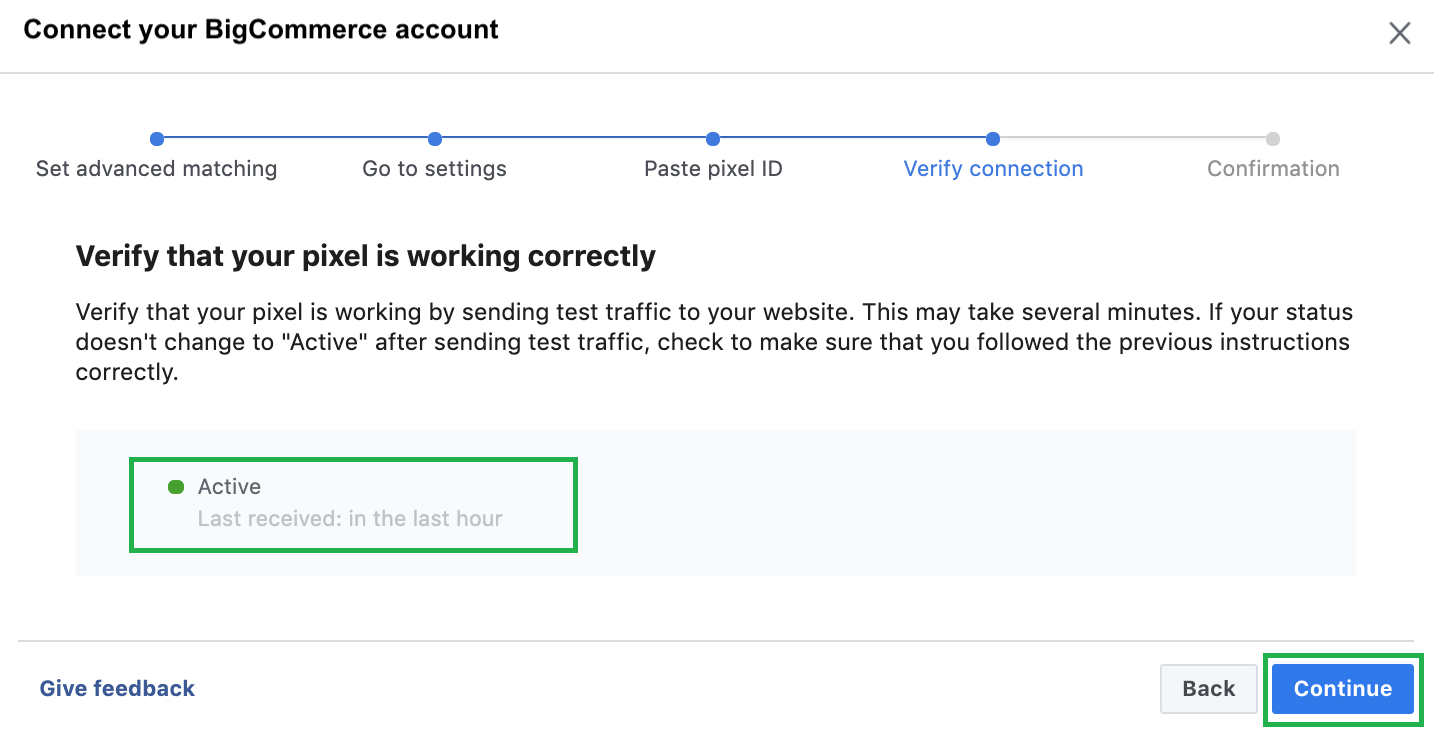
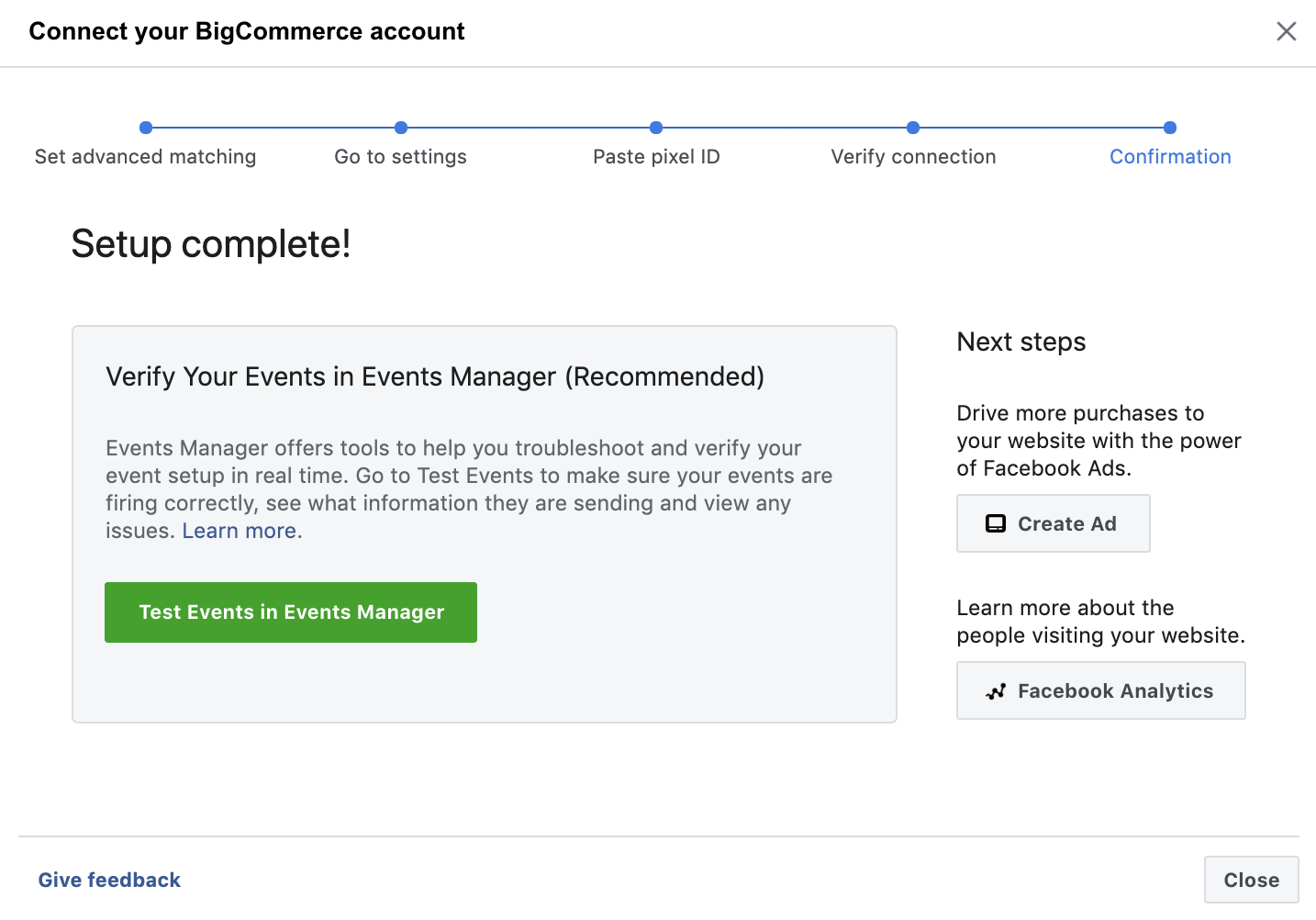
Herzliche Glückwünsche! Ihr Facebook-Pixel ist installiert!
Manuelle Facebook-Pixel-Code-Installation
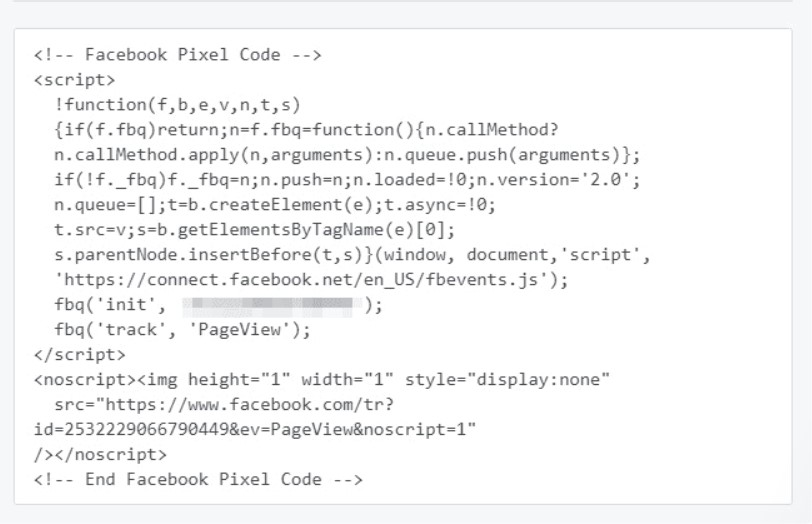
Eine andere Möglichkeit, Meta-Pixel-Code zu installieren, ist die Verwendung von Manually install , was bedeutet, dass Sie den BigCommerce-Facebook-Pixel-Code einfach kopieren und in Ihre Website im Abschnitt „Head“ einfügen können.
Um den Pixel-Code manuell zu Ihrer Website hinzuzufügen, wählen Sie die Option „Pixel-Code manuell selbst installieren“ . Facebook generiert einen Pixel-Code, den Sie kopieren und zwischen den „Tags“ und dem „Head “ jeder Seite Ihrer Website einfügen müssen, wie im folgenden Screenshot gezeigt.
Anleitung für Entwickler
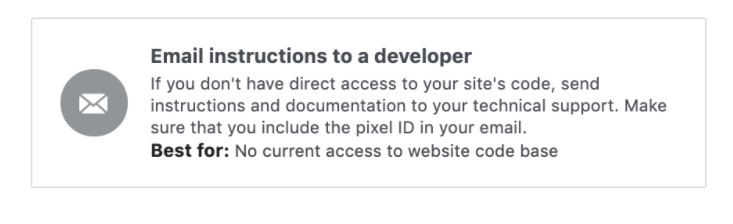
E- Mail-Anweisungen an einen Entwickler – Wenn Sie mit einem Entwickler zusammenarbeiten, der Ihnen beim Bearbeiten Ihres Website-Codes helfen kann, können Sie mit dieser Option Anweisungen per E-Mail an den Entwickler senden.
Wie ändere oder entferne ich Pixel aus dem BigCommerce Store?
Wenn Sie das von Ihnen verwendete Facebook-Pixel ändern müssen, gehen Sie zu BigCommerce Dashboard , Erweiterte Einstellungen, Datenlösungen und klicken Sie auf Facebook-Pixel.
Klicken Sie auf „Verbindung bearbeiten“ , um Ihre Pixel-ID zu ändern .
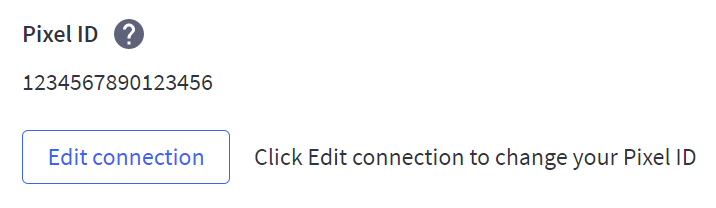
Um das Senden von Daten an Facebook zu beenden, klicken Sie auf Trennen.

Steigern Sie die Leistung Ihres Einzelhandelsgeschäfts mit Adwisely
BigCommerce ist eine der besten E-Commerce-Software, auf die Sie sich verlassen können, um einen großartigen Online-Shop aufzubauen. Die Anzahl der Artikel, die Sie über die Website lagern und verkaufen können, ist unbegrenzt.
Für ein erfolgreiches Unternehmen reicht es jedoch nicht aus, nur einen großartigen Laden zu haben, da die Konkurrenz ständig zunimmt. Für die Entwicklung müssen Sie Vermarkter oder Zielologen in das Team einbeziehen, um Werbung einzurichten – oder Sie können Adwisely verwenden – einen Online-Werbetooldienst, der automatisierte Werbekampagnen für Ihr Unternehmen durchführen kann. Den digitalen Marketingdiensten von Adwisely vertrauen bereits 15.000 Online-E-Commerce-Shops. Probieren Sie unsere 14-tägige kostenlose Testversion aus und steigern Sie Ihren ROAS um 600 %!
FAQ
Warum kann ich mein Facebook nicht mit BigCommerce verbinden?
Lesen Sie die detaillierten Anweisungen auf der offiziellen Website zum Verbinden von Facebook mit BigCommerce und vergewissern Sie sich, dass Sie alle Schritte korrekt ausgeführt haben. Wenn das Verbindungsproblem weiterhin besteht, fahren Sie mit dem Abschnitt „Fehlerbehebung“ fort.
Wo ist die Meta Pixel ID auf BigCommerce?
Das Finden einer Pixel-ID auf BigCommerce ist so einfach wie ein paar Klicks. Befolgen Sie diese Schritte, um es zu finden:
1) Gehen Sie zum Dashboard Ihres BigCommerce-Kontos.
2) Wählen Sie Erweiterte Einstellungen , Webanalyse .
3) Aktivieren Sie das Kontrollkästchen für Facebook-Pixel und klicken Sie auf Speichern.
Hier ist Ihre Pixel-ID-Nummer.
Wie teste ich Meta Pixel auf einer BigCommerce-Site?
Sie können den korrekten Meta-Pixel-Betrieb mit einer Erweiterung für den Chrome-Browser namens Facebook Pixel Helper überprüfen.
Führen Sie nach der Installation der App die folgenden Schritte aus:
1) Gehen Sie im Browser auf die Seite, auf der Sie die Pixel-Operation überprüfen möchten und führen Sie dort die notwendige Zielaktion aus, z. B. in den Warenkorb legen.
2) Klicken Sie auf das Symbol der installierten Erweiterung. Wenn alles richtig konfiguriert ist, enthält die Erweiterung grüne Häkchen. Dies zeigt an, dass alles korrekt funktioniert und die Daten übertragen werden.
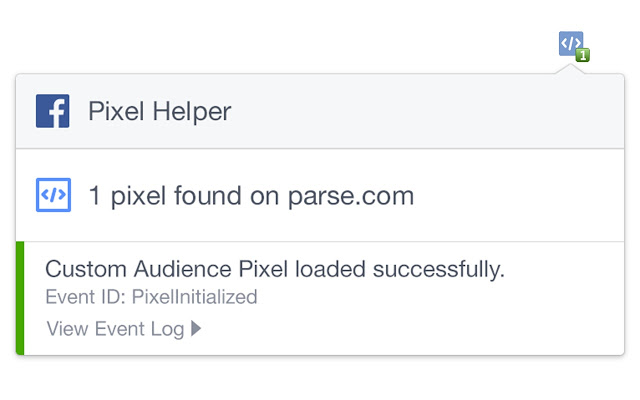
Wenn Fehler auftreten, werden Sie von der Erweiterung darüber informiert.
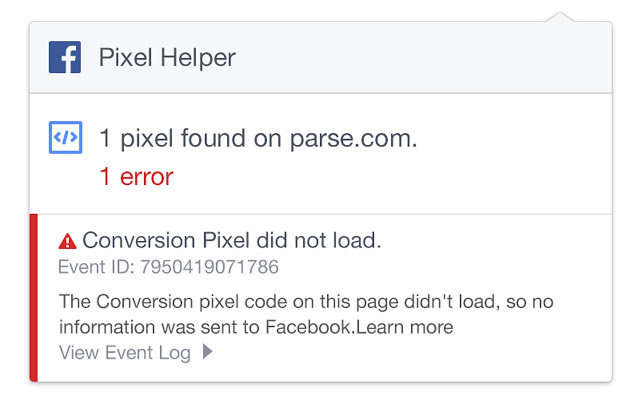
Darüber hinaus können Sie die Funktionsweise des Facebook-Pixels im Facebook Business Manager überprüfen.