
Como instalar o Pixel na loja BigCommerce: instruções passo a passo
Publicados: 2022-03-19A Internet é indiscutivelmente uma das melhores coisas que já aconteceu aos empreendedores. A enorme explosão de lojas de comércio eletrônico está sendo impulsionada por um aumento no número de plataformas online que facilitam a criação de lojas online.
BigCommerce é uma das maiores plataformas de e-commerce do mundo, com cerca de 50.000 lojas online. É a escolha perfeita para iniciar uma loja online em quase todos os setores, graças aos muitos temas e plugins disponíveis para personalizar e otimizar sua loja.

Dados: clientes potenciais da loja
Assim como qualquer outra loja online, seu site BigCommerce deve ser otimizado para os mecanismos de pesquisa para ter uma boa classificação e atrair clientes dos mecanismos de pesquisa e redes sociais. Hoje, é impossível imaginar marketing sem mídia social: Facebook e Instagram são os sites de mídia social dominantes para lojas de comércio eletrônico.
Por que é necessário adicionar o Facebook Pixel ao BigCommerce?
As lojas BigCommerce contêm os produtos e serviços que você deseja vender. A plataforma ajuda na gestão da loja, cuida da logística, pagamento e outras coisas, mas não dá uma ideia de quem é o seu cliente e como ele ficou sabendo do seu produto. Felizmente, existem muitas ferramentas de marketing que lhe darão uma compreensão completa de quem é seu público-alvo e o ajudarão a otimizar suas campanhas publicitárias. Uma das ferramentas essenciais de rastreamento de conversão do BigCommerce para rastrear a eficácia das campanhas publicitárias é o Meta Pixel. O Facebook (agora Meta) é usado por 47,6% das lojas BigCommerce.
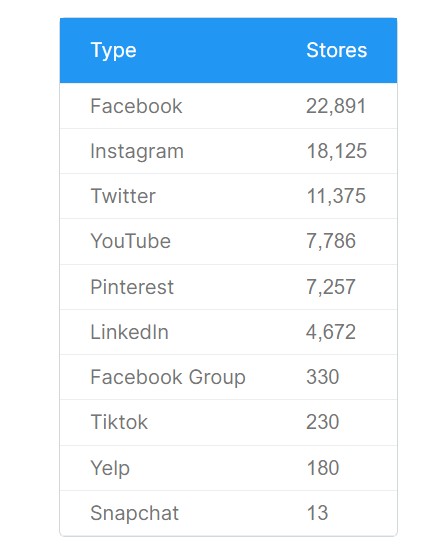
Dados: clientes potenciais da loja
Se você estiver anunciando no Facebook, a instalação do pixel do Facebook é necessária para você.
Ao usar o Meta Pixel para sua loja BigCommerce, você poderá rastrear quando um usuário:
- Adiciona algo ao carrinho
- Adiciona algo à sua lista de desejos
- Adiciona informações de pagamento
- Conclui um registro
- Adiciona informações de contato
- Faz uma doação
- Indica suas preferências de personalização do produto
- Inicia a compra
- Finaliza uma compra
- Encontra um lugar
- Completa um formulário de lead
- Cria um plano
- Inicia um teste
- Coloca uma consulta de pesquisa
- Faz uma assinatura
- Envia um aplicativo
- Visualiza o conteúdo
O Meta (anteriormente Facebook) Pixel rastreia as ações do usuário a partir do momento em que ele interage com os anúncios do Facebook para sua loja. Essencialmente, eles seguem os usuários e marcam seu comportamento, para que você possa criar melhores estratégias de publicidade.
Visão geral curta do Meta Pixel
O pixel do Facebook é um snippet de código para um site que permite rastrear o desempenho do anúncio, criar públicos redirecionados e otimizar anúncios para eles. Quando alguém visita seu site e realiza uma determinada ação nele, o pixel do Facebook registra esse evento, por exemplo, quando alguém visita seu site e visualiza produtos, ou os coloca em um carrinho de compras. Com ele, você saberá exatamente qual evento o cliente realizou dentre os selecionados anteriormente durante a configuração.
Observe que BigCommerce só permite que você adicione um Pixel do Facebook, que pode rastrear até oito dos eventos listados acima; no entanto, se você quiser adicionar alguns pixels ao BigCommerce, descrevemos uma maneira de fazer isso abaixo.
Como configurar o Facebook Multi Pixels no BigCommerce
Passo 1: Instale o aplicativo Omega Multi Facebook Pixels. Para fazer isso, acesse a loja de aplicativos BigCommerce e clique no botão Obter este aplicativo e, em seguida, clique em Confirmar política .

Etapa 2: acesse o Gerenciador de eventos e copie seu Pixel ID de lá. Em seguida, volte para o aplicativo Facebook Multi Pixels, clique no botão Add Facebook Pixel e cole-o no FB na barra Pixel ID.
Escolha o status ativo do aplicativo e das páginas para rastrear os eventos de pixel.
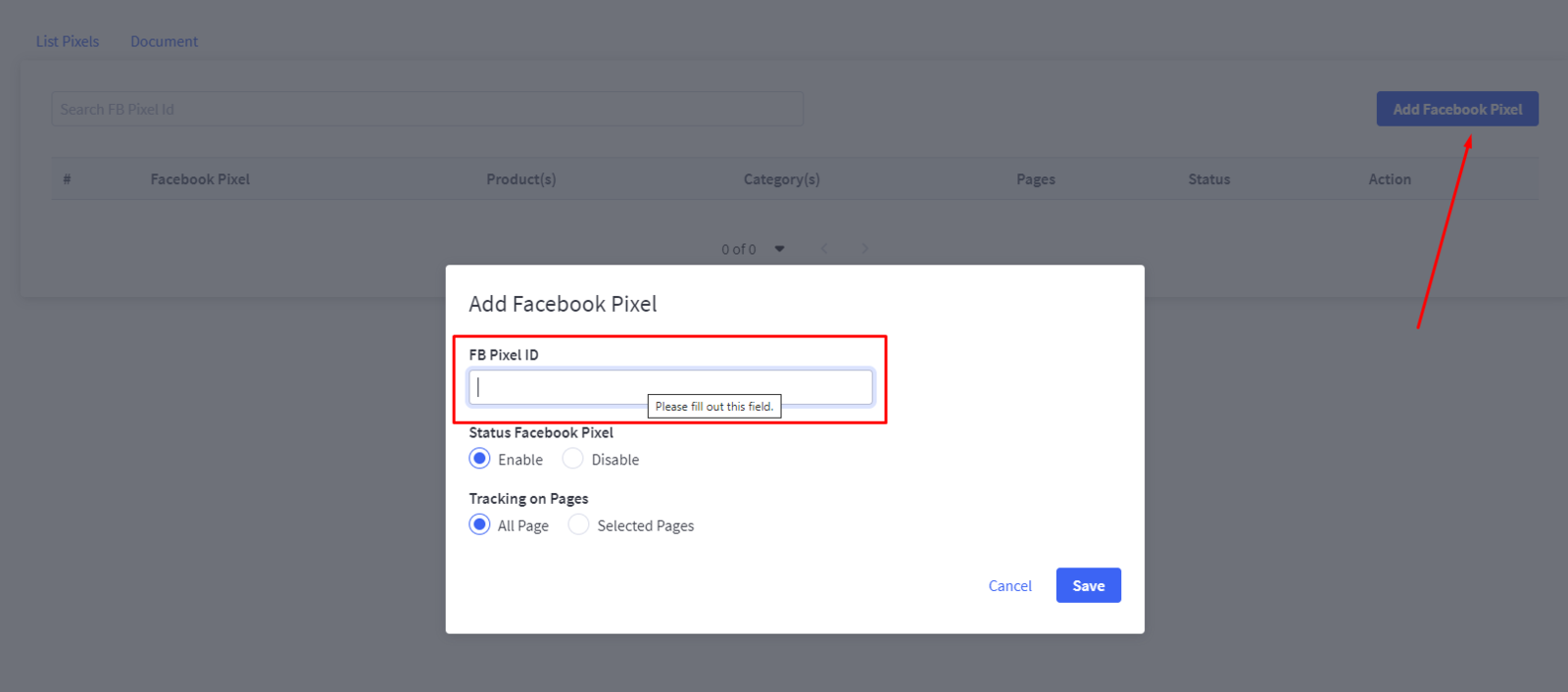
Passo 3: Clique em Salvar quando terminar com todas as configurações.
Parabéns! Seus múltiplos pixels do Facebook estão instalados!
Instruções passo a passo sobre como instalar o Facebook Pixel na loja BigCommerce
Use a integração ou o Gerenciador de tags por meio do Gerenciador de eventos
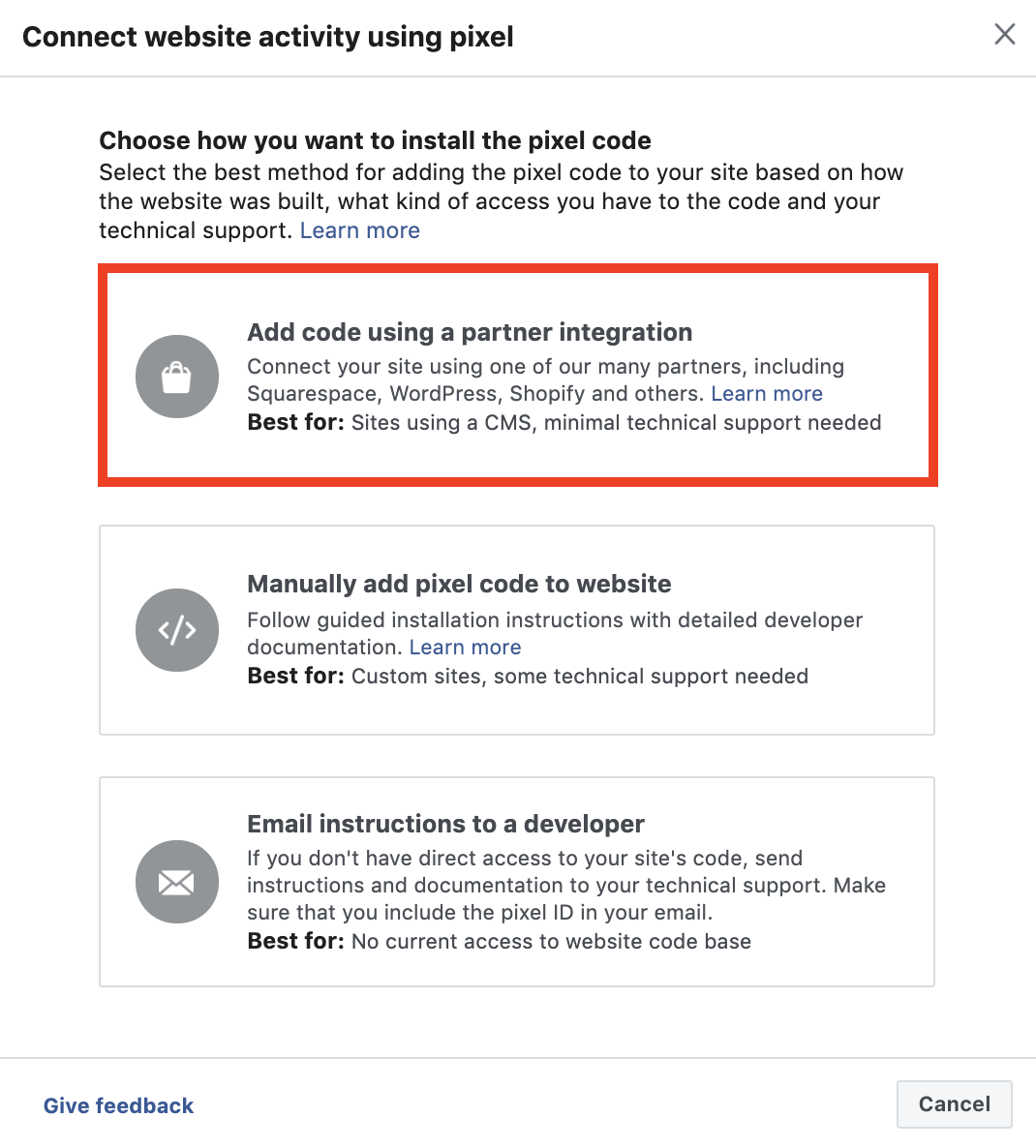
Se você usa a plataforma BigCommerce, pode instalar o Pixel do Facebook em sua loja sem adicionar código à página em seis etapas simples.

Passo 1: Para começar, abra a página BigCommerce no Events Manager.
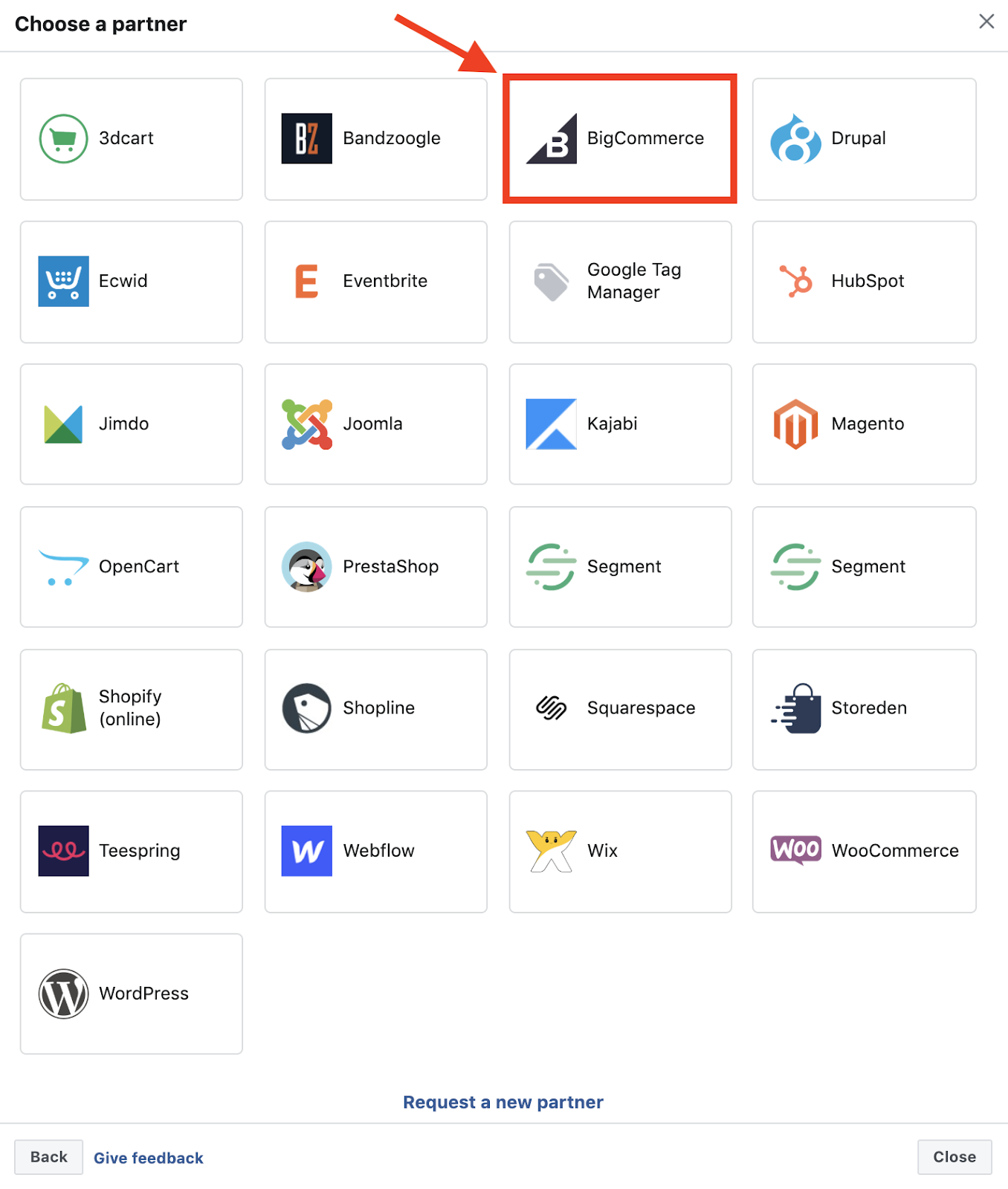
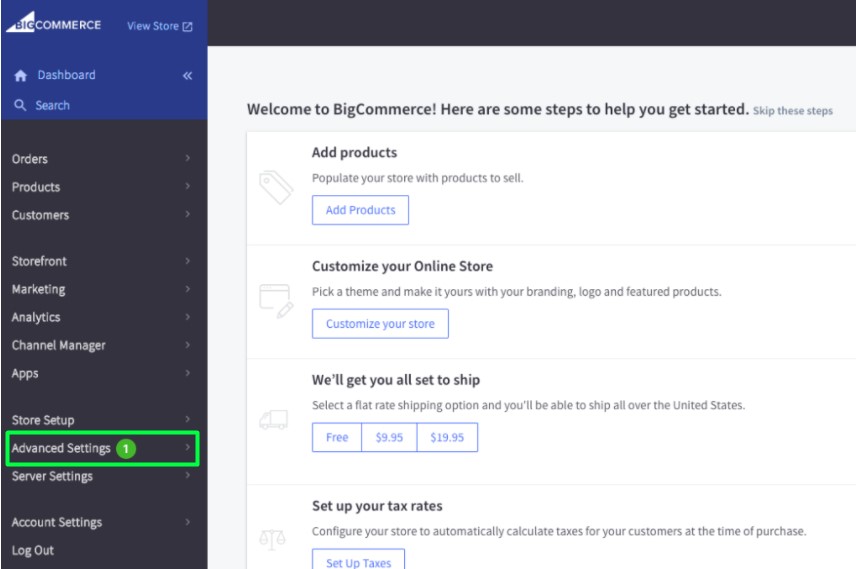
Passo 2: Faça login no seu painel BigCommerce. Selecione Configurações avançadas .
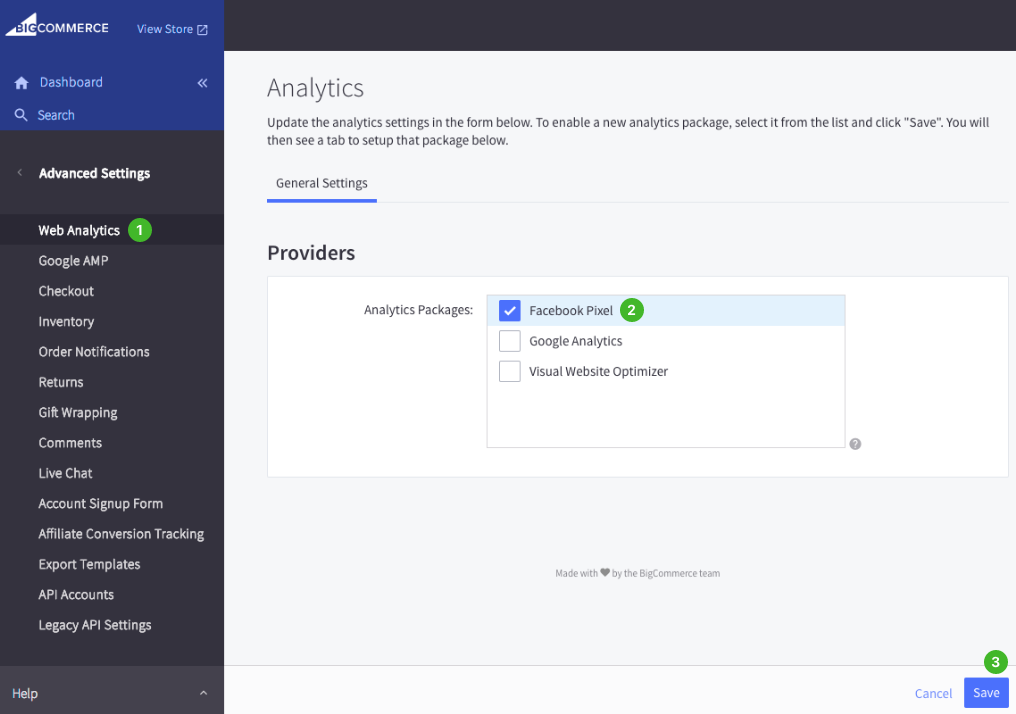
Etapa 3: selecione Web Analytics . Marque a caixa Pixel do Facebook . Clique em Salvar .
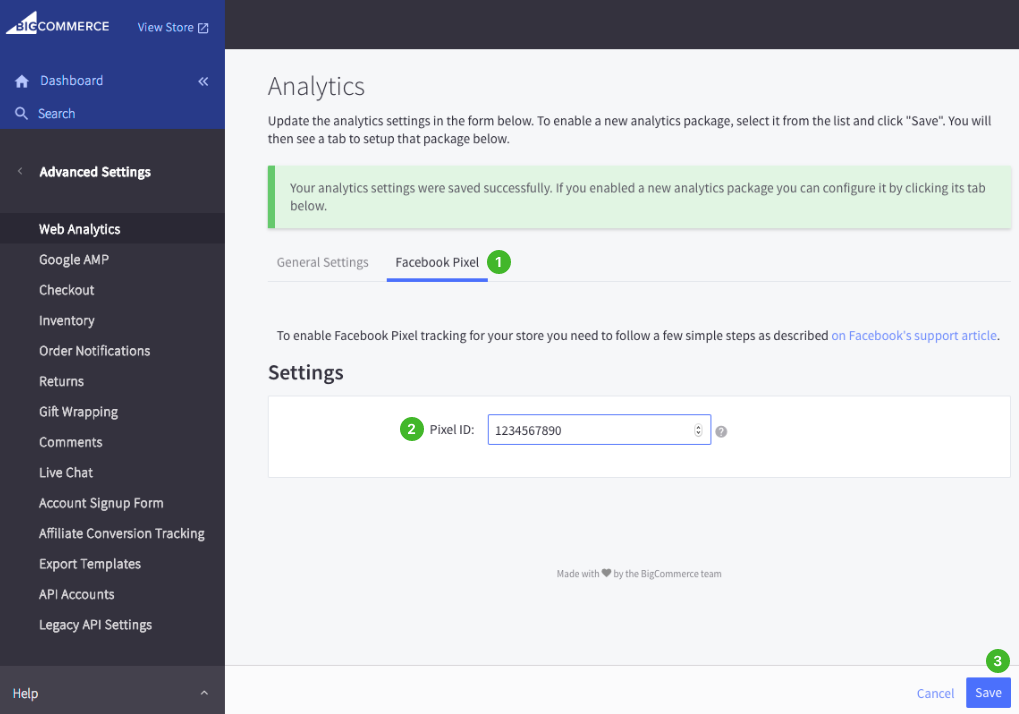
Etapa 4: vá para a guia Pixel do Facebook . Copie e cole seu Pixel ID . Clique em Salvar .
Etapa 5: retorne à guia Gerenciador de eventos do Facebook e clique em Continuar . Insira o domínio da sua loja e clique em Enviar Tráfego de Teste para garantir que seu pixel esteja configurado corretamente.
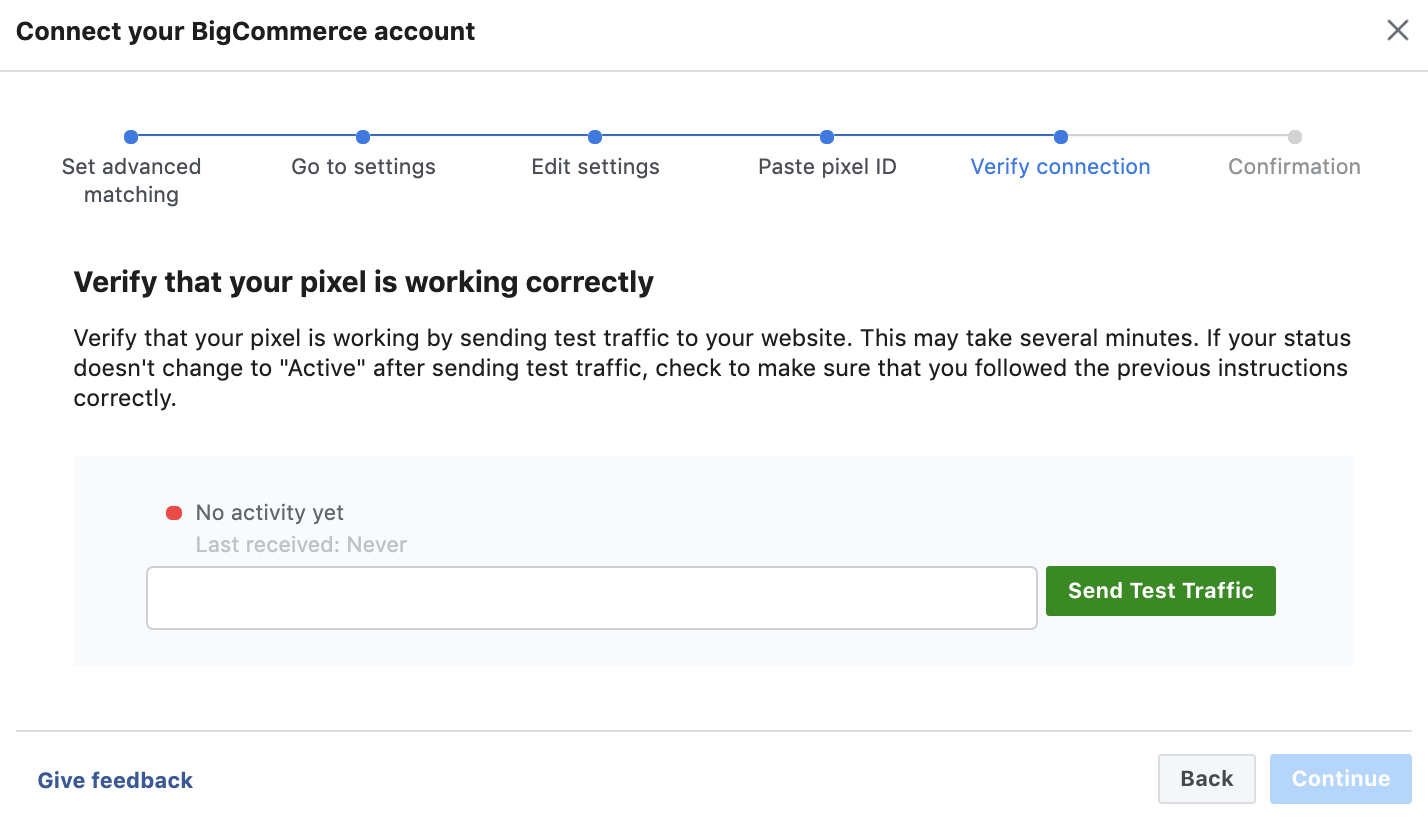
Etapa 6: no ponto de conexão Verificar , após uma breve espera, você verá o ponto vermelho ficar verde, com “Nenhuma atividade ainda” mudando para “Ativo” . Clique em Continuar.
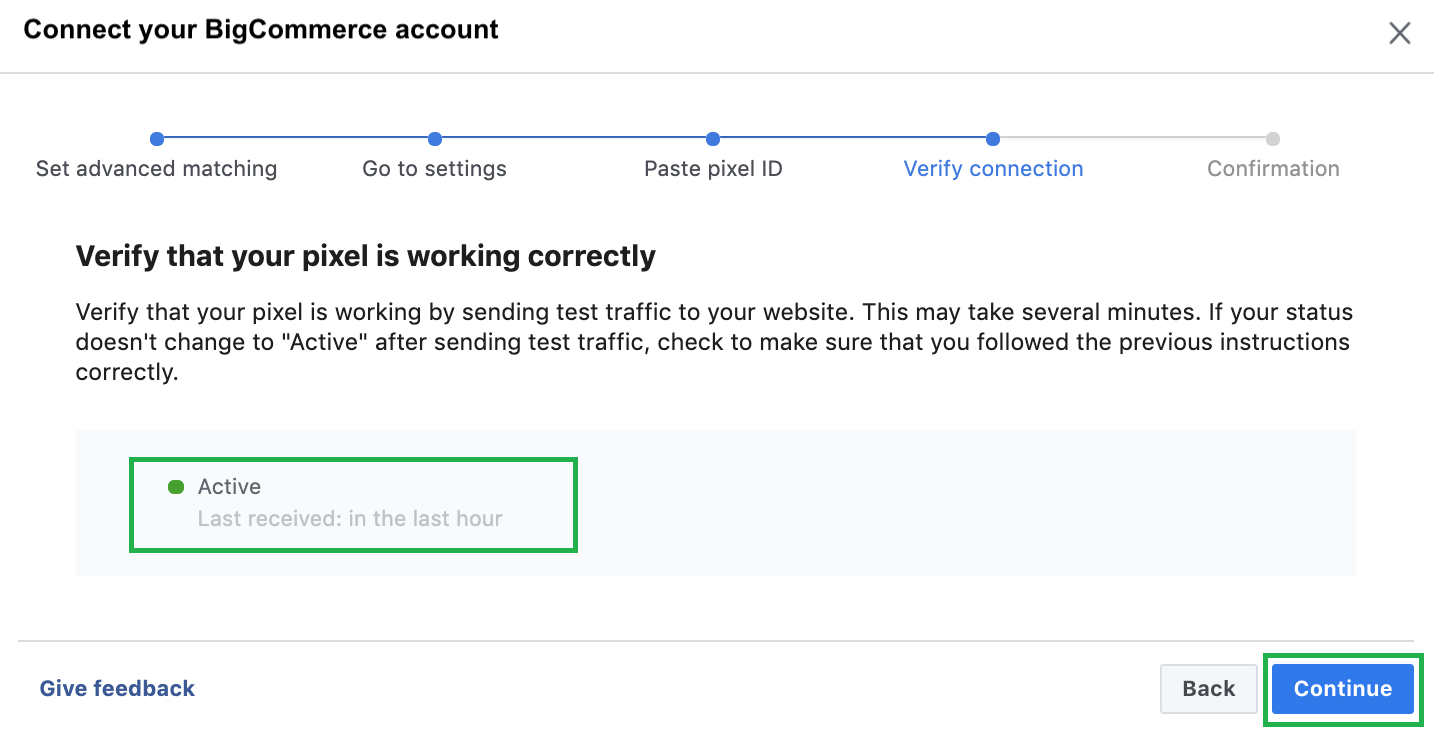
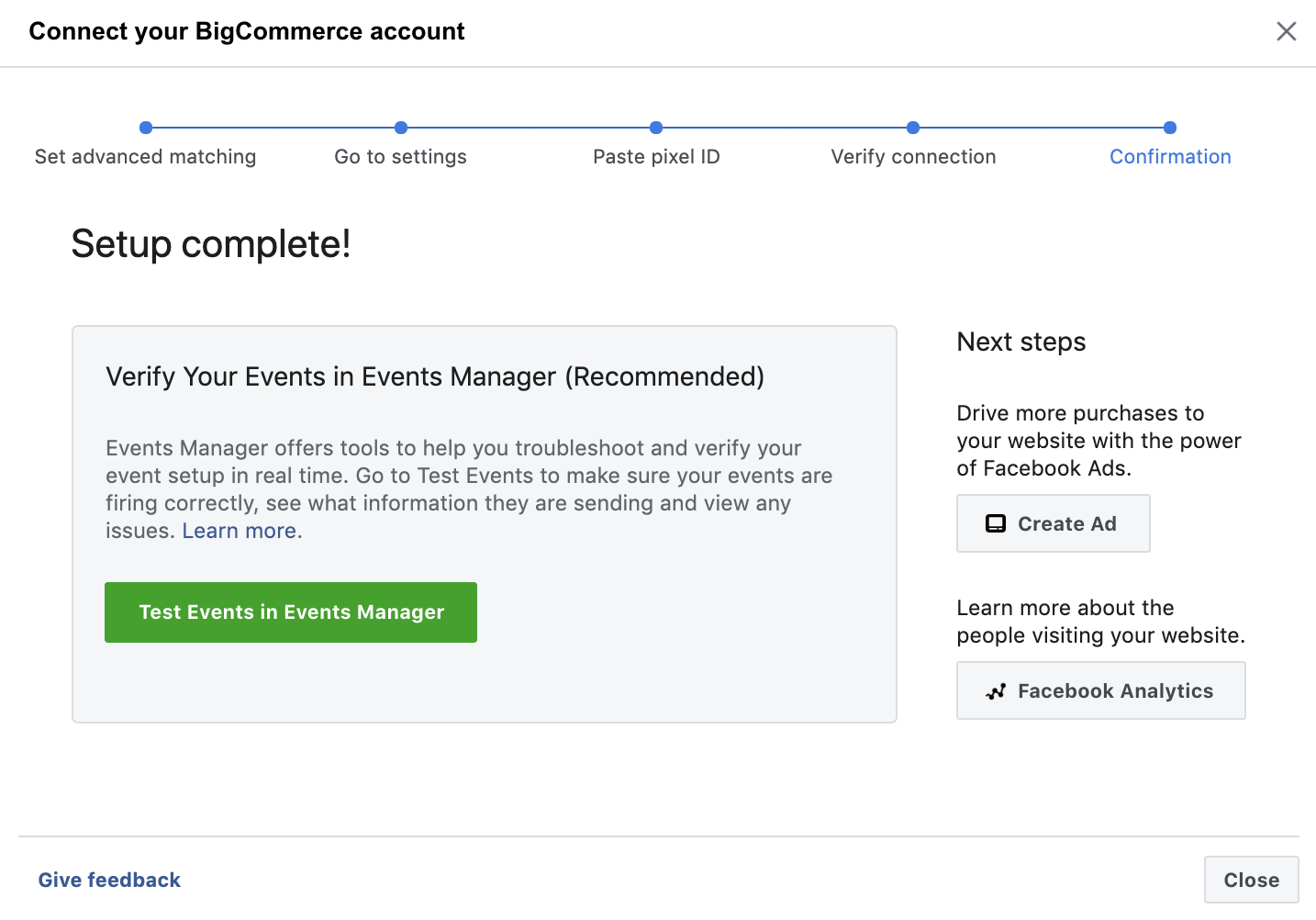
Parabéns! Seu Pixel do Facebook está instalado!
Instalação manual do código do Pixel do Facebook
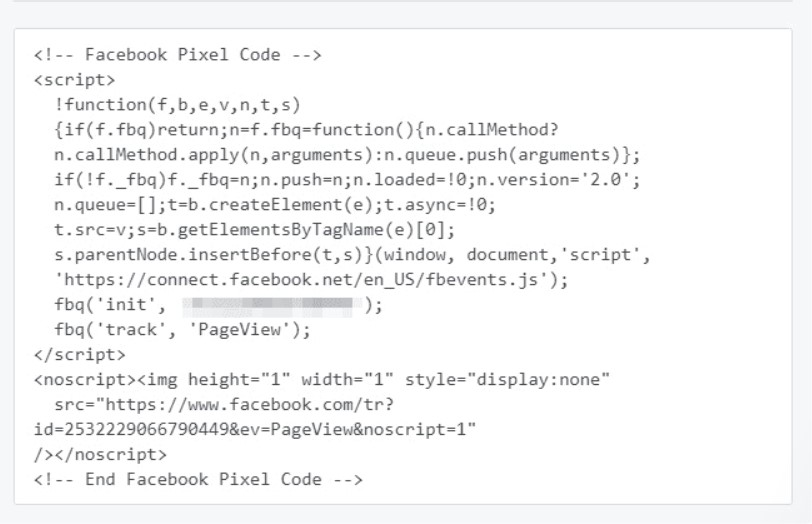
Outra maneira de instalar o código Meta Pixel é usar Manually install , o que significa que você pode simplesmente copiar e colar o código BigCommerce Facebook Pixel em seu site na seção “Head” .
Para adicionar manualmente o código Pixel ao seu site, selecione a opção “Instalar manualmente o código Pixel você mesmo” . O Facebook irá gerar um código Pixel que você precisa copiar e colar entre as “Tags” e o “Head ” de cada página do seu site, conforme mostrado na captura de tela abaixo.
Instruções para desenvolvedores
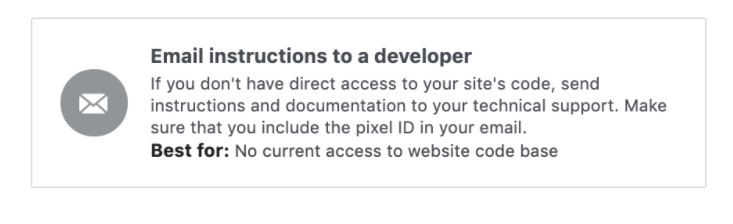
Instruções por e-mail para um desenvolvedor – se você estiver trabalhando com um desenvolvedor que pode ajudá-lo a editar o código do seu site, esta opção permite que você envie instruções por e-mail para o desenvolvedor.
Como alterar ou remover Pixel da loja BigCommerce?
Se você precisar alterar o Pixel do Facebook que usa, acesse BigCommerce Dashboard , Advanced Settings, Data Solutions e clique em Facebook Pixel.
Clique em “Editar conexão” para alterar seu Pixel ID .
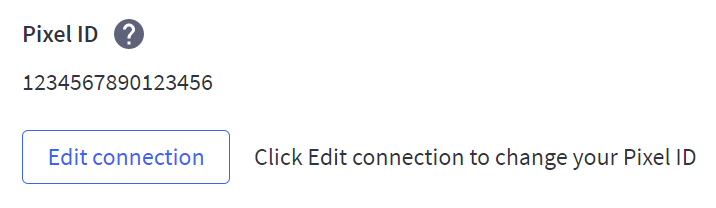
Para parar de enviar dados para o Facebook, clique em Desconectar.

Aumente o desempenho da sua loja de varejo com Adwisely
BigCommerce é um dos melhores softwares de comércio eletrônico em que você pode confiar para construir uma ótima loja online. Não há limite para o número de itens que você pode armazenar e vender através do site.
No entanto, não é suficiente para um negócio de sucesso simplesmente ter uma ótima loja, devido à concorrência cada vez maior. Para o desenvolvimento, você precisa envolver profissionais de marketing ou targetologists na equipe para configurar a publicidade – ou você pode usar Adwisely – um serviço de ferramenta de anúncios online que pode realizar campanhas publicitárias automatizadas para sua empresa. Os serviços de marketing digital da Adwisely já contam com a confiança de 15.000 lojas de comércio eletrônico online. Experimente nosso teste gratuito de 14 dias e aumente seu ROAS em 600%!
Perguntas frequentes
Por que não consigo conectar meu Facebook ao BigCommerce?
Leia as instruções detalhadas do site oficial sobre como conectar o Facebook ao BigCommerce e verifique se você concluiu todas as etapas corretamente. Se o problema de conexão continuar sem solução, vá para a seção Solução de problemas.
Onde está o Meta Pixel ID no BigCommerce?
Encontrar um Pixel ID no BigCommerce é tão fácil quanto alguns cliques. Siga estes passos para encontrá-lo:
1) Vá para o painel da sua conta BigCommerce.
2) Selecione Configurações avançadas , Web Analytics .
3) Marque a caixa de Pixels do Facebook e clique em Salvar.
Aqui está o seu número de ID do Pixel.
Como testar Meta Pixels em um site BigCommerce?
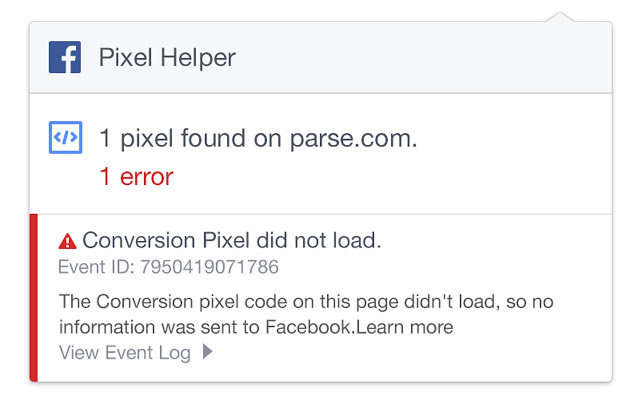
Você pode verificar a operação correta do Meta Pixel usando uma extensão para o navegador Chrome chamada Facebook Pixel Helper.
Após instalar o aplicativo, siga estas etapas:
1) No navegador, vá para a página na qual você deseja verificar a operação Pixel e execute a ação de destino necessária, por exemplo, adicionando à cesta.
2) Clique no ícone da extensão instalada. Se tudo estiver configurado corretamente, a extensão conterá marcas de seleção verdes. Isso indica que tudo funciona corretamente e os dados estão sendo transferidos.
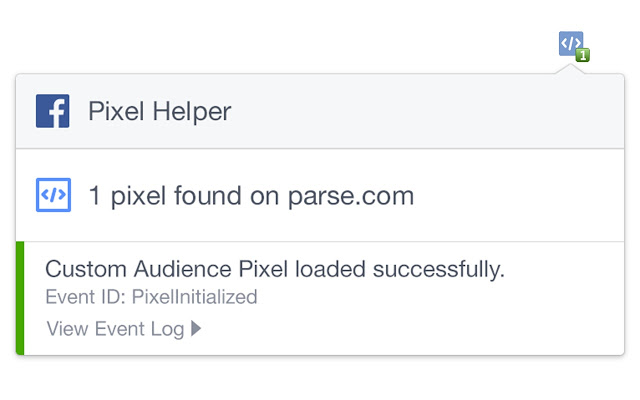
Se ocorrer algum erro, a extensão irá informá-lo sobre isso.
Além disso, você pode verificar a operação do Facebook Pixel no Facebook Business Manager.