
วิธีติดตั้ง Pixel บนร้านค้า BigCommerce: คำแนะนำทีละขั้นตอน
เผยแพร่แล้ว: 2022-03-19อินเทอร์เน็ตถือเป็นหนึ่งในสิ่งที่ดีที่สุดที่จะเกิดขึ้นกับผู้ประกอบการ การเติบโตอย่างรวดเร็วของร้านค้าอีคอมเมิร์ซเป็นผลมาจากการเพิ่มจำนวนแพลตฟอร์มออนไลน์ที่ทำให้ผู้คนสร้างร้านค้าออนไลน์ได้ง่าย
BigCommerce เป็นหนึ่งในแพลตฟอร์มอีคอมเมิร์ซที่ใหญ่ที่สุดในโลก โดยมีร้านค้าออนไลน์ประมาณ 50,000 แห่ง เป็นตัวเลือกที่สมบูรณ์แบบสำหรับการเริ่มต้นร้านค้าออนไลน์ในเกือบทุกอุตสาหกรรม ด้วยธีมและปลั๊กอินมากมายที่พร้อมให้ปรับแต่งและเพิ่มประสิทธิภาพร้านค้าของคุณ

ข้อมูล: Store Leads
เช่นเดียวกับร้านค้าออนไลน์อื่น ๆ ไซต์ BigCommerce ของคุณต้องได้รับการปรับให้เหมาะสมสำหรับเครื่องมือค้นหาเพื่อให้มีอันดับที่ดีและดึงดูดลูกค้าจากเครื่องมือค้นหาและเครือข่ายสังคมออนไลน์ วันนี้ เป็นไปไม่ได้ที่จะจินตนาการถึงการทำการตลาดโดยปราศจากโซเชียลมีเดีย: Facebook และ Instagram เป็นเว็บไซต์โซเชียลมีเดียที่โดดเด่นสำหรับร้านค้าอีคอมเมิร์ซ
เหตุใดจึงต้องเพิ่ม Facebook Pixel ลงใน BigCommerce
BigCommerce Stores มีผลิตภัณฑ์และบริการที่คุณต้องการขาย แพลตฟอร์มนี้ช่วยในการจัดการร้านค้า ดูแลด้านโลจิสติกส์ การชำระเงิน และอื่นๆ แต่ไม่ได้ให้แนวคิดว่าใครคือลูกค้าของคุณและวิธีที่พวกเขาค้นพบเกี่ยวกับผลิตภัณฑ์ของคุณ โชคดีที่มีเครื่องมือทางการตลาดมากมายที่จะช่วยให้คุณเข้าใจอย่างถ่องแท้ว่าใครคือกลุ่มเป้าหมายของคุณและช่วยคุณในการเพิ่มประสิทธิภาพแคมเปญโฆษณาของคุณ เครื่องมือวัด Conversion ที่สำคัญอย่างหนึ่งของ BigCommerce สำหรับการติดตามประสิทธิภาพของแคมเปญโฆษณาคือ Meta Pixel Facebook (ปัจจุบันคือ Meta) ถูกใช้โดย 47.6% ของร้านค้า BigCommerce
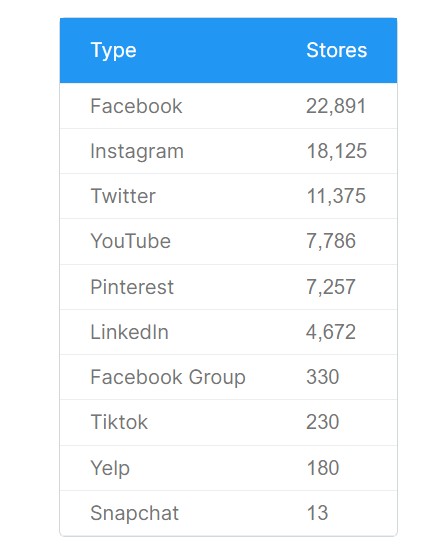
ข้อมูล: Store Leads
หากคุณกำลังโฆษณาบน Facebook การติดตั้งพิกเซลของ Facebook เป็นสิ่งที่จำเป็นสำหรับคุณ
เมื่อใช้ Meta Pixel สำหรับ BigCommerce Store ของคุณ คุณจะสามารถติดตามได้เมื่อผู้ใช้:
- หยิบของใส่ตะกร้า
- เพิ่มบางสิ่งบางอย่างในรายการสิ่งที่อยากได้
- เพิ่มข้อมูลการชำระเงิน
- เสร็จสิ้นการลงทะเบียน
- เพิ่มข้อมูลการติดต่อ
- บริจาคสิ่งของ
- ระบุการตั้งค่าส่วนบุคคลของผลิตภัณฑ์
- เริ่มซื้อ
- เสร็จสิ้นการซื้อ
- หาสถานที่
- กรอกแบบฟอร์มลูกค้าเป้าหมาย
- สร้างแผน
- เริ่มการทดลองใช้
- วางคำค้นหา
- สมัครสมาชิก
- ส่งใบสมัคร
- ดูเนื้อหา
Meta (เดิมคือ Facebook) Pixel ติดตามการกระทำของผู้ใช้ตั้งแต่ช่วงเวลาที่พวกเขาโต้ตอบกับโฆษณาบน Facebook สำหรับร้านค้าของคุณ โดยพื้นฐานแล้ว พวกเขาติดตามผู้ใช้และทำเครื่องหมายพฤติกรรมของพวกเขา ดังนั้นคุณสามารถสร้างกลยุทธ์การโฆษณาที่ดีขึ้นได้
ภาพรวม Meta Pixel แบบสั้น
พิกเซลของ Facebook คือข้อมูลโค้ดสำหรับเว็บไซต์ที่ให้คุณติดตามประสิทธิภาพของโฆษณา สร้างกลุ่มเป้าหมายใหม่ และปรับแต่งโฆษณาให้เหมาะสม เมื่อมีผู้เยี่ยมชมไซต์ของคุณและดำเนินการบางอย่างกับไซต์ พิกเซลของ Facebook จะลงทะเบียนเหตุการณ์นี้ เช่น เมื่อมีคนเข้าชมไซต์ของคุณและดูสินค้า หรือใส่ไว้ในตะกร้าสินค้า ด้วยข้อมูลนี้ คุณจะทราบได้ว่าไคลเอ็นต์ดำเนินการใดจากเหตุการณ์ที่คุณเลือกไว้ก่อนหน้านี้ระหว่างการตั้งค่า
โปรดทราบว่า BigCommerce อนุญาตให้คุณเพิ่ม Facebook Pixel ได้ด้วยตัวเองเพียงหนึ่งพิกเซลเท่านั้น ซึ่งสามารถติดตามเหตุการณ์ได้มากถึงแปดรายการตามรายการด้านบน อย่างไรก็ตาม หากคุณต้องการเพิ่มพิกเซลสองสามพิกเซลใน BigCommerce เราได้สรุปวิธีการไว้ด้านล่าง
วิธีตั้งค่า Facebook Multi Pixels บน BigCommerce
ขั้นตอนที่ 1: ติดตั้งแอปพลิเคชัน Omega Multi Facebook Pixels ในการดำเนินการนี้ ให้ไปที่ร้านค้าแอป BigCommerce และคลิกปุ่มรับ แอปนี้ จากนั้นคลิก ยืนยันนโยบาย

ขั้นตอนที่ 2: ไปที่ ตัวจัดการกิจกรรม และคัดลอก Pixel ID ของคุณจากที่นั่น จากนั้นกลับไปที่แอพ Facebook Multi Pixels คลิกปุ่ม เพิ่มพิกเซลของ Facebook แล้ววางลงใน FB ที่แถบ Pixel ID
เลือกสถานะใช้งานของแอพและเพจเพื่อติดตามเหตุการณ์พิกเซล
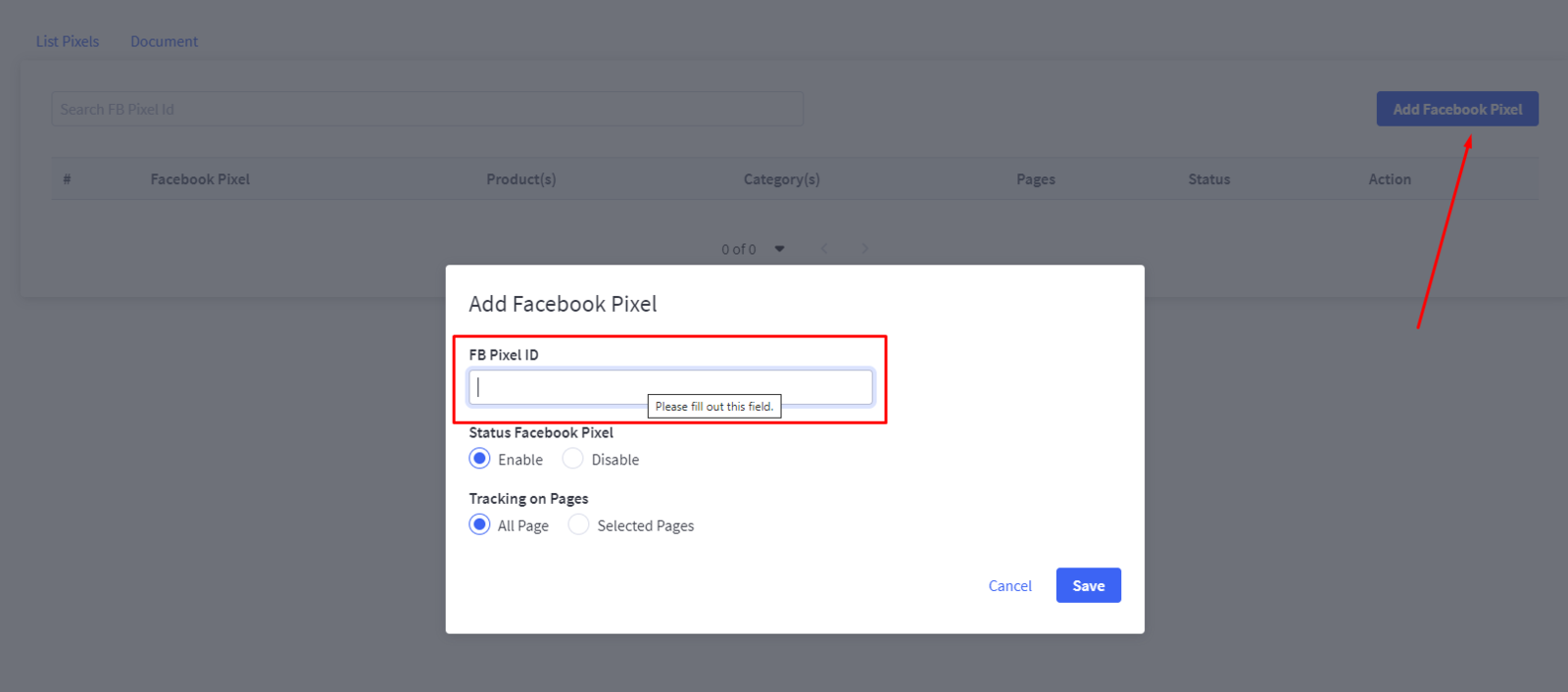
ขั้นตอนที่ 3: คลิก บันทึก เมื่อเสร็จสิ้นการตั้งค่าทั้งหมด
ยินดีด้วย! ติดตั้ง Facebook Multiple Pixels ของคุณแล้ว!
คำแนะนำทีละขั้นตอนในการติดตั้ง Facebook Pixel ไปยังร้าน BigCommerce
ใช้การรวมหรือเครื่องจัดการแท็กผ่านตัวจัดการเหตุการณ์
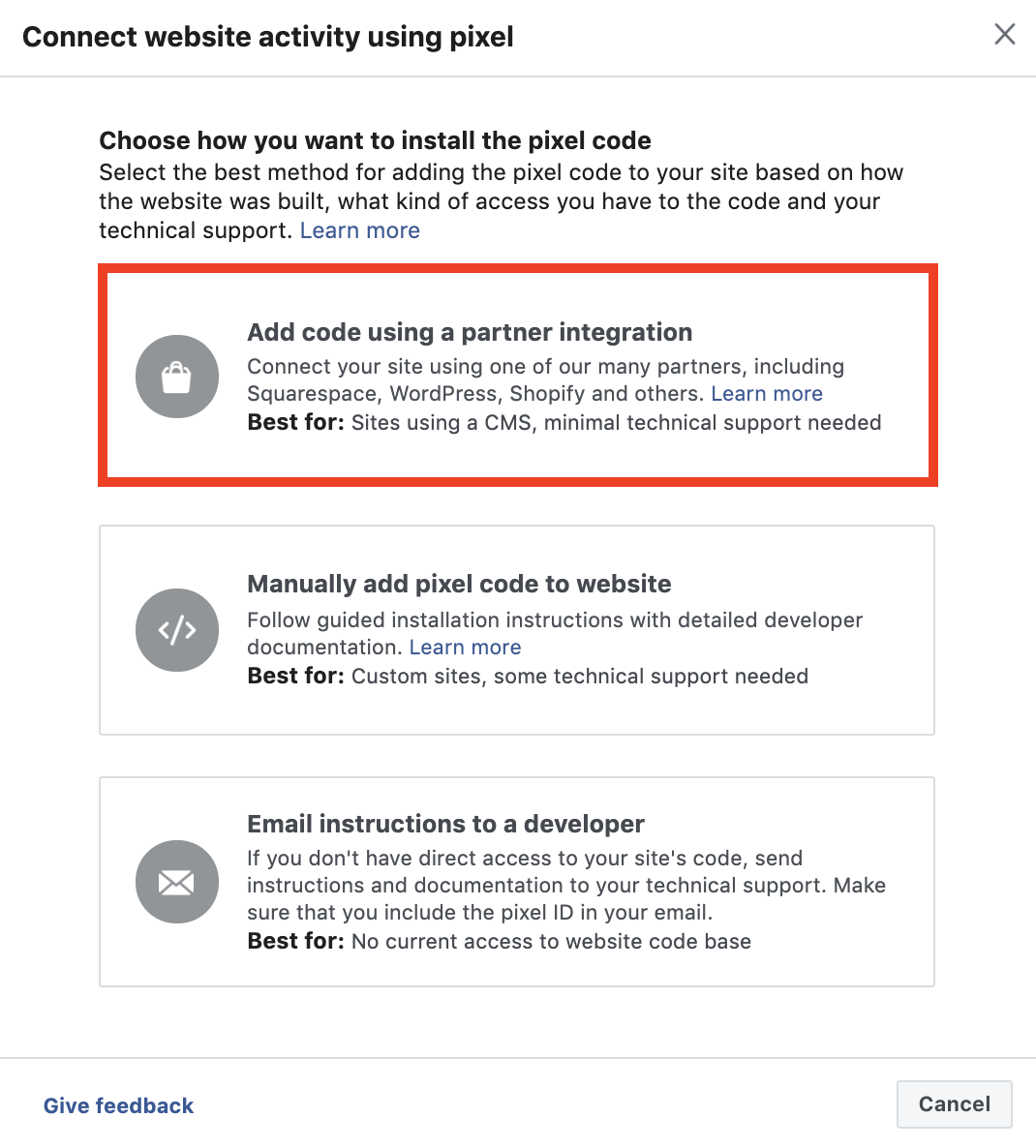
หากคุณใช้แพลตฟอร์ม BigCommerce คุณสามารถติดตั้ง Facebook Pixel ในร้านค้าของคุณโดยไม่ต้องเพิ่มโค้ดลงในเพจในหกขั้นตอนง่ายๆ

ขั้นตอนที่ 1: ในการเริ่มต้น ให้เปิดหน้า BigCommerce ในตัวจัดการกิจกรรม
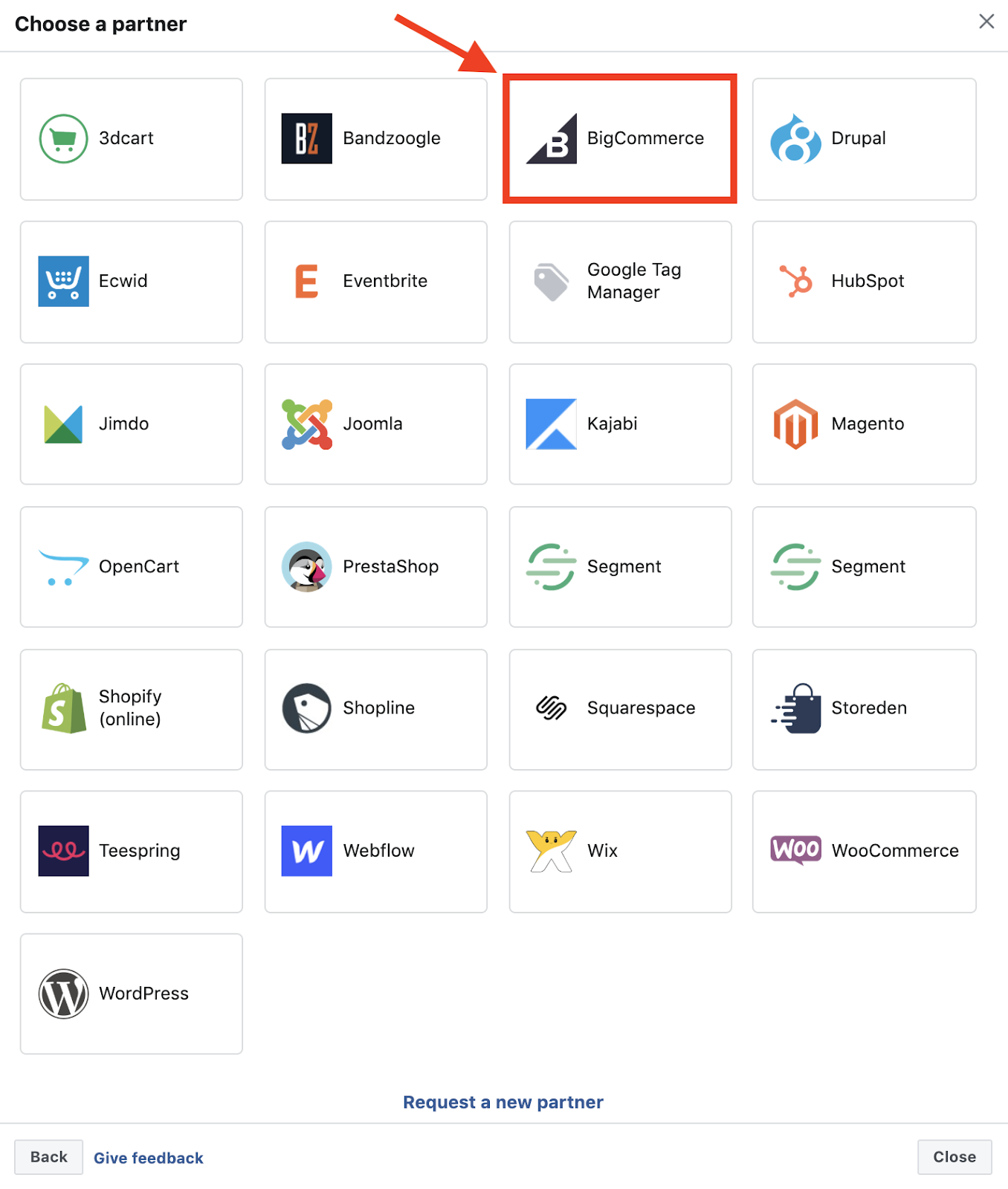
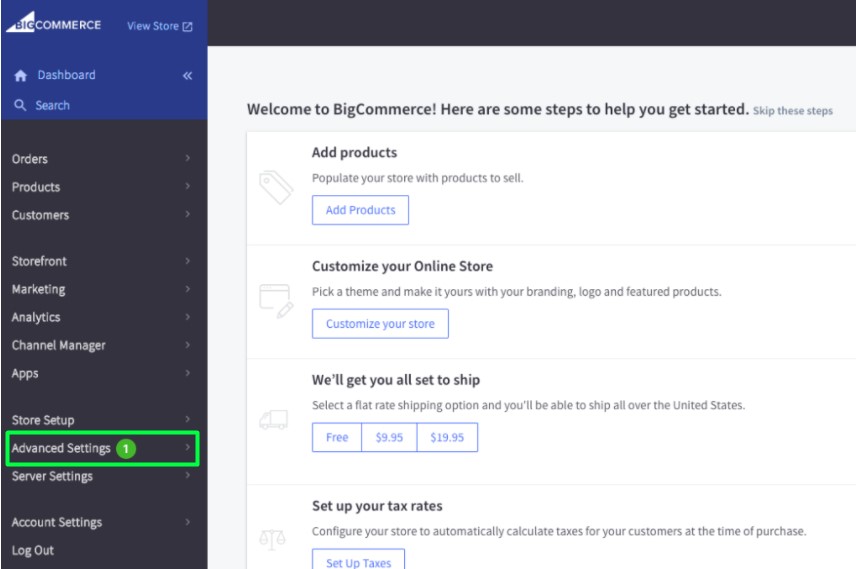
ขั้นตอนที่ 2: ลงชื่อเข้าใช้แดชบอร์ด BigCommerce ของคุณ เลือก การตั้งค่าขั้นสูง
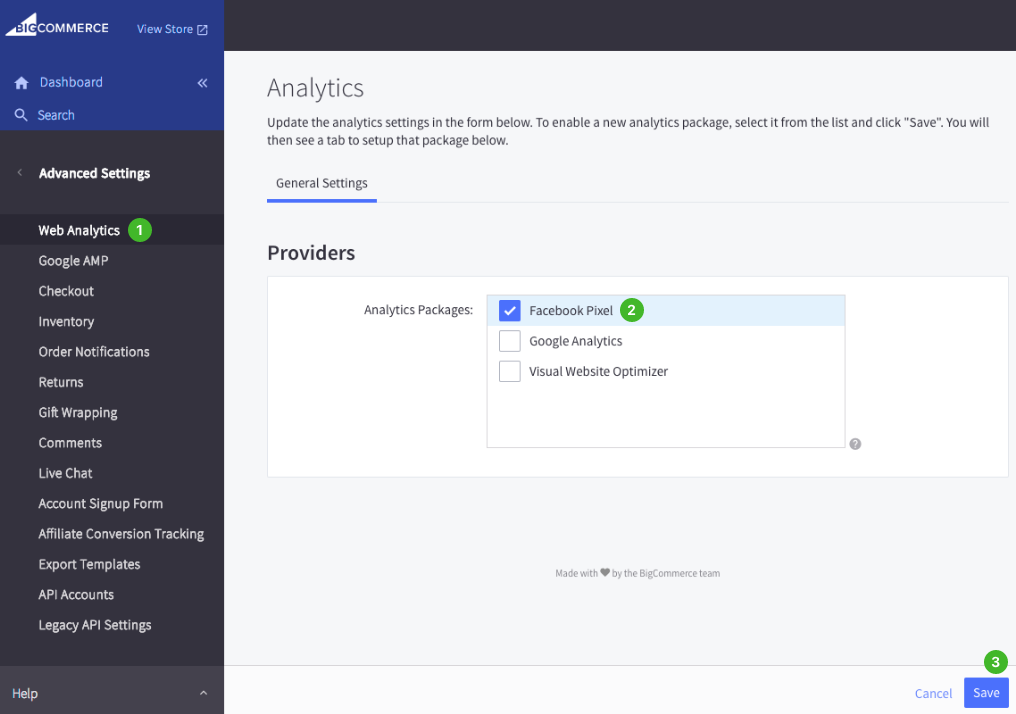
ขั้นตอนที่ 3: เลือก การวิเคราะห์เว็บ ทำเครื่องหมายที่ช่อง พิกเซลของ Facebook คลิก บันทึก
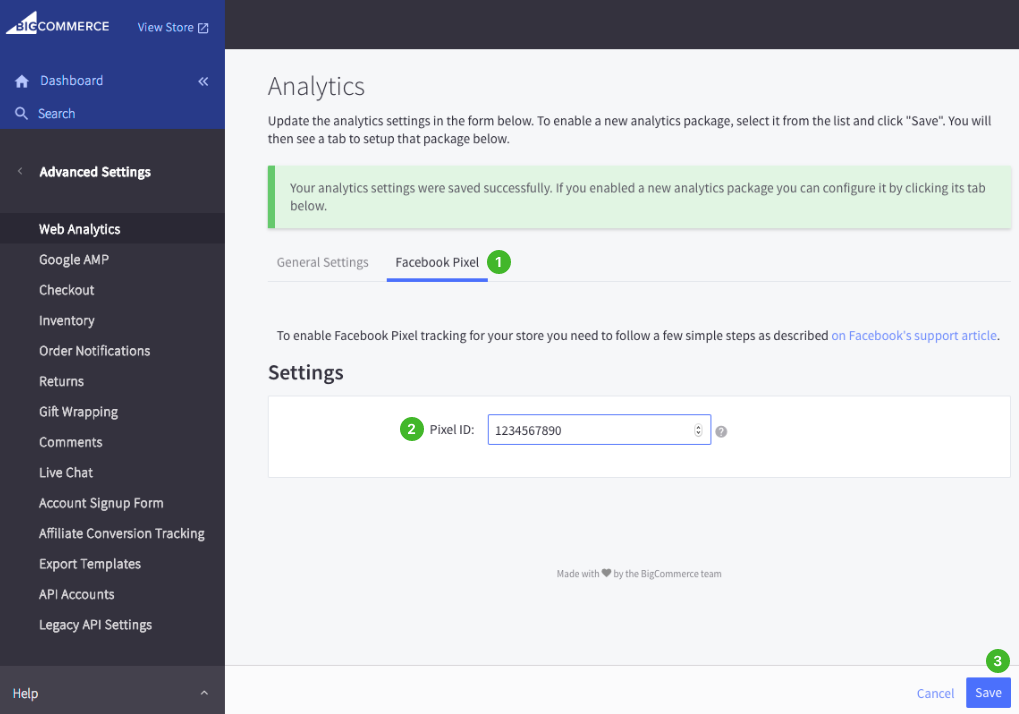
ขั้นตอนที่ 4: ไปที่แท็บ Facebook Pixel คัดลอกและวาง Pixel ID ของคุณ คลิก บันทึก
ขั้นตอนที่ 5: กลับไปที่แท็บ Facebook Events Manager แล้วคลิก ดำเนินการ ต่อ ป้อนโดเมนร้านค้าของคุณแล้วคลิก ส่งทดสอบปริมาณการ ใช้งานเพื่อให้แน่ใจว่าพิกเซลของคุณได้รับการกำหนดค่าอย่างถูกต้อง
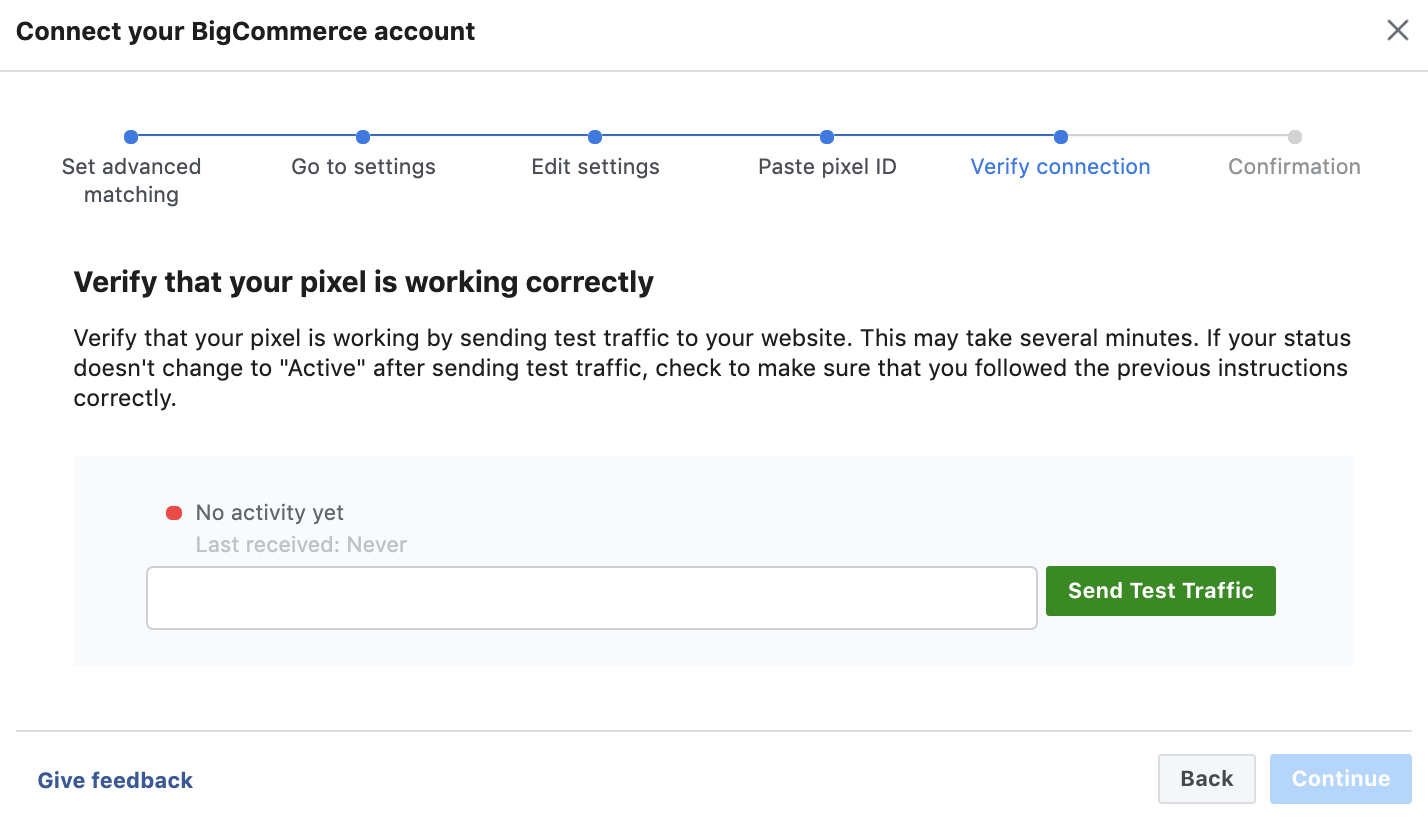
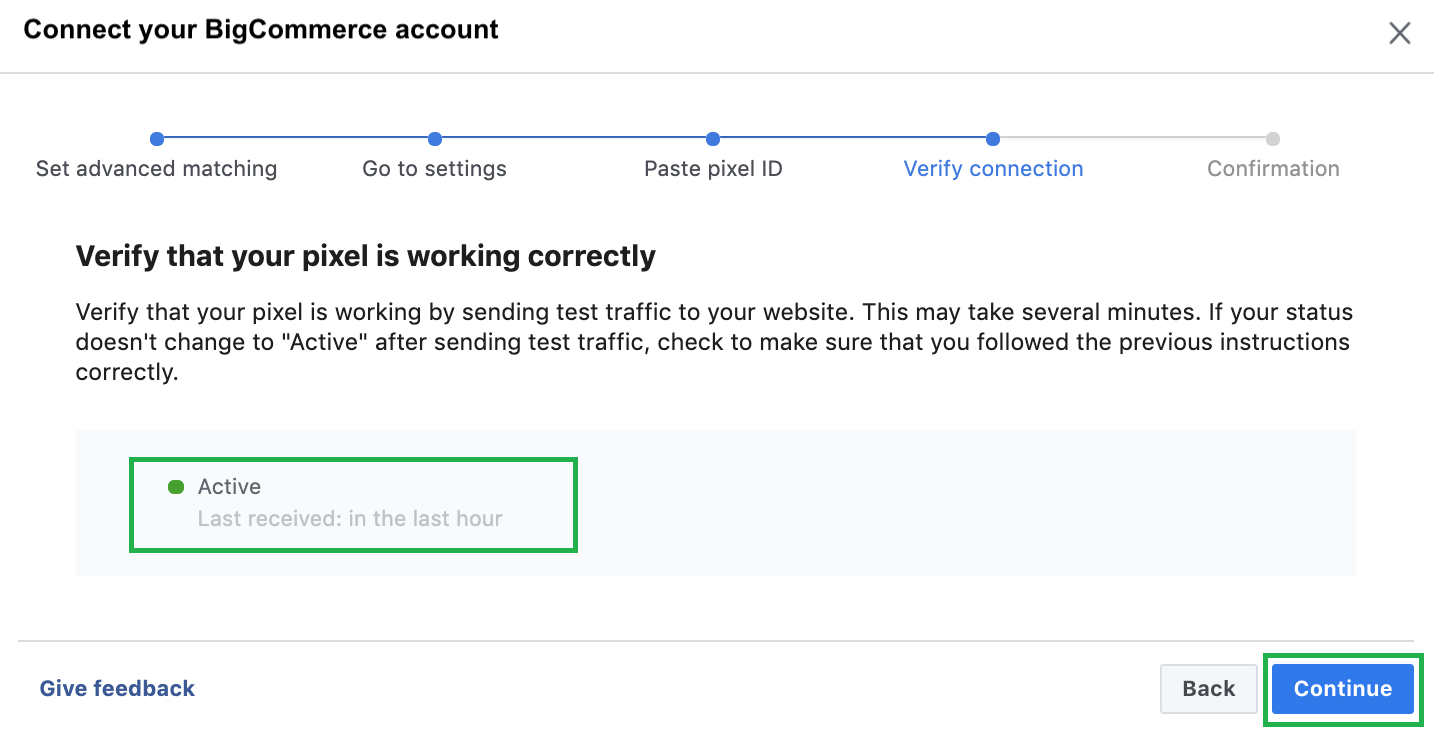
ขั้นตอนที่ 6: ที่จุด เชื่อมต่อยืนยัน หลังจากรอสักครู่ คุณจะเห็นจุดสีแดงเปลี่ยนเป็นสีเขียว โดยที่ "ยังไม่มีกิจกรรม" เปลี่ยนเป็น "ใช้งานอยู่" คลิก ดำเนินการต่อ
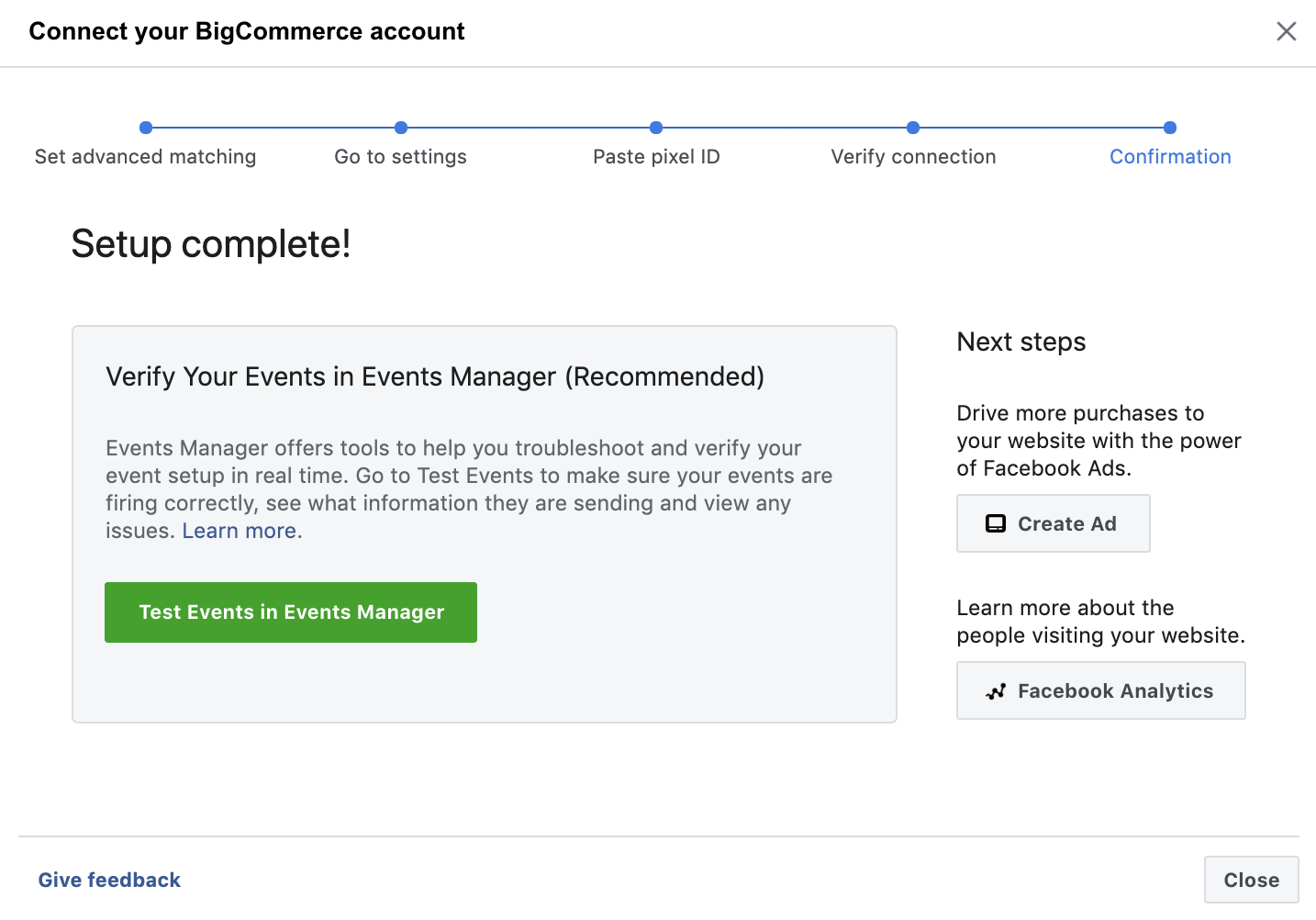
ยินดีด้วย! ติดตั้ง Facebook Pixel แล้ว!
การติดตั้งรหัส Facebook Pixel ด้วยตนเอง
อีกวิธีในการติดตั้งโค้ด Meta Pixel คือการใช้ Manually install ซึ่งหมายความว่าคุณสามารถคัดลอกและวางโค้ด BigCommerce Facebook Pixel ลงในเว็บไซต์ของคุณในส่วน "ส่วนหัว"
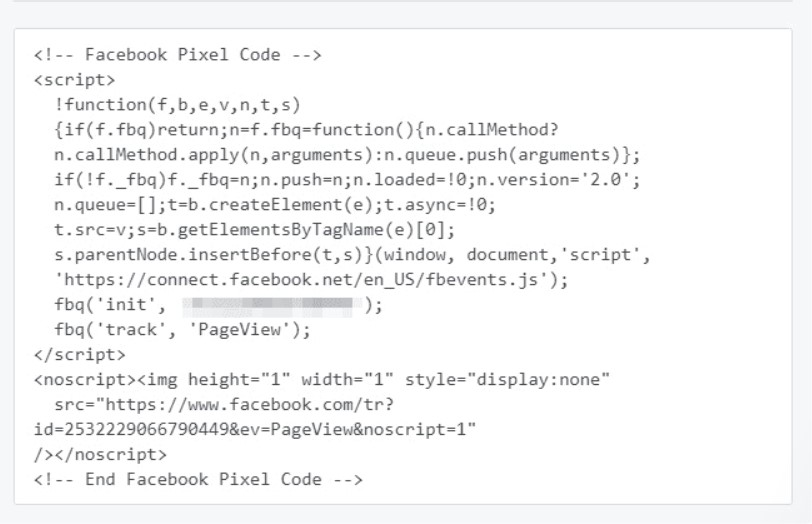
หากต้องการเพิ่มโค้ดพิกเซลในไซต์ของคุณด้วยตนเอง ให้เลือกตัวเลือก "ติดตั้งโค้ดพิกเซลด้วยตนเอง" Facebook จะสร้างรหัสพิกเซลที่คุณต้องคัดลอกและวางระหว่าง "แท็ก" และ "ส่วนหัว " ของแต่ละหน้าในเว็บไซต์ของคุณ ดังที่แสดงในภาพหน้าจอด้านล่าง
คำแนะนำสำหรับนักพัฒนา
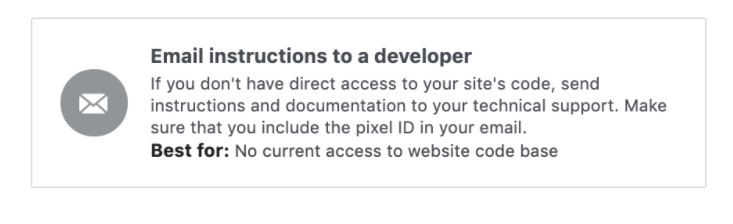
ส่งอีเมลคำแนะนำถึงนักพัฒนา – หากคุณกำลังทำงานกับนักพัฒนาที่สามารถช่วยคุณแก้ไขรหัสเว็บไซต์ของคุณ ตัวเลือกนี้จะช่วยให้คุณสามารถส่งอีเมลคำแนะนำไปยังนักพัฒนา
จะเปลี่ยนหรือลบ Pixel ออกจากร้าน BigCommerce ได้อย่างไร
หากคุณต้องการเปลี่ยน Facebook Pixel ที่คุณใช้ ให้ไปที่ BigCommerce Dashboard การตั้งค่าขั้นสูง โซลูชันข้อมูล แล้วคลิก Facebook Pixel
คลิก “แก้ไขการเชื่อมต่อ” เพื่อเปลี่ยน Pixel ID ของคุณ
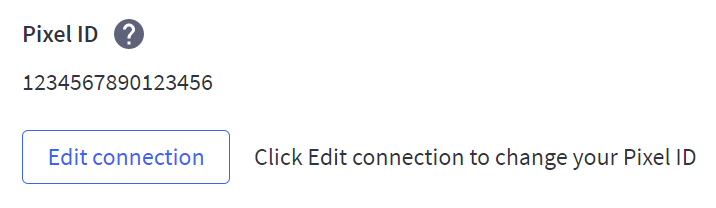
หากต้องการหยุดส่งข้อมูลไปยัง Facebook ให้คลิกยกเลิกการเชื่อมต่อ

เพิ่มประสิทธิภาพร้านค้าปลีกของคุณด้วย Adwisely
BigCommerce เป็นหนึ่งในซอฟต์แวร์อีคอมเมิร์ซที่ดีที่สุดที่คุณวางใจได้ในการสร้างร้านค้าออนไลน์ที่ยอดเยี่ยม ไม่จำกัดจำนวนรายการที่คุณสามารถจัดเก็บและขายผ่านเว็บไซต์ได้
อย่างไรก็ตาม ธุรกิจที่ประสบความสำเร็จเพียงแค่มีร้านค้าขนาดใหญ่ไม่เพียงพอ เนื่องจากมีการแข่งขันที่เพิ่มมากขึ้นเรื่อยๆ สำหรับการพัฒนา คุณต้องมีส่วนร่วมกับนักการตลาดหรือนักเป้าหมายในทีมเพื่อตั้งค่าโฆษณา หรือคุณสามารถใช้ Adwisely ซึ่งเป็นบริการเครื่องมือโฆษณาออนไลน์ที่สามารถทำแคมเปญโฆษณาอัตโนมัติสำหรับธุรกิจของคุณได้ บริการด้านการตลาดดิจิทัลของ Adwisely ได้รับความไว้วางใจจากร้านค้าอีคอมเมิร์ซออนไลน์กว่า 15,000 แห่งแล้ว ทดลองใช้งานฟรี 14 วันของเราและเพิ่ม ROAS ของคุณ 600%!
คำถามที่พบบ่อย
ทำไมฉันไม่สามารถเชื่อมต่อ Facebook กับ BigCommerce ได้
อ่านคำแนะนำโดยละเอียดของเว็บไซต์อย่างเป็นทางการเกี่ยวกับการเชื่อมต่อ Facebook กับ BigCommerce และตรวจสอบให้แน่ใจว่าคุณได้ทำตามขั้นตอนทั้งหมดอย่างถูกต้อง หากปัญหาการเชื่อมต่อยังไม่ได้รับการแก้ไข ไปที่ส่วนแก้ไขปัญหา
Meta Pixel ID บน BigCommerce อยู่ที่ไหน
การค้นหา Pixel ID บน BigCommerce นั้นง่ายเพียงไม่กี่คลิก ทำตามขั้นตอนเหล่านี้เพื่อค้นหา:
1) ไปที่ แดชบอร์ด บัญชี BigCommerce ของคุณ
2) เลือก การตั้งค่าขั้นสูง การ วิเคราะห์เว็บ
3) ทำเครื่องหมายที่ช่องสำหรับพิกเซลของ Facebook แล้วคลิก บันทึก
นี่คือหมายเลข Pixel ID ของคุณ
จะทดสอบ Meta Pixels บนเว็บไซต์ BigCommerce ได้อย่างไร
คุณสามารถตรวจสอบการทำงานของ Meta Pixel ที่ถูกต้องได้โดยใช้ส่วนขยายสำหรับเบราว์เซอร์ Chrome ที่เรียกว่า Facebook Pixel Helper
หลังจากติดตั้งแอปแล้ว ให้ทำตามขั้นตอนเหล่านี้:
1) ในเบราว์เซอร์ ไปที่หน้าที่คุณต้องการตรวจสอบการทำงานของ Pixel และดำเนินการตามเป้าหมายที่จำเป็นที่นั่น เช่น เพิ่มลงในตะกร้า
2) คลิกที่ไอคอนของส่วนขยายที่ติดตั้ง หากทุกอย่างได้รับการกำหนดค่าอย่างถูกต้อง ส่วนขยายจะมีเครื่องหมายถูกสีเขียว สิ่งนี้บ่งชี้ว่าทุกอย่างถูกต้องและกำลังถ่ายโอนข้อมูล
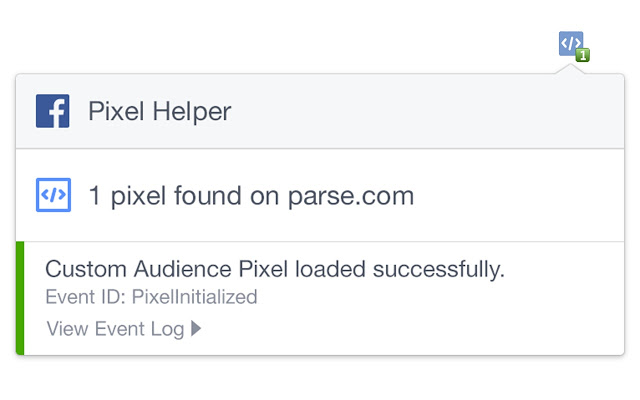
หากมีข้อผิดพลาดเกิดขึ้น ส่วนขยายจะแจ้งให้คุณทราบ
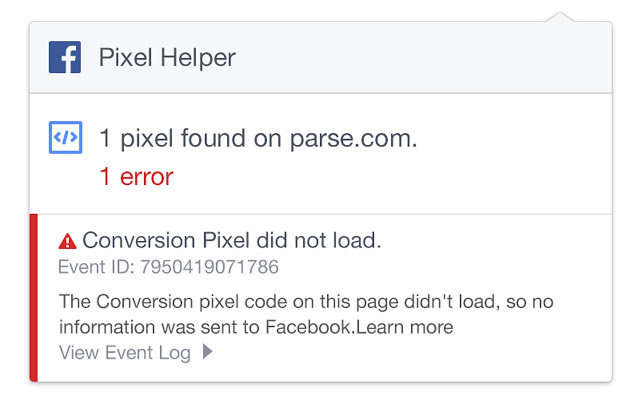
นอกจากนี้ คุณสามารถตรวจสอบการทำงานของ Facebook Pixel ได้ใน Facebook Business Manager