
Cómo instalar Pixel en la tienda BigCommerce: instrucciones paso a paso
Publicado: 2022-03-19Podría decirse que Internet es una de las mejores cosas que les ha pasado a los emprendedores. La explosión masiva de las tiendas de comercio electrónico está siendo impulsada por un aumento en la cantidad de plataformas en línea que facilitan a las personas la creación de tiendas en línea.
BigCommerce es una de las plataformas de comercio electrónico más grandes del mundo, con un estimado de 50,000 tiendas en línea. Es la opción perfecta para comenzar una tienda en línea en casi cualquier industria, gracias a los muchos temas y complementos disponibles para personalizar y optimizar su tienda.

Datos: clientes potenciales de la tienda
Al igual que cualquier otra tienda en línea, su sitio BigCommerce debe estar optimizado para los motores de búsqueda a fin de clasificarse bien y atraer clientes de los motores de búsqueda y las redes sociales. Hoy en día, es imposible imaginar el marketing sin las redes sociales: Facebook e Instagram son los sitios de redes sociales dominantes para las tiendas de comercio electrónico.
¿Por qué es necesario agregar Facebook Pixel a BigCommerce?
Las tiendas BigCommerce contienen los productos y servicios que desea vender. La plataforma ayuda con la gestión de la tienda, se encarga de la logística, el pago y otras cosas, pero no da una idea de quién es tu cliente y cómo se enteró de tu producto. Afortunadamente, existen muchas herramientas de marketing que le brindarán una comprensión completa de quién es su público objetivo y lo ayudarán a optimizar sus campañas publicitarias. Una de las herramientas esenciales de seguimiento de conversiones de BigCommerce para rastrear la efectividad de las campañas publicitarias es Meta Pixel. Facebook (ahora Meta) es utilizado por el 47,6% de las tiendas BigCommerce.
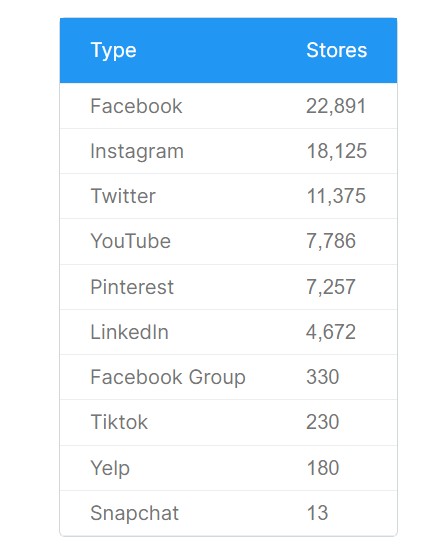
Datos: clientes potenciales de la tienda
Si está anunciando en Facebook, entonces la instalación del píxel de Facebook es necesaria para usted.
Al usar Meta Pixel para su tienda BigCommerce, podrá realizar un seguimiento cuando un usuario:
- Agrega algo al carrito
- Agrega algo a su lista de deseos
- Agrega información de pago
- Completa un registro
- Agrega información de contacto
- hace una donación
- Indica sus preferencias de personalización de productos.
- Inicia compra
- Finaliza una compra
- encuentra un lugar
- Completa una formación principal
- crea un plan
- Comienza un juicio
- Realiza una consulta de búsqueda
- hace una suscripción
- Envía una solicitud
- Vistas de contenido
Meta (anteriormente Facebook) Pixel rastrea las acciones de los usuarios desde el momento en que interactúan con los anuncios de Facebook para su tienda. Esencialmente, siguen a los usuarios y marcan su comportamiento, para que puedas crear mejores estrategias publicitarias.
Breve resumen de Meta Pixel
El píxel de Facebook es un fragmento de código para un sitio web que le permite realizar un seguimiento del rendimiento de los anuncios, crear audiencias reorientadas y optimizar los anuncios para ellos. Cuando alguien visita su sitio y realiza una determinada acción en él, el píxel de Facebook registra este evento, por ejemplo, cuando alguien visita su sitio y ve productos, o los coloca en un carrito de compras. Con él, descubrirá exactamente qué evento realizó el cliente de los que seleccionó previamente durante la configuración.
Tenga en cuenta que BigCommerce solo le permite agregar un píxel de Facebook usted mismo, que puede rastrear hasta ocho de los eventos enumerados anteriormente; sin embargo, si desea agregar algunos píxeles a BigCommerce, describimos una forma de hacerlo a continuación.
Cómo configurar Facebook Multi Pixels en BigCommerce
Paso 1: Instala la aplicación Omega Multi Facebook Pixels. Para hacer esto, vaya a la tienda de aplicaciones BigCommerce y haga clic en el botón Obtener esta aplicación , luego haga clic en Confirmar política .

Paso 2: Vaya al Administrador de eventos y copie su ID de píxel desde allí. Luego, regrese a la aplicación Facebook Multi Pixels, haga clic en el botón Agregar píxel de Facebook y péguelo en FB en la barra de ID de píxel.
Elija el estado activo de la aplicación y las páginas para rastrear los eventos de píxeles.
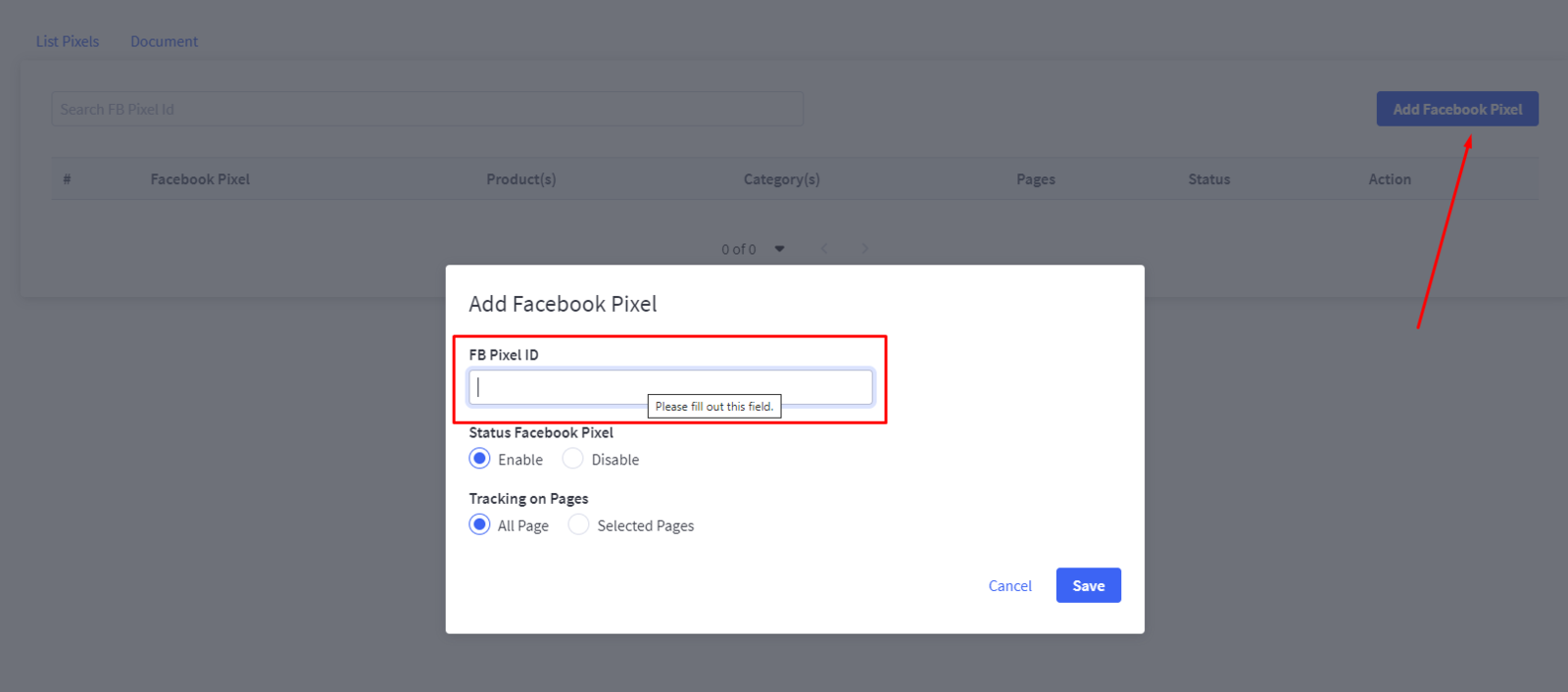
Paso 3: Haga clic en Guardar cuando haya terminado con todas las configuraciones.
¡Felicidades! ¡Tus Facebook Multiple Pixels están instalados!
Instrucciones paso a paso sobre cómo instalar Facebook Pixel en la tienda BigCommerce
Use la integración o el Administrador de etiquetas a través del Administrador de eventos
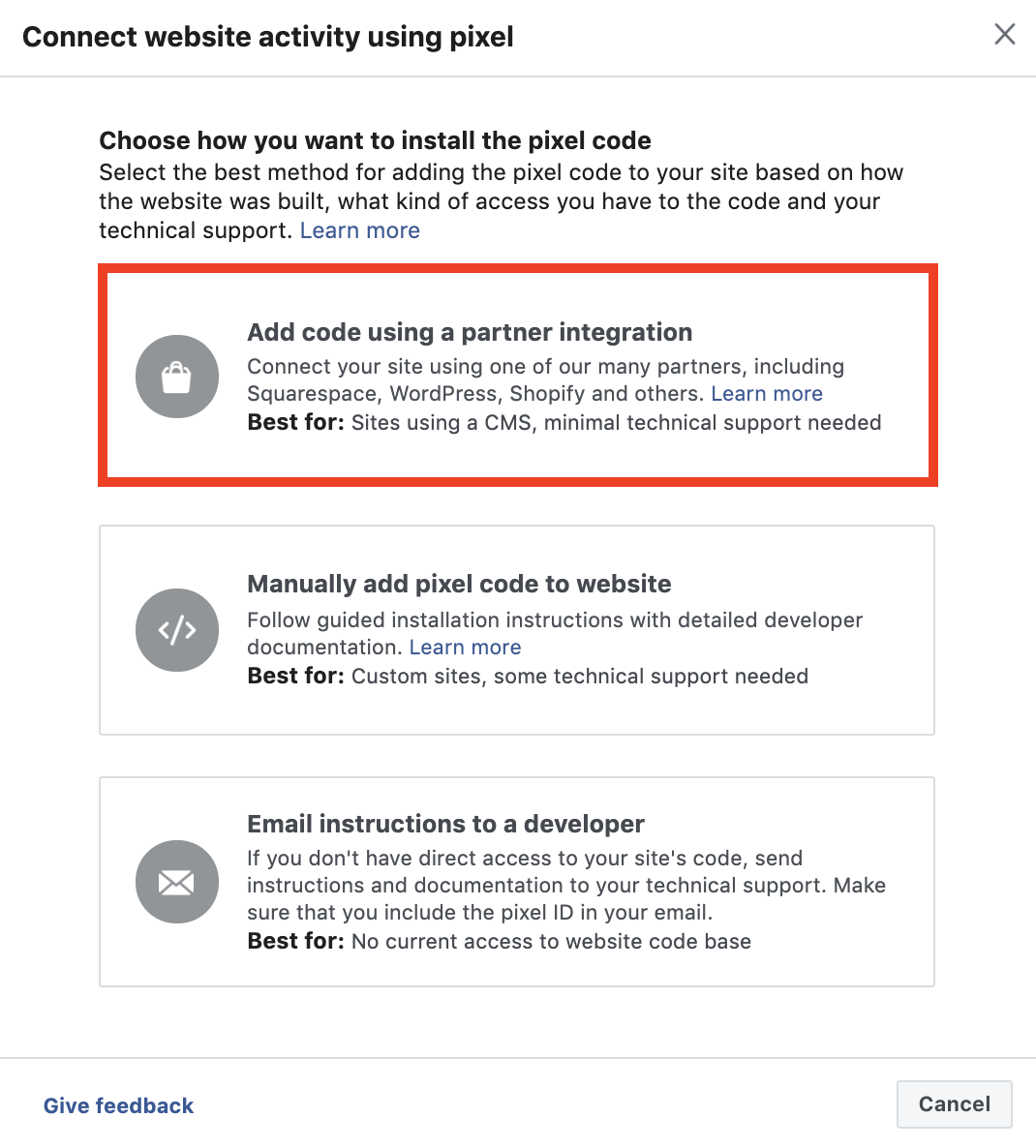
Si usa la plataforma BigCommerce, puede instalar Facebook Pixel en su tienda sin agregar código a la página en seis simples pasos.

Paso 1: Para comenzar, abra la página de BigCommerce en el Administrador de eventos.
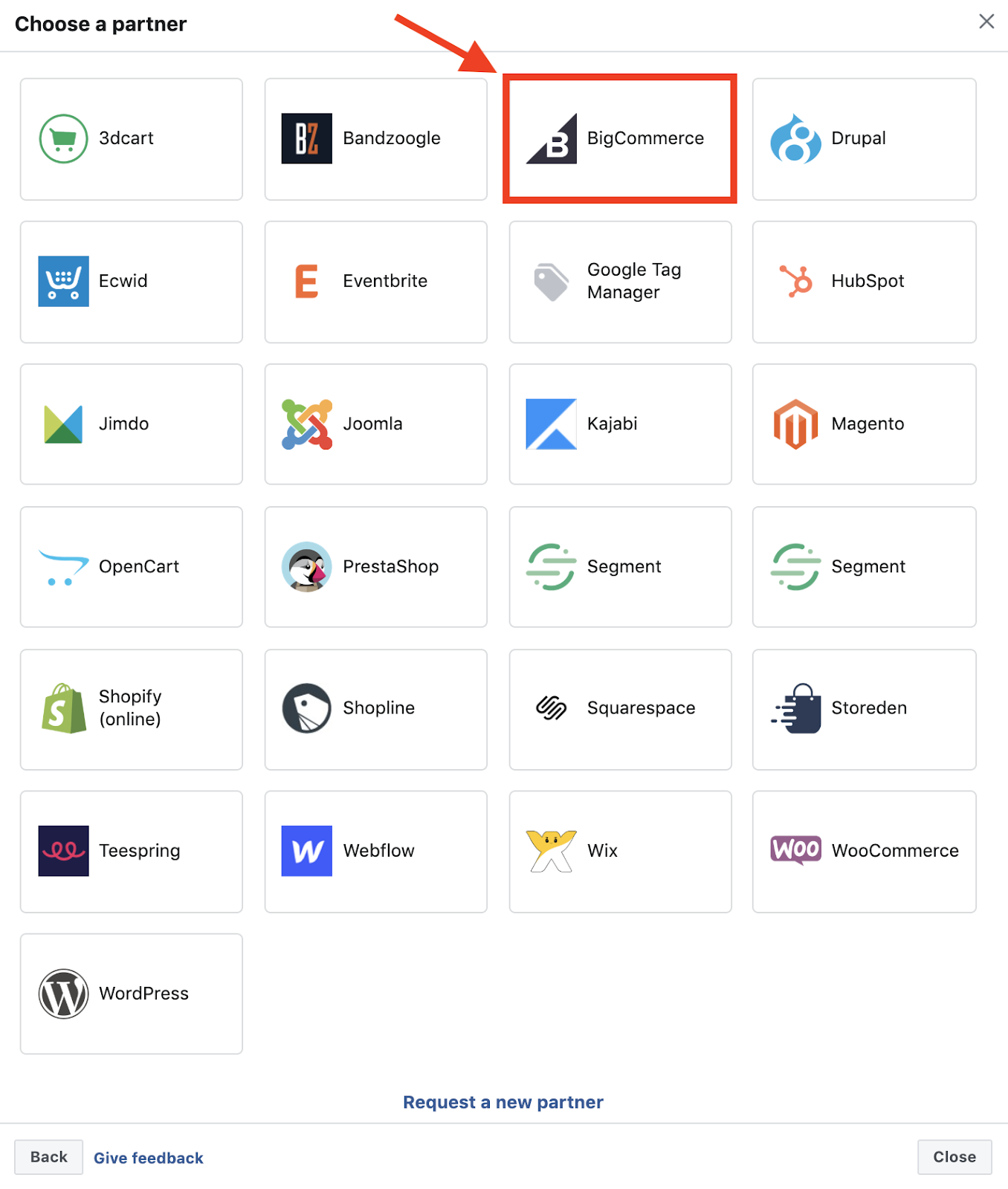
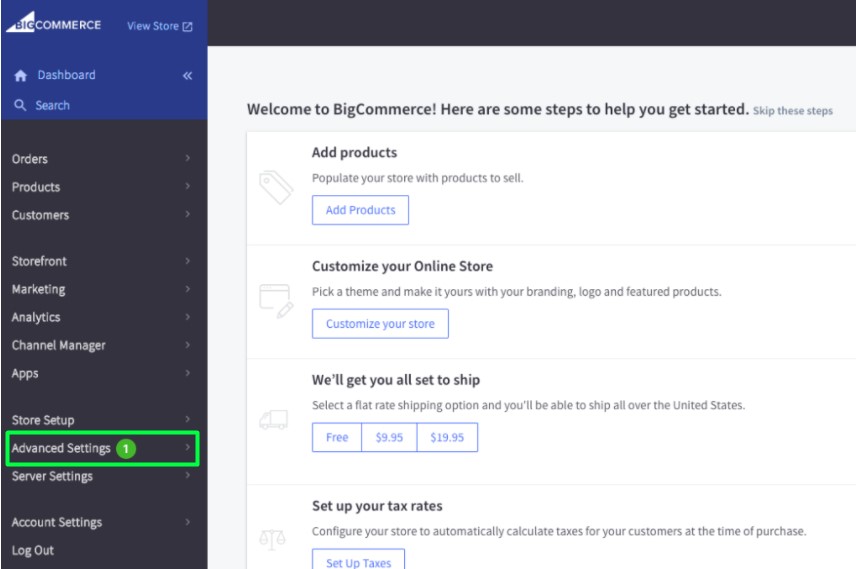
Paso 2: Inicie sesión en su tablero de BigCommerce. Seleccione Configuración avanzada .
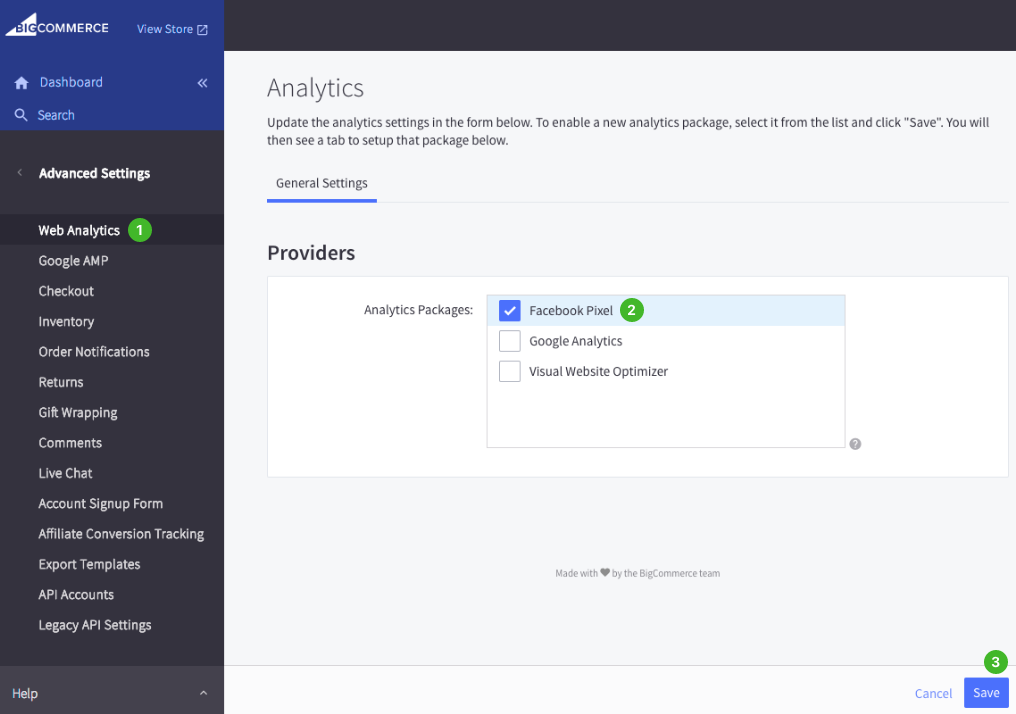
Paso 3: seleccione Análisis web . Marca la casilla de píxel de Facebook . Haga clic en Guardar .
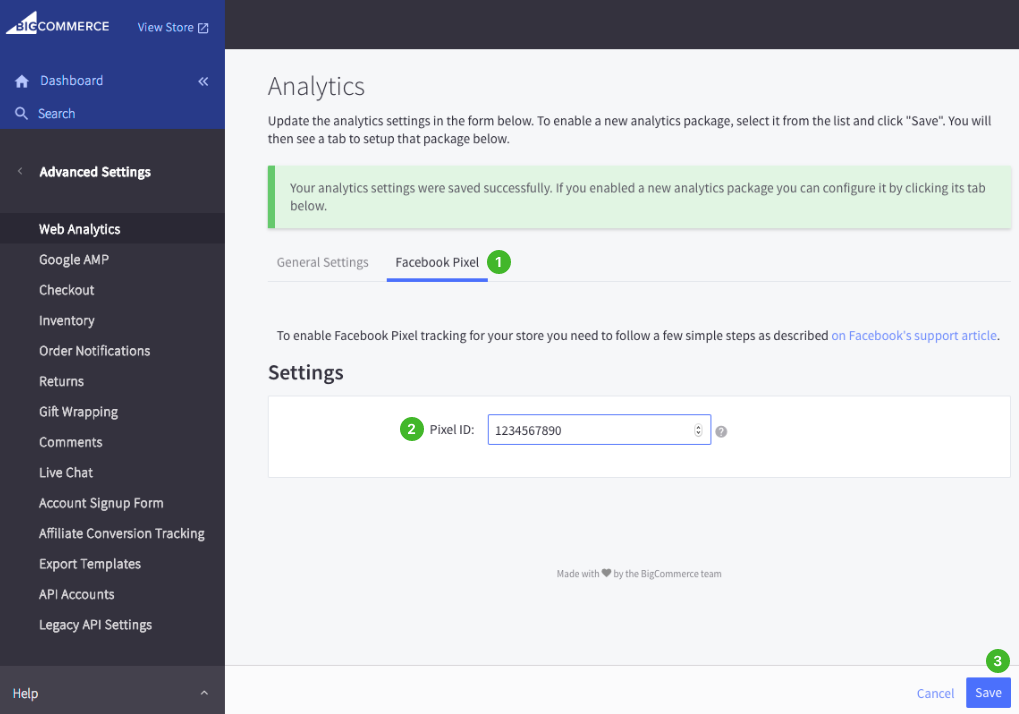
Paso 4: Ve a la pestaña de Facebook Pixel . Copie y pegue su ID de píxel . Haga clic en Guardar .
Paso 5: Regrese a la pestaña Administrador de eventos de Facebook y haga clic en Continuar . Ingrese el dominio de su tienda y haga clic en Enviar tráfico de prueba para asegurarse de que su píxel esté configurado correctamente.
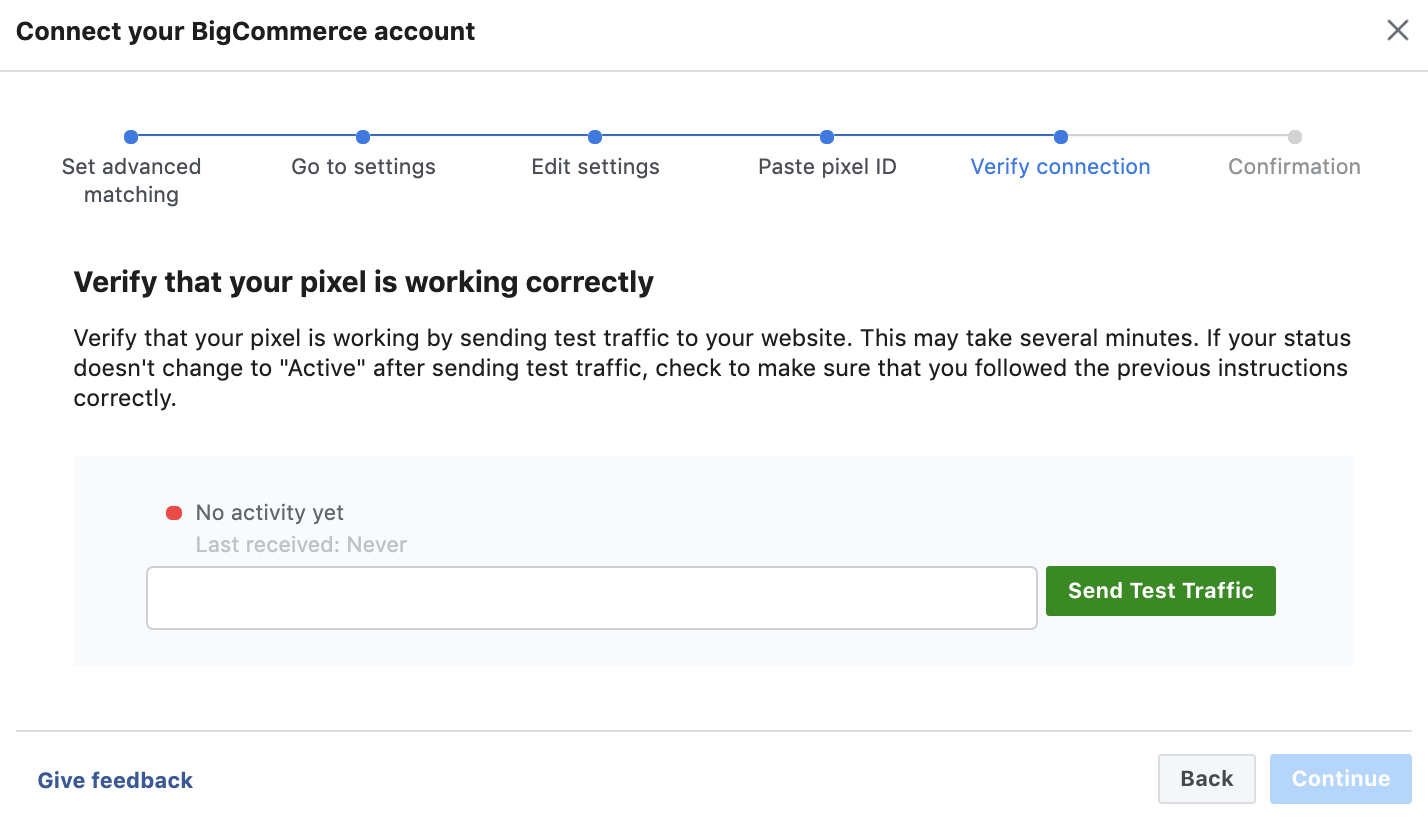
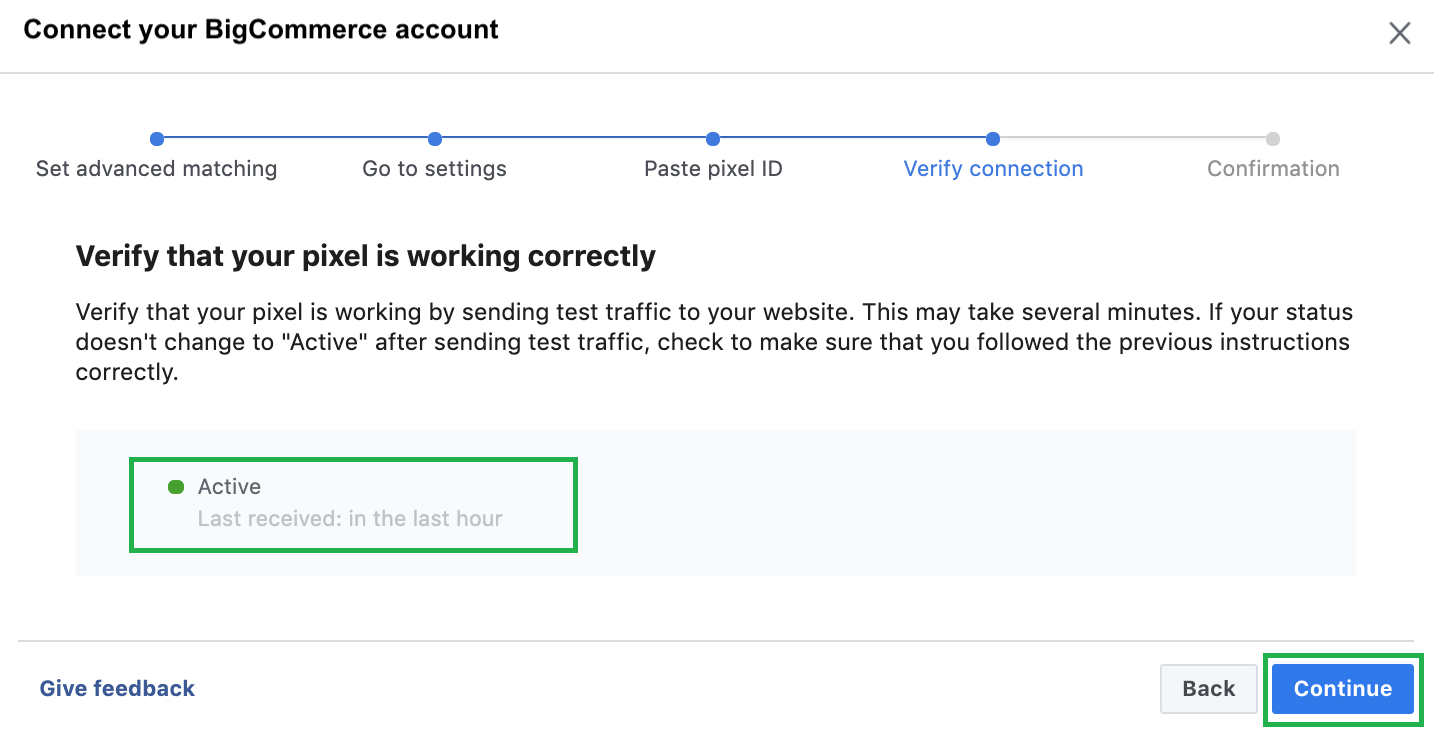
Paso 6: en el punto de conexión Verificar , después de una breve espera, debería ver que el punto rojo se vuelve verde, con "Sin actividad todavía" cambiando a "Activo" . Haga clic en Continuar.
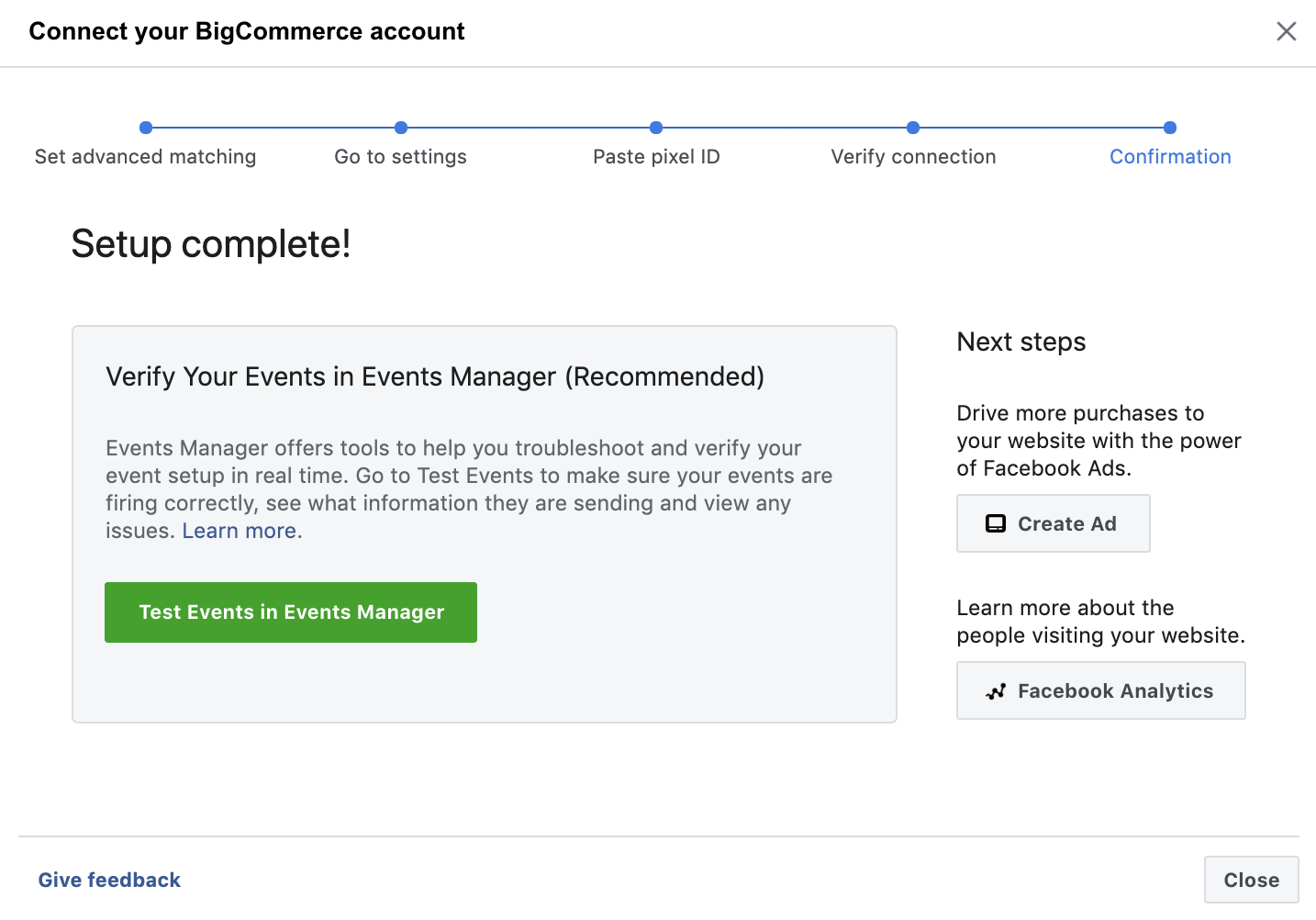
¡Felicidades! ¡Tu píxel de Facebook está instalado!
Instalación manual del código de píxel de Facebook
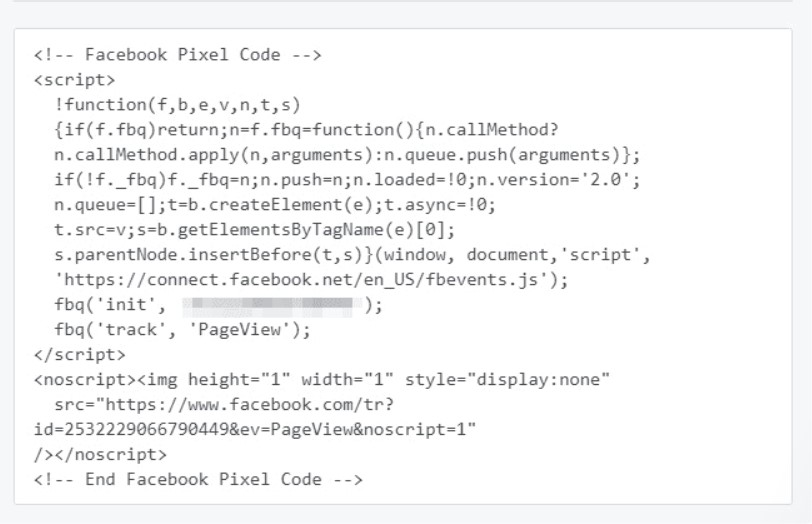
Otra forma de instalar el código Meta Pixel es usar la instalación manual , lo que significa que simplemente puede copiar y pegar el código BigCommerce Facebook Pixel en su sitio web en la sección "Encabezado" .
Para agregar manualmente el código de píxel a su sitio, seleccione la opción "Instalar manualmente el código de píxel usted mismo" . Facebook generará un código de píxel que debe copiar y pegar entre las "Etiquetas" y el "Encabezado " de cada página de su sitio web, como se muestra en la captura de pantalla a continuación.
Instrucciones para los desarrolladores
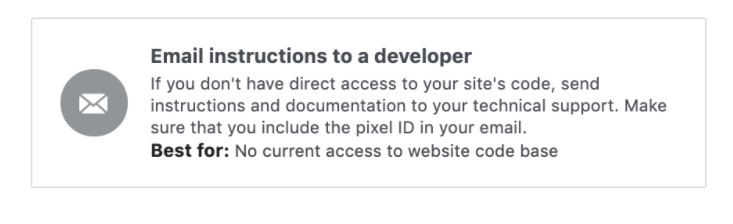
Instrucciones por correo electrónico a un desarrollador : si está trabajando con un desarrollador que puede ayudarlo a editar el código de su sitio web, esta opción le permite enviar instrucciones por correo electrónico al desarrollador.
¿Cómo cambiar o eliminar Pixel de la tienda BigCommerce?
Si necesita cambiar el píxel de Facebook que usa, vaya a BigCommerce Dashboard , Configuración avanzada, Soluciones de datos y haga clic en Facebook Pixel.
Haga clic en "Editar conexión" para cambiar su ID de píxel .
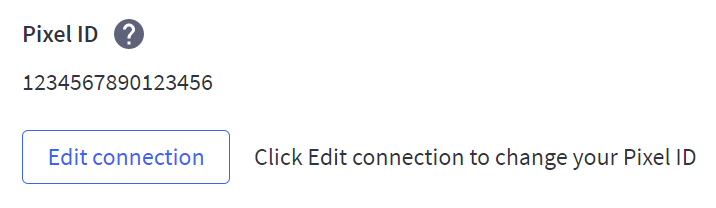
Para dejar de enviar datos a Facebook, haga clic en Desconectar.

Aumente el rendimiento de su tienda minorista con Adwisely
BigCommerce es uno de los mejores software de comercio electrónico en el que puede confiar para crear una excelente tienda en línea. No hay límite para la cantidad de artículos que puede almacenar y vender a través del sitio web.
Sin embargo, no es suficiente para un negocio exitoso simplemente tener una gran tienda, debido a la competencia cada vez mayor. Para el desarrollo, debe involucrar a especialistas en marketing o especialistas en objetivos en el equipo para configurar la publicidad, o puede usar Adwisely, un servicio de herramientas de anuncios en línea que puede realizar campañas publicitarias automatizadas para su negocio. 15 000 tiendas de comercio electrónico en línea ya confían en los servicios de marketing digital de Adwisely. ¡Prueba nuestra prueba gratuita de 14 días y aumenta tu ROAS en un 600 %!
Preguntas más frecuentes
¿Por qué no puedo conectar mi Facebook a BigCommerce?
Lea las instrucciones detalladas del sitio web oficial sobre cómo conectar Facebook a BigCommerce y asegúrese de haber completado todos los pasos correctamente. Si el problema de conexión sigue sin resolverse, vaya a la sección Solución de problemas.
¿Dónde está Meta Pixel ID en BigCommerce?
Encontrar una identificación de píxel en BigCommerce es tan fácil como unos pocos clics. Sigue estos pasos para encontrarlo:
1) Vaya al panel de control de su cuenta de BigCommerce .
2) Seleccione Configuración avanzada , Análisis web .
3) Marque la casilla de píxeles de Facebook y haga clic en Guardar.
Aquí está su número de ID de píxel.
¿Cómo probar Meta Pixels en un sitio de BigCommerce?
Puede verificar el funcionamiento correcto de Meta Pixel usando una extensión para el navegador Chrome llamada Facebook Pixel Helper.
Después de instalar la aplicación, siga estos pasos:
1) En el navegador, vaya a la página en la que desea verificar el funcionamiento de Pixel y realice allí la acción de destino necesaria, por ejemplo, agregar a la cesta.
2) Haga clic en el icono de la extensión instalada. Si todo está configurado correctamente, la extensión contendrá marcas de verificación verdes. Esto indica que todo funciona correctamente y que los datos se están transfiriendo.
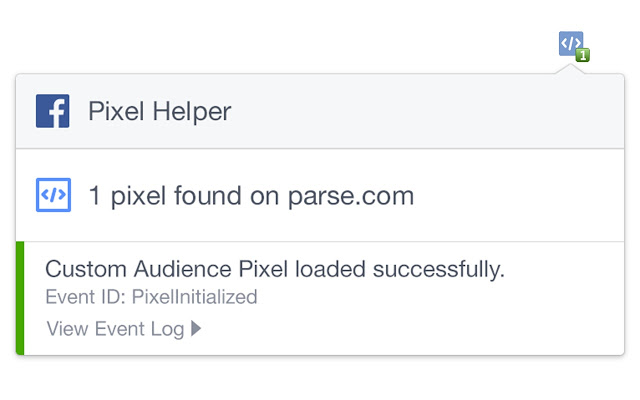
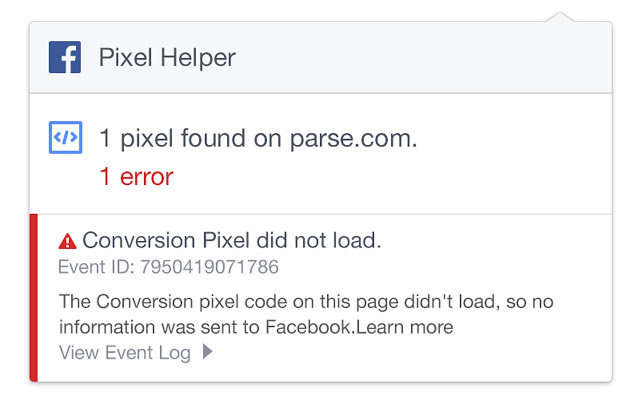
Si se produce algún error, la extensión le informará al respecto.
Además, puedes consultar el funcionamiento de Facebook Pixel en Facebook Business Manager.