
Jak zainstalować Pixela w sklepie BigCommerce: Instrukcja krok po kroku
Opublikowany: 2022-03-19Internet jest prawdopodobnie jedną z najlepszych rzeczy, jakie kiedykolwiek przydarzyły się przedsiębiorcom. Ogromna eksplozja sklepów internetowych jest napędzana wzrostem liczby platform internetowych, które ułatwiają ludziom tworzenie sklepów internetowych.
BigCommerce to jedna z największych platform e-commerce na świecie, z około 50 000 sklepów internetowych. To idealny wybór do założenia sklepu internetowego w niemal każdej branży, dzięki wielu dostępnym motywom i wtyczkom do personalizacji i optymalizacji sklepu.

Dane: prowadzi sklep
Podobnie jak każdy inny sklep internetowy, Twoja witryna BigCommerce musi być zoptymalizowana pod kątem wyszukiwarek, aby mieć dobrą pozycję w rankingu i przyciągać klientów z wyszukiwarek i sieci społecznościowych. Dziś nie można sobie wyobrazić marketingu bez mediów społecznościowych: Facebook i Instagram to dominujące serwisy społecznościowe dla sklepów e-commerce.
Dlaczego konieczne jest dodanie Facebook Pixel do BigCommerce?
Sklepy BigCommerce zawierają produkty i usługi, które chcesz sprzedawać. Platforma pomaga w zarządzaniu sklepem, zajmuje się logistyką, płatnościami i innymi rzeczami, ale nie daje wyobrażenia o tym, kim jest Twój klient i jak dowiedział się o Twoim produkcie. Na szczęście istnieje wiele narzędzi marketingowych, które pozwolą Ci w pełni zrozumieć, kim są Twoi docelowi odbiorcy i pomogą Ci zoptymalizować kampanie reklamowe. Jednym z podstawowych narzędzi śledzenia konwersji BigCommerce do śledzenia skuteczności kampanii reklamowych jest Meta Pixel. Z Facebooka (obecnie Meta) korzysta 47,6% sklepów BigCommerce.
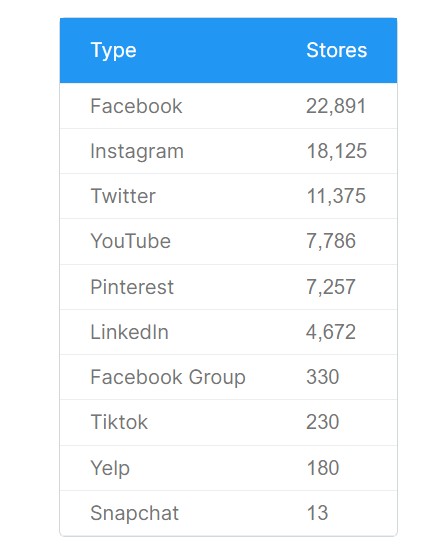
Dane: prowadzi sklep
Jeśli reklamujesz się na Facebooku, konieczna jest dla Ciebie instalacja piksela Facebooka.
Korzystając z Meta Pixel w swoim sklepie BigCommerce, będziesz mógł śledzić, kiedy użytkownik:
- Dodaje coś do koszyka
- Dodaje coś do swojej listy życzeń
- Dodaje informacje o płatności
- Kończy rejestrację
- Dodaje informacje kontaktowe
- Dokonuje darowizny
- Wskazuje ich preferencje dotyczące personalizacji produktów
- Inicjuje zakup
- Finalizuje zakup
- Znajduje miejsce
- Uzupełnia groch ołowiany
- Tworzy plan
- Rozpoczyna próbę
- Umieszcza zapytanie
- Dokonuje subskrypcji
- Wysyła zgłoszenie
- Wyświetla zawartość
Meta (dawniej Facebook) Pixel śledzi działania użytkowników od momentu interakcji z reklamami na Facebooku w Twoim sklepie. Zasadniczo śledzą użytkowników i zaznaczają ich zachowanie, dzięki czemu możesz tworzyć lepsze strategie reklamowe.
Krótki przegląd Meta Pixel
Piksel Facebooka to fragment kodu witryny internetowej, który umożliwia śledzenie skuteczności reklam, tworzenie retargetowanych odbiorców i optymalizowanie pod nich reklam. Gdy ktoś odwiedza Twoją witrynę i wykonuje na niej określoną akcję, piksel Facebooka rejestruje to zdarzenie, na przykład, gdy ktoś odwiedza Twoją witrynę i przegląda produkty lub umieszcza je w koszyku. Dzięki niemu dowiesz się dokładnie, jakie zdarzenie wykonał klient z tych, które wcześniej wybrałeś podczas konfiguracji.
Należy pamiętać, że BigCommerce pozwala na samodzielne dodanie tylko jednego piksela Facebooka, który może śledzić do ośmiu zdarzeń wymienionych powyżej; Jeśli jednak chcesz dodać kilka pikseli do BigCommerce, poniżej przedstawiamy sposób na to.
Jak skonfigurować Facebook Multi Pixels w BigCommerce
Krok 1: Zainstaluj aplikację Omega Multi Facebook Pixels. Aby to zrobić, przejdź do sklepu z aplikacjami BigCommerce i kliknij przycisk Pobierz tę aplikację , a następnie kliknij Potwierdź zasady .

Krok 2: Przejdź do Menedżera wydarzeń i skopiuj stamtąd swój identyfikator piksela . Następnie wróć do aplikacji Facebook Multi Pixels, kliknij przycisk Dodaj piksel Facebooka i wklej go w FB do paska Pixel ID.
Wybierz aktywny stan aplikacji i stron, aby śledzić zdarzenia pikseli.
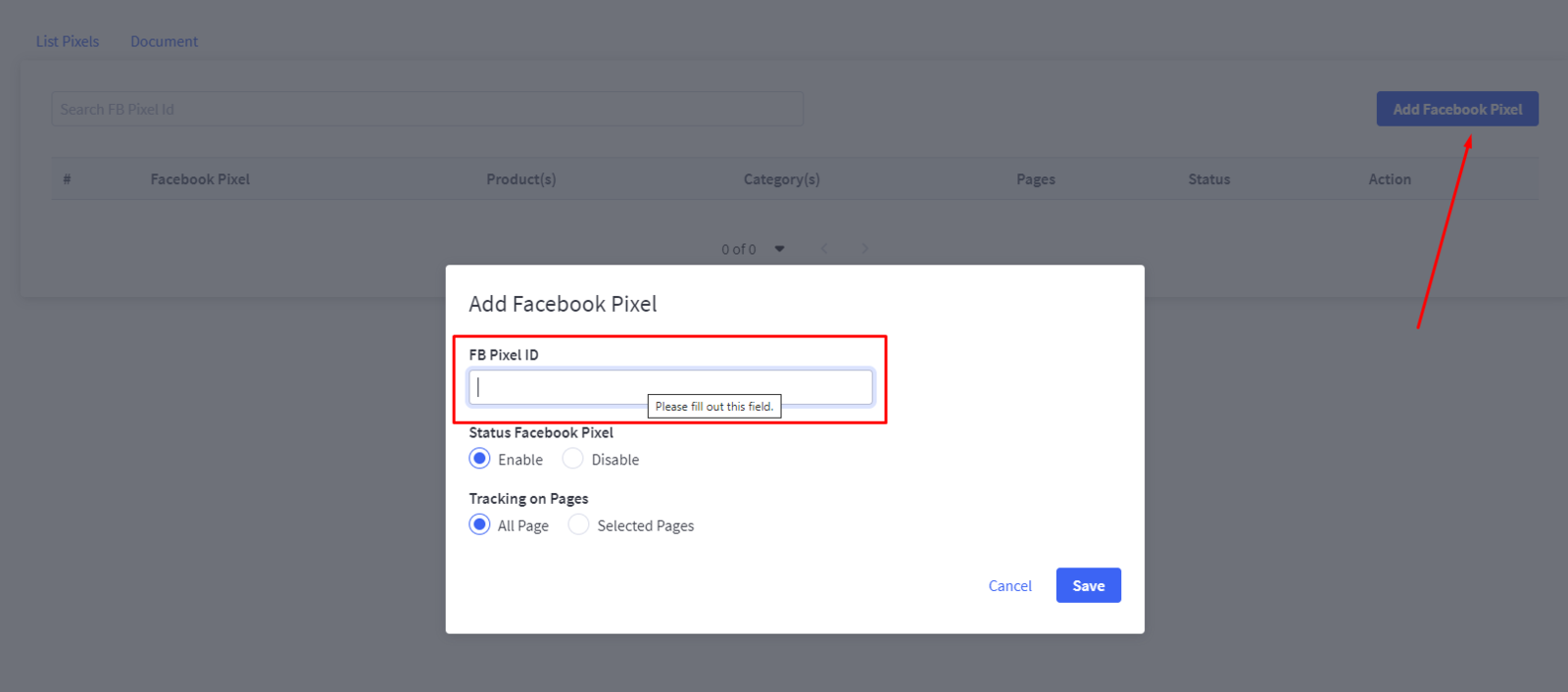
Krok 3: Po zakończeniu wszystkich ustawień kliknij Zapisz .
Gratulacje! Zainstalowano wiele pikseli Facebooka!
Instrukcja krok po kroku, jak zainstalować Facebook Pixel w sklepie BigCommerce
Użyj integracji lub Menedżera tagów za pośrednictwem Menedżera wydarzeń
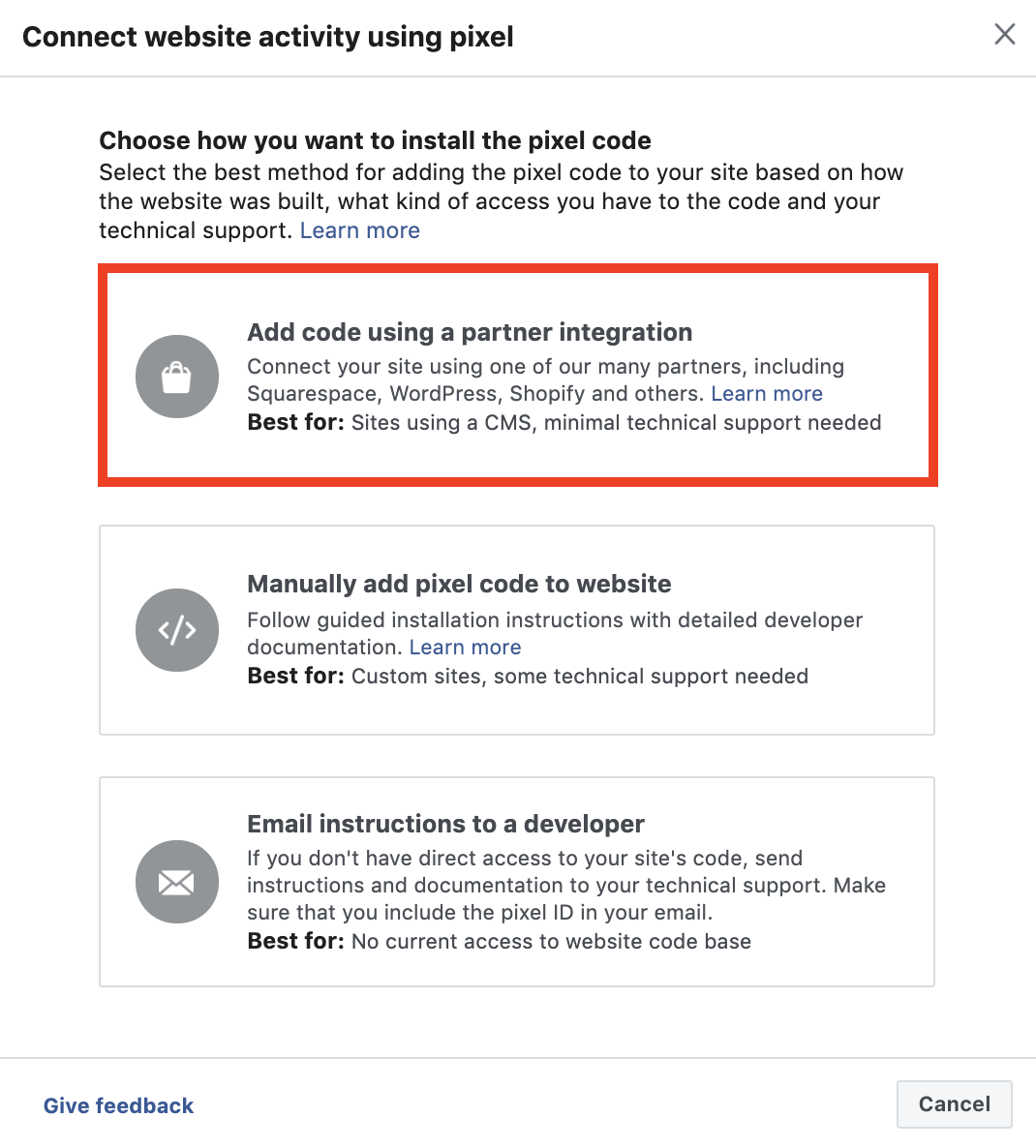
Jeśli korzystasz z platformy BigCommerce, możesz zainstalować Facebook Pixel w swoim sklepie bez dodawania kodu do strony w sześciu prostych krokach.

Krok 1: Aby rozpocząć, otwórz stronę BigCommerce w Menedżerze wydarzeń.
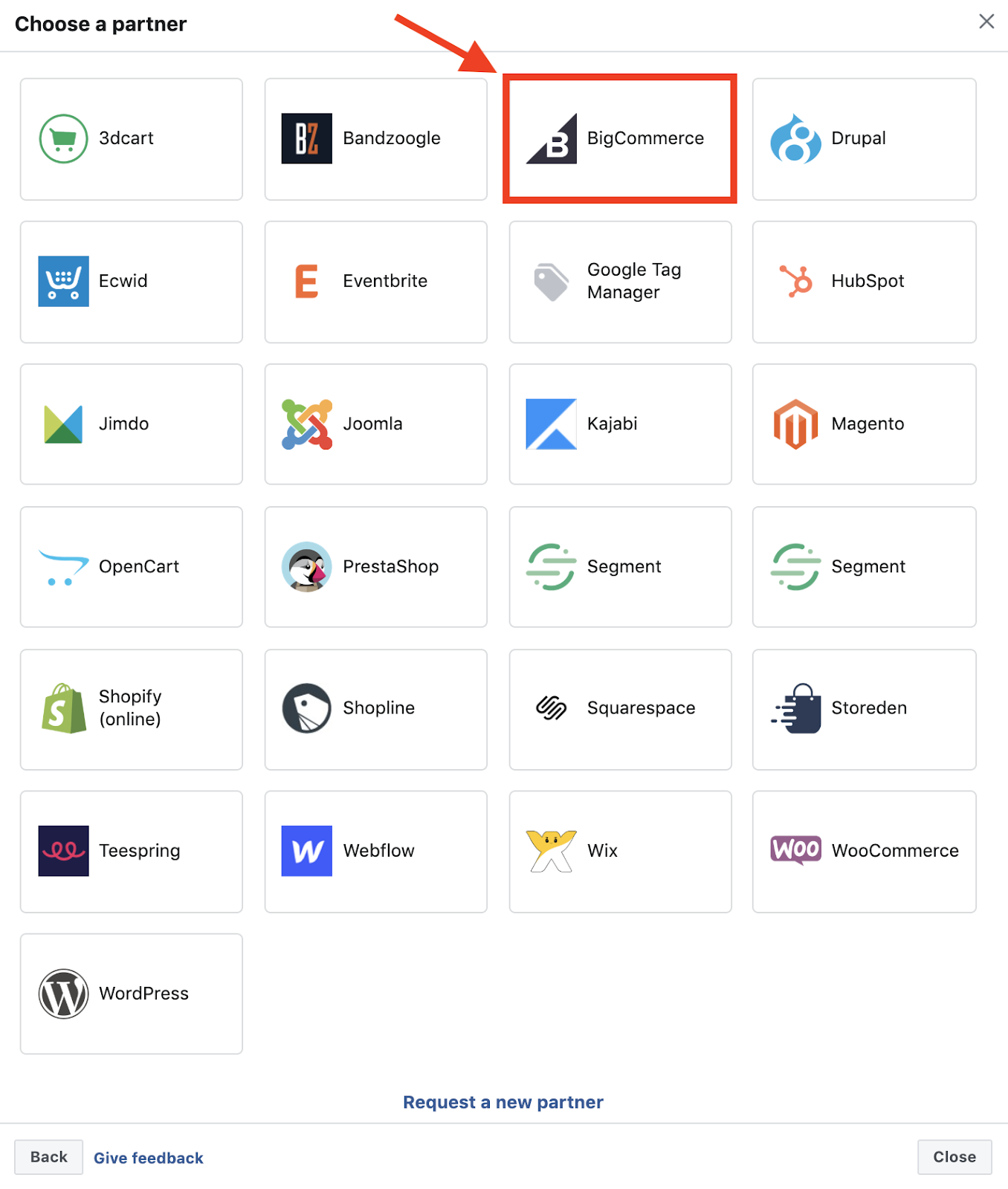
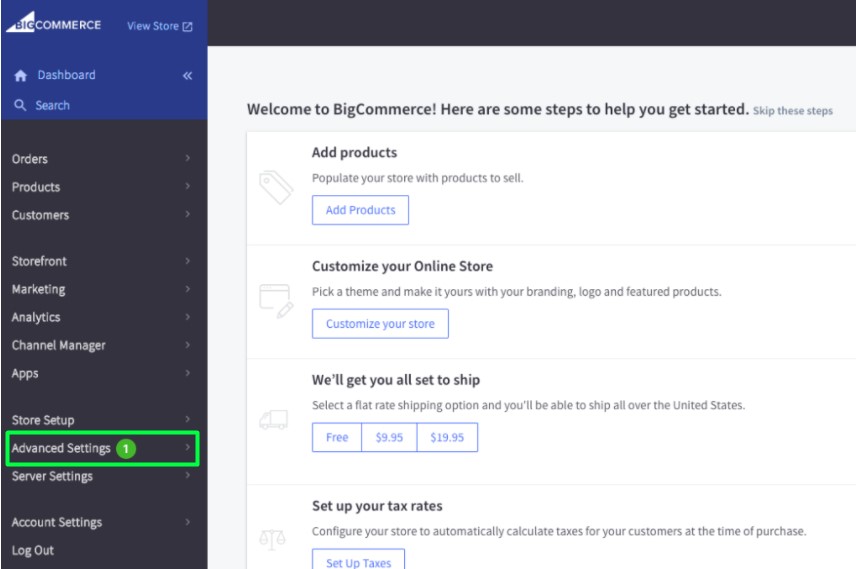
Krok 2: Zaloguj się do swojego panelu BigCommerce. Wybierz Ustawienia zaawansowane .
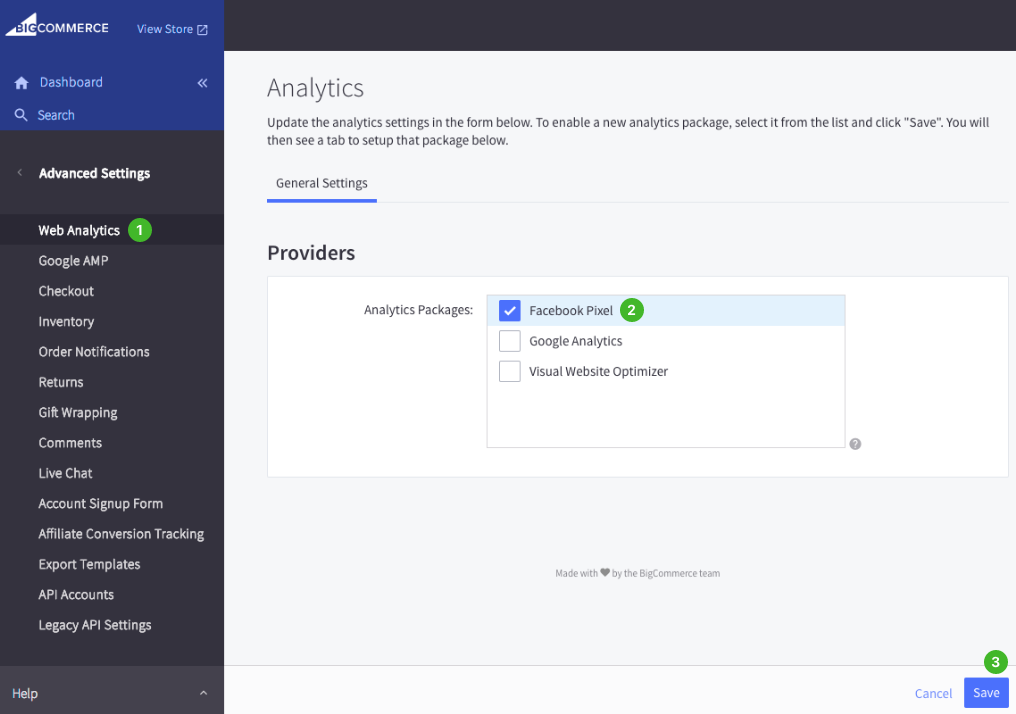
Krok 3: Wybierz Web Analytics . Zaznacz pole Piksel Facebooka . Kliknij Zapisz .
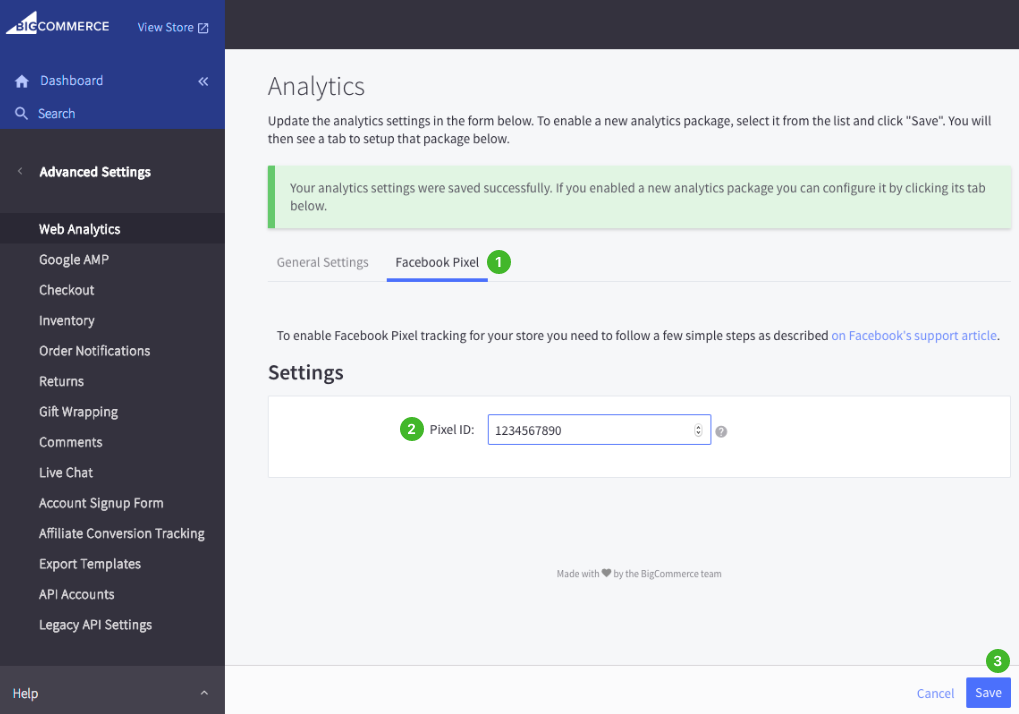
Krok 4: Przejdź do zakładki Facebook Pixel . Skopiuj i wklej swój identyfikator piksela . Kliknij Zapisz .
Krok 5: Wróć do zakładki Menedżera wydarzeń na Facebooku i kliknij Kontynuuj . Wprowadź swoją domenę sklepu i kliknij Wyślij ruch testowy , aby upewnić się, że piksel jest poprawnie skonfigurowany.
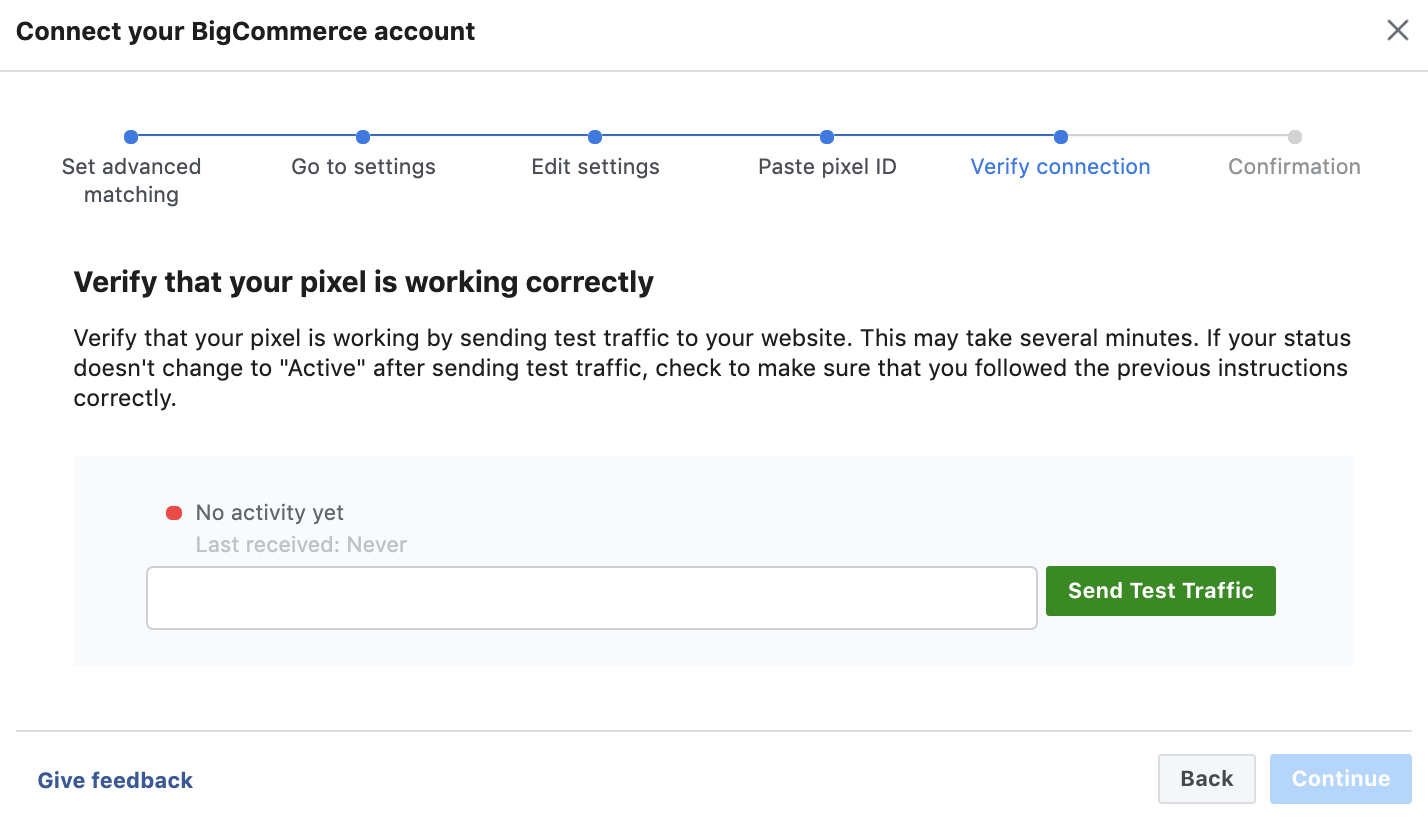
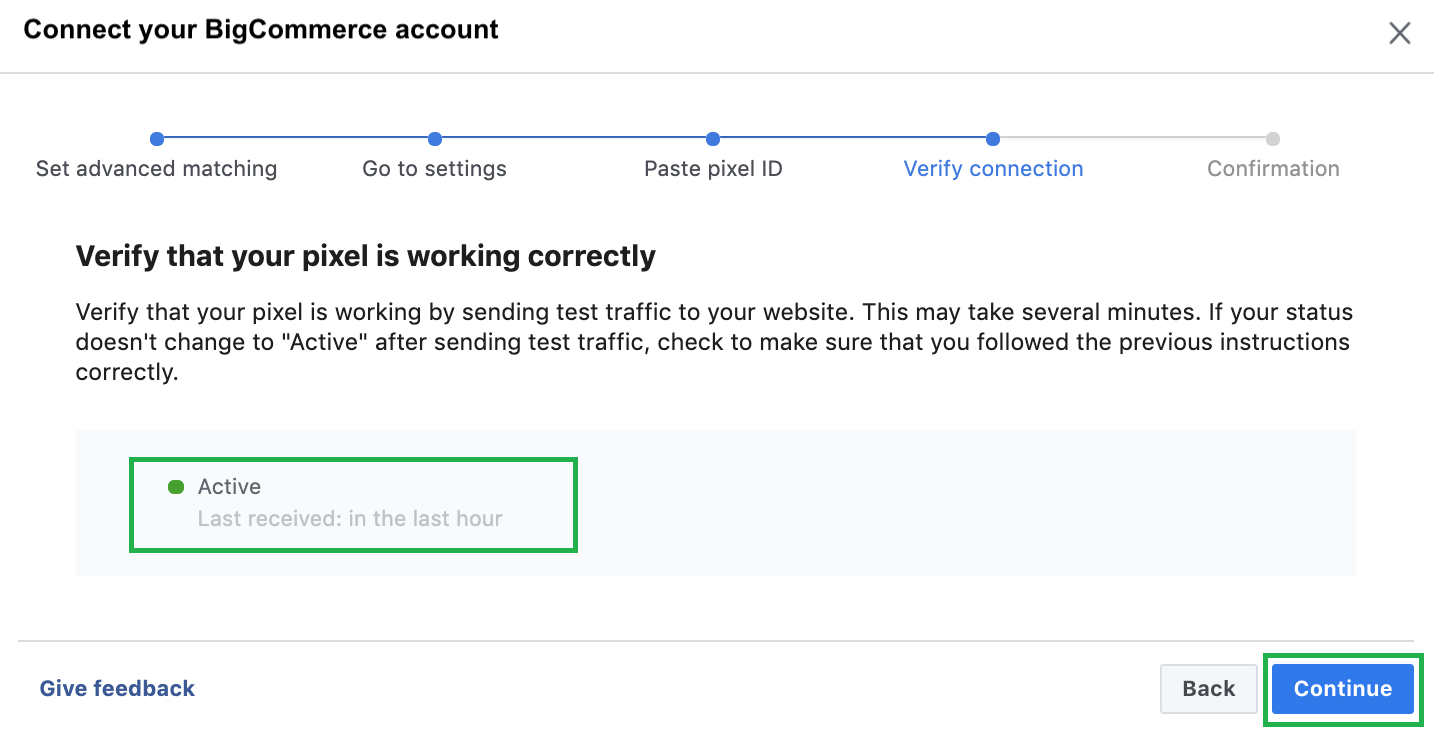
Krok 6: W punkcie weryfikacji połączenia , po krótkim oczekiwaniu, czerwona kropka powinna zmienić kolor na zielony, a „Brak aktywności” zmieni się na „Aktywny” . Kliknij Kontynuuj.
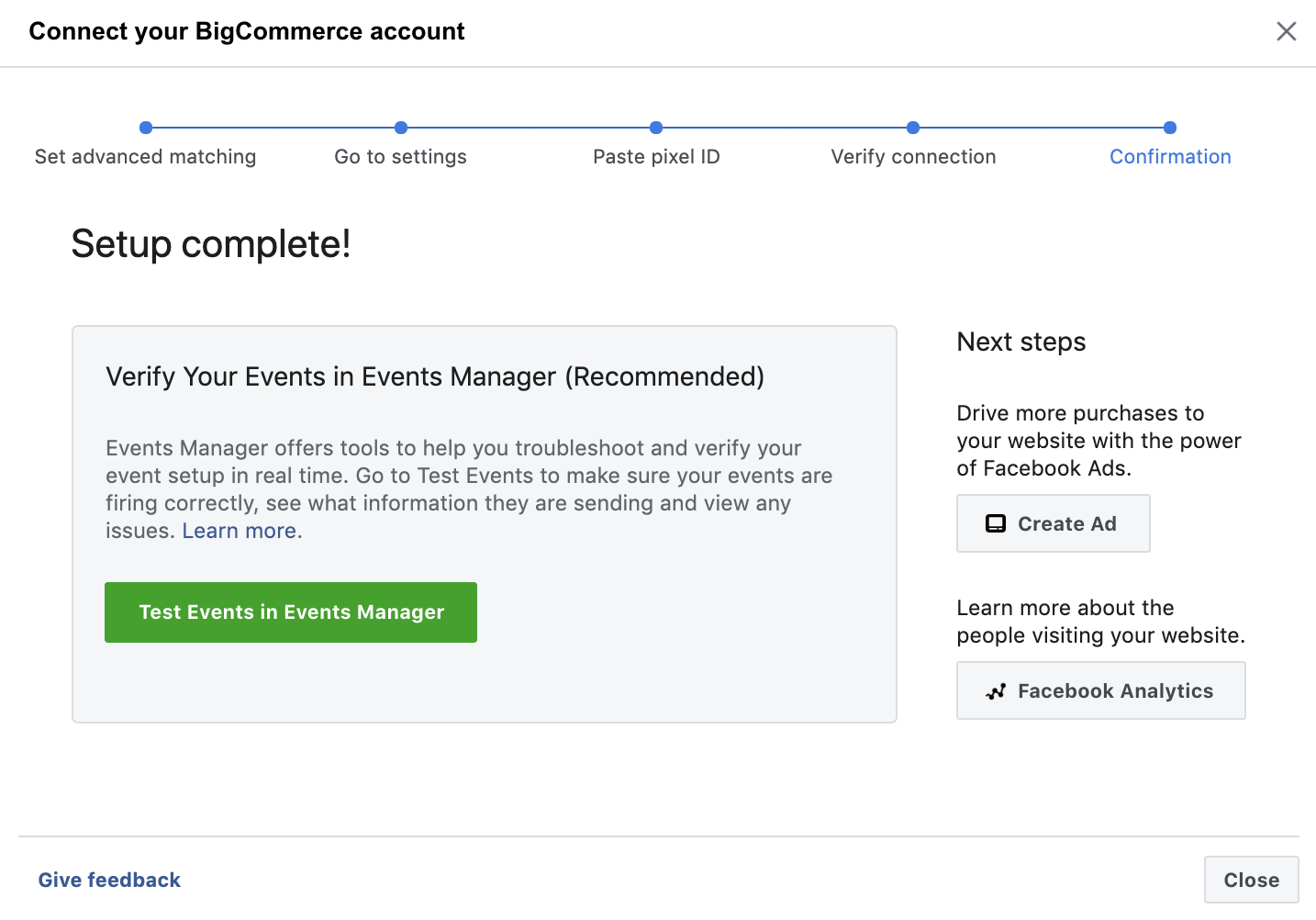
Gratulacje! Twój Facebook Pixel jest zainstalowany!
Ręczna instalacja kodu Facebook Pixel
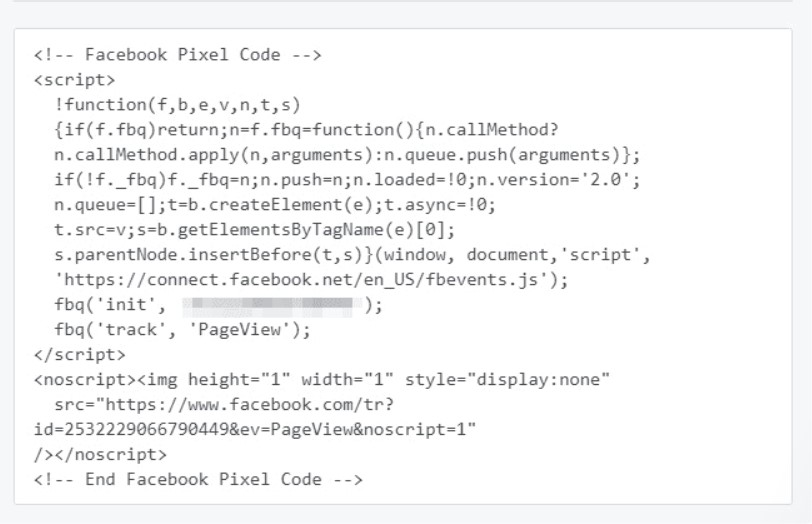
Innym sposobem na zainstalowanie kodu Meta Pixel jest użycie Manually install , co oznacza, że możesz po prostu skopiować i wkleić kod BigCommerce Facebook Pixel do swojej witryny w sekcji „Head” .
Aby ręcznie dodać kod Pixel do swojej witryny, wybierz opcję „Ręcznie zainstaluj kod Pixel samodzielnie” . Facebook wygeneruje kod piksela, który musisz skopiować i wkleić między „tagami” i „head ” każdej strony witryny, jak pokazano na zrzucie ekranu poniżej.
Instrukcje dla programistów
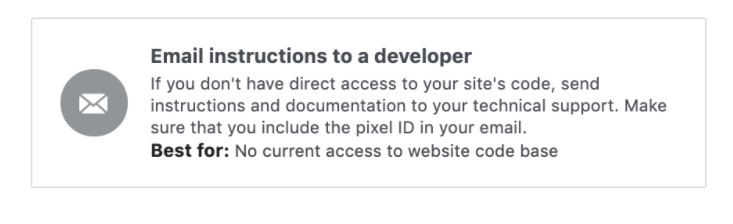
Wyślij instrukcje e-mailem do programisty — jeśli współpracujesz z programistą, który może pomóc w edycji kodu witryny, ta opcja umożliwia wysłanie instrukcji e-mailem do programisty.
Jak zmienić lub usunąć Pixela ze sklepu BigCommerce?
Jeśli chcesz zmienić używany piksel Facebooka, przejdź do Panelu BigCommerce , Ustawienia zaawansowane, Rozwiązania danych , a następnie kliknij Piksel Facebooka.
Kliknij „Edytuj połączenie” , aby zmienić swój identyfikator piksela .
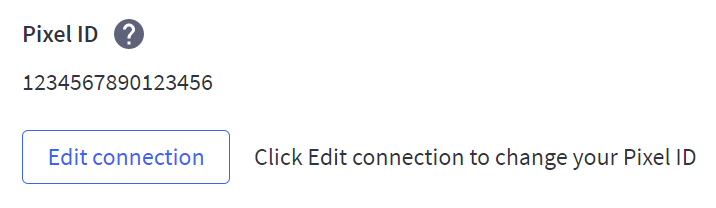
Aby zatrzymać wysyłanie danych do Facebooka, kliknij Odłącz.

Zwiększ wydajność swojego sklepu detalicznego dzięki Adwisely
BigCommerce to jedno z najlepszych programów e-commerce, na którym możesz polegać, aby zbudować świetny sklep internetowy. Nie ma ograniczeń co do liczby przedmiotów, które możesz przechowywać i sprzedawać za pośrednictwem witryny.
Jednak dla odnoszącego sukcesy biznesu nie wystarczy po prostu mieć świetny sklep ze względu na stale rosnącą konkurencję. W przypadku rozwoju musisz zaangażować marketerów lub targetologów do zespołu, aby skonfigurować reklamę – lub możesz użyć Adwisely – usługi narzędzia reklamowego online, które może przeprowadzać automatyczne kampanie reklamowe dla Twojej firmy. Oferowanym przez Adwisely usługom marketingu cyfrowego zaufało już 15 000 internetowych sklepów e-commerce. Wypróbuj nasz 14-dniowy bezpłatny okres próbny i zwiększ ROAS o 600%!
FAQ
Dlaczego nie mogę połączyć mojego Facebooka z BigCommerce?
Przeczytaj szczegółowe instrukcje na oficjalnej stronie dotyczące łączenia Facebooka z BigCommerce i upewnij się, że poprawnie wykonałeś wszystkie kroki. Jeśli problem z połączeniem pozostaje nierozwiązany, przejdź do sekcji Rozwiązywanie problemów.
Gdzie jest Meta Pixel ID w BigCommerce?
Znalezienie identyfikatora piksela w BigCommerce jest tak proste, jak kilka kliknięć. Wykonaj następujące kroki, aby go znaleźć:
1) Przejdź do pulpitu nawigacyjnego konta BigCommerce .
2) Wybierz Ustawienia zaawansowane , Analiza internetowa .
3) Zaznacz pole Piksele Facebooka i kliknij Zapisz.
Oto Twój numer identyfikacyjny Pixela.
Jak przetestować Meta Pixels na stronie BigCommerce?
Możesz sprawdzić poprawność działania Meta Pixel za pomocą rozszerzenia dla przeglądarki Chrome o nazwie Facebook Pixel Helper.
Po zainstalowaniu aplikacji wykonaj następujące kroki:
1) W przeglądarce przejdź do strony, na której chcesz sprawdzić działanie Pixela i tam wykonaj niezbędną docelową akcję, np. dodanie do koszyka.
2) Kliknij ikonę zainstalowanego rozszerzenia. Jeśli wszystko jest poprawnie skonfigurowane, rozszerzenie będzie zawierało zielone znaczniki wyboru. Oznacza to, że wszystko działa poprawnie, a dane są przesyłane.
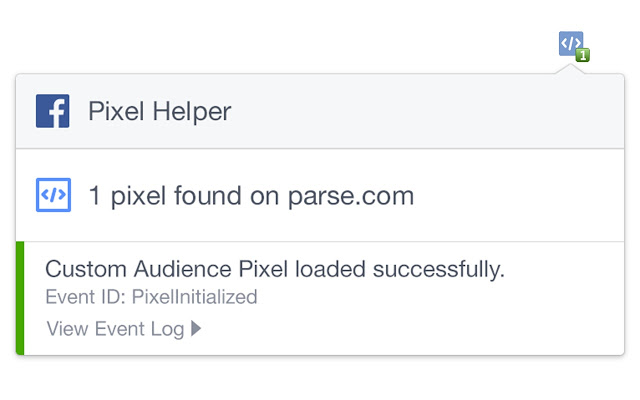
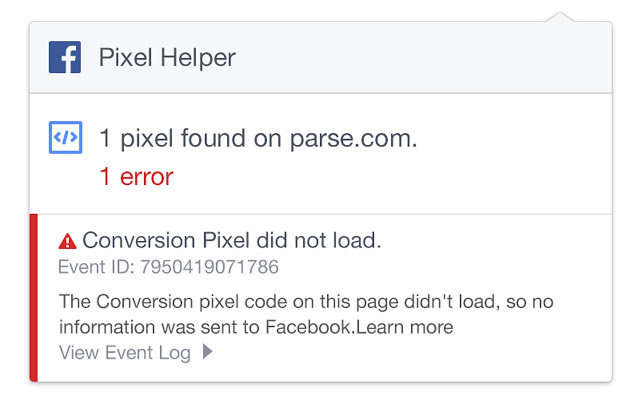
Jeśli wystąpią jakiekolwiek błędy, rozszerzenie poinformuje Cię o tym.
Dodatkowo działanie Facebook Pixel możesz sprawdzić w Facebook Business Manager.