
Pixel'i BigCommerce mağazasına nasıl kurarım: Adım adım talimat
Yayınlanan: 2022-03-19İnternet, tartışmasız girişimcilerin başına gelen en iyi şeylerden biridir. E-ticaret mağazalarındaki büyük patlama, insanların çevrimiçi mağazalar oluşturmasını kolaylaştıran çevrimiçi platformların sayısındaki artıştan kaynaklanmaktadır.
BigCommerce, tahmini 50.000 çevrimiçi mağazasıyla dünyanın en büyük e-ticaret platformlarından biridir. Mağazanızı özelleştirmek ve optimize etmek için mevcut birçok tema ve eklenti sayesinde, hemen hemen her sektörde bir çevrimiçi mağaza başlatmak için mükemmel bir seçimdir.

Veri: Mağaza Talepleri
Tıpkı diğer çevrimiçi mağazalarda olduğu gibi, BigCommerce siteniz de iyi bir sıralama elde etmek ve arama motorlarından ve sosyal ağlardan müşteri çekmek için arama motorları için optimize edilmelidir. Bugün, sosyal medya olmadan pazarlamayı hayal etmek imkansız: Facebook ve Instagram, e-ticaret mağazaları için baskın sosyal medya siteleridir.
Facebook Pixel'i BigCommerce'e eklemek neden gerekli?
BigCommerce Mağazaları, satmak istediğiniz ürün ve hizmetleri içerir. Platform mağaza yönetimine yardımcı olur, lojistik, ödeme ve diğer şeylerle ilgilenir, ancak müşterinizin kim olduğu ve ürününüz hakkında nasıl bilgi sahibi olduğu hakkında bir fikir vermez. Neyse ki, hedef kitlenizin kim olduğunu tam olarak anlamanızı sağlayacak ve reklam kampanyalarınızı optimize etmenize yardımcı olacak birçok pazarlama aracı var. Reklam kampanyalarının etkinliğini izlemek için temel BigCommerce dönüşüm izleme araçlarından biri Meta Pixel'dir. Facebook (şimdi Meta), BigCommerce mağazalarının %47,6'sı tarafından kullanılıyor.
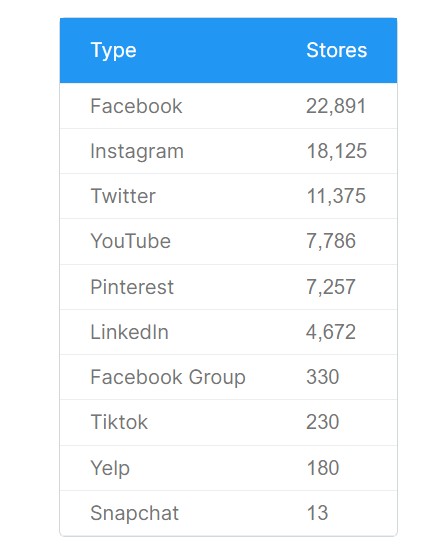
Veri: Mağaza Talepleri
Facebook'ta reklam veriyorsanız, sizin için Facebook piksel kurulumu gereklidir.
BigCommerce Mağazanız için Meta Piksel kullanırken, bir kullanıcının aşağıdakileri yaptığı zamanları takip edebileceksiniz:
- Sepete bir şey ekler
- İstek listesine bir şey ekler
- Ödeme bilgilerini ekler
- Bir kaydı tamamlar
- İletişim bilgilerini ekler
- bağış yapar
- Ürün kişiselleştirme tercihlerini belirtir
- Satın almayı başlatır
- Bir satın alma işlemini tamamlar
- bir yer bulur
- Bir öncü formead'i tamamlar
- Bir plan oluşturur
- Bir deneme başlatır
- Bir arama sorgusu yerleştirir
- Abonelik yapar
- Bir uygulama gönderir
- İçeriği görüntüler
Meta (eski adıyla Facebook) Pixel, mağazanız için Facebook reklamlarıyla etkileşim kurdukları andan itibaren kullanıcı eylemlerini izler. Esasen, kullanıcıları takip eder ve davranışlarını işaretlerler, böylece daha iyi reklam stratejileri oluşturabilirsiniz.
Kısa Meta Piksel genel bakış
Facebook pikseli, reklam performansını izlemenize, yeniden hedeflenen kitleler oluşturmanıza ve onlar için reklamları optimize etmenize olanak tanıyan bir web sitesi için bir kod parçacığıdır. Birisi sitenizi ziyaret ettiğinde ve üzerinde belirli bir eylem gerçekleştirdiğinde, örneğin biri sitenizi ziyaret ettiğinde ve ürünleri görüntülediğinde veya bir alışveriş sepetine koyduğunda, Facebook pikseli bu olayı kaydeder. Bununla, istemcinin kurulum sırasında önceden seçtiklerinizden tam olarak hangi olayı gerçekleştirdiğini öğreneceksiniz.
Lütfen BigCommerce'in yalnızca kendiniz bir Facebook Piksel eklemenize izin verdiğini unutmayın; bu, yukarıda listelenen sekiz etkinliğe kadar izleyebilir; Ancak, BigCommerce'e birkaç piksel eklemek isterseniz, aşağıda bunu yapmanın bir yolunu özetledik.
BigCommerce'te Facebook Çoklu Pikselleri nasıl kurulur
Adım 1: Omega Multi Facebook Pixels uygulamasını yükleyin. Bunu yapmak için BigCommerce uygulama mağazasına gidin ve Bu Uygulamayı Al düğmesini ve ardından İlkeyi Onayla 'yı tıklayın.

2. Adım: Etkinlik Yöneticisi'ne gidin ve buradan Pixel Kimliğinizi kopyalayın. Ardından Facebook Multi Pixels uygulamasına dönün, Facebook Pixel Ekle düğmesini tıklayın ve FB'de Pixel ID çubuğuna yapıştırın.
Piksel olaylarını izlemek için uygulamanın ve sayfaların etkin durumunu seçin.
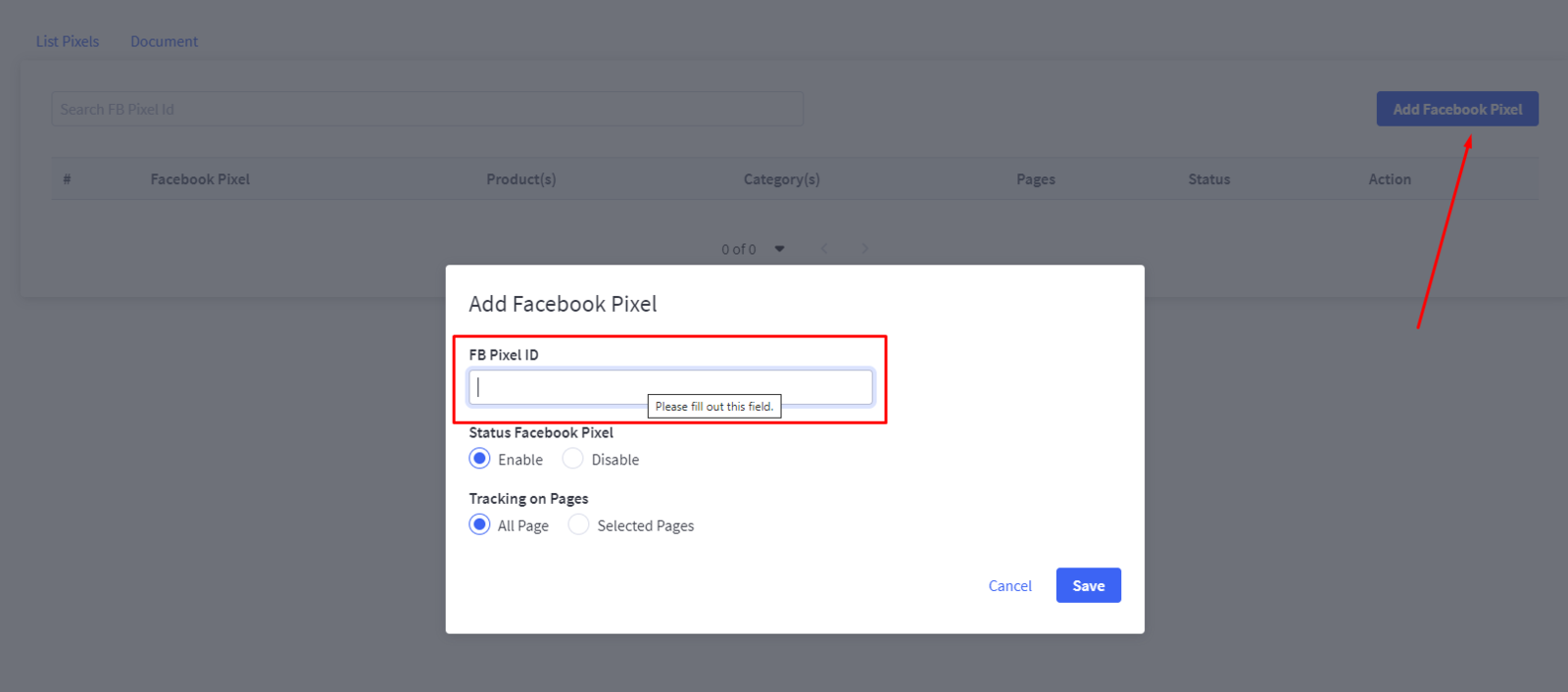
Adım 3: Tüm ayarlar bittiğinde Kaydet'e tıklayın.
Tebrikler! Facebook Çoklu Pikselleriniz yüklendi!
Facebook Pixel'in BigCommerce mağazasına nasıl kurulacağına dair adım adım talimat
Events Manager aracılığıyla entegrasyonu veya Etiket Yöneticisini kullanın
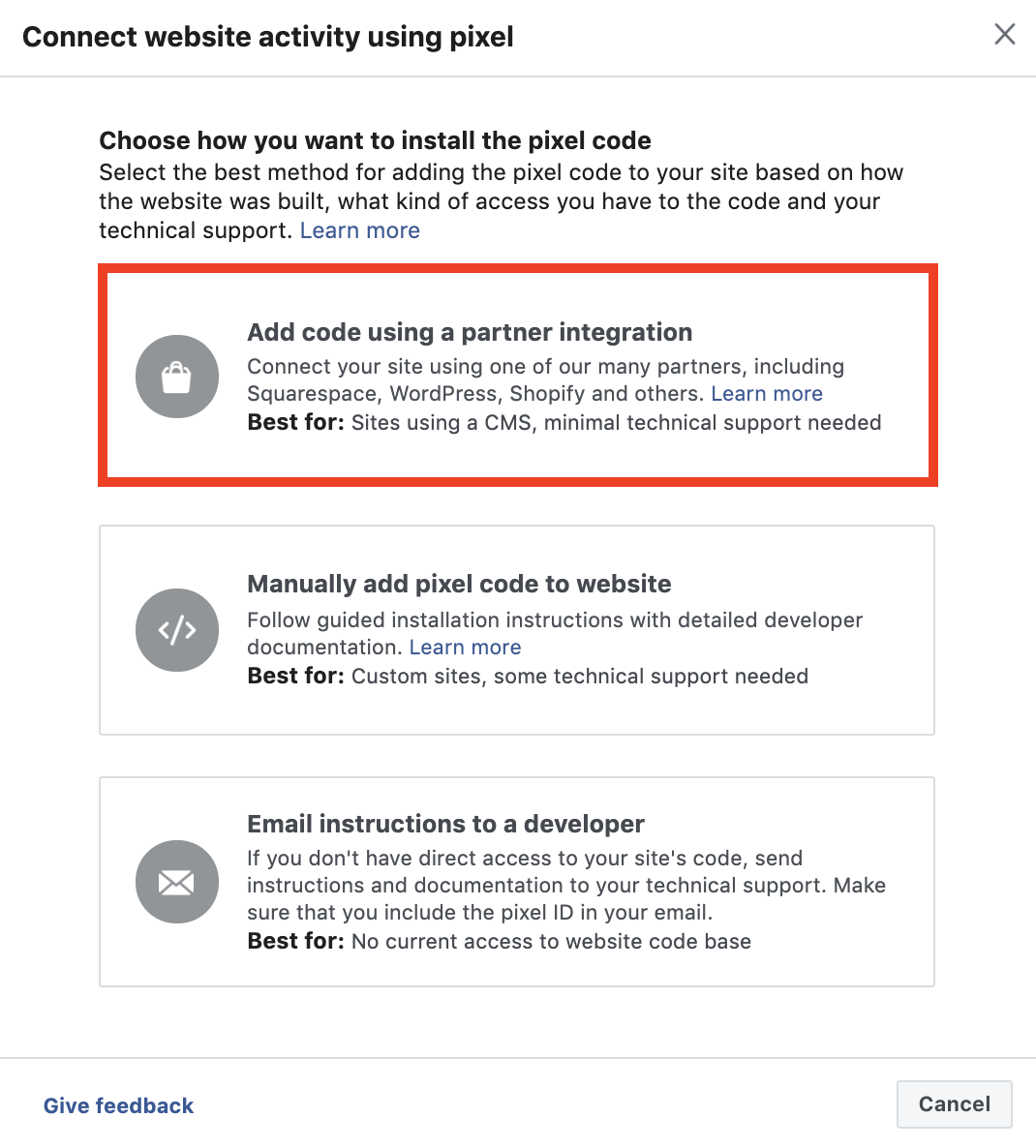
BigCommerce platformunu kullanıyorsanız, Facebook Pixel'i altı basit adımda sayfaya kod eklemeden mağazanıza yükleyebilirsiniz.

Adım 1: Başlamak için Olay Yöneticisi'nde BigCommerce sayfasını açın.
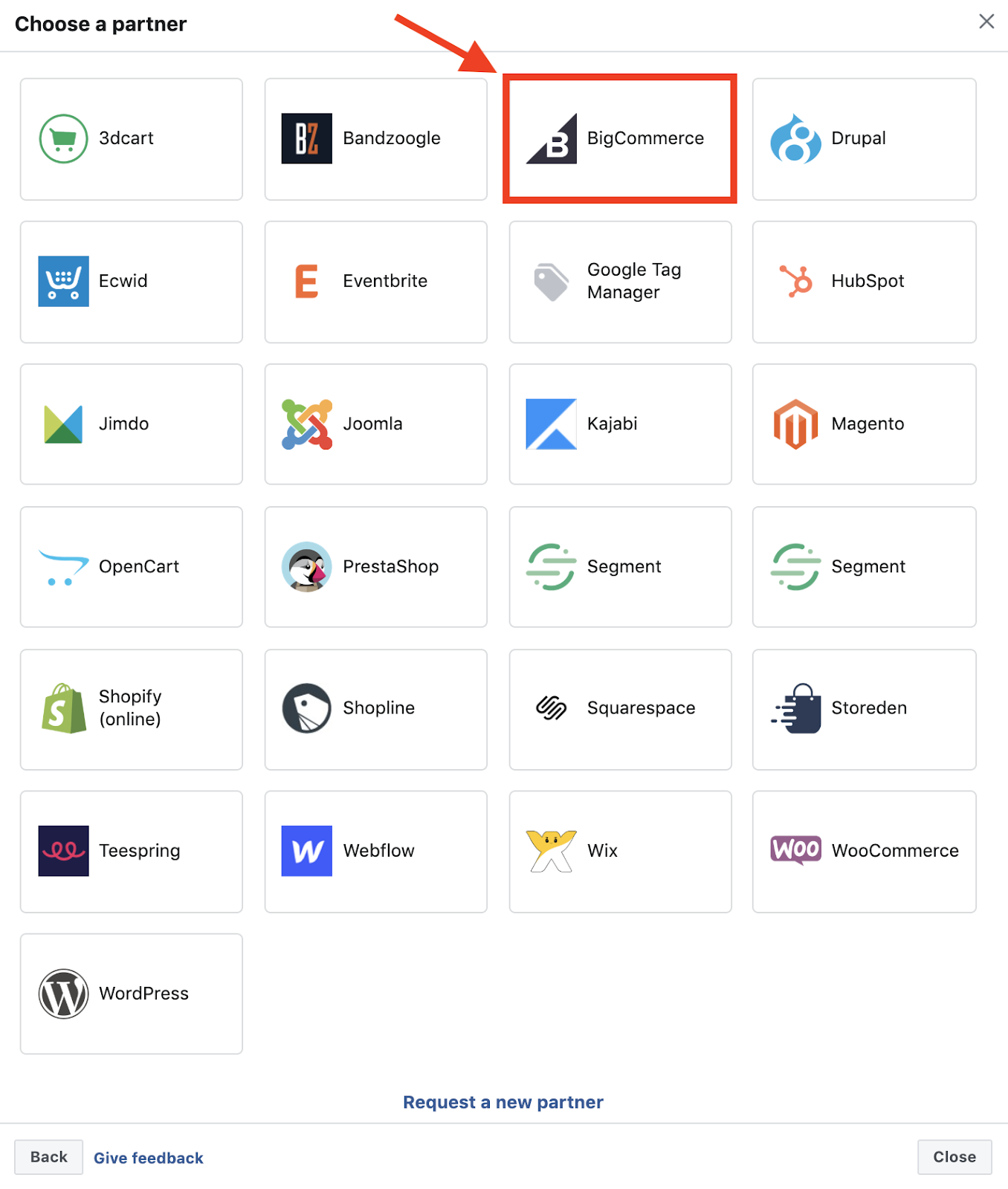
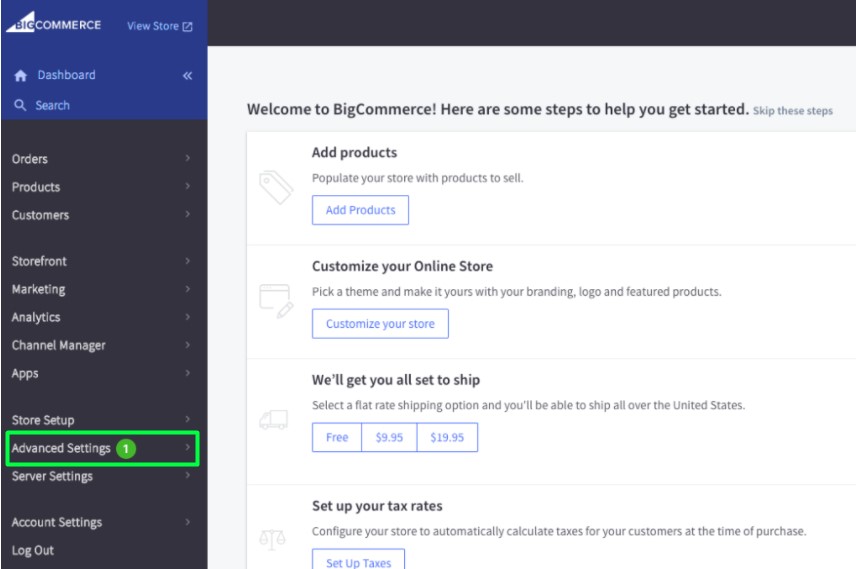
Adım 2: BigCommerce kontrol panelinize giriş yapın. Gelişmiş Ayarlar'ı seçin.
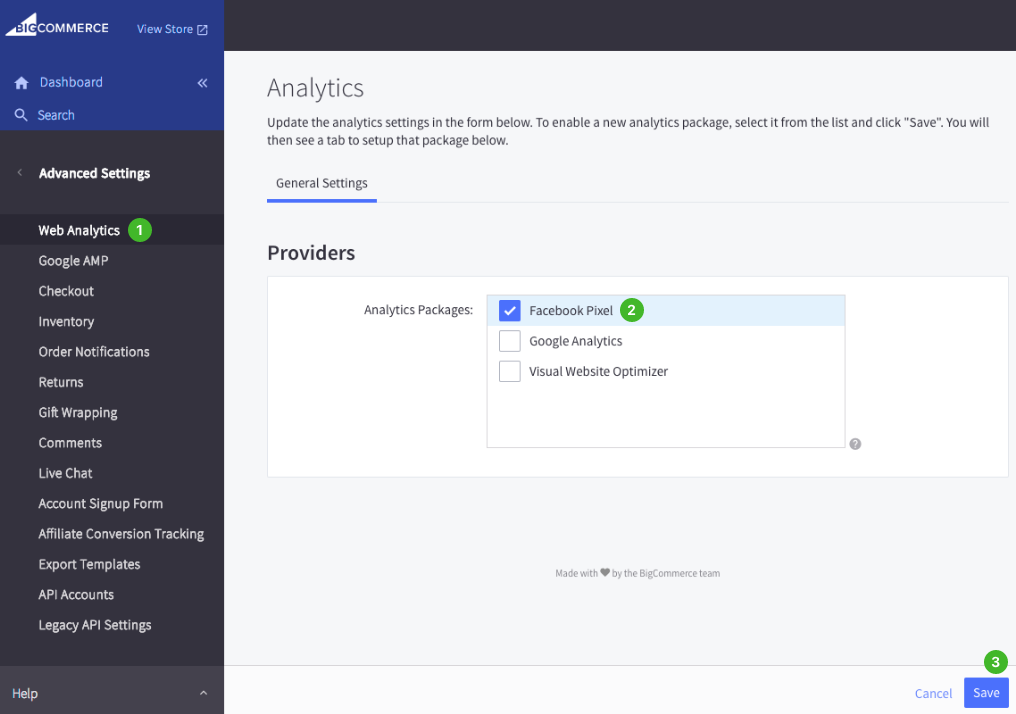
3. Adım: Web Analitiği'ni seçin. Facebook Piksel kutusunu işaretleyin. Kaydet'i tıklayın .
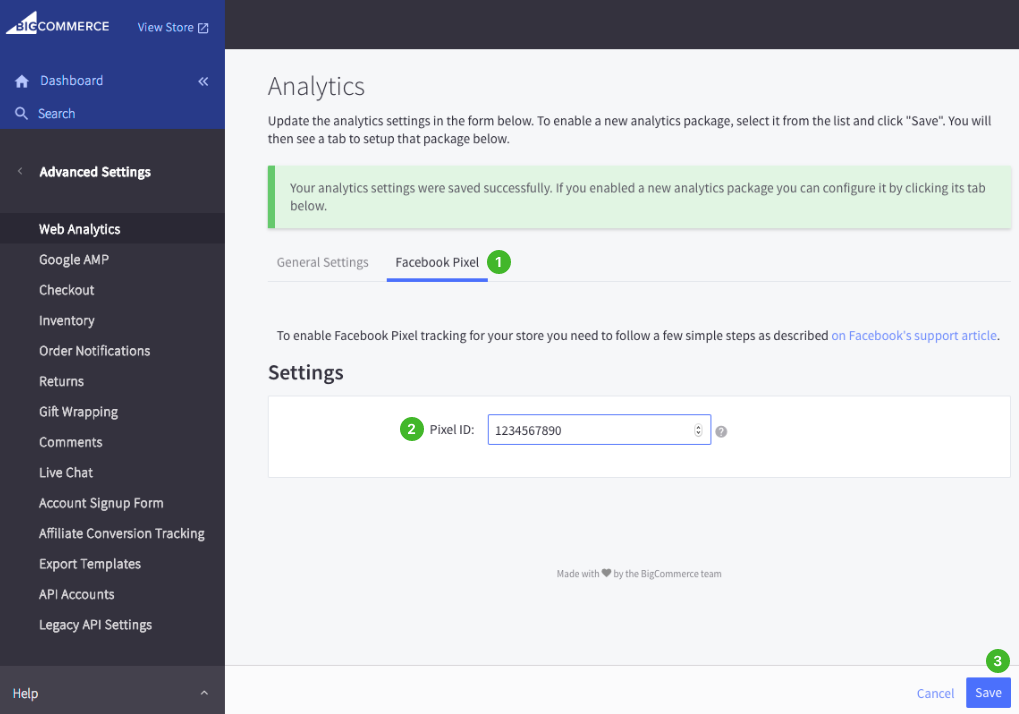
Adım 4: Facebook Piksel sekmesine gidin. Pixel ID'nizi kopyalayıp yapıştırın. Kaydet'i tıklayın .
Adım 5: Facebook Etkinlik Yöneticisi sekmesine dönün ve Devam'ı tıklayın. Mağaza etki alanınızı girin ve pikselinizin doğru yapılandırıldığından emin olmak için Test Trafiği Gönder'e tıklayın.
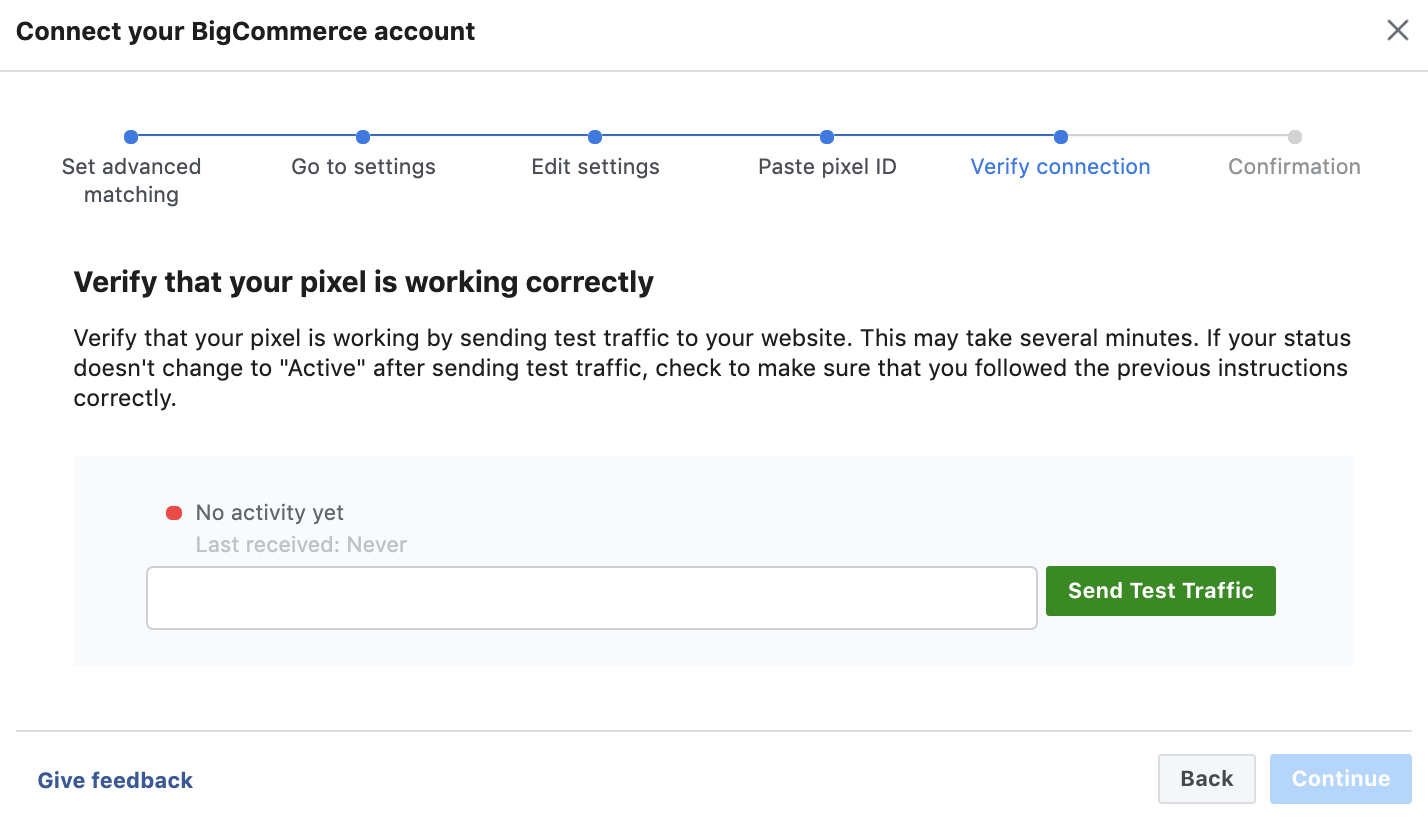
Adım 6: Doğrula bağlantı noktasında, kısa bir beklemeden sonra kırmızı noktanın yeşile döndüğünü ve “Henüz aktivite yok”un “Aktif” olarak değiştiğini görmelisiniz. Devam'ı tıklayın.
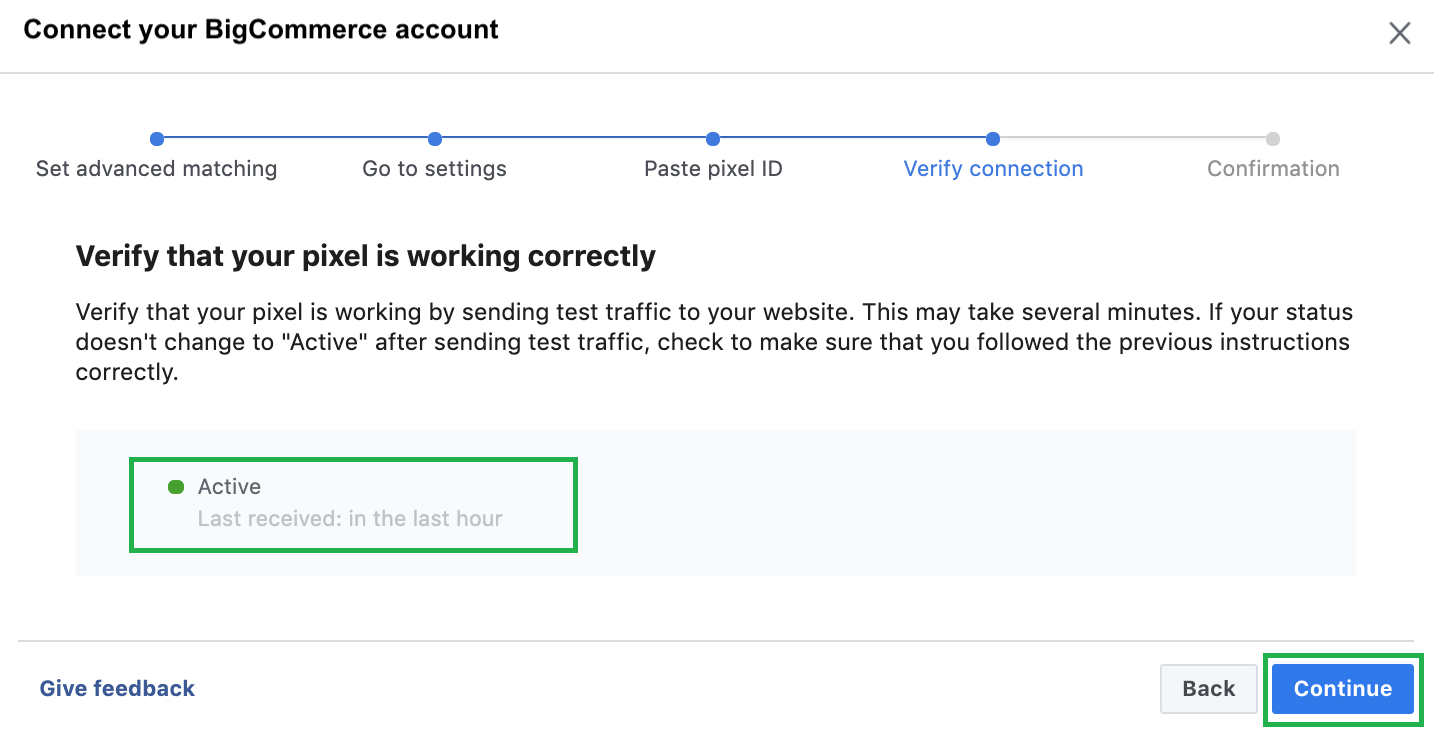
Tebrikler! Facebook Pikseliniz yüklendi!
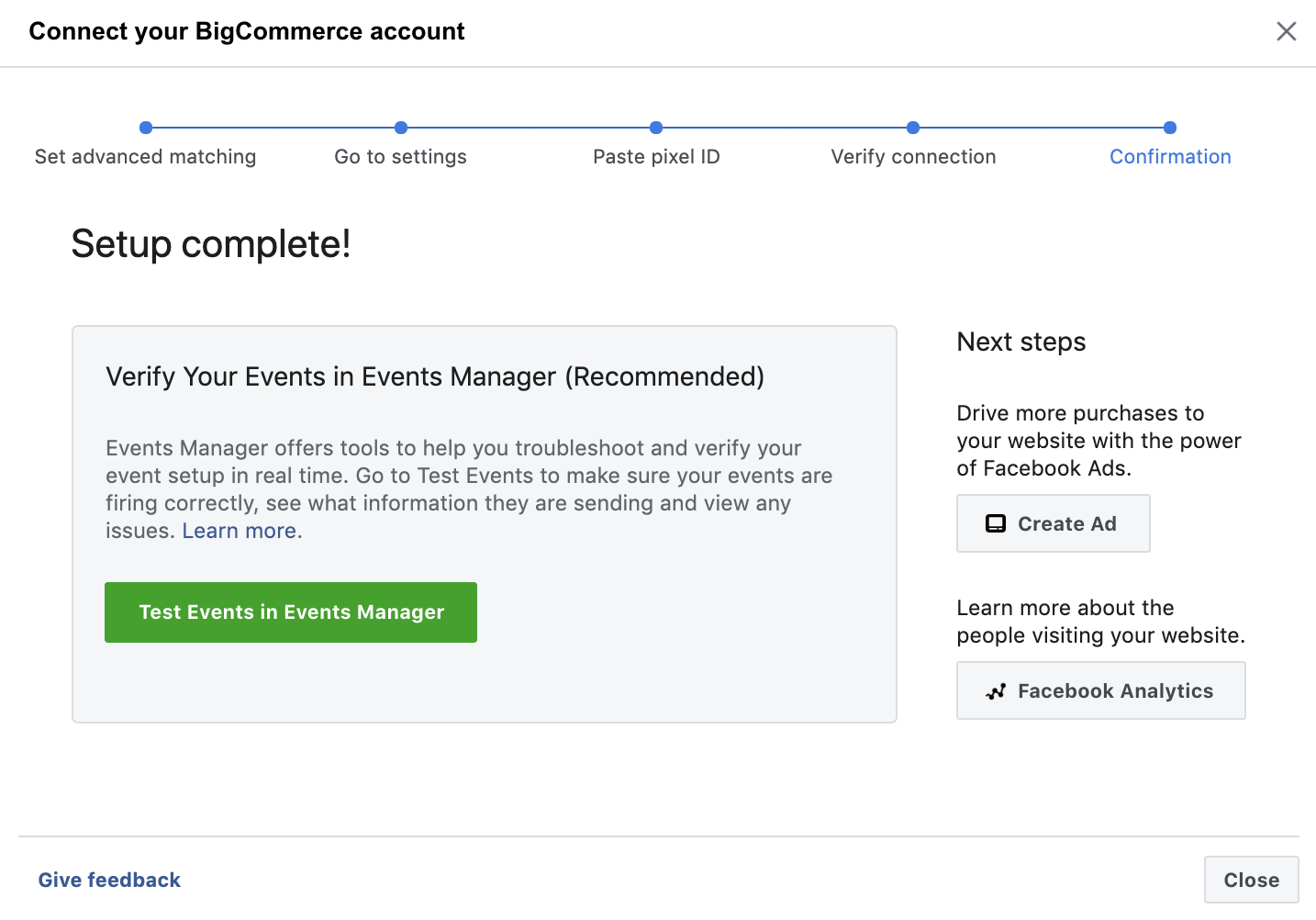
Manuel Facebook Piksel kodu kurulumu
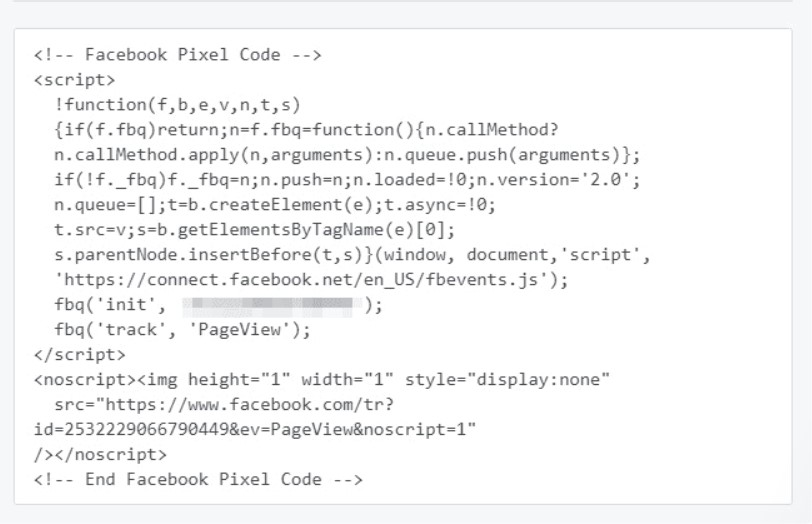
Meta Pixel kodunu kurmanın başka bir yolu da Manually install kullanmaktır; bu, BigCommerce Facebook Pixel kodunu kopyalayıp web sitenize “Head” bölümünden yapıştırabileceğiniz anlamına gelir.
Pixel kodunu sitenize manuel olarak eklemek için “Pixel Kodunu Kendiniz El İle Yükleyin” seçeneğini seçin. Facebook, aşağıdaki ekran görüntüsünde gösterildiği gibi, web sitenizin her sayfasının "Etiketler" ve "Başlık " arasında kopyalayıp yapıştırmanız gereken bir Piksel kodu oluşturacaktır.
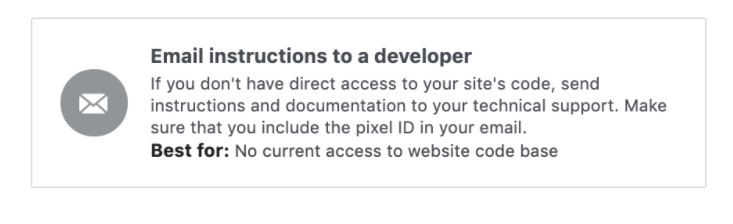
Geliştiriciler için talimatlar
Bir geliştiriciye talimatları e-posta ile gönderin – web sitesi kodunuzu düzenlemenize yardımcı olabilecek bir geliştiriciyle çalışıyorsanız, bu seçenek talimatları geliştiriciye e-posta ile göndermenize olanak tanır.
BigCommerce mağazasından Pixel nasıl değiştirilir veya kaldırılır?
Kullandığınız Facebook Pikselini değiştirmeniz gerekiyorsa, BigCommerce Dashboard , Gelişmiş Ayarlar, Veri Çözümleri'ne gidin ve Facebook Piksel'i tıklayın.
Pixel ID'nizi değiştirmek için "Bağlantıyı Düzenle" yi tıklayın.
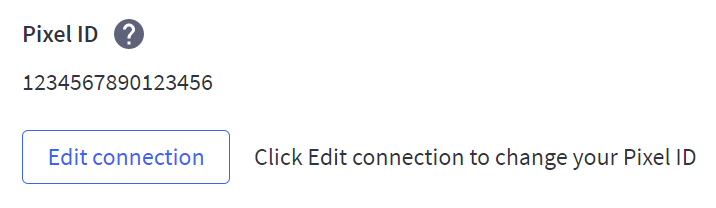
Facebook'a veri göndermeyi durdurmak için Bağlantıyı Kes'i tıklayın.

Adwisely ile perakende mağazanızın performansını artırın
BigCommerce, harika bir çevrimiçi mağaza oluşturmak için güvenebileceğiniz en iyi e-ticaret yazılımlarından biridir. Web sitesi üzerinden saklayabileceğiniz ve satabileceğiniz ürün sayısında herhangi bir sınırlama yoktur.
Ancak, sürekli artan rekabet nedeniyle başarılı bir işletme için sadece harika bir mağazaya sahip olmak yeterli değildir. Geliştirme için, reklamı ayarlamak için ekibe pazarlamacıları veya hedef uzmanları dahil etmeniz gerekir - veya işletmeniz için otomatik reklam kampanyaları yürütebilen bir çevrimiçi reklam aracı hizmeti olan Adwisely'yi kullanabilirsiniz. Adwisely'nin dijital pazarlama hizmetlerine şimdiden 15.000 çevrimiçi e-ticaret mağazası güvenmektedir. 14 günlük ücretsiz denememizi deneyin ve ROAS'ınızı %600 artırın!
SSS
Facebook'umu neden BigCommerce'e bağlayamıyorum?
Facebook'u BigCommerce'e bağlamayla ilgili resmi web sitesinin ayrıntılı talimatlarını okuyun ve tüm adımları doğru şekilde tamamladığınızdan emin olun. Bağlantı sorunu çözülmediyse, Sorun Giderme bölümüne gidin.
BigCommerce'de Meta Piksel Kimliği nerede?
BigCommerce'de Pixel ID bulmak birkaç tıklama kadar kolaydır. Bulmak için şu adımları izleyin:
1) BigCommerce hesabınızın Kontrol Paneline gidin.
2) Gelişmiş Ayarlar , Web Analitiği'ni seçin.
3) Facebook Pikselleri kutusunu işaretleyin ve Kaydet'e tıklayın.
İşte Pixel ID numaranız.
Bir BigCommerce sitesinde Meta Piksel nasıl test edilir?
Facebook Pixel Helper adlı Chrome tarayıcı uzantısını kullanarak doğru Meta Piksel işlemini kontrol edebilirsiniz.
Uygulamayı yükledikten sonra şu adımları izleyin:
1) Tarayıcıda, Piksel işlemini kontrol etmek istediğiniz sayfaya gidin ve orada gerekli hedef eylemini gerçekleştirin, örneğin sepete ekleme.
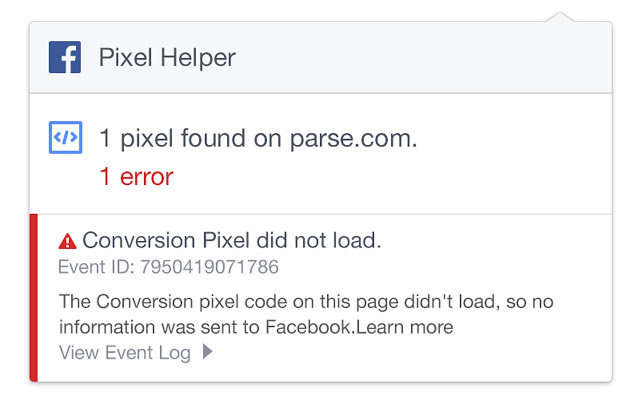
2) Yüklü uzantının simgesine tıklayın. Her şey doğru yapılandırılmışsa, uzantı yeşil onay işaretleri içerecektir. Bu, her şeyin doğru çalıştığını ve verilerin aktarıldığını gösterir.
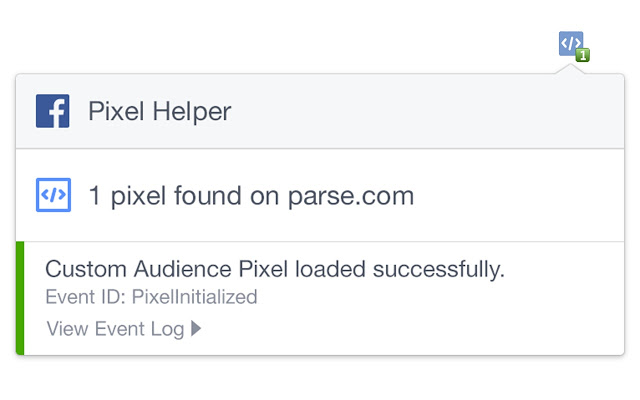
Herhangi bir hata oluşursa, uzantı sizi bu konuda bilgilendirecektir.
Ayrıca Facebook Business Manager'da Facebook Pixel çalışmasını kontrol edebilirsiniz.