
BigCommerce 스토어에 Pixel을 설치하는 방법: 단계별 지침
게시 됨: 2022-03-19인터넷은 틀림없이 기업가들에게 일어날 수 있는 최고의 일 중 하나입니다. 전자 상거래 상점의 엄청난 폭발은 사람들이 온라인 상점을 쉽게 만들 수 있도록 하는 온라인 플랫폼의 증가에 의해 주도되고 있습니다.
BigCommerce는 약 50,000개의 온라인 상점이 있는 세계에서 가장 큰 전자 상거래 플랫폼 중 하나입니다. 상점을 사용자 정의하고 최적화하는 데 사용할 수 있는 다양한 테마와 플러그인 덕분에 거의 모든 산업 분야에서 온라인 상점을 시작하기에 완벽한 선택입니다.

데이터: 매장 리드
다른 온라인 상점과 마찬가지로 BigCommerce 사이트는 검색 엔진 및 소셜 네트워크에서 순위를 높이고 고객을 유치하기 위해 검색 엔진에 최적화되어야 합니다. 오늘날 소셜 미디어가 없는 마케팅은 상상할 수 없습니다. Facebook과 Instagram은 전자 상거래 상점의 주요 소셜 미디어 사이트입니다.
BigCommerce에 Facebook Pixel을 추가해야 하는 이유는 무엇입니까?
BigCommerce 상점에는 판매하려는 제품과 서비스가 포함되어 있습니다. 플랫폼은 매장 관리를 돕고, 물류, 결제 및 기타 사항을 처리하지만 고객이 누구이며 제품에 대해 어떻게 알게 되었는지에 대한 아이디어는 제공하지 않습니다. 다행스럽게도 타겟 고객이 누구인지 완벽하게 이해하고 광고 캠페인을 최적화하는 데 도움이 되는 많은 마케팅 도구가 있습니다. 광고 캠페인의 효과를 추적하기 위한 필수 BigCommerce 전환 추적 도구 중 하나는 Meta Pixel입니다. Facebook(현재 Meta)은 BigCommerce 매장의 47.6%에서 사용됩니다.
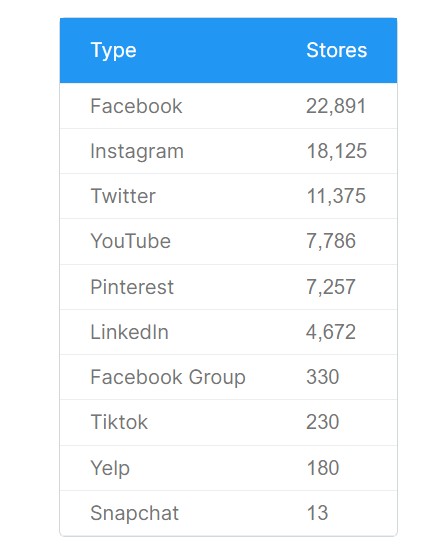
데이터: 매장 리드
Facebook에서 광고하는 경우 Facebook 픽셀 설치가 필요합니다.
BigCommerce Store에 Meta Pixel을 사용하면 사용자가 다음을 수행할 때 추적할 수 있습니다.
- 장바구니에 추가
- 위시리스트에 추가
- 결제 정보 추가
- 등록 완료
- 연락처 정보 추가
- 기부를 한다
- 제품 개인화 기본 설정을 나타냅니다.
- 구매 시작
- 구매 완료
- 장소를 찾습니다
- 리드 양식 작성 완료
- 계획을 만듭니다
- 평가판 시작
- 검색어를 입력합니다.
- 구독합니다
- 신청서를 보낸다
- 콘텐츠 보기
Meta(이전 Facebook) Pixel은 사용자가 매장의 Facebook 광고와 상호작용하는 순간부터 사용자 행동을 추적합니다. 기본적으로 사용자를 팔로우하고 행동을 표시하므로 더 나은 광고 전략을 만들 수 있습니다.
짧은 메타 픽셀 개요
Facebook 픽셀은 광고 성과를 추적하고, 대상을 재지정한 잠재고객을 만들고, 광고를 최적화할 수 있는 웹사이트용 코드 스니펫입니다. 누군가가 귀하의 사이트를 방문하여 특정 작업을 수행하면 Facebook 픽셀이 이 이벤트를 등록합니다(예: 누군가 귀하의 사이트를 방문하여 제품을 보거나 장바구니에 담는 경우). 이를 통해 설정 중에 이전에 선택한 이벤트에서 클라이언트가 수행한 이벤트를 정확히 알 수 있습니다.
BigCommerce에서는 위에 나열된 이벤트 중 최대 8개를 추적할 수 있는 Facebook 픽셀 하나만 추가할 수 있습니다. 그러나 BigCommerce에 몇 개의 픽셀을 추가하려는 경우 아래에 방법을 설명했습니다.
BigCommerce에서 Facebook 다중 픽셀을 설정하는 방법
1단계: Omega Multi Facebook Pixels 애플리케이션을 설치합니다. 이렇게 하려면 BigCommerce 앱 스토어로 이동하여 이 앱 가져오기 버튼을 클릭한 다음 정책 확인 을 클릭합니다.

2단계: 이벤트 관리자 로 이동하여 여기에서 픽셀 ID 를 복사합니다. 그런 다음 Facebook Multi Pixels 앱으로 돌아가 Facebook Pixel 추가 버튼을 클릭하고 FB의 Pixel ID 표시줄에 붙여넣습니다.
픽셀 이벤트를 추적할 앱 및 페이지의 활성 상태를 선택합니다.
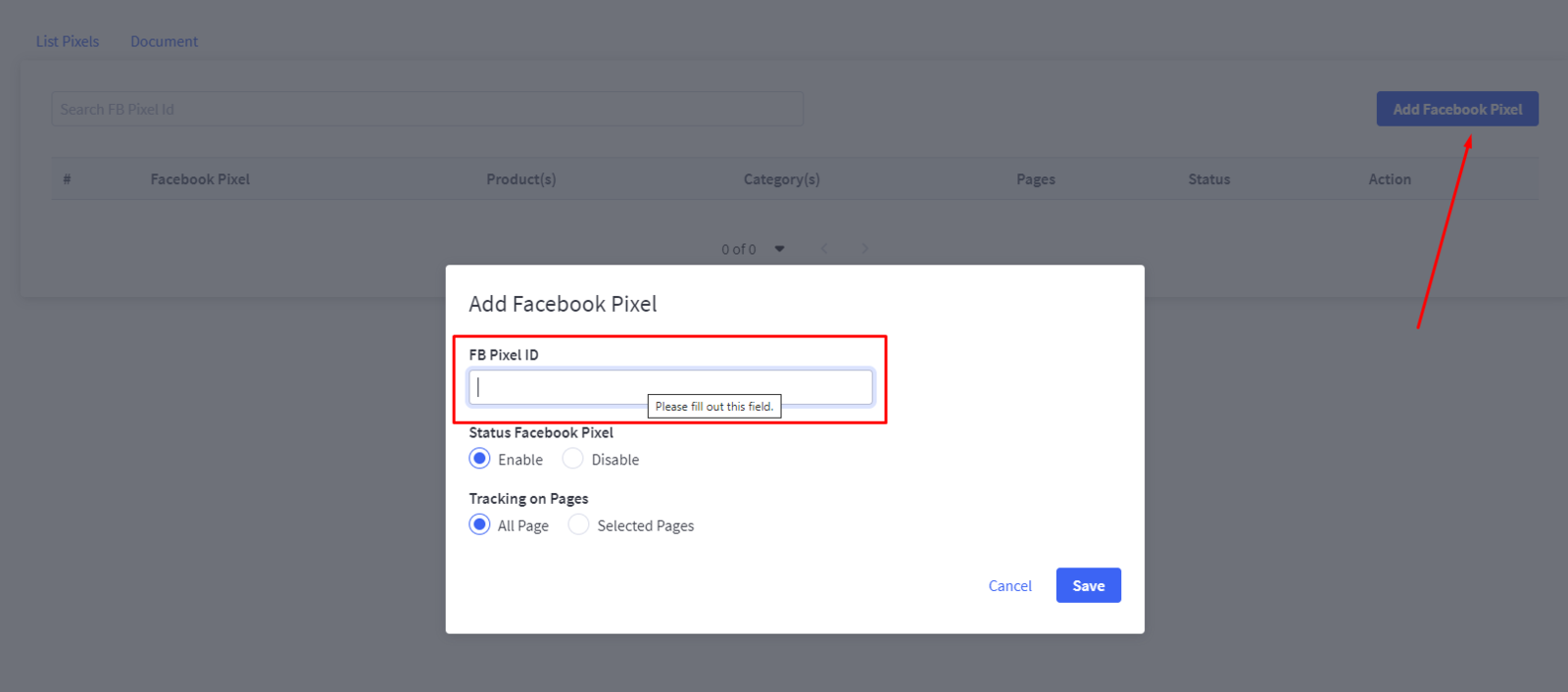
3단계: 모든 설정이 완료되면 저장 을 클릭합니다.
축하합니다! Facebook 다중 픽셀이 설치되었습니다!
BigCommerce 스토어에 Facebook Pixel을 설치하는 방법에 대한 단계별 지침
이벤트 관리자를 통해 통합 또는 태그 관리자 사용
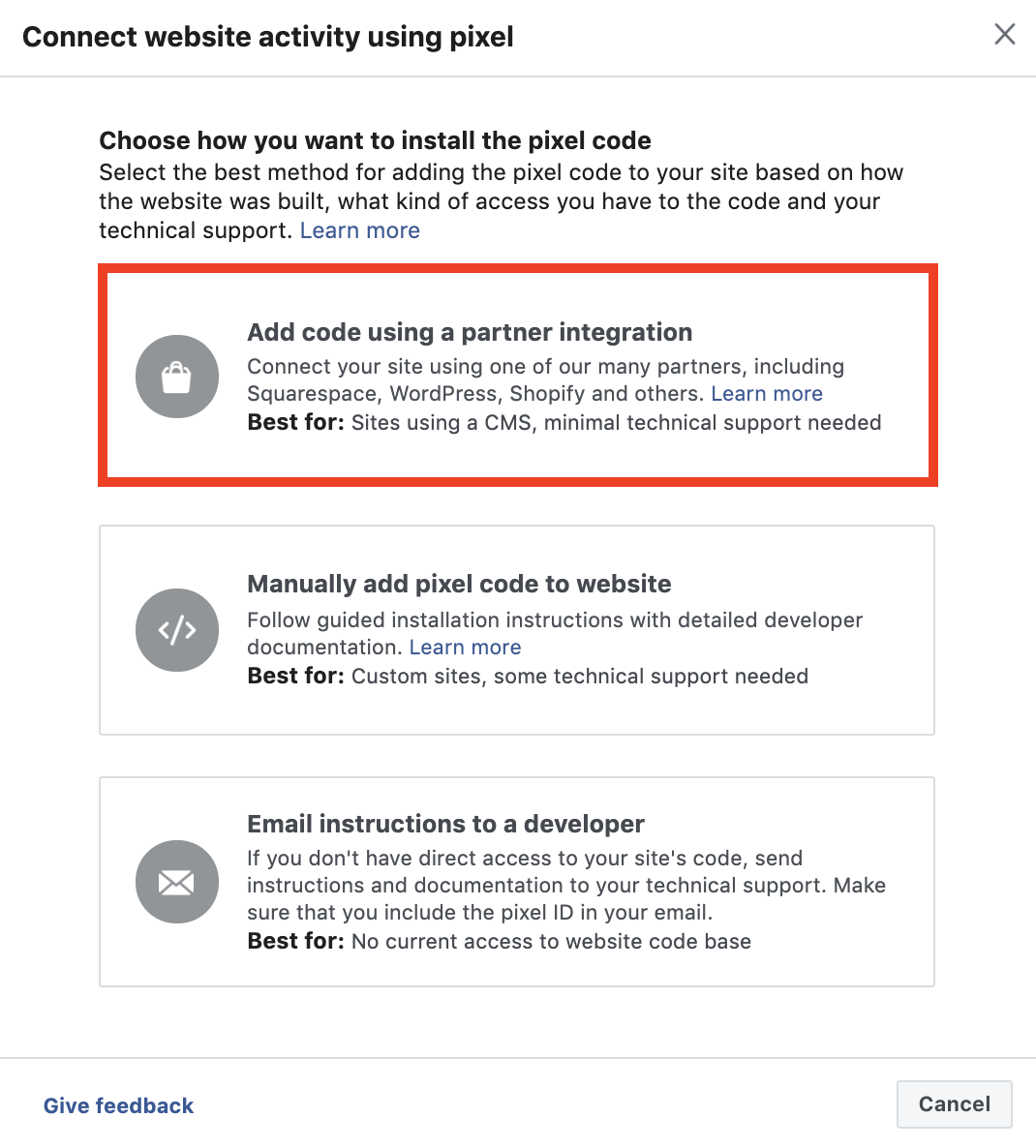
BigCommerce 플랫폼을 사용하는 경우 6개의 간단한 단계를 통해 페이지에 코드를 추가하지 않고도 매장에 Facebook Pixel을 설치할 수 있습니다.

1단계: 시작하려면 이벤트 관리자에서 BigCommerce 페이지를 엽니다.
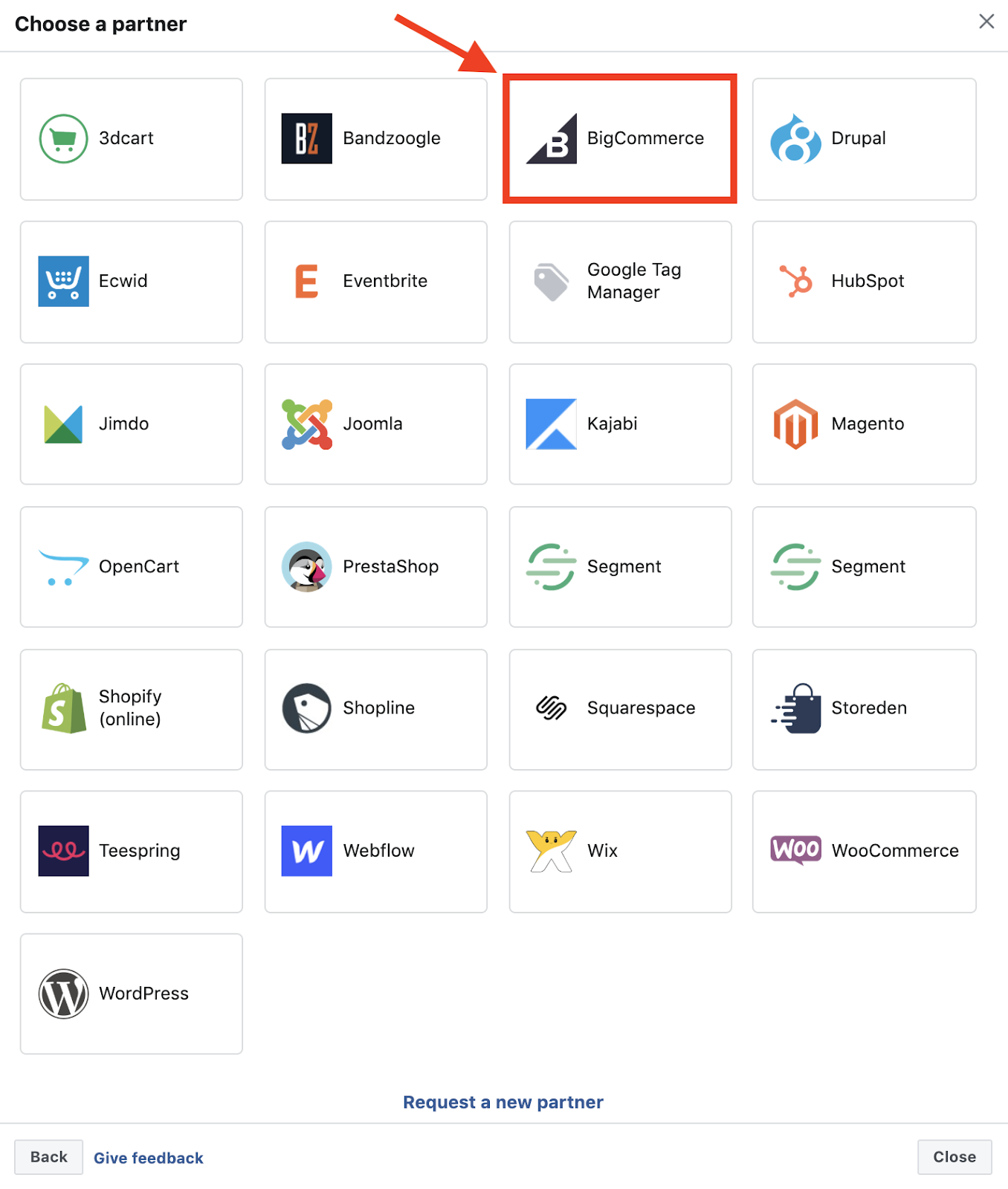
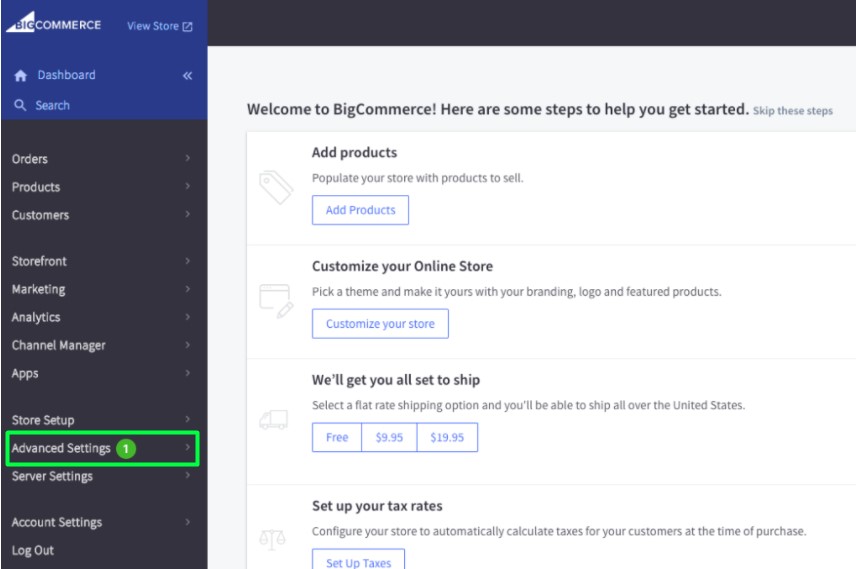
2단계: BigCommerce 대시보드에 로그인합니다. 고급 설정 을 선택합니다.
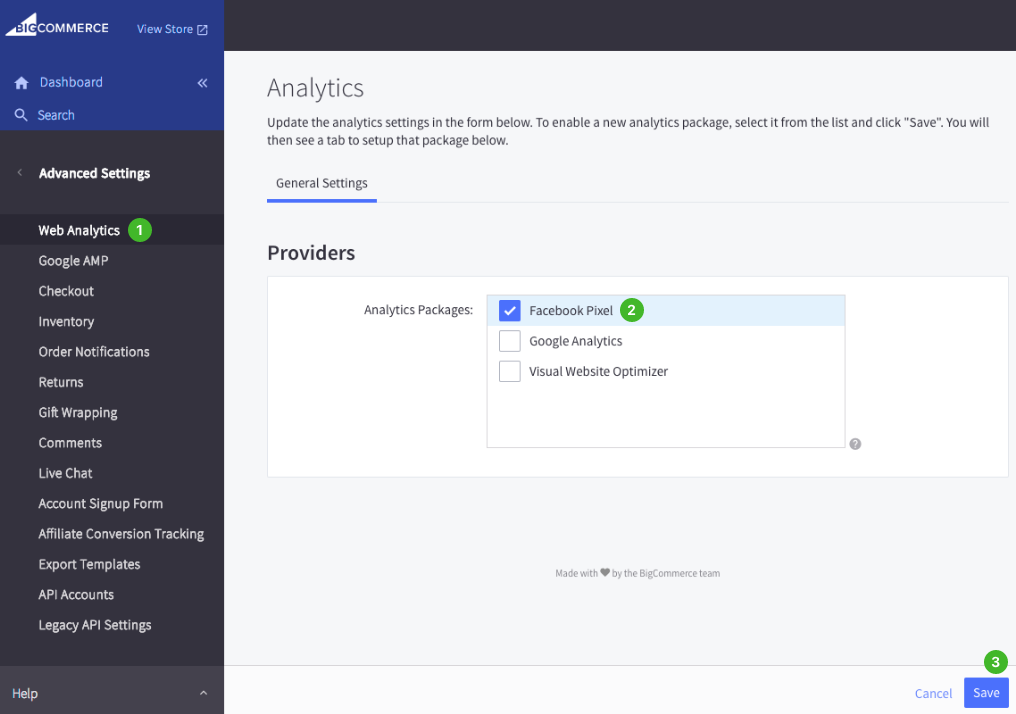
3단계: 웹 분석 을 선택합니다. Facebook 픽셀 상자를 선택합니다. 저장 을 클릭합니다.
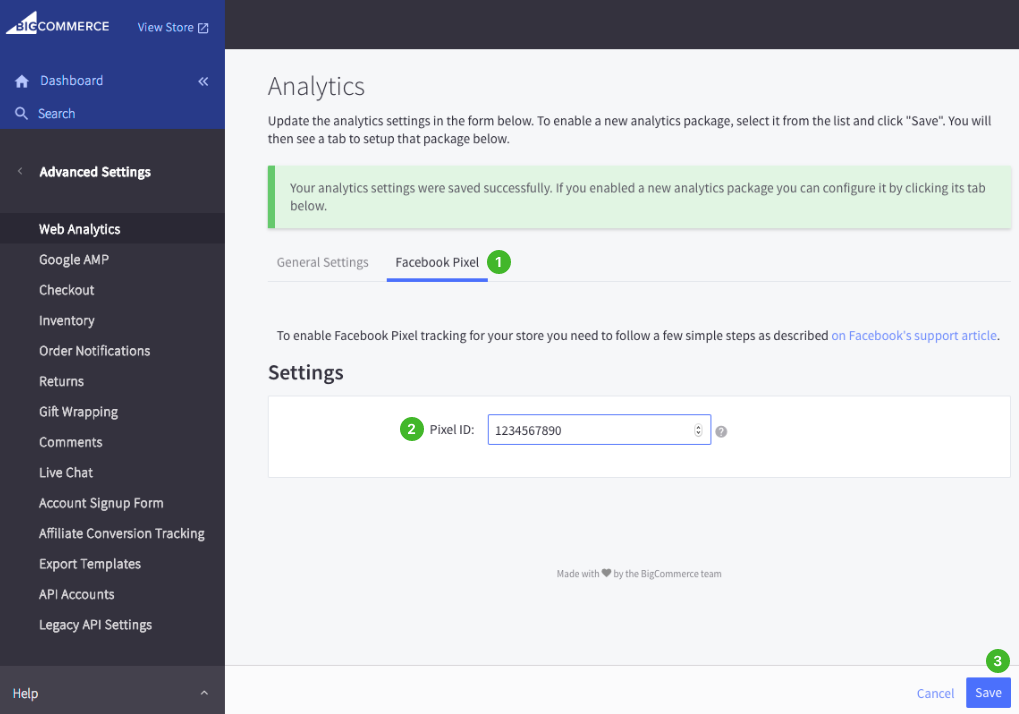
4단계: Facebook Pixel 탭으로 이동합니다. Pixel ID 를 복사하여 붙여넣습니다. 저장 을 클릭합니다.
5단계: Facebook 이벤트 관리자 탭으로 돌아가서 계속 을 클릭합니다. 상점 도메인을 입력하고 테스트 트래픽 보내기 를 클릭하여 픽셀이 올바르게 구성되었는지 확인합니다.
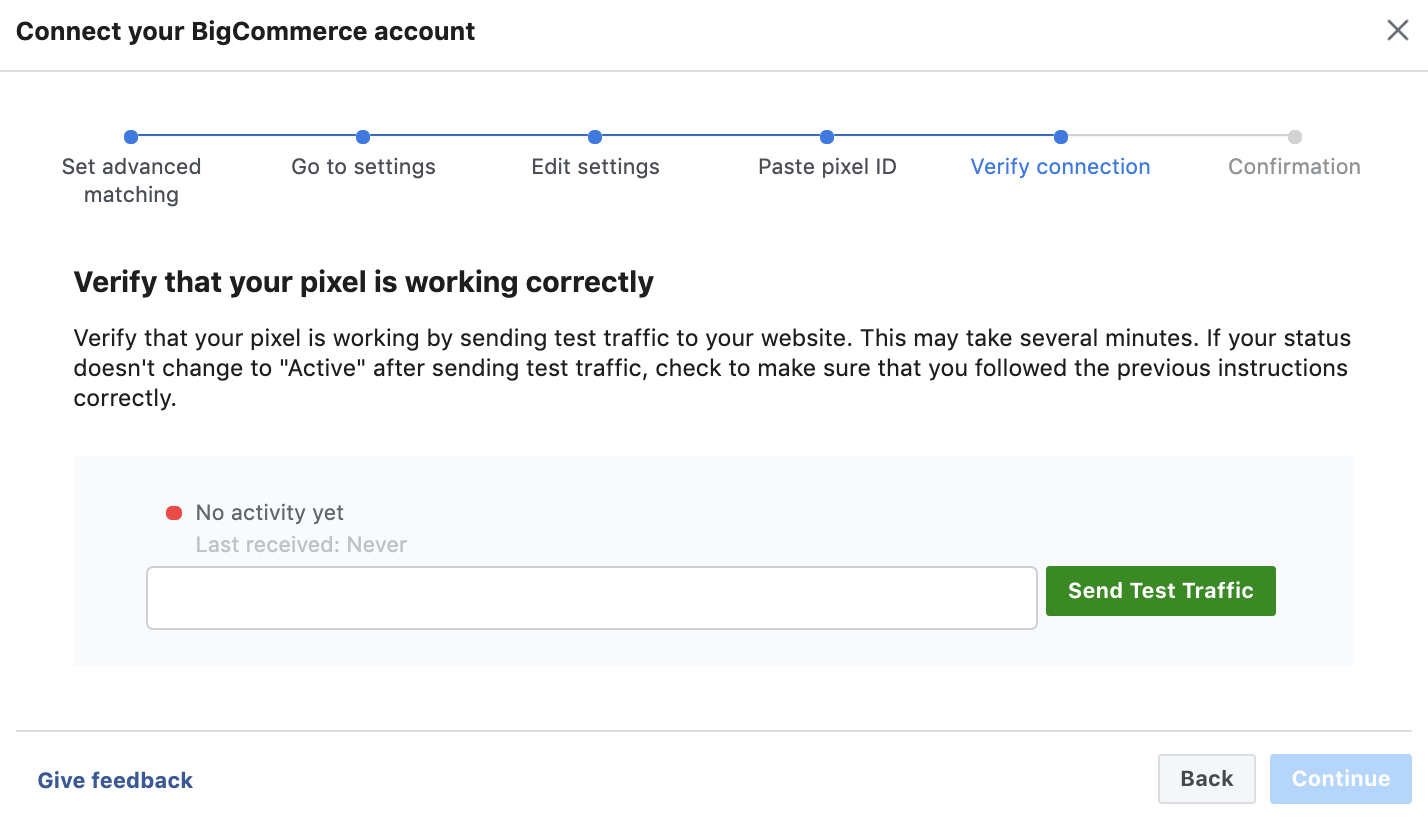
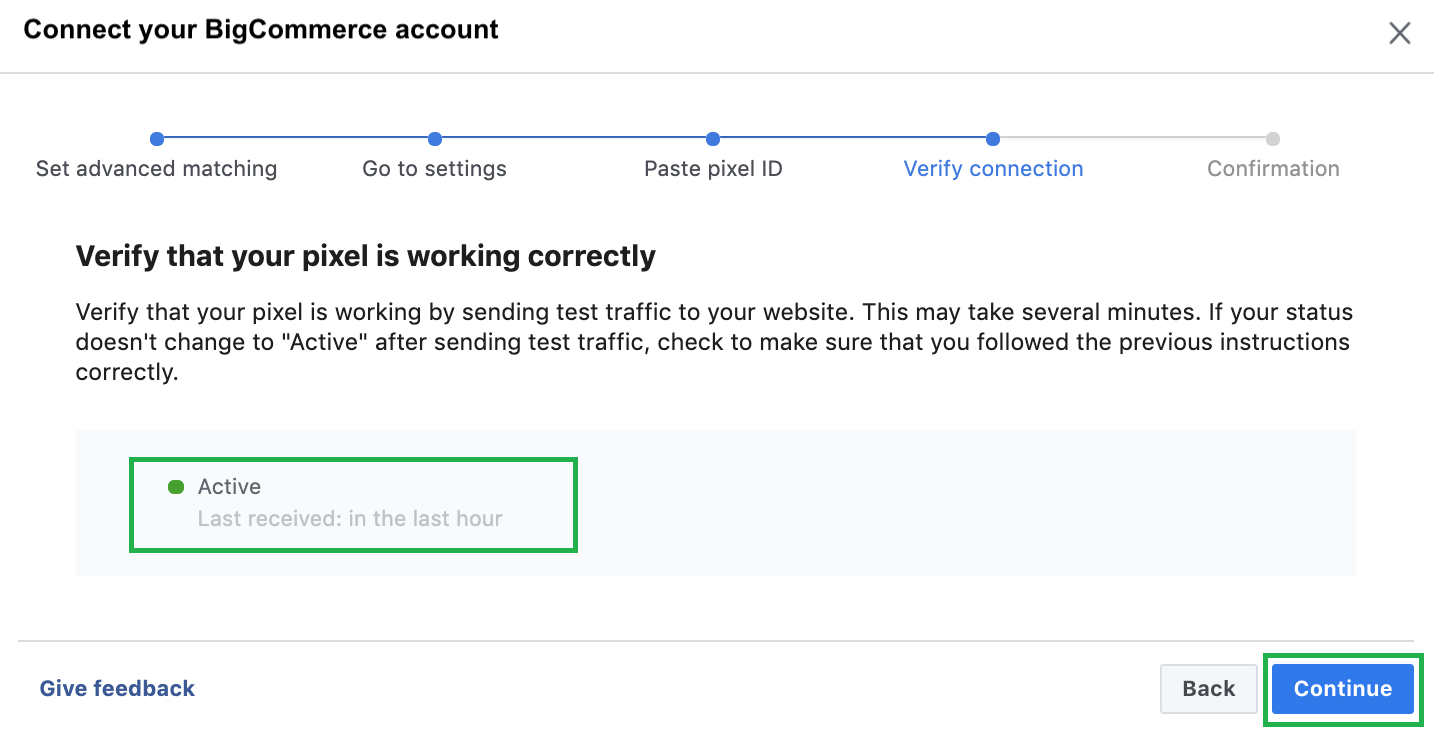
6단계: 연결 지점 확인 에서 잠시 기다리면 빨간색 점이 녹색으로 바뀌고 "아직 활동 없음" 이 "활성" 으로 변경됩니다. 계속을 클릭합니다.
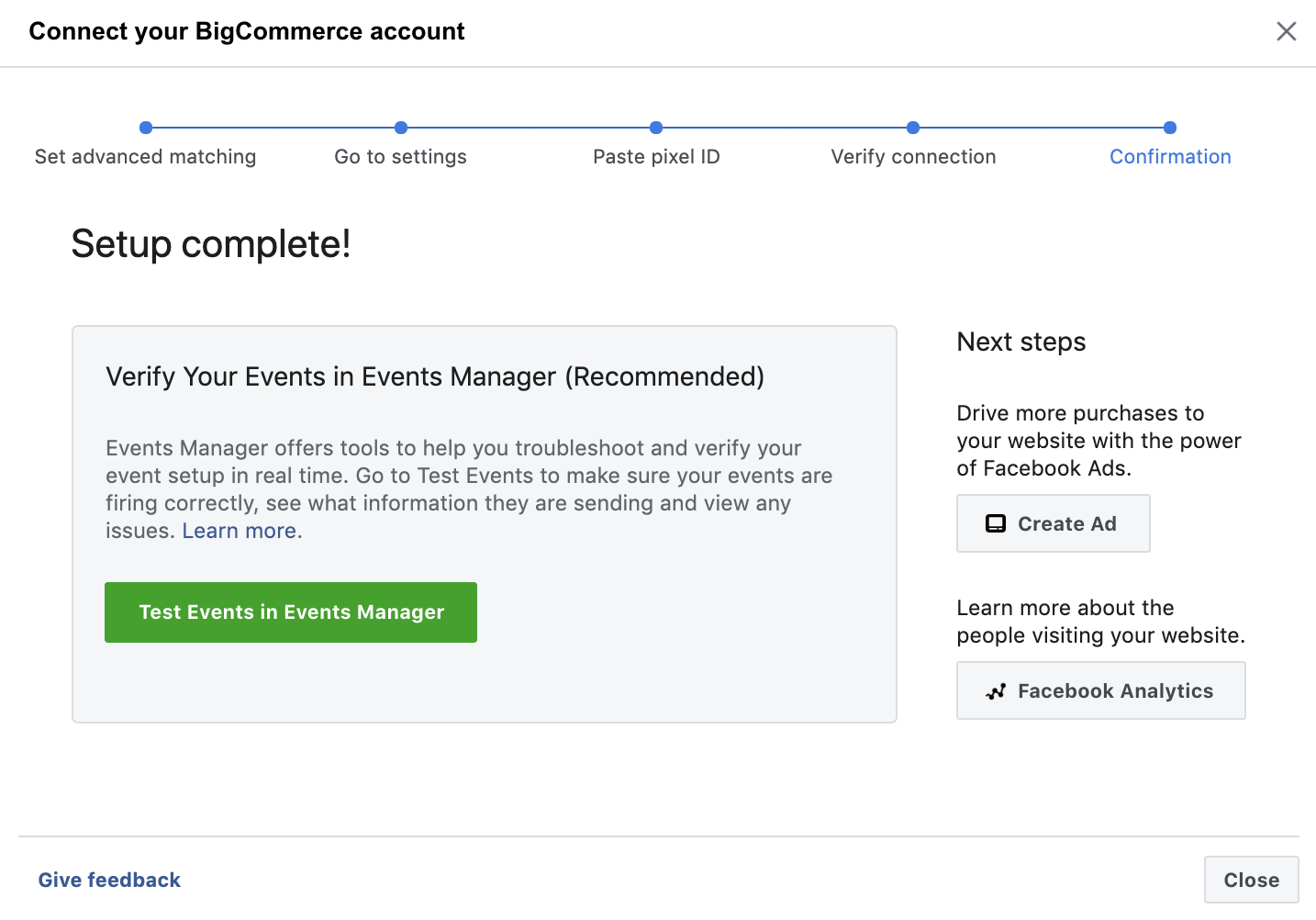
축하합니다! Facebook 픽셀이 설치되었습니다!
수동 Facebook 픽셀 코드 설치
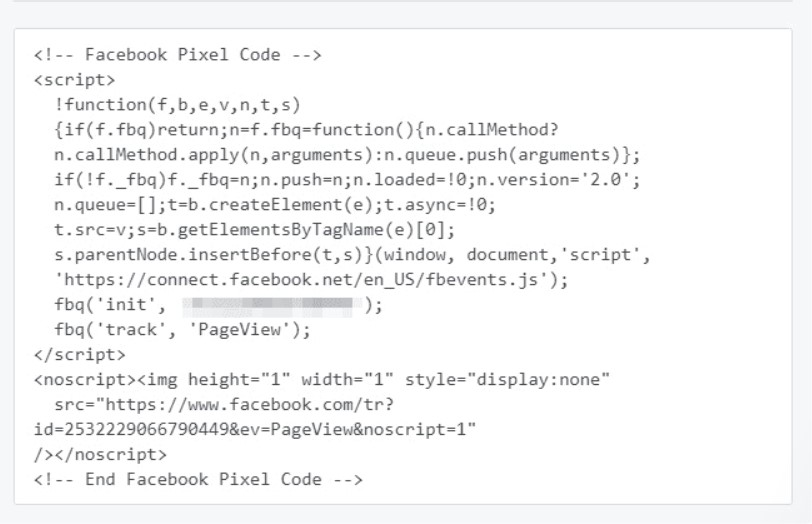
메타 픽셀 코드를 설치하는 또 다른 방법은 수동 설치 를 사용하는 것입니다. 즉, BigCommerce Facebook 픽셀 코드를 복사하여 웹사이트의 "헤드" 섹션에 붙여넣을 수 있습니다.
픽셀 코드를 사이트에 수동으로 추가하려면 "직접 픽셀 코드 설치" 옵션을 선택하십시오. Facebook은 아래 스크린샷과 같이 웹사이트 각 페이지의 "태그" 와 "헤드 " 사이에 복사하여 붙여넣는 데 필요한 픽셀 코드를 생성합니다.
개발자를 위한 지침
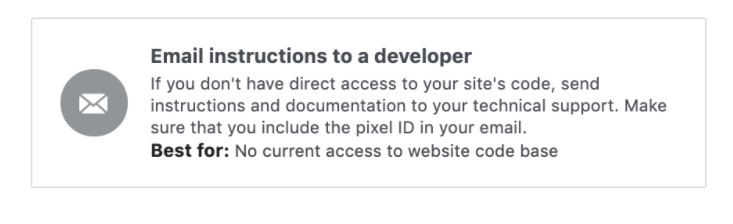
개발자에게 이메일 지침 – 웹사이트 코드 편집을 도와줄 수 있는 개발자와 협력하는 경우 이 옵션을 사용하면 개발자에게 지침을 이메일로 보낼 수 있습니다.
BigCommerce 스토어에서 Pixel을 변경하거나 제거하는 방법은 무엇입니까?
사용하는 Facebook 픽셀을 변경해야 하는 경우 BigCommerce 대시보드 , 고급 설정, 데이터 솔루션 으로 이동하여 Facebook 픽셀을 클릭합니다.
Pixel ID 를 변경하려면 '연결 수정' 을 클릭하세요.
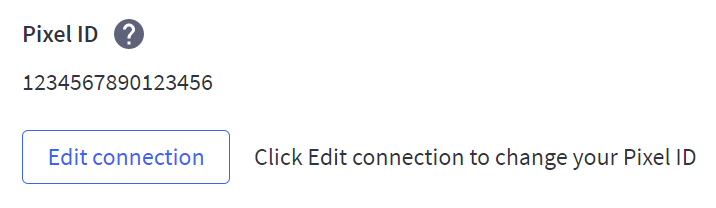
Facebook으로 데이터 전송을 중지하려면 연결 해제를 클릭합니다.

Adwisely로 소매점 실적을 높이세요
BigCommerce는 훌륭한 온라인 상점을 구축할 수 있는 최고의 전자 상거래 소프트웨어 중 하나입니다. 웹사이트를 통해 저장하고 판매할 수 있는 품목의 수에는 제한이 없습니다.
그러나 경쟁이 치열해짐에 따라 성공적인 비즈니스는 단순히 훌륭한 매장을 갖는 것만으로는 충분하지 않습니다. 개발을 위해서는 광고를 설정하기 위해 팀에 마케터나 표적 학자를 참여시켜야 합니다. 또는 Adwisely를 사용할 수 있습니다. 이 서비스는 귀하의 비즈니스를 위한 자동 광고 캠페인을 수행할 수 있습니다. Adwisely의 디지털 마케팅 서비스는 이미 15,000개의 온라인 전자 상거래 상점에서 신뢰를 받고 있습니다. 14일 무료 평가판을 사용해 보고 ROAS를 600% 늘리십시오!
자주하는 질문
내 Facebook을 BigCommerce에 연결할 수 없는 이유는 무엇입니까?
Facebook을 BigCommerce에 연결하는 방법에 대한 공식 웹사이트의 자세한 지침을 읽고 모든 단계를 올바르게 완료했는지 확인하세요. 연결 문제가 여전히 해결되지 않으면 문제 해결 섹션으로 이동합니다.
BigCommerce의 메타 픽셀 ID는 어디에 있습니까?
BigCommerce에서 Pixel ID를 찾는 것은 클릭 몇 번으로 쉽습니다. 찾으려면 다음 단계를 따르세요.
1) BigCommerce 계정 대시보드 로 이동합니다.
2) 고급 설정 , 웹 분석 을 선택합니다.
3) Facebook 픽셀 확인란을 선택하고 저장을 클릭합니다.
다음은 Pixel ID 번호입니다.
BigCommerce 사이트에서 메타 픽셀을 테스트하는 방법은 무엇입니까?
Facebook Pixel Helper라는 Chrome 브라우저 확장 프로그램을 사용하여 올바른 메타 픽셀 작동을 확인할 수 있습니다.
앱을 설치한 후 다음 단계를 따르세요.
1) 브라우저에서 픽셀 작동을 확인하려는 페이지로 이동하여 필요한 대상 작업(예: 장바구니에 추가)을 수행합니다.
2) 설치된 확장 프로그램의 아이콘을 클릭합니다. 모든 것이 올바르게 구성되면 확장에 녹색 확인 표시가 포함됩니다. 이것은 모든 것이 올바르게 작동하고 데이터가 전송되고 있음을 나타냅니다.
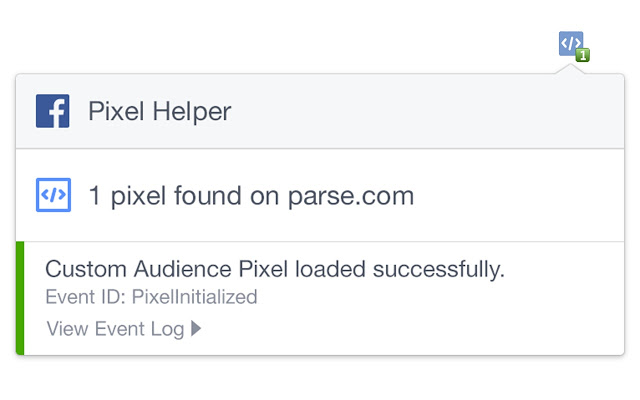
오류가 발생하면 확장 프로그램에서 이에 대해 알려줍니다.
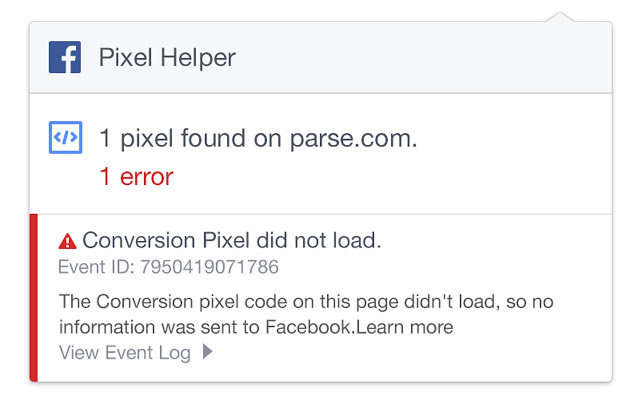
또한 Facebook 비즈니스 관리자에서 Facebook Pixel 작동을 확인할 수 있습니다.