
Cum se instalează Pixel pe magazinul BigCommerce: instrucțiuni pas cu pas
Publicat: 2022-03-19Internetul este, fără îndoială, unul dintre cele mai bune lucruri care s-au întâmplat vreodată antreprenorilor. Explozia masivă a magazinelor de comerț electronic este condusă de o creștere a numărului de platforme online care facilitează crearea de magazine online pentru oameni.
BigCommerce este una dintre cele mai mari platforme de comerț electronic din lume, cu aproximativ 50.000 de magazine online. Este alegerea perfectă pentru a începe un magazin online în aproape orice industrie, datorită numeroaselor teme și plugin-uri disponibile pentru a vă personaliza și optimiza magazinul.

Date: Store Leads
La fel ca orice alt magazin online, site-ul tău BigCommerce trebuie să fie optimizat pentru motoarele de căutare pentru a se clasa bine și a atrage clienți din motoarele de căutare și rețelele sociale. Astăzi, este imposibil să ne imaginăm marketing fără social media: Facebook și Instagram sunt site-urile de social media dominante pentru magazinele de comerț electronic.
De ce este necesar să adăugați Facebook Pixel la BigCommerce?
Magazinele BigCommerce conțin produsele și serviciile pe care doriți să le vindeți. Platforma ajută la gestionarea magazinului, se ocupă de logistică, plată și alte lucruri, dar nu oferă o idee despre cine este clientul tău și cum a aflat despre produsul tău. Din fericire, există multe instrumente de marketing care vă vor oferi o înțelegere completă a publicului dvs. țintă și vă vor ajuta să vă optimizați campaniile publicitare. Unul dintre instrumentele esențiale de urmărire a conversiilor BigCommerce pentru urmărirea eficienței campaniilor publicitare este Meta Pixel. Facebook (acum Meta) este folosit de 47,6% dintre magazinele BigCommerce.
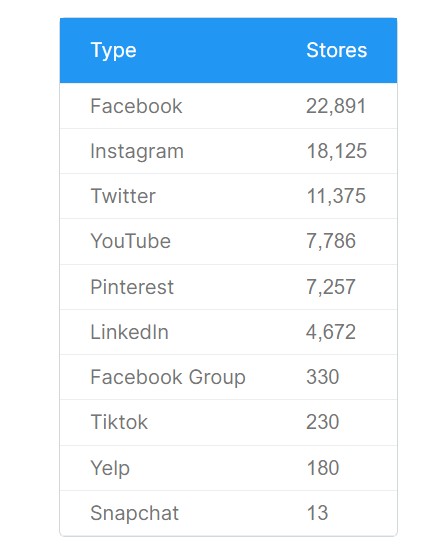
Date: Store Leads
Dacă faceți publicitate pe Facebook, atunci instalarea pixelilor Facebook este necesară pentru dvs.
Când utilizați Meta Pixel pentru magazinul dvs. BigCommerce, veți putea urmări când un utilizator:
- Adaugă ceva în coș
- Adaugă ceva la lista lor de dorințe
- Adaugă informații de plată
- Finalizează o înregistrare
- Adaugă informații de contact
- Face o donație
- Indică preferințele lor de personalizare a produsului
- Inițiază achiziția
- Finalizează o achiziție
- Găsește un loc
- Completează un format de plumb
- Creează un plan
- Începe un proces
- Plasează o interogare de căutare
- Face un abonament
- Trimite o cerere
- Vizualizează conținut
Meta (fostul Facebook) Pixel urmărește acțiunile utilizatorilor din momentul în care interacționează cu reclamele Facebook pentru magazinul tău. În esență, urmăresc utilizatorii și își marchează comportamentul, astfel încât să puteți crea strategii de publicitate mai bune.
Scurtă prezentare generală a Meta Pixel
Pixelul Facebook este un fragment de cod pentru un site web care vă permite să urmăriți performanța anunțurilor, să creați audiențe redirecționate și să optimizați anunțurile pentru acestea. Când cineva vă vizitează site-ul și efectuează o anumită acțiune asupra acestuia, pixelul Facebook înregistrează acest eveniment, de exemplu, când cineva vă vizitează site-ul și vede produse sau le pune într-un coș de cumpărături. Cu acesta, veți afla exact ce eveniment a realizat clientul dintre cele pe care le-ați selectat anterior în timpul configurării.
Vă rugăm să rețineți că BigCommerce vă permite doar să adăugați singur un Facebook Pixel, care poate urmări până la opt dintre evenimentele enumerate mai sus; totuși, dacă doriți să adăugați câțiva pixeli la BigCommerce, am prezentat mai jos o modalitate de a face acest lucru.
Cum să configurați Facebook Multi Pixels pe BigCommerce
Pasul 1: Instalați aplicația Omega Multi Facebook Pixels. Pentru a face acest lucru, accesați magazinul de aplicații BigCommerce și faceți clic pe butonul Obțineți această aplicație , apoi faceți clic pe Confirmați politica .

Pasul 2: Accesați Managerul de evenimente și copiați ID-ul Pixel de acolo. Apoi reveniți la aplicația Facebook Multi Pixels, faceți clic pe butonul Adaugă Facebook Pixel și inserați-l în FB în bara Pixel ID.
Alegeți starea activă a aplicației și a paginilor pentru a urmări evenimentele pixelilor.
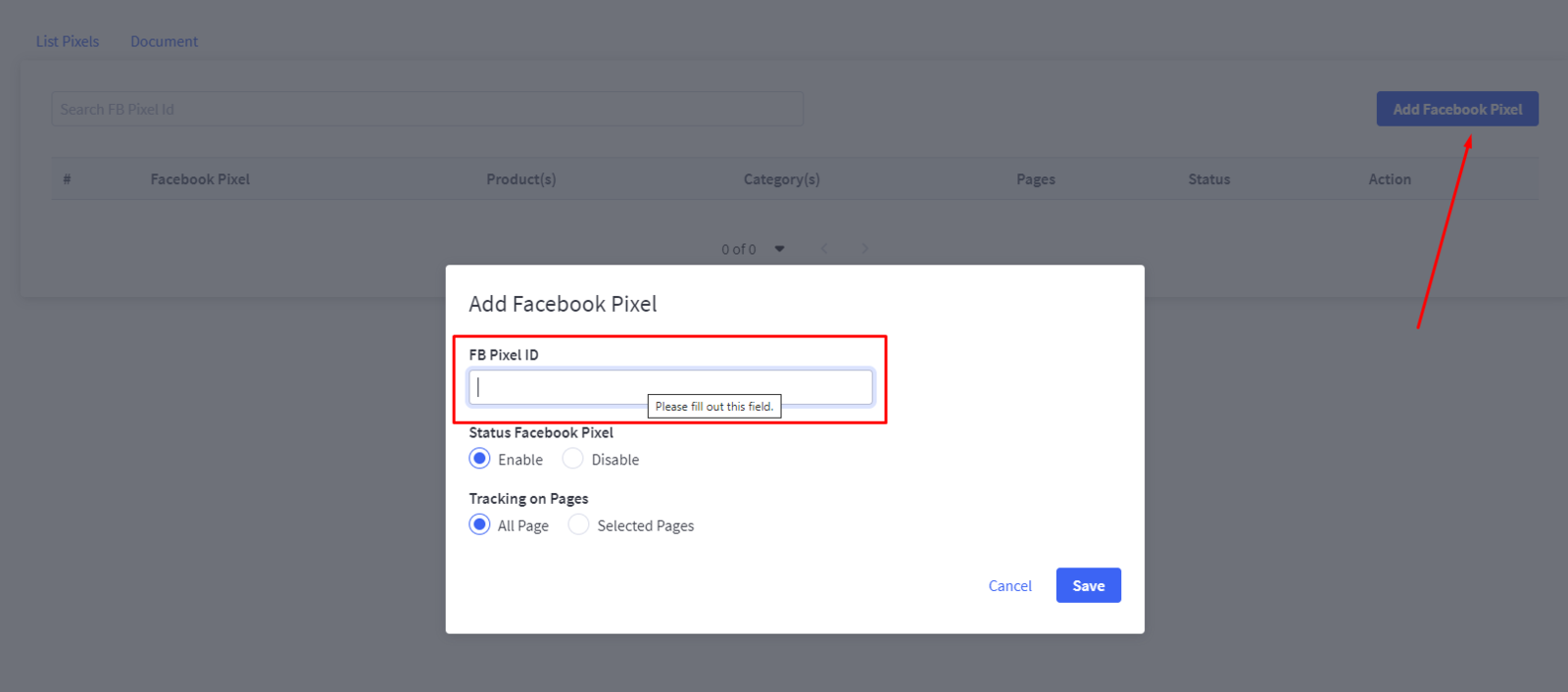
Pasul 3: Faceți clic pe Salvare când ați terminat cu toate setările.
Felicitări! Sunt instalați pixeli multipli de pe Facebook!
Instrucțiuni pas cu pas despre cum să instalați Facebook Pixel în magazinul BigCommerce
Utilizați integrarea sau Managerul de etichete prin Managerul de evenimente
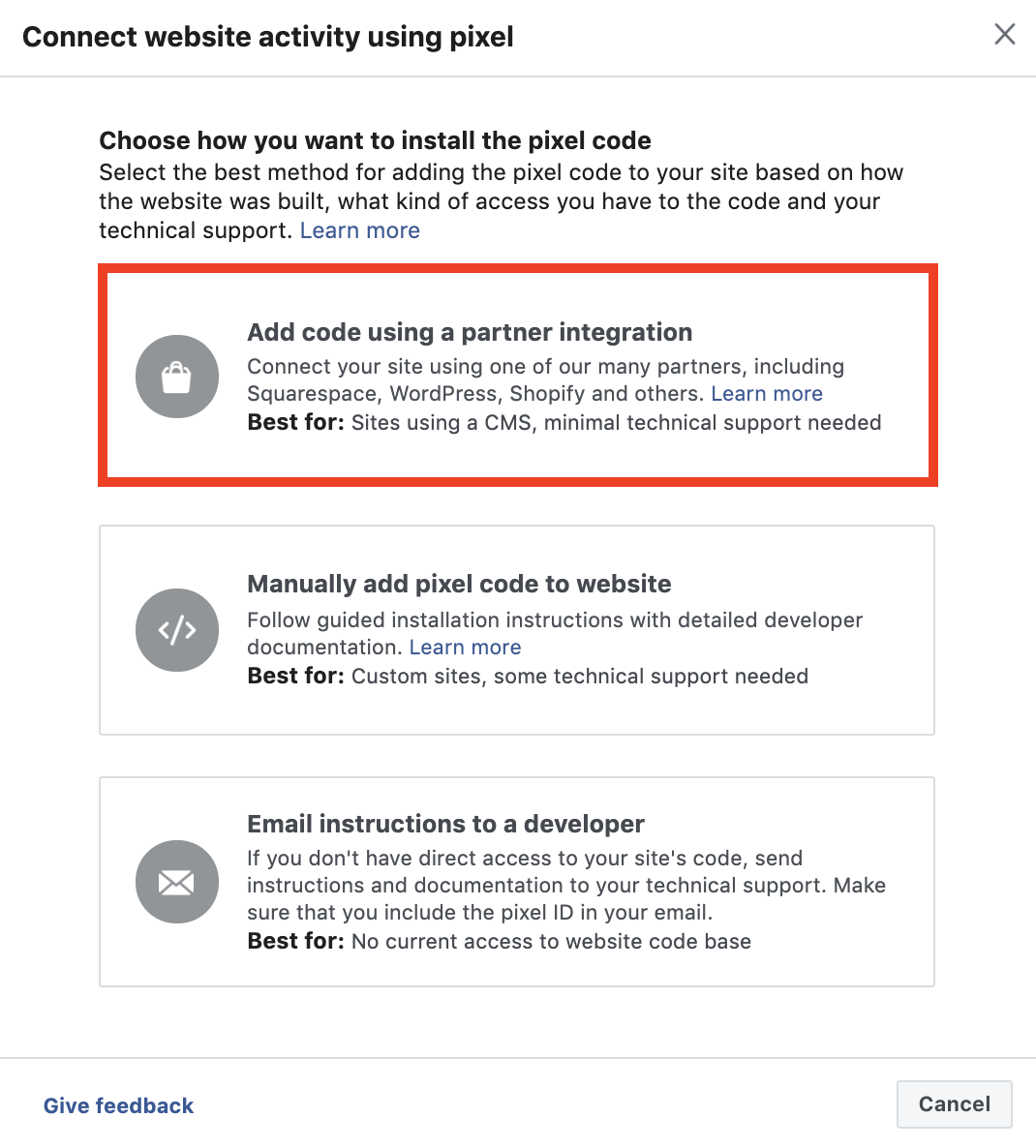
Dacă utilizați platforma BigCommerce, puteți instala Facebook Pixel în magazinul dvs. fără a adăuga cod în pagină, în șase pași simpli.

Pasul 1: Pentru a începe, deschideți pagina BigCommerce în Managerul de evenimente.
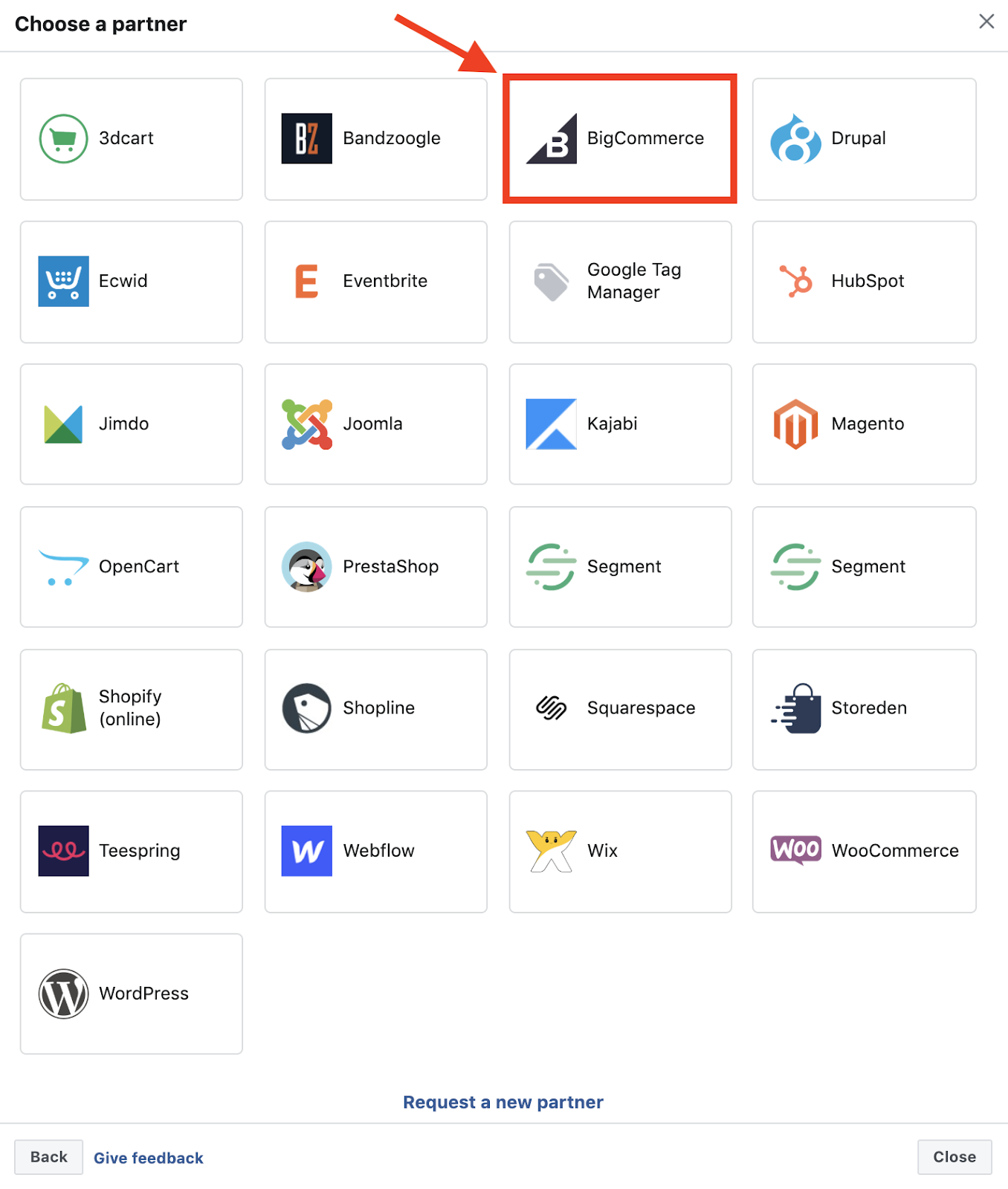
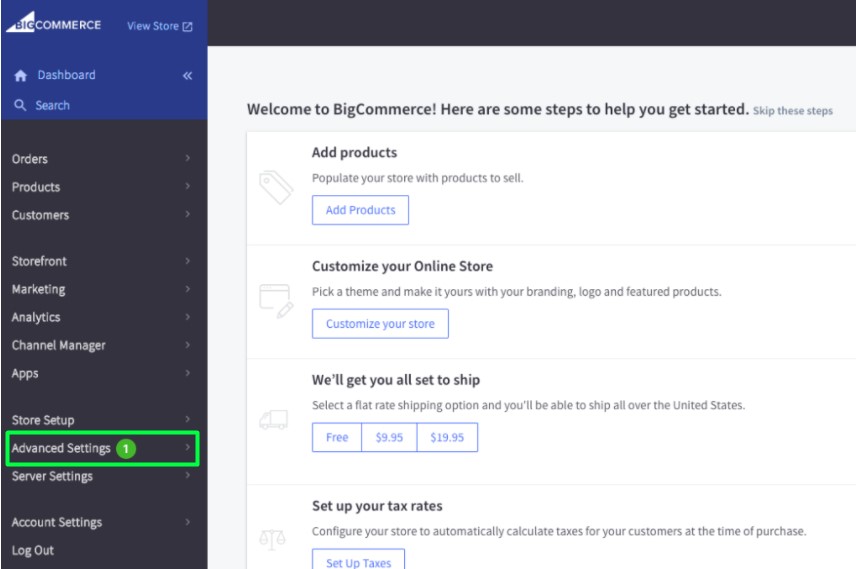
Pasul 2: conectați-vă la tabloul de bord BigCommerce. Selectați Setări avansate .
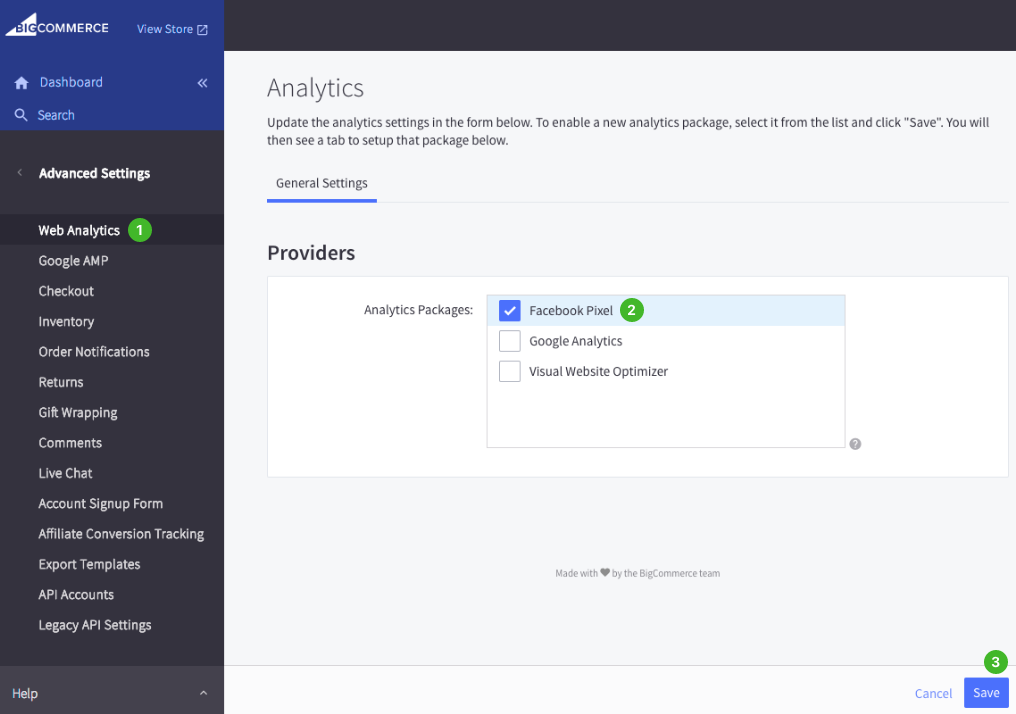
Pasul 3: Selectați Web Analytics . Bifați caseta Facebook Pixel . Faceți clic pe Salvare .
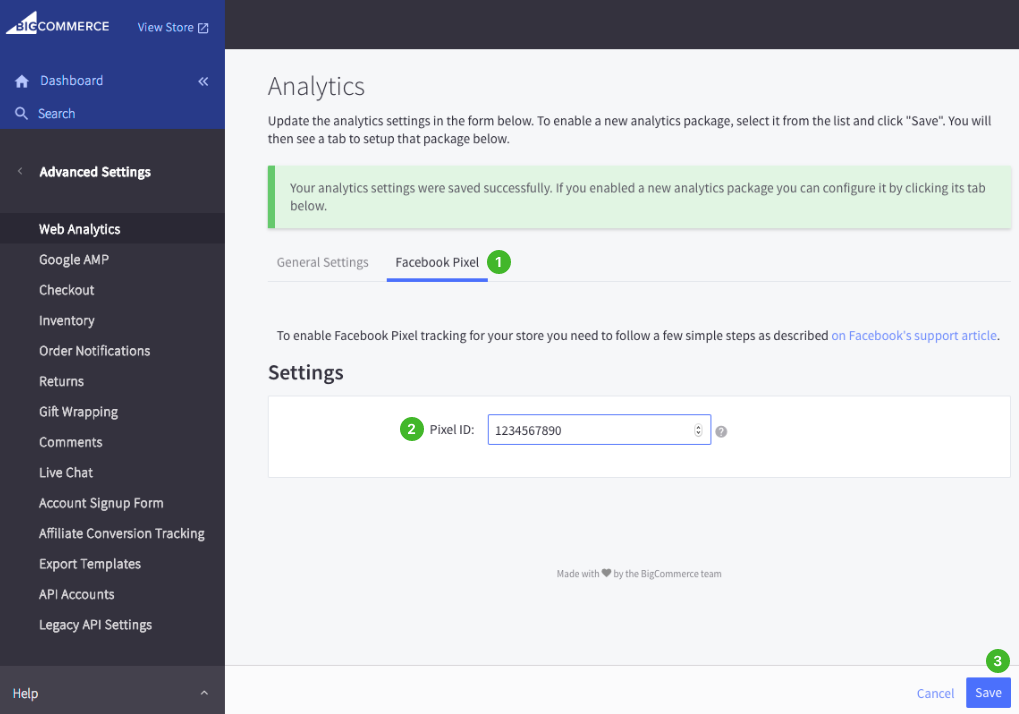
Pasul 4: Accesați fila Facebook Pixel . Copiați și inserați ID-ul Pixel . Faceți clic pe Salvare .
Pasul 5: Reveniți la fila Facebook Events Manager și faceți clic pe Continuare . Introduceți domeniul magazinului dvs. și faceți clic pe Trimiteți trafic de testare pentru a vă asigura că pixelul dvs. este configurat corect.
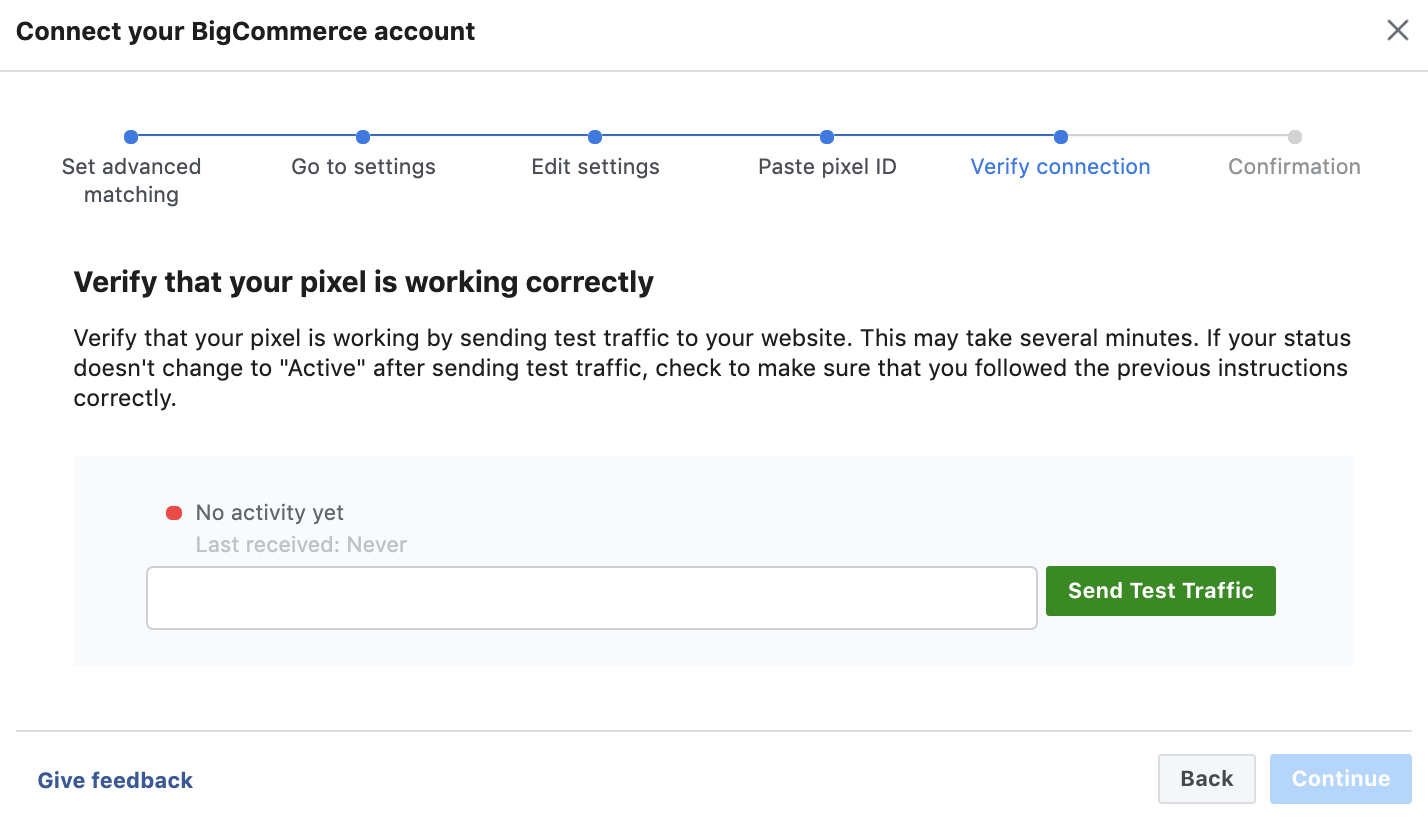
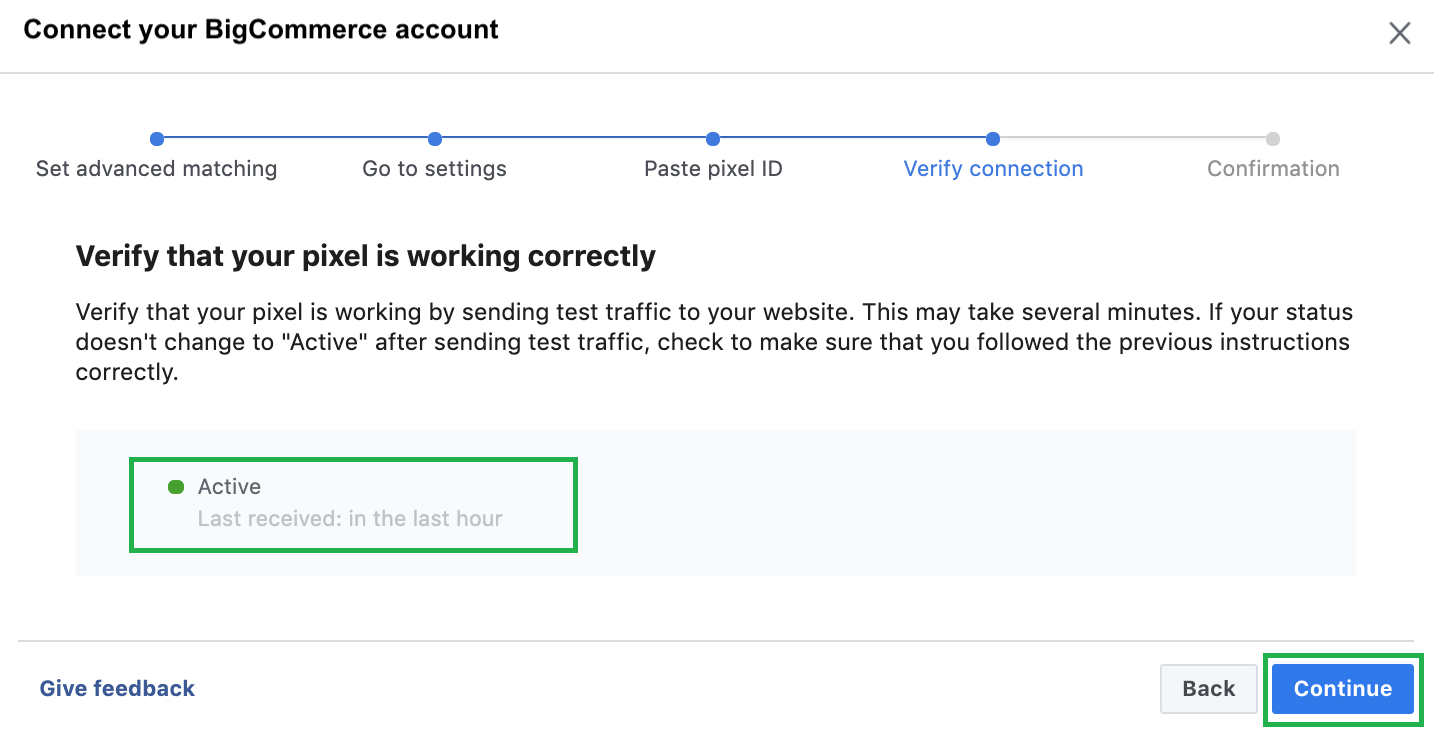
Pasul 6: La punctul de verificare a conexiunii , după o scurtă așteptare, ar trebui să vedeți punctul roșu devine verde, iar „Nici o activitate încă” se schimbă în „Activ” . Faceți clic pe Continuare.
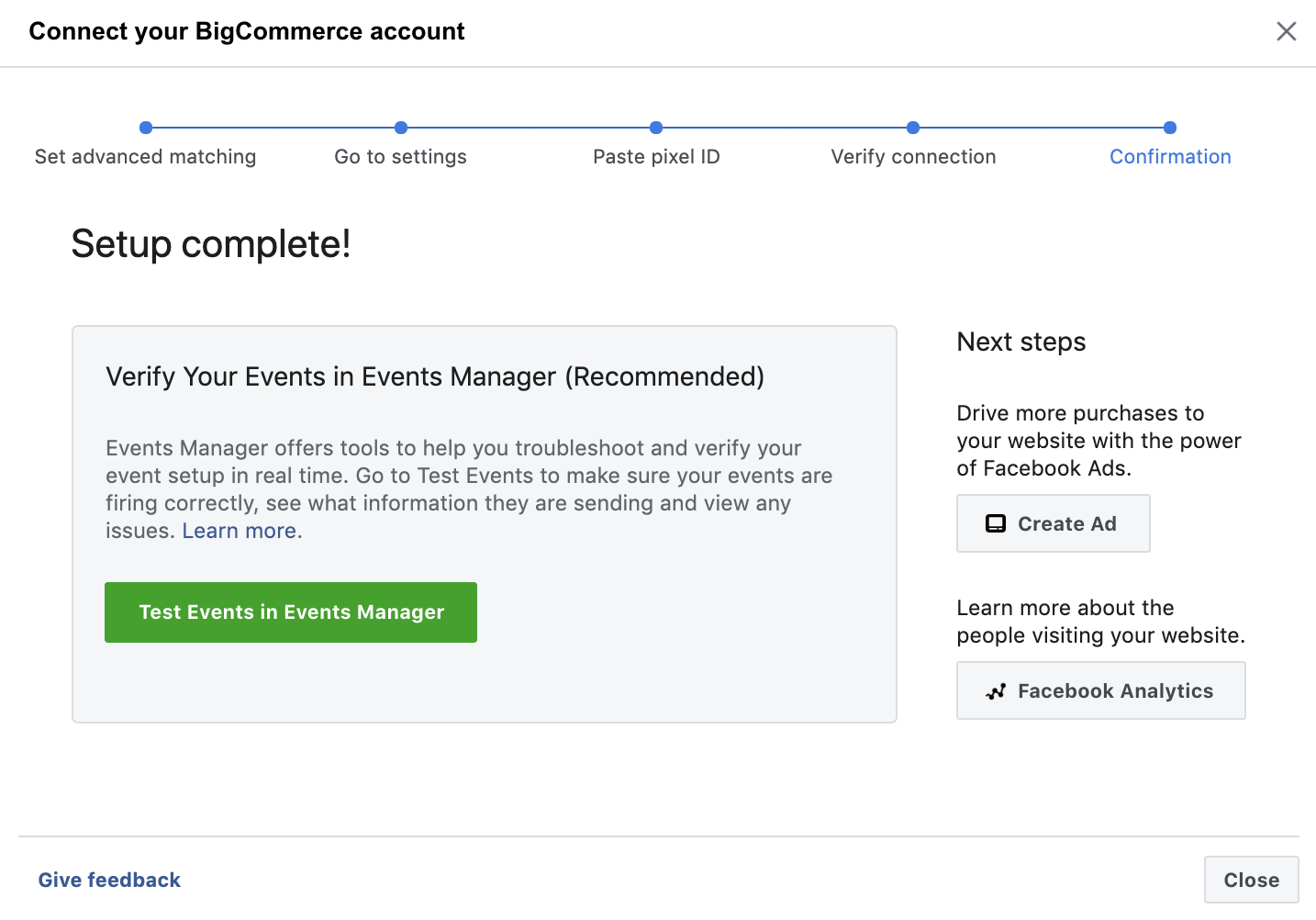
Felicitări! Pixelul tău Facebook este instalat!
Instalare manuală a codului Facebook Pixel
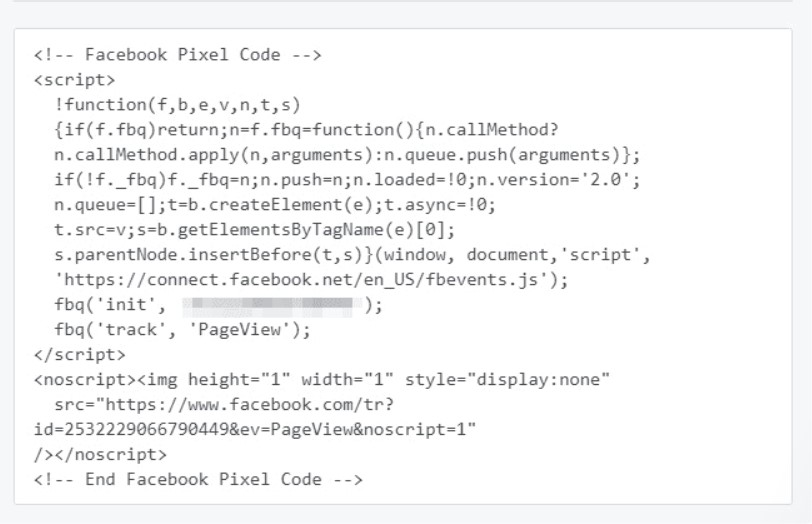
O altă modalitate de a instala codul Meta Pixel este să utilizați Instalare manuală , ceea ce înseamnă că puteți pur și simplu să copiați și să lipiți codul BigCommerce Facebook Pixel pe site-ul dvs. în secțiunea „Head” .
Pentru a adăuga manual codul Pixel pe site-ul dvs., selectați opțiunea „Instalați manual codul Pixel dvs.” . Facebook va genera un cod Pixel pe care trebuie să îl copiați și să-l inserați între „Etichete” și „Capul ” fiecărei pagini a site-ului dvs., așa cum se arată în captura de ecran de mai jos.
Instrucțiuni pentru dezvoltatori
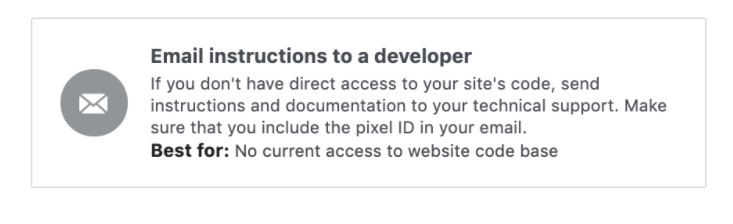
Trimiteți instrucțiuni către un dezvoltator – dacă lucrați cu un dezvoltator care vă poate ajuta să editați codul site-ului, această opțiune vă permite să trimiteți instrucțiuni prin e-mail dezvoltatorului.
Cum să schimbați sau să eliminați Pixel din magazinul BigCommerce?
Dacă trebuie să schimbați Facebook Pixel pe care îl utilizați, accesați BigCommerce Dashboard , Advanced Settings, Data Solutions și faceți clic pe Facebook Pixel.
Faceți clic pe „Editați conexiunea” pentru a vă schimba ID-ul Pixel .
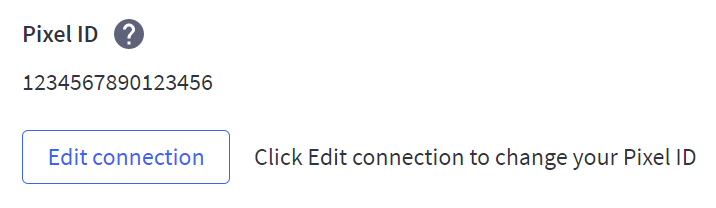
Pentru a opri trimiterea de date către Facebook, faceți clic pe Deconectare.

Îmbunătățiți-vă performanța magazinului cu amănuntul cu Adwisely
BigCommerce este unul dintre cele mai bune software de comerț electronic pe care vă puteți baza pentru a construi un magazin online grozav. Nu există limită pentru numărul de articole pe care le puteți stoca și vinde prin intermediul site-ului web.
Cu toate acestea, nu este suficient ca o afacere de succes să aibă pur și simplu un magazin grozav, din cauza concurenței din ce în ce mai mari. Pentru dezvoltare, trebuie să implicați specialiști în marketing sau targetologi în echipă pentru a configura publicitate - sau puteți utiliza Adwisely - un serviciu de instrumente publicitare online care poate desfășura campanii de publicitate automate pentru afacerea dvs. Serviciile de marketing digital ale Adwisely sunt deja de încredere de către 15.000 de magazine online de comerț electronic. Încercați perioada de încercare gratuită de 14 zile și creșteți rentabilitatea cheltuielilor publicitare cu 600%!
FAQ
De ce nu îmi pot conecta Facebook-ul la BigCommerce?
Citiți instrucțiunile detaliate de pe site-ul oficial despre conectarea Facebook la BigCommerce și asigurați-vă că ați parcurs toți pașii corect. Dacă problema conexiunii rămâne nerezolvată, accesați secțiunea Depanare.
Unde este Meta Pixel ID pe BigCommerce?
Găsirea unui ID Pixel pe BigCommerce este la fel de ușoară ca doar câteva clicuri. Urmați acești pași pentru a-l găsi:
1) Accesați tabloul de bord al contului dvs. BigCommerce .
2) Selectați Setări avansate , Analytics web .
3) Bifați caseta pentru Pixeli Facebook și faceți clic pe Salvare.
Iată numărul dvs. de identificare Pixel.
Cum se testează Meta Pixeli pe un site BigCommerce?
Puteți verifica funcționarea corectă a Meta Pixel folosind o extensie pentru browserul Chrome numită Facebook Pixel Helper.
După instalarea aplicației, urmați acești pași:
1) În browser, accesați pagina pe care doriți să verificați funcționarea Pixel și efectuați acolo acțiunea țintă necesară, de exemplu, adăugarea în coș.
2) Faceți clic pe pictograma extensiei instalate. Dacă totul este configurat corect, extensia va conține bifă verzi. Acest lucru indică faptul că totul funcționează corect și că datele sunt transferate.
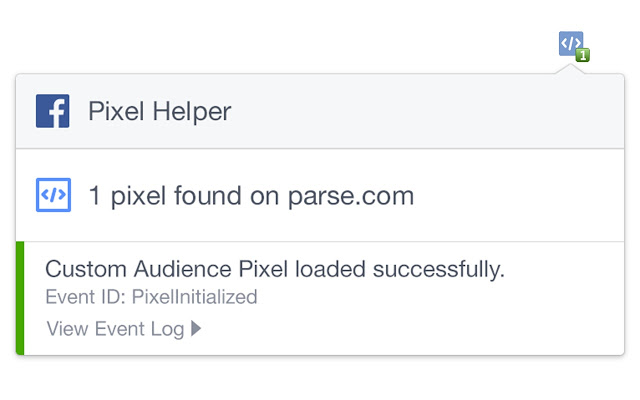
Dacă apar erori, extensia vă va informa despre aceasta.
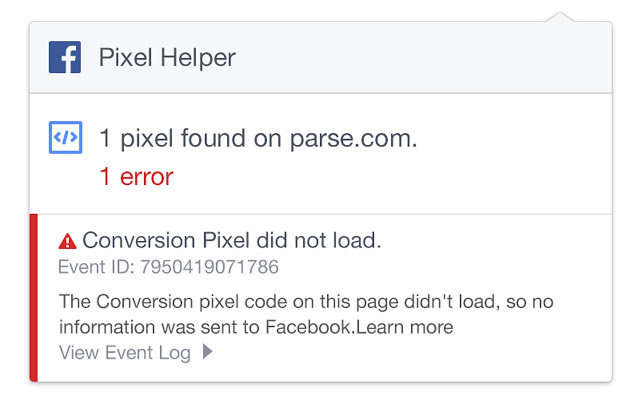
În plus, puteți verifica funcționarea Facebook Pixel în Facebook Business Manager.