
Comment installer Pixel sur la boutique BigCommerce : instructions étape par étape
Publié: 2022-03-19Internet est sans doute l'une des meilleures choses qui soit jamais arrivée aux entrepreneurs. L'explosion massive des magasins de commerce électronique est due à une augmentation du nombre de plateformes en ligne qui permettent aux gens de créer facilement des magasins en ligne.
BigCommerce est l'une des plus grandes plateformes de commerce électronique au monde, avec environ 50 000 magasins en ligne. C'est le choix parfait pour démarrer une boutique en ligne dans presque tous les secteurs, grâce aux nombreux thèmes et plugins disponibles pour personnaliser et optimiser votre boutique.

Données : prospects en magasin
Comme toute autre boutique en ligne, votre site BigCommerce doit être optimisé pour les moteurs de recherche afin de bien se positionner et d'attirer les clients des moteurs de recherche et des réseaux sociaux. Aujourd'hui, il est impossible d'imaginer le marketing sans les médias sociaux : Facebook et Instagram sont les sites de médias sociaux dominants pour les magasins de commerce électronique.
Pourquoi est-il nécessaire d'ajouter Facebook Pixel à BigCommerce ?
Les magasins BigCommerce contiennent les produits et services que vous souhaitez vendre. La plate-forme aide à la gestion du magasin, s'occupe de la logistique, du paiement et d'autres choses, mais ne donne pas une idée de qui est votre client et de la façon dont il a découvert votre produit. Heureusement, il existe de nombreux outils marketing qui vous donneront une compréhension complète de votre public cible et vous aideront à optimiser vos campagnes publicitaires. L'un des outils essentiels de suivi des conversions BigCommerce pour suivre l'efficacité des campagnes publicitaires est Meta Pixel. Facebook (maintenant Meta) est utilisé par 47,6% des magasins BigCommerce.
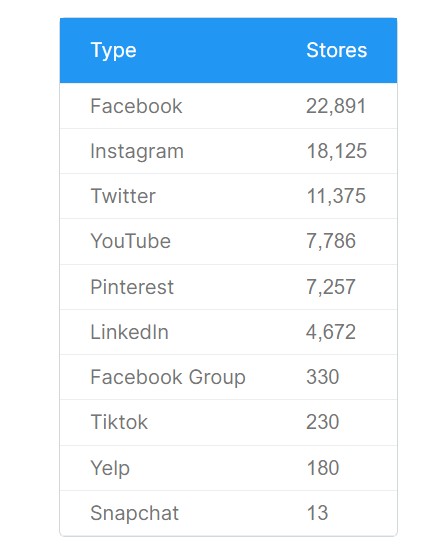
Données : prospects en magasin
Si vous faites de la publicité sur Facebook, l'installation du pixel Facebook est nécessaire pour vous.
Lorsque vous utilisez Meta Pixel pour votre BigCommerce Store, vous pourrez savoir quand un utilisateur :
- Ajoute quelque chose au panier
- Ajoute quelque chose à sa liste de souhaits
- Ajoute des informations de paiement
- Termine une inscription
- Ajoute des informations de contact
- Fait un don
- Indique leurs préférences de personnalisation du produit
- Initie l'achat
- Finalise un achat
- Trouve un endroit
- Complète une formation principale
- Crée un plan
- Démarre un essai
- Place une requête de recherche
- Fait un abonnement
- Envoie une candidature
- Affiche le contenu
Meta (anciennement Facebook) Pixel suit les actions des utilisateurs à partir du moment où ils interagissent avec les publicités Facebook pour votre boutique. Essentiellement, ils suivent les utilisateurs et marquent leur comportement, afin que vous puissiez créer de meilleures stratégies publicitaires.
Bref aperçu des méta-pixels
Le pixel Facebook est un extrait de code pour un site Web qui vous permet de suivre les performances des publicités, de créer des audiences reciblées et d'optimiser les publicités pour celles-ci. Lorsqu'une personne visite votre site et y effectue une certaine action, le pixel Facebook enregistre cet événement, par exemple, lorsqu'une personne visite votre site et visualise des produits, ou les place dans un panier. Avec lui, vous saurez exactement quel événement le client a effectué parmi ceux que vous avez précédemment sélectionnés lors de la configuration.
Veuillez noter que BigCommerce vous permet uniquement d'ajouter vous-même un pixel Facebook, qui peut suivre jusqu'à huit des événements répertoriés ci-dessus ; Cependant, si vous souhaitez ajouter quelques pixels à BigCommerce, nous avons décrit un moyen de le faire ci-dessous.
Comment configurer Facebook Multi Pixels sur BigCommerce
Étape 1 : Installez l'application Omega Multi Facebook Pixels. Pour ce faire, accédez à la boutique d'applications BigCommerce et cliquez sur le bouton Obtenir cette application , puis cliquez sur Confirmer la politique .

Étape 2 : accédez au gestionnaire d'événements et copiez votre identifiant Pixel à partir de là. Revenez ensuite à l'application Facebook Multi Pixels, cliquez sur le bouton Ajouter un pixel Facebook et collez-le dans FB dans la barre Pixel ID.
Choisissez le statut actif de l'application et des pages pour suivre les événements de pixel.
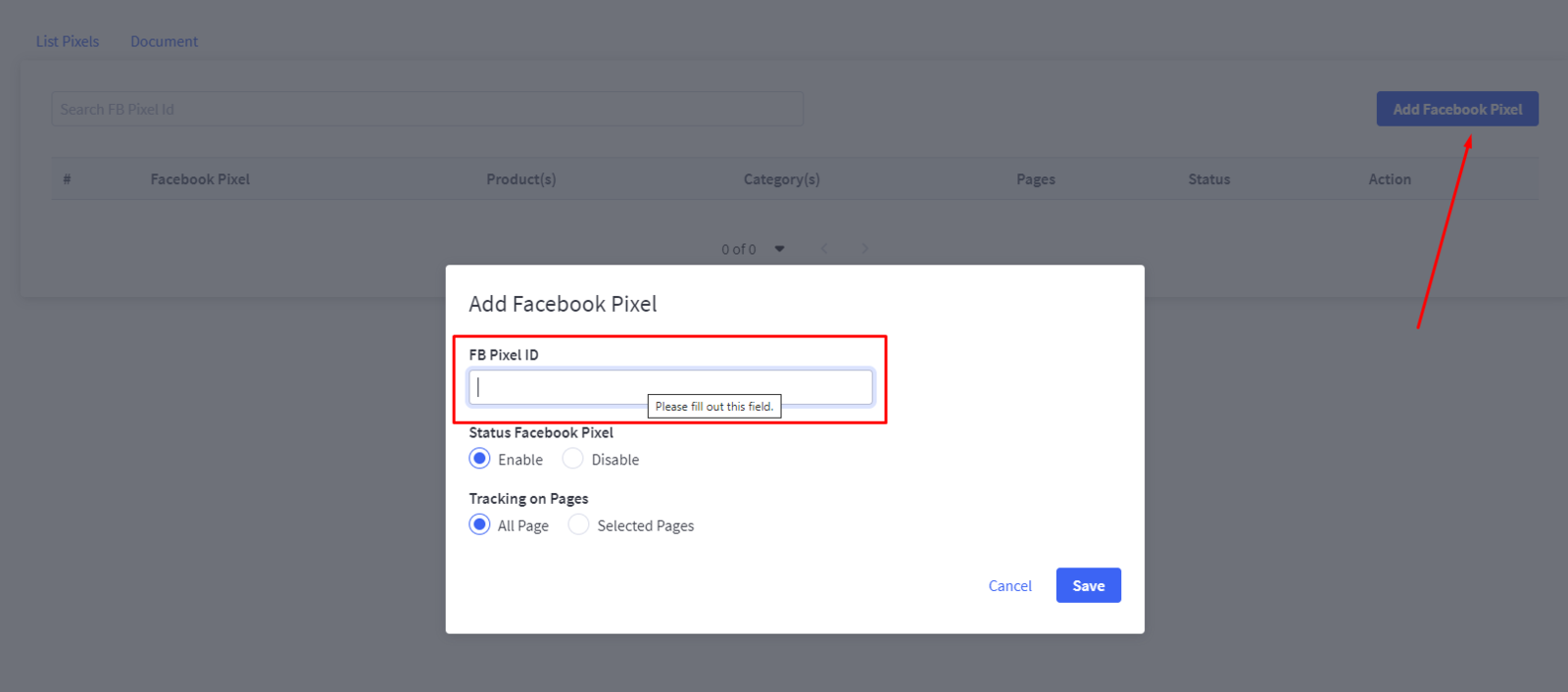
Étape 3 : Cliquez sur Enregistrer lorsque vous avez terminé avec tous les paramètres.
Toutes nos félicitations! Vos multiples pixels Facebook sont installés !
Instructions étape par étape sur l'installation de Facebook Pixel dans la boutique BigCommerce
Utiliser l'intégration ou Tag Manager via Events Manager
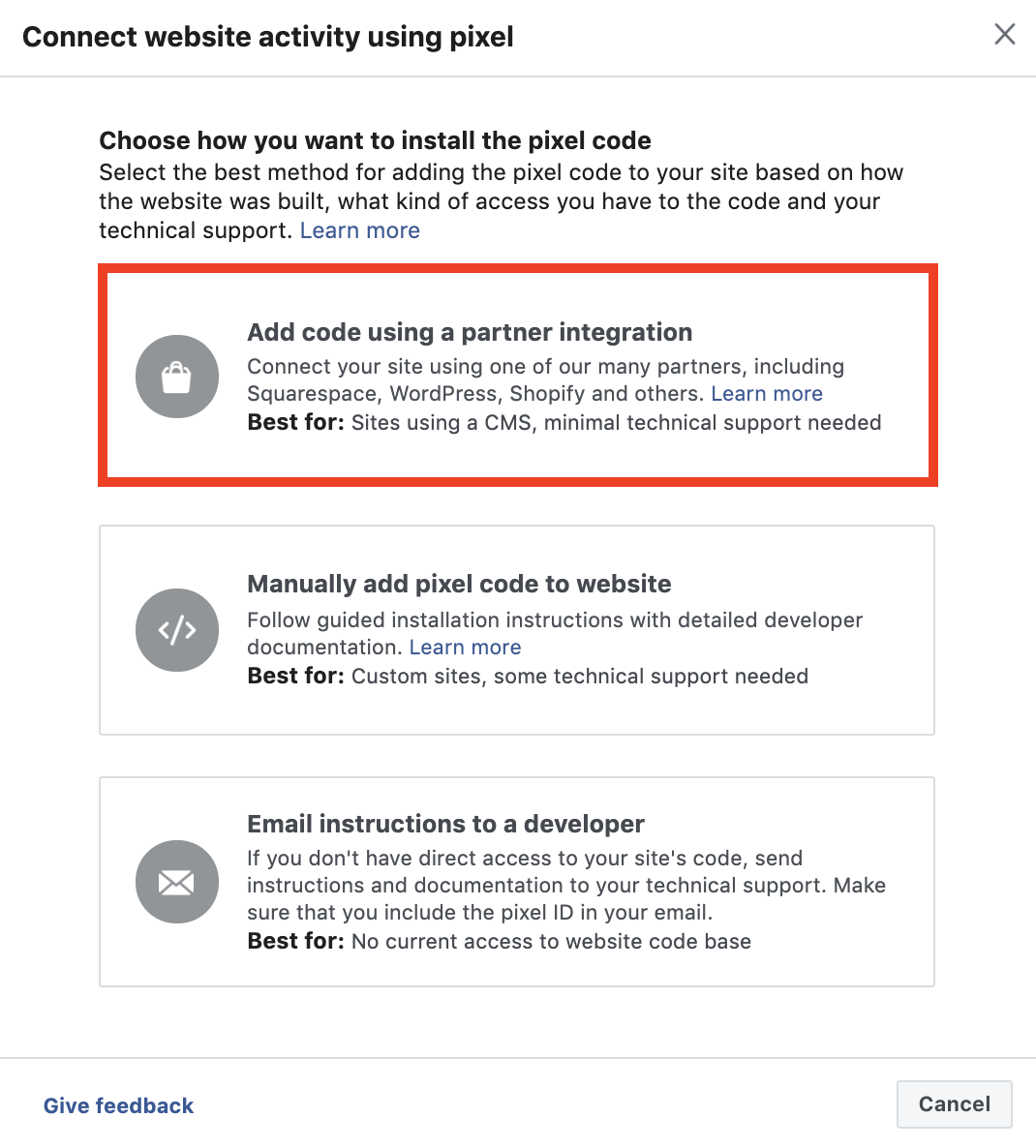
Si vous utilisez la plateforme BigCommerce, vous pouvez installer le Facebook Pixel dans votre boutique sans ajouter de code à la page en six étapes simples.

Étape 1 : Pour commencer, ouvrez la page BigCommerce dans le gestionnaire d'événements.
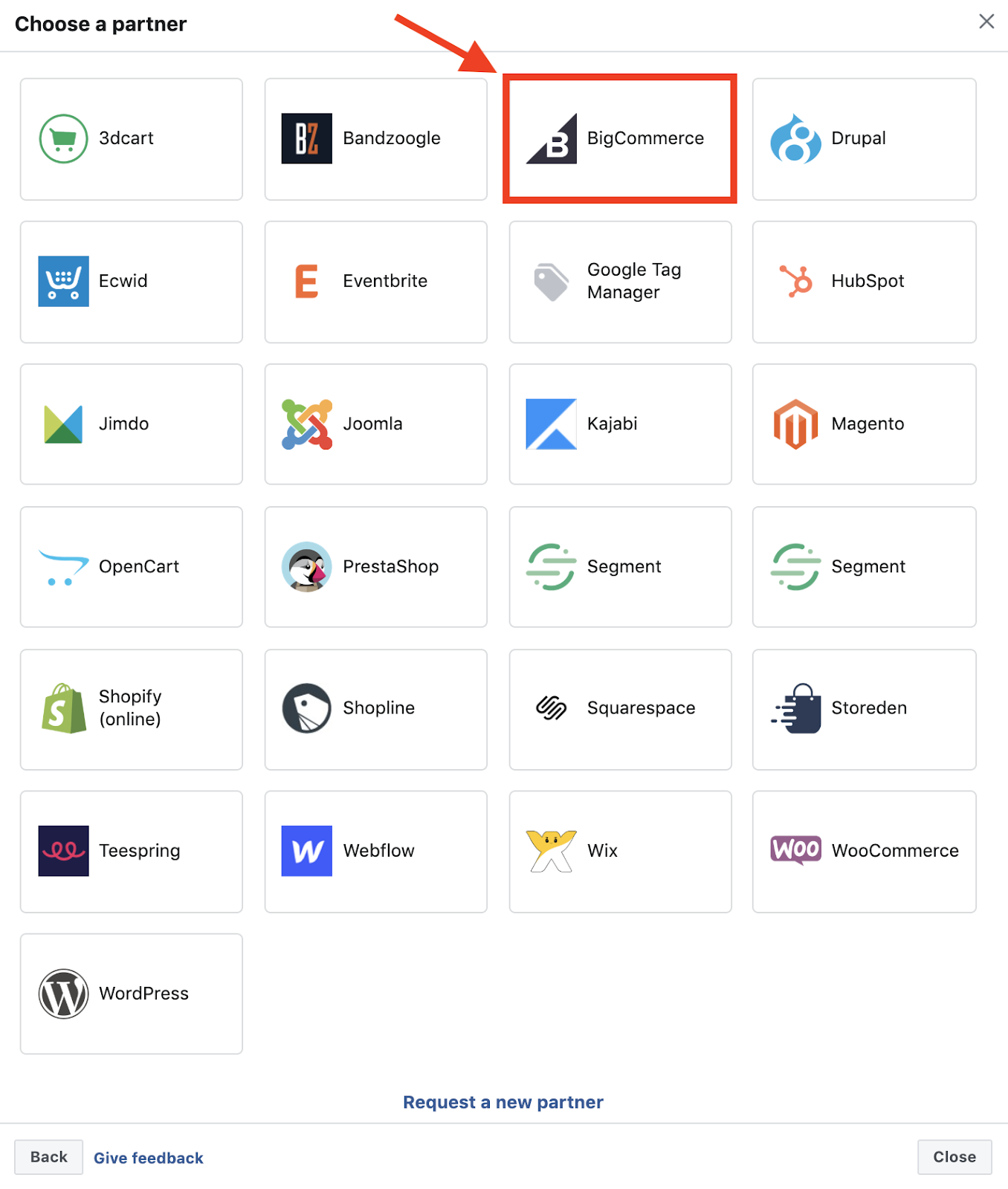
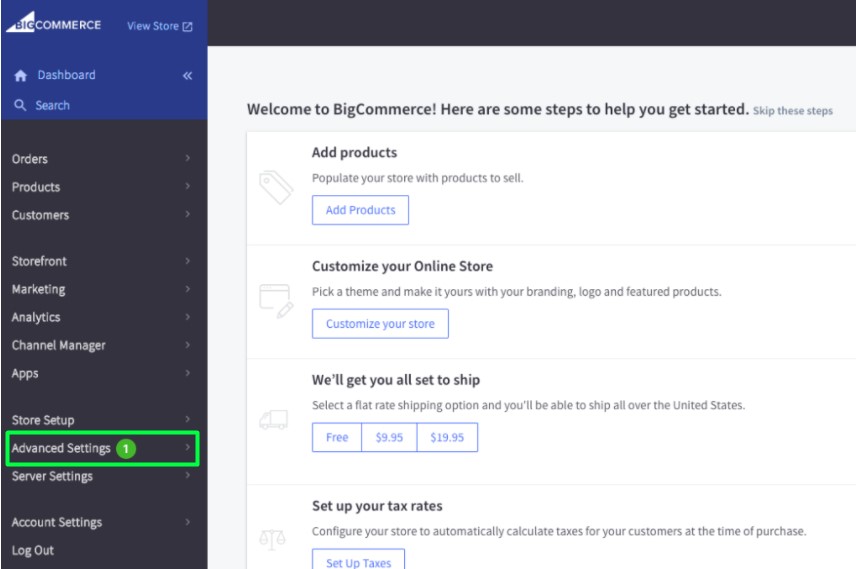
Étape 2 : Connectez-vous à votre tableau de bord BigCommerce. Sélectionnez Paramètres avancés .
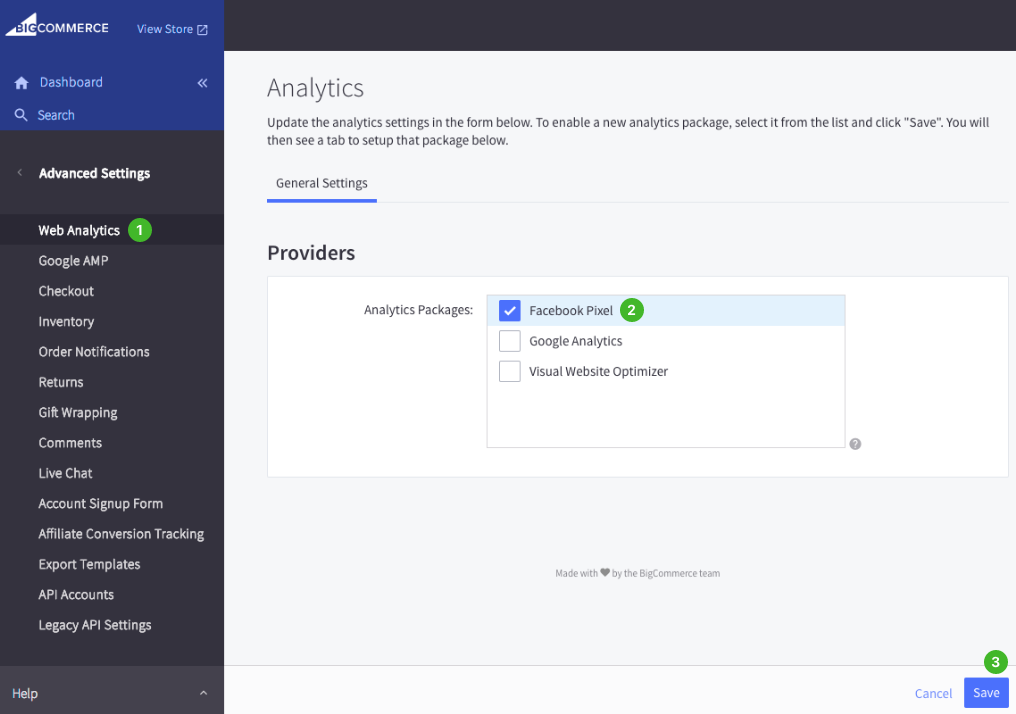
Étape 3 : Sélectionnez Web Analytics . Cochez la case Pixel Facebook . Cliquez sur Enregistrer .
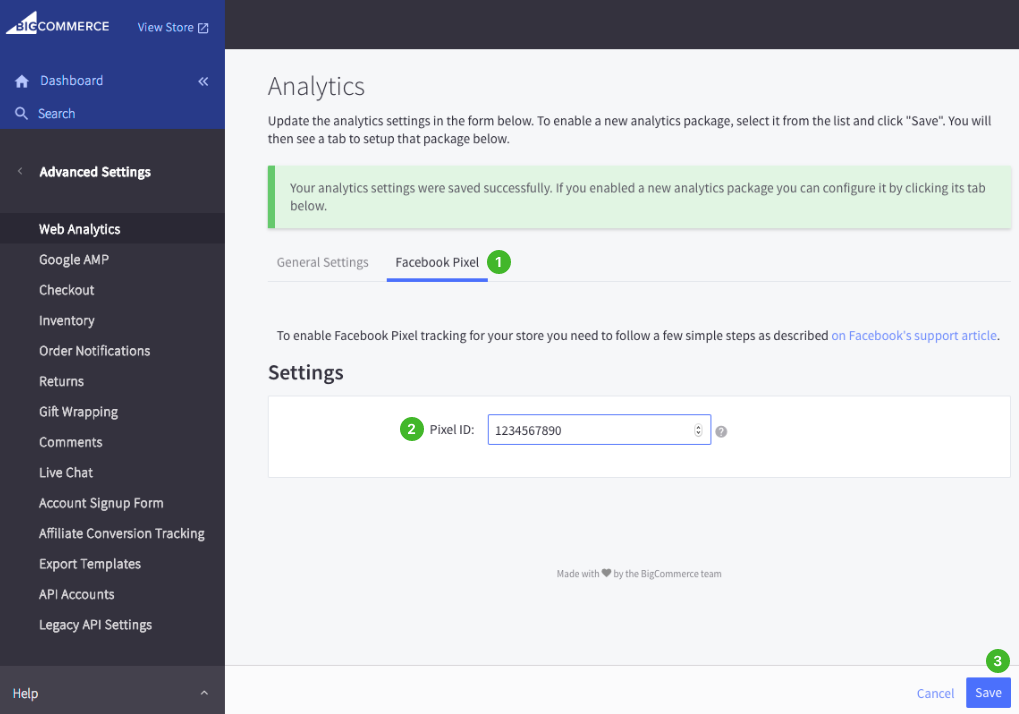
Étape 4 : Accédez à l'onglet Facebook Pixel . Copiez et collez votre Pixel ID . Cliquez sur Enregistrer .
Étape 5 : Revenez à l'onglet Gestionnaire d'événements Facebook et cliquez sur Continuer . Entrez le domaine de votre boutique et cliquez sur Envoyer le trafic test pour vous assurer que votre pixel est correctement configuré.
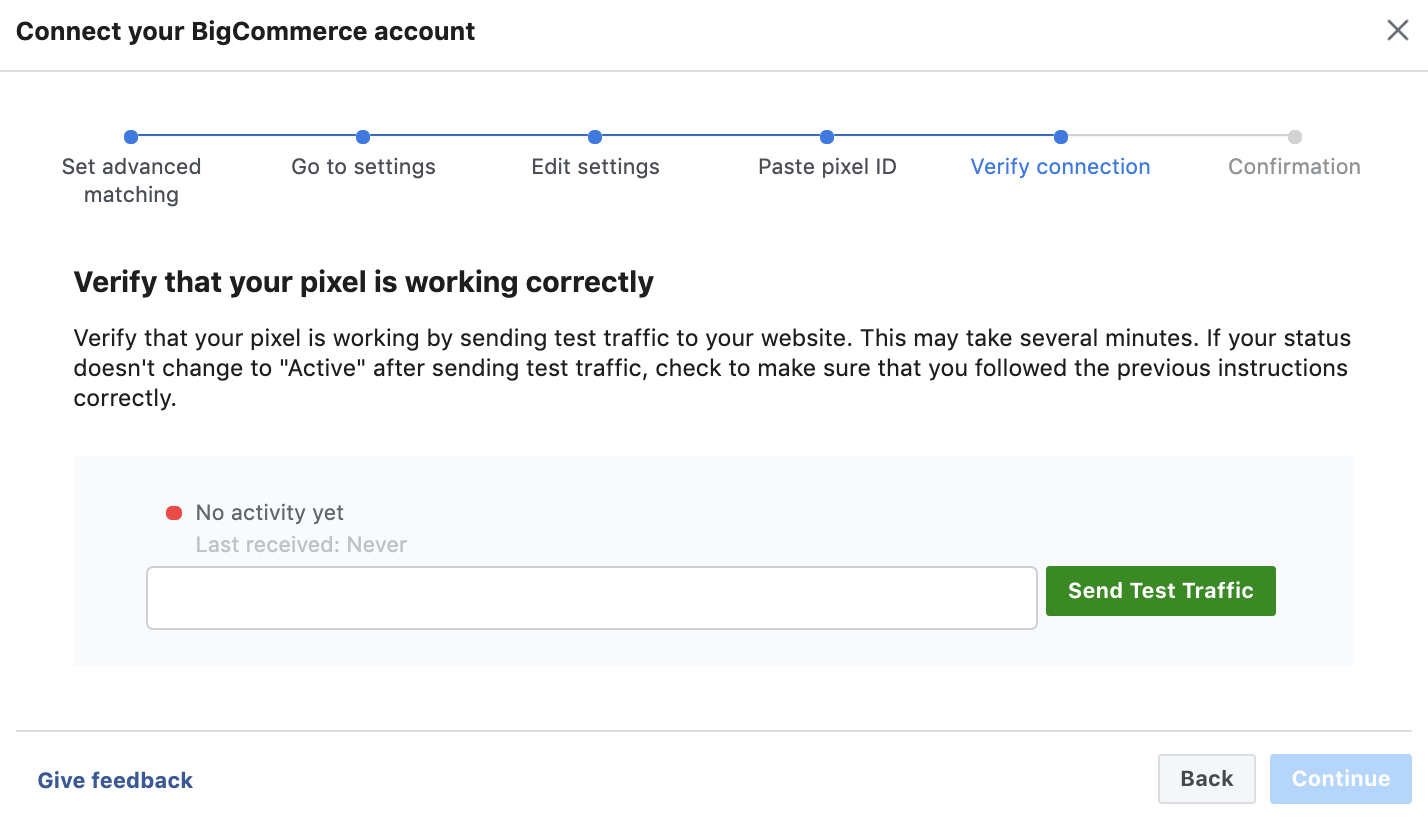
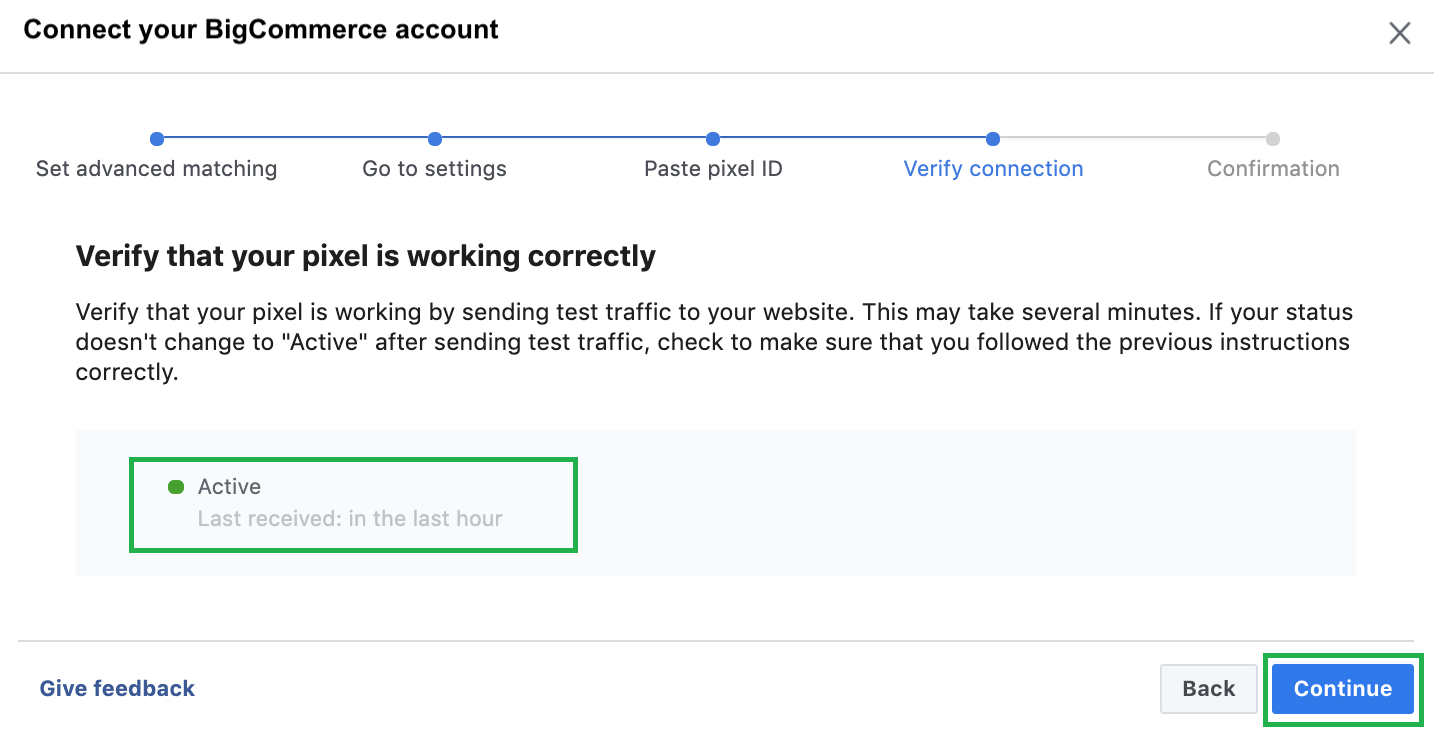
Étape 6 : Au point de connexion Vérifier , après une courte attente, vous devriez voir le point rouge devenir vert, avec « Aucune activité pour le moment » se transformant en « Actif » . Cliquez sur Continuer.
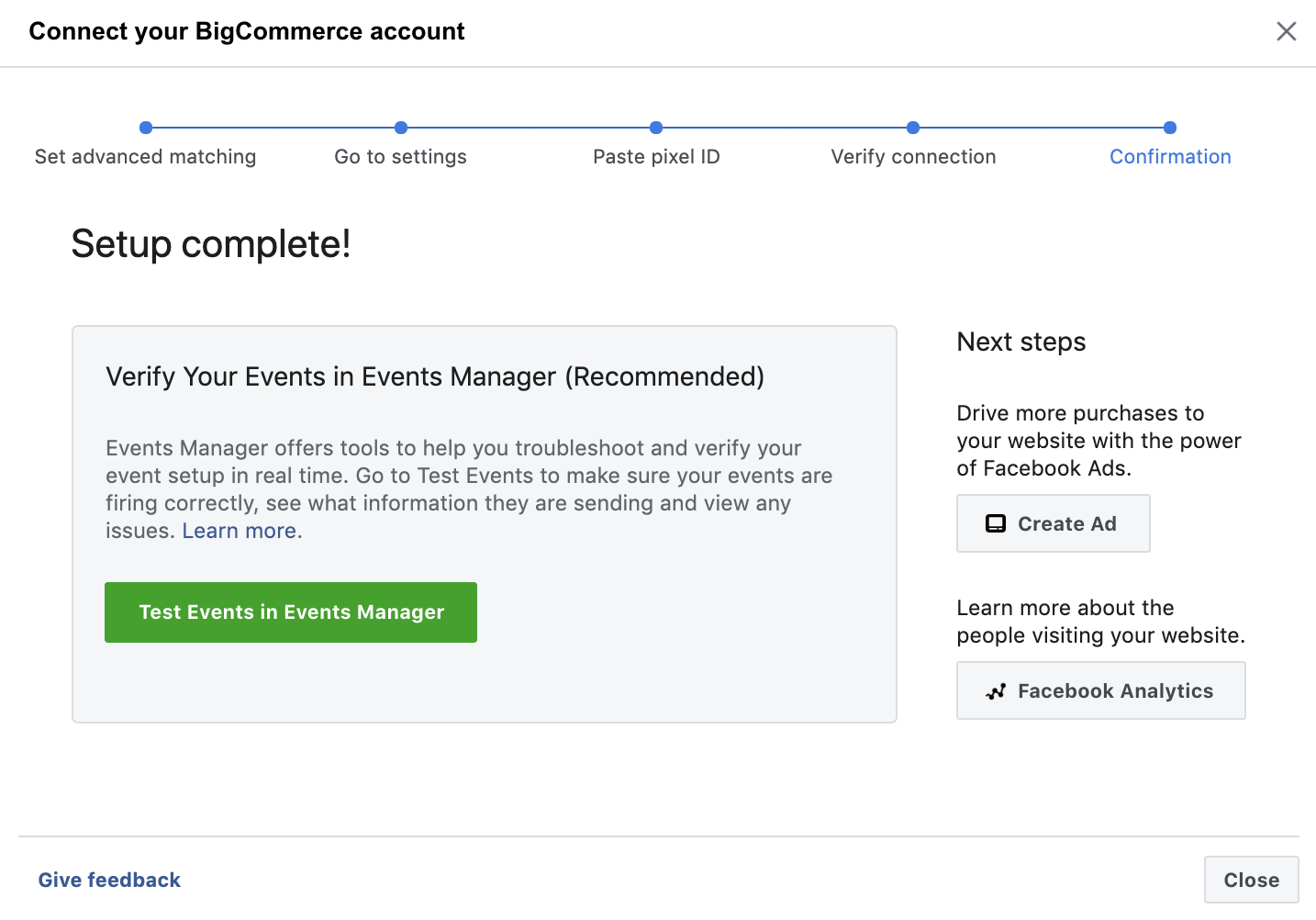
Toutes nos félicitations! Votre Pixel Facebook est installé !
Installation manuelle du code Facebook Pixel
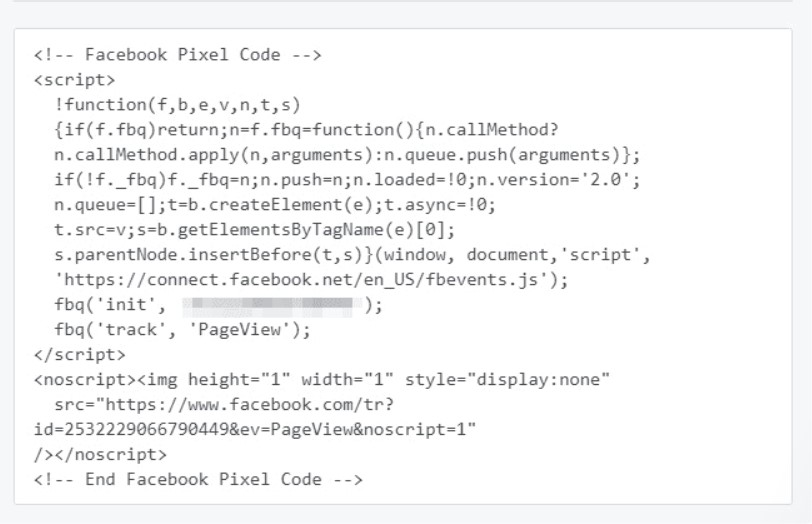
Une autre façon d'installer le code Meta Pixel consiste à utiliser Manually install , ce qui signifie que vous pouvez simplement copier et coller le code BigCommerce Facebook Pixel sur votre site Web dans la section "Head" .
Pour ajouter manuellement le code Pixel à votre site, sélectionnez l'option "Installer manuellement le code Pixel vous-même" . Facebook générera un code Pixel que vous devrez copier et coller entre les "Tags" et le "Head " de chaque page de votre site Web, comme indiqué dans la capture d'écran ci-dessous.
Instructions aux développeurs
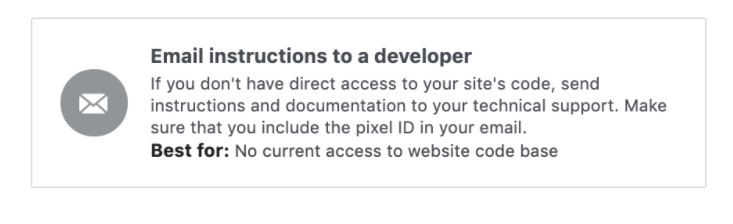
Instructions par e-mail à un développeur – si vous travaillez avec un développeur qui peut vous aider à modifier le code de votre site Web, cette option vous permet d'envoyer des instructions par e-mail au développeur.
Comment modifier ou supprimer Pixel de la boutique BigCommerce ?
Si vous devez modifier le pixel Facebook que vous utilisez, accédez à Tableau de bord BigCommerce , Paramètres avancés, Solutions de données , puis cliquez sur Facebook Pixel.
Cliquez sur "Modifier la connexion" pour modifier votre identifiant Pixel .
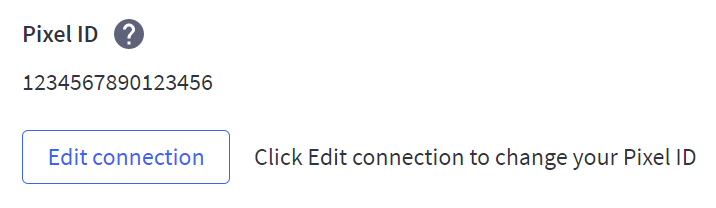
Pour arrêter d'envoyer des données à Facebook, cliquez sur Déconnecter.

Boostez les performances de votre point de vente avec Adwisely
BigCommerce est l'un des meilleurs logiciels de commerce électronique sur lequel vous pouvez compter pour créer une excellente boutique en ligne. Il n'y a pas de limite au nombre d'articles que vous pouvez stocker et vendre sur le site Web.
Cependant, il ne suffit pas pour une entreprise prospère d'avoir simplement un grand magasin, en raison de la concurrence toujours croissante. Pour le développement, vous devez impliquer des spécialistes du marketing ou des ciblistes dans l'équipe pour mettre en place la publicité - ou vous pouvez utiliser Adwisely - un service d'outil publicitaire en ligne qui peut mener des campagnes publicitaires automatisées pour votre entreprise. Les services de marketing numérique d'Adwisely sont déjà approuvés par 15 000 magasins de commerce électronique en ligne. Essayez notre essai gratuit de 14 jours et augmentez votre ROAS de 600 % !
FAQ
Pourquoi ne puis-je pas connecter mon Facebook à BigCommerce ?
Lisez les instructions détaillées du site officiel sur la connexion de Facebook à BigCommerce et assurez-vous que vous avez correctement suivi toutes les étapes. Si le problème de connexion n'est toujours pas résolu, accédez à la section Dépannage.
Où est Meta Pixel ID sur BigCommerce ?
Trouver un Pixel ID sur BigCommerce est aussi simple que quelques clics. Suivez ces étapes pour le trouver :
1) Accédez au tableau de bord de votre compte BigCommerce .
2) Sélectionnez Paramètres avancés , Web Analytics .
3) Cochez la case des pixels Facebook et cliquez sur Enregistrer.
Voici votre numéro d'identification Pixel.
Comment tester les Meta Pixels sur un site BigCommerce ?
Vous pouvez vérifier le bon fonctionnement de Meta Pixel à l'aide d'une extension pour le navigateur Chrome appelée Facebook Pixel Helper.
Après avoir installé l'application, suivez ces étapes :
1) Dans le navigateur, accédez à la page sur laquelle vous souhaitez vérifier le fonctionnement du Pixel et effectuez-y l'action cible nécessaire, par exemple l'ajout au panier.
2) Cliquez sur l'icône de l'extension installée. Si tout est configuré correctement, l'extension contiendra des coches vertes. Cela indique que tout fonctionne correctement et que les données sont en cours de transfert.
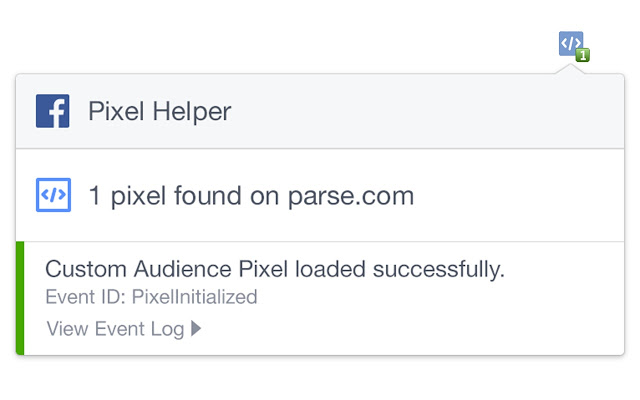
Si des erreurs se produisent, l'extension vous en informera.
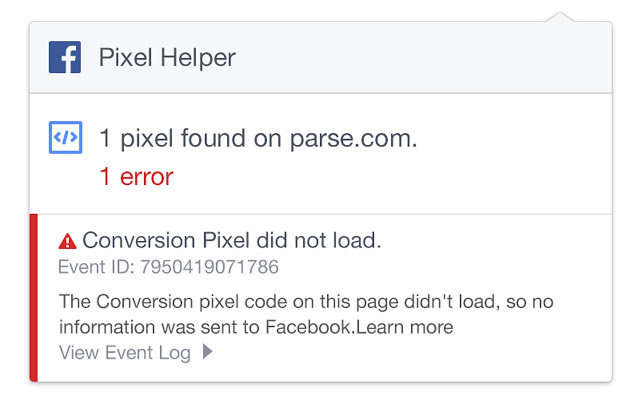
De plus, vous pouvez vérifier le fonctionnement de Facebook Pixel dans Facebook Business Manager.