
如何在 BigCommerce 商店安裝 Pixel:分步說明
已發表: 2022-03-19互聯網可以說是企業家遇到的最好的事情之一。 電子商務商店的大規模爆炸是由在線平台數量的增加推動的,這些平台使人們可以輕鬆地創建在線商店。
BigCommerce 是世界上最大的電子商務平台之一,估計有 50,000 家在線商店。 由於有許多主題和插件可用於自定義和優化您的商店,它幾乎是在任何行業開設在線商店的完美選擇。

數據:商店線索
就像任何其他在線商店一樣,您的 BigCommerce 網站必須針對搜索引擎進行優化,以便獲得良好的排名並吸引來自搜索引擎和社交網絡的客戶。 今天,無法想像沒有社交媒體的營銷:Facebook 和 Instagram 是電子商務商店的主要社交媒體網站。
為什麼有必要將 Facebook Pixel 添加到 BigCommerce?
BigCommerce 商店包含您要銷售的產品和服務。 該平台幫助商店管理,處理物流、支付和其他事情,但不知道您的客戶是誰以及他們是如何發現您的產品的。 幸運的是,有許多營銷工具可以讓您全面了解您的目標受眾是誰,並幫助您優化廣告活動。 用於跟踪廣告活動有效性的重要 BigCommerce 轉換跟踪工具之一是 Meta Pixel。 47.6% 的 BigCommerce 商店使用 Facebook(現為 Meta)。
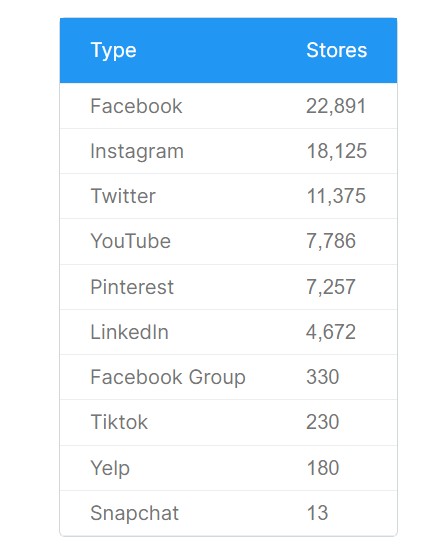
數據:商店線索
如果您在 Facebook 上投放廣告,那麼您需要安裝 Facebook 像素。
將 Meta Pixel 用於您的 BigCommerce 商店時,您將能夠跟踪用戶何時:
- 將一些東西添加到購物車
- 在他們的願望清單中添加一些東西
- 添加付款信息
- 完成註冊
- 添加聯繫信息
- 捐款
- 表明他們的產品個性化偏好
- 開始購買
- 完成購買
- 找到一個地方
- 完成一個潛在客戶
- 創建計劃
- 開始試用
- 放置搜索查詢
- 訂閱
- 發送申請
- 查看內容
Meta(前身為 Facebook)Pixel 從用戶與您商店的 Facebook 廣告互動的那一刻起就跟踪他們的行為。 從本質上講,他們關注用戶並標記他們的行為,因此您可以製定更好的廣告策略。
短元像素概述
Facebook 像素是網站的代碼片段,可讓您跟踪廣告效果、創建重新定位的受眾並為他們優化廣告。 當有人訪問您的網站並對其執行特定操作時,Facebook 像素會記錄此事件,例如,當有人訪問您的網站並查看產品或將產品放入購物車時。 有了它,您將準確了解客戶端從您之前在設置期間選擇的事件中執行的事件。
請注意,BigCommerce 只允許您自己添加一個 Facebook Pixel,它最多可以跟踪上面列出的八個事件; 但是,如果您想向 BigCommerce 添加一些像素,我們在下面概述了一種方法。
如何在 BigCommerce 上設置 Facebook 多像素
第 1 步:安裝應用程序 Omega Multi Facebook Pixels。 為此,請前往 BigCommerce 應用商店並單擊獲取此應用按鈕,然後單擊確認政策。

第 2 步:轉到事件管理器並從那裡複製您的Pixel ID 。 然後返回 Facebook Multi Pixels 應用程序,單擊Add Facebook Pixel按鈕並將其粘貼到 FB 到 Pixel ID 欄。
選擇應用程序和頁面的活動狀態以跟踪像素事件。
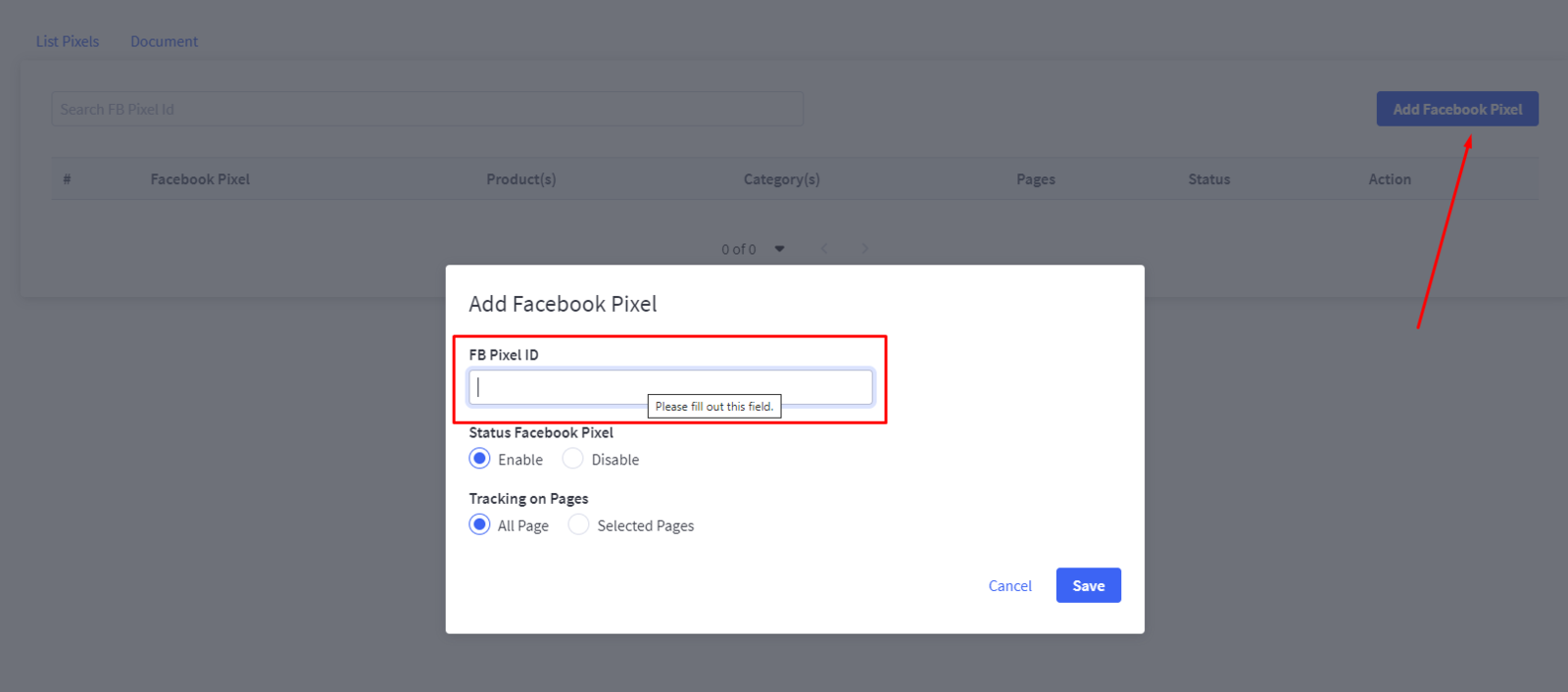
第 3 步:完成所有設置後單擊保存。
恭喜! 您的 Facebook 多個像素已安裝!
有關如何將 Facebook Pixel 安裝到 BigCommerce 商店的分步說明
通過事件管理器使用集成或跟踪代碼管理器
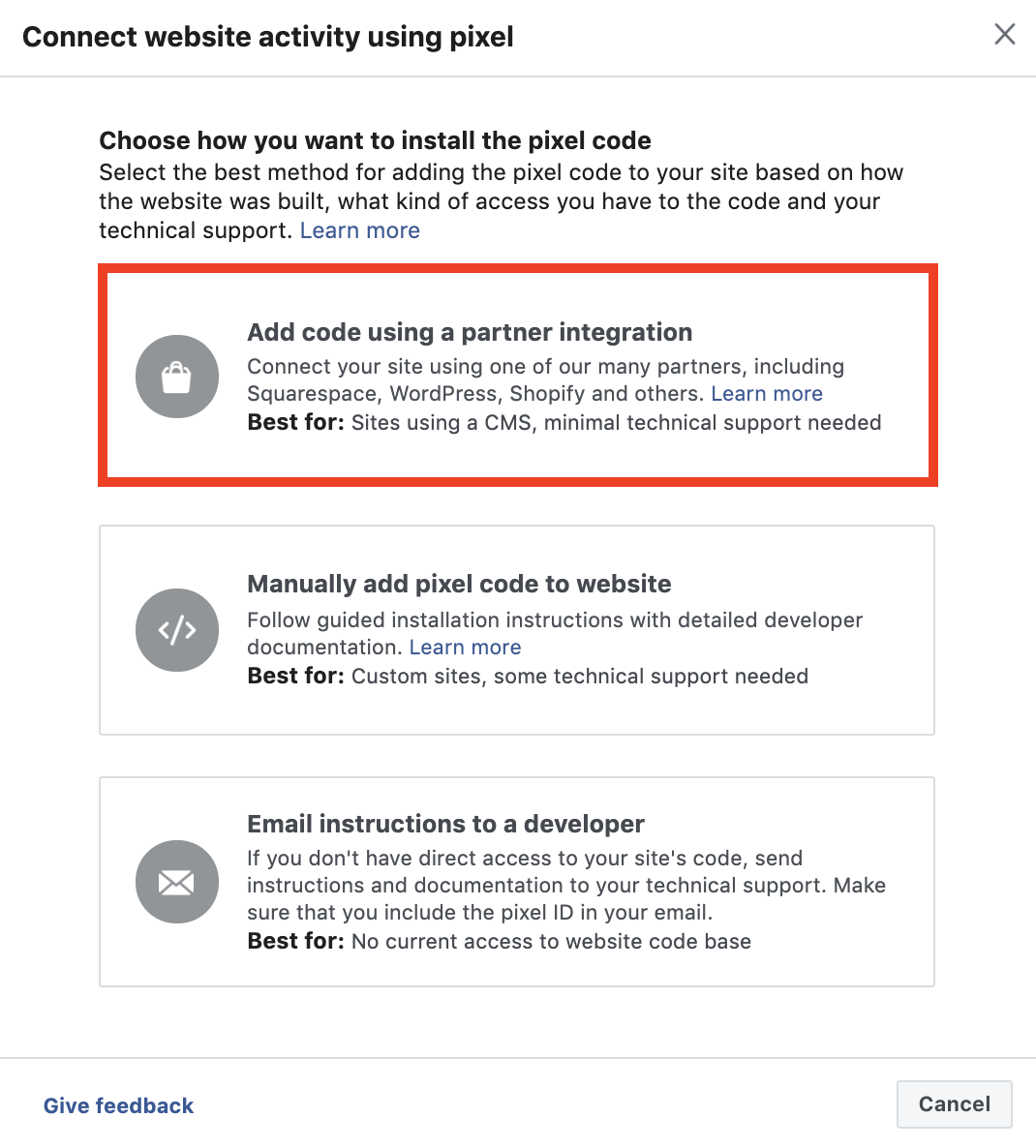
如果您使用 BigCommerce 平台,您可以通過六個簡單的步驟在您的商店中安裝 Facebook Pixel,而無需向頁面添加代碼。

第 1 步:要開始使用,請在活動管理器中打開 BigCommerce 頁面。
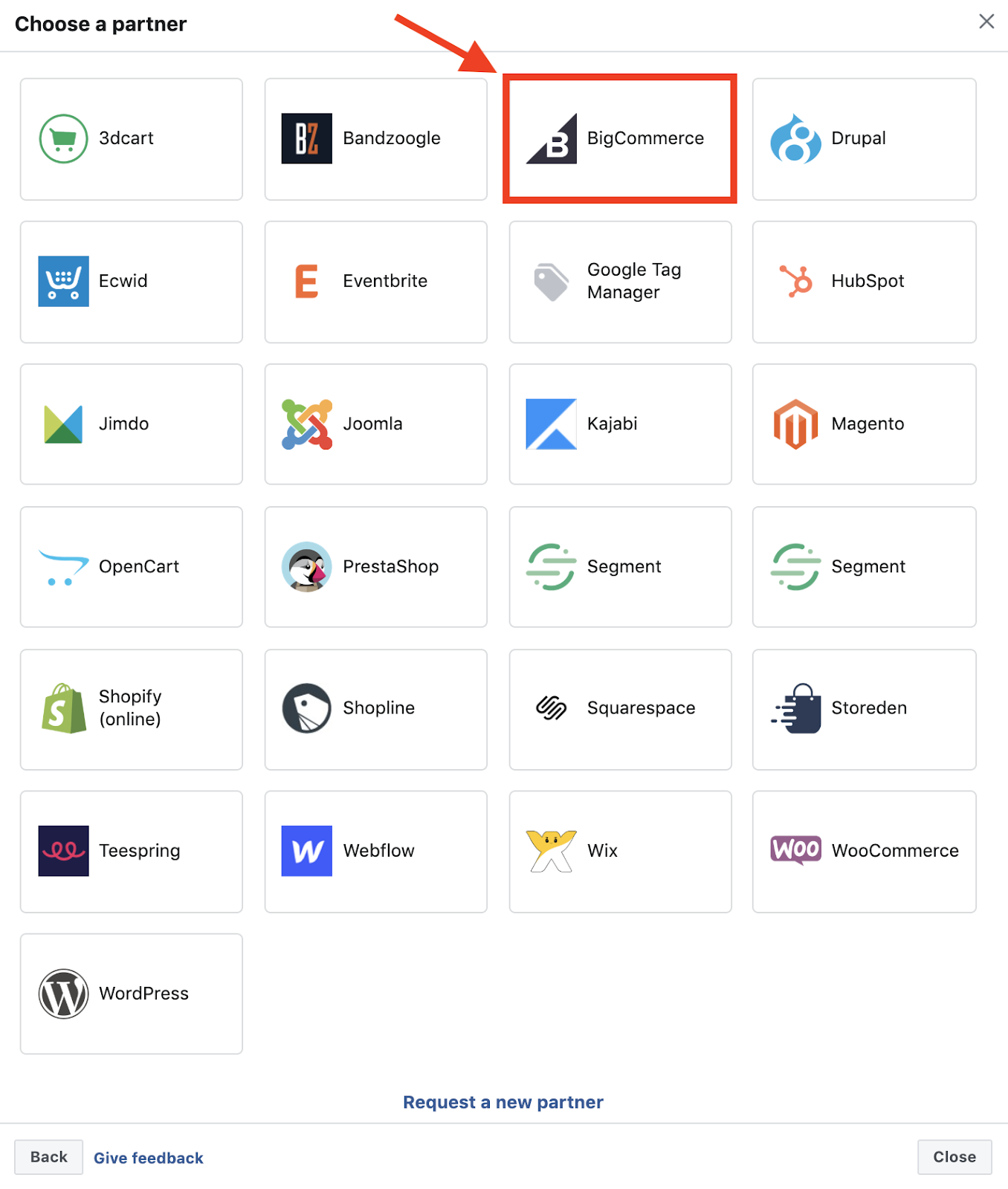
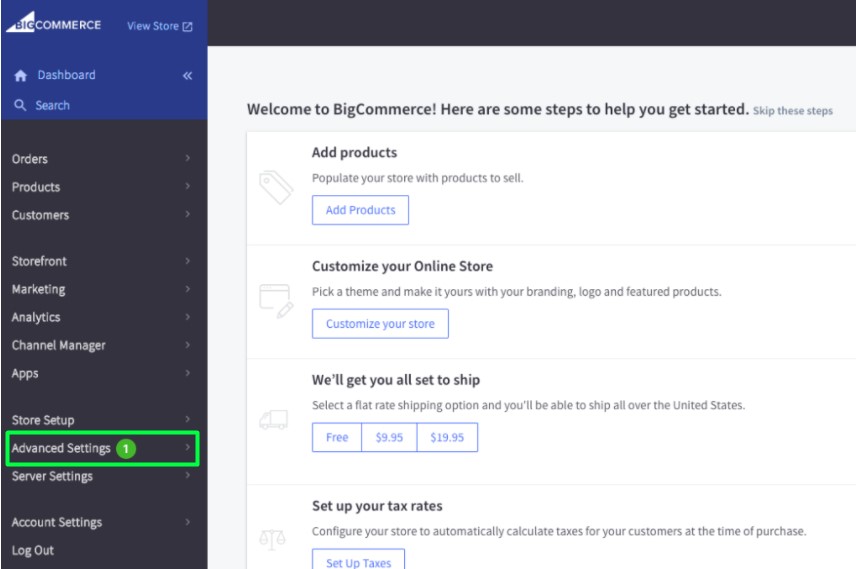
第 2 步:登錄到您的 BigCommerce 儀表板。 選擇高級設置。
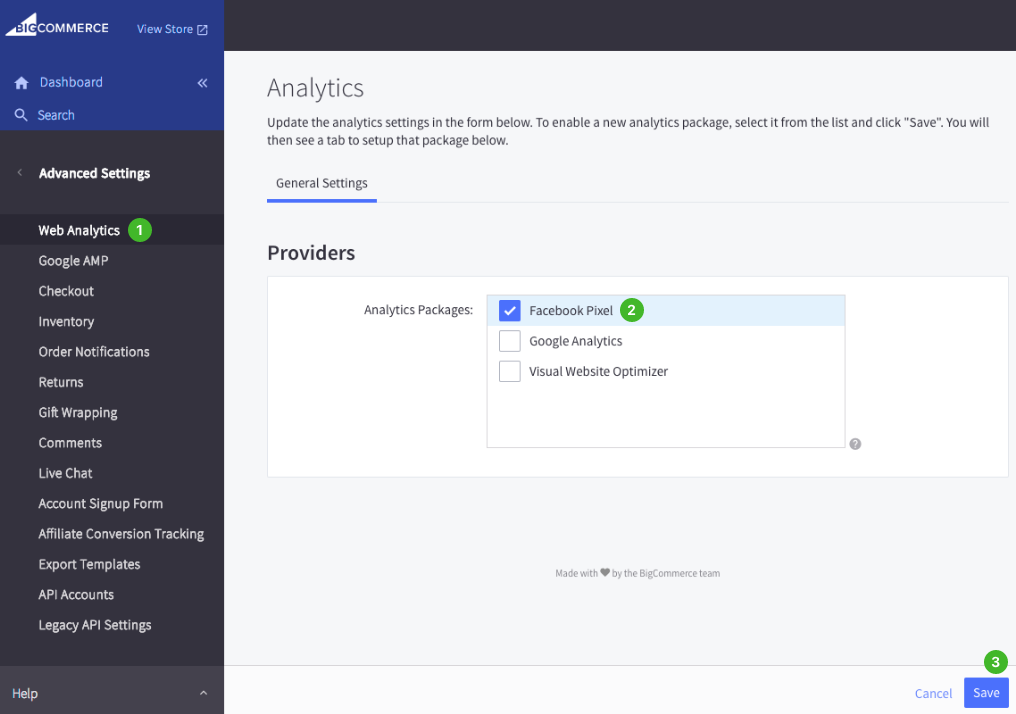
第 3 步:選擇網絡分析。 勾選Facebook 像素框。 單擊保存。
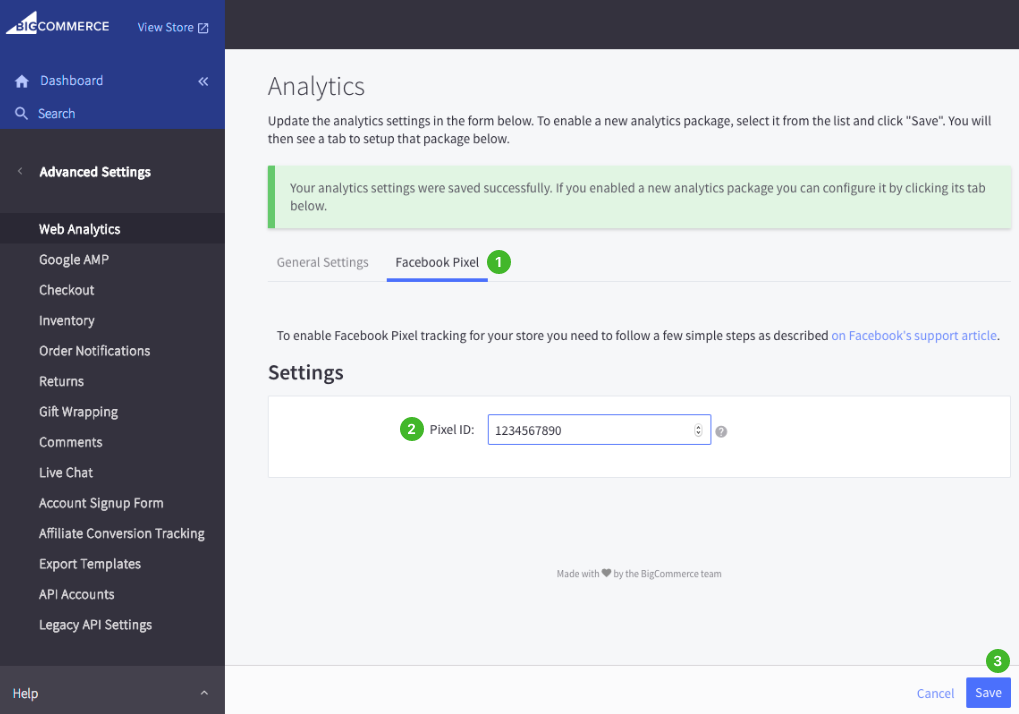
第 4 步:轉到Facebook 像素標籤。 複製並粘貼您的Pixel ID 。 單擊保存。
第 5 步:返回Facebook 事件管理器選項卡,然後單擊繼續。 輸入您的商店域並單擊發送測試流量以確保您的像素配置正確。
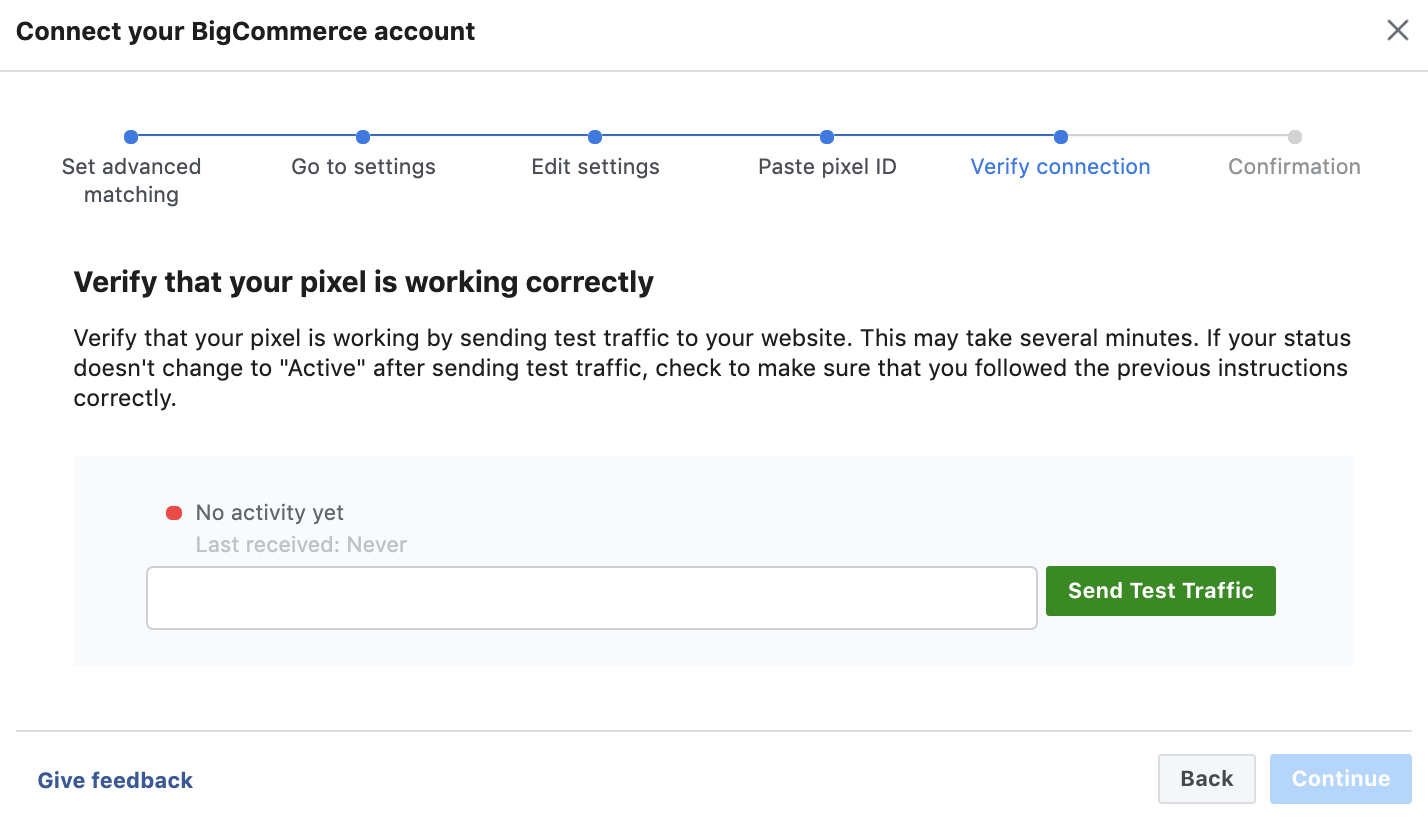
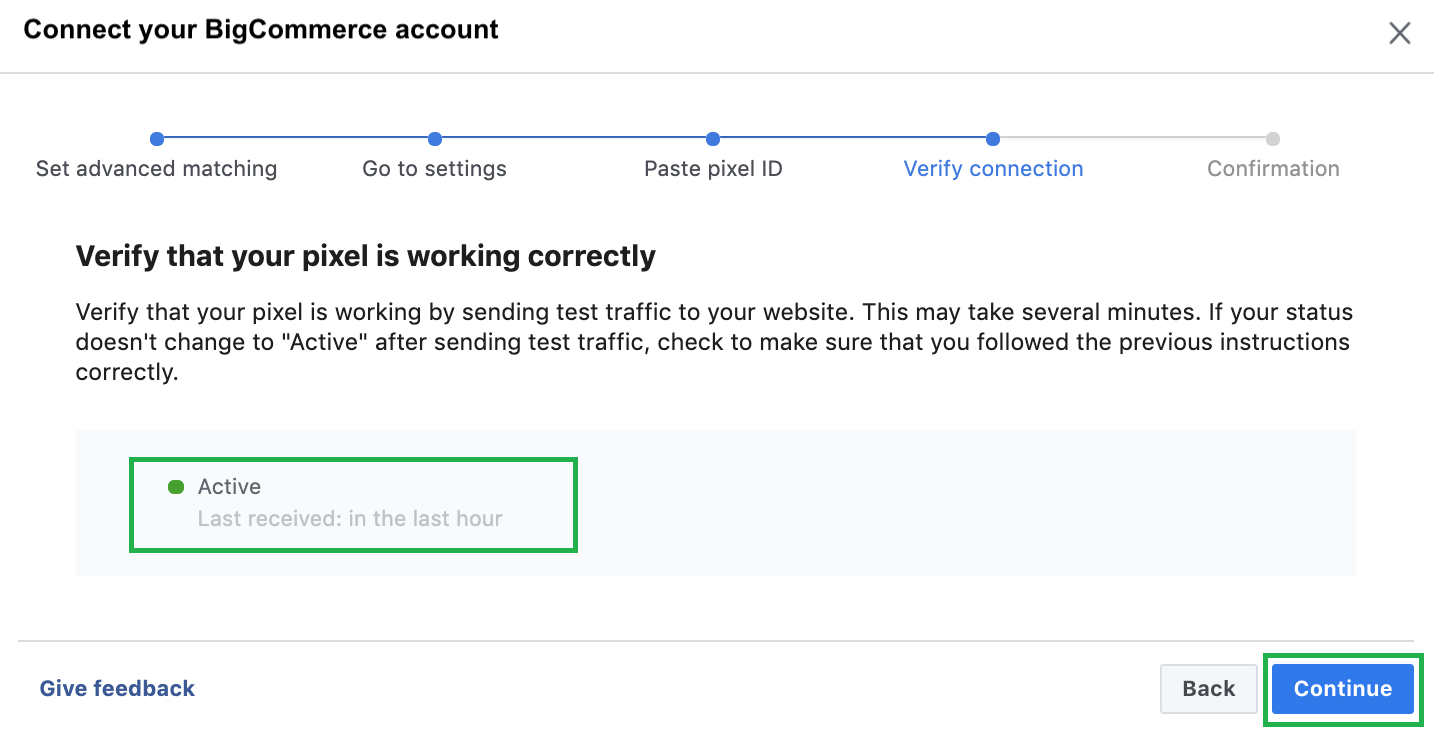
第 6 步:在驗證連接點,稍等片刻後,您應該會看到紅點變為綠色, “No activity yet”變為“Active” 。 單擊繼續。
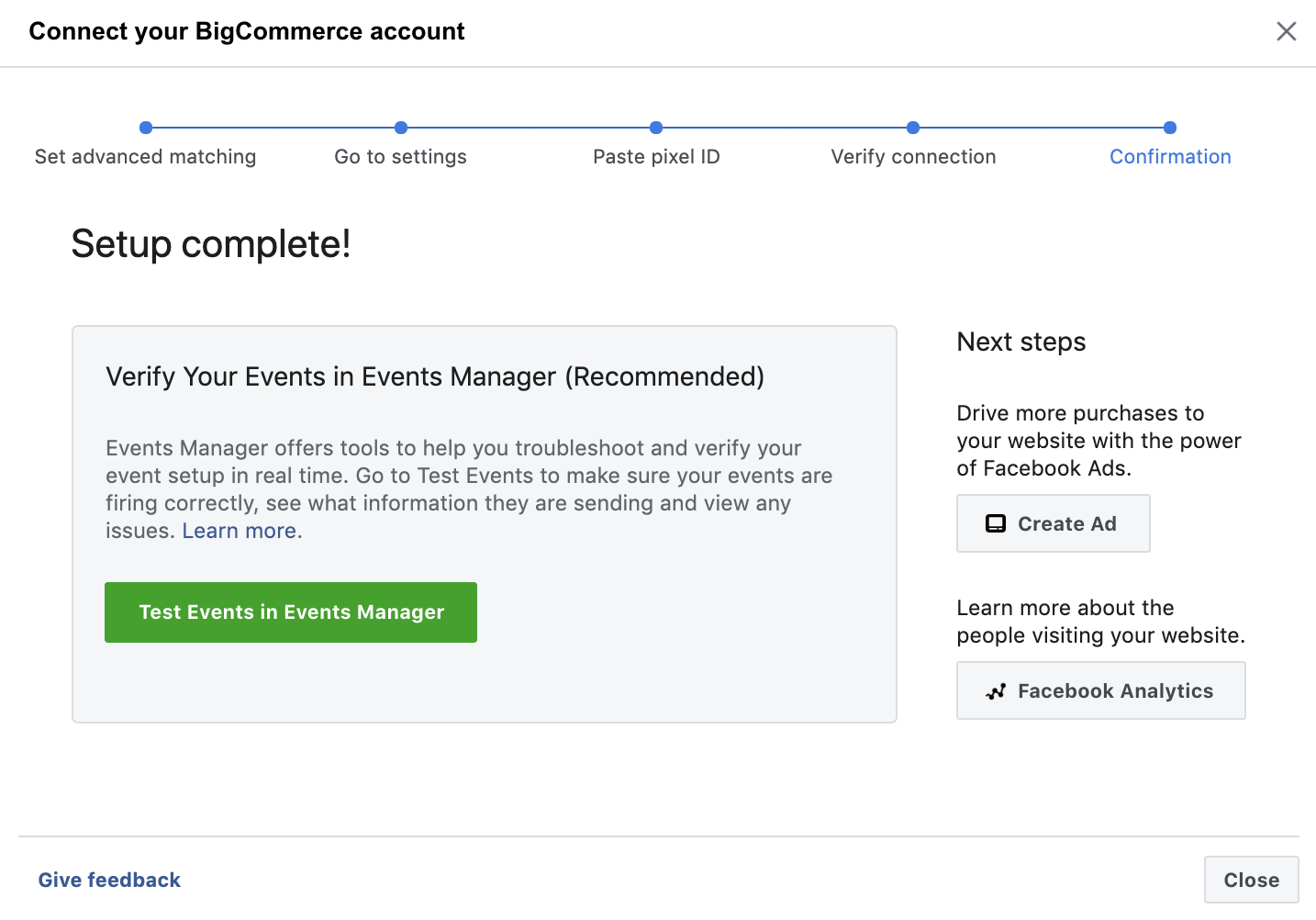
恭喜! 您的 Facebook Pixel 已安裝!
手動安裝 Facebook Pixel 代碼
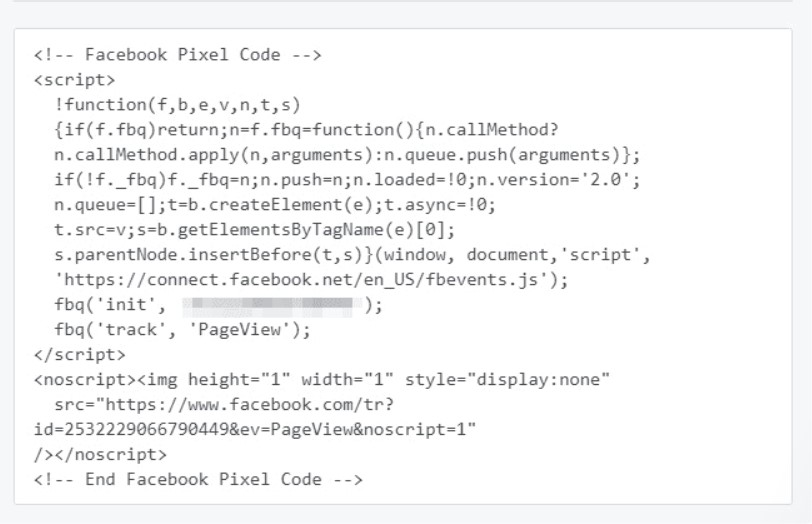
安裝 Meta Pixel 代碼的另一種方法是使用Manually install ,這意味著您可以簡單地將 BigCommerce Facebook Pixel 代碼複製並粘貼到您網站的“頭部”部分。
要手動將 Pixel 代碼添加到您的站點,請選擇“自己手動安裝 Pixel 代碼”選項。 Facebook 會生成一個 Pixel 代碼,您需要在您網站的每個頁面的“Tags”和“Head ”之間複製並粘貼該代碼,如下面的屏幕截圖所示。
給開發者的說明
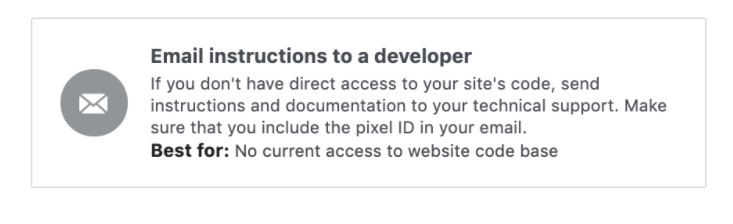
通過電子郵件向開發人員發送說明——如果您正在與可以幫助您編輯網站代碼的開發人員合作,則此選項允許您通過電子郵件向開發人員發送說明。
如何從 BigCommerce 商店更改或刪除 Pixel?
如果您需要更改您使用的 Facebook Pixel,請轉到BigCommerce 儀表板、高級設置、數據解決方案,然後單擊Facebook Pixel。
單擊“編輯連接”以更改您的像素 ID 。
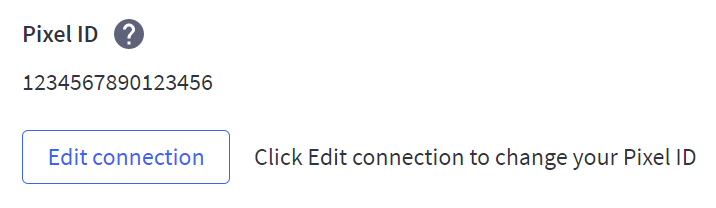
要停止向 Facebook 發送數據,請單擊斷開連接。

使用 Adwisely 提升您的零售店業績
BigCommerce 是最好的電子商務軟件之一,您可以依靠它來建立一個偉大的在線商店。 您可以通過網站存儲和銷售的商品數量沒有限制。
然而,由於競爭日益激烈,一個成功的企業僅僅擁有一家出色的商店是不夠的。 對於開發,您需要讓營銷人員或目標專家加入團隊來設置廣告——或者您可以使用 Adwisely——一種在線廣告工具服務,可以為您的企業開展自動化廣告活動。 Adwisely 的數字營銷服務已經受到 15,000 家在線電子商務商店的信任。 試試我們的 14 天免費試用,將您的 ROAS 提高 600%!
常問問題
為什麼我無法將我的 Facebook 連接到 BigCommerce?
閱讀官網關於將 Facebook 連接到 BigCommerce 的詳細說明,並確保您已正確完成所有步驟。 如果連接問題仍未解決,請轉到疑難解答部分。
BigCommerce 上的元像素 ID 在哪裡?
在 BigCommerce 上查找 Pixel ID 只需點擊幾下即可。 請按照以下步驟找到它:
1) 轉到您的 BigCommerce 帳戶儀表板。
2) 選擇高級設置、網絡分析。
3) 選中 Facebook 像素框,然後單擊保存。
這是您的 Pixel ID 編號。
如何在 BigCommerce 網站上測試元像素?
您可以使用名為 Facebook Pixel Helper 的 Chrome 瀏覽器擴展程序檢查正確的 Meta Pixel 操作。
安裝應用程序後,請按照下列步驟操作:
1) 在瀏覽器中,轉到您要檢查像素操作的頁面並在那裡執行必要的目標操作,例如,添加到購物籃。
2) 單擊已安裝擴展的圖標。 如果一切配置正確,擴展將包含綠色複選標記。 這表明一切正常,並且正在傳輸數據。
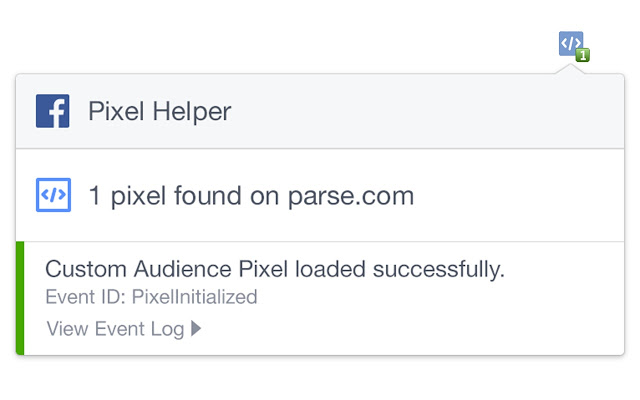
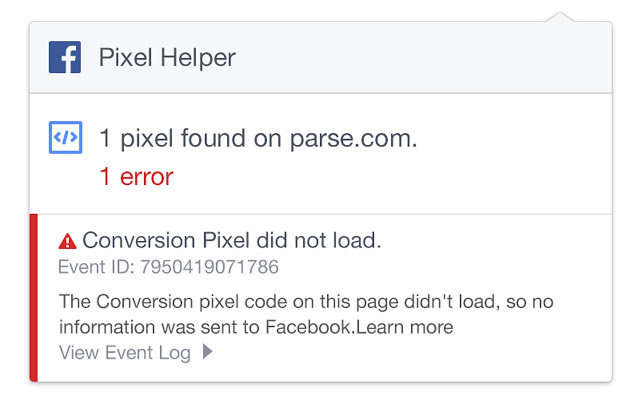
如果發生任何錯誤,擴展程序會通知您。
此外,您可以在 Facebook Business Manager 中查看 Facebook Pixel 操作。