
Cara memasang Pixel di toko BigCommerce: Petunjuk langkah demi langkah
Diterbitkan: 2022-03-19Internet bisa dibilang salah satu hal terbaik yang pernah terjadi pada pengusaha. Ledakan besar-besaran toko e-commerce didorong oleh peningkatan jumlah platform online yang memudahkan orang untuk membuat toko online.
BigCommerce adalah salah satu platform e-commerce terbesar di dunia, dengan perkiraan 50.000 toko online. Ini adalah pilihan sempurna untuk memulai toko online di hampir semua industri, berkat banyak tema dan plugin yang tersedia untuk menyesuaikan dan mengoptimalkan toko Anda.

Data: Prospek Toko
Sama seperti toko online lainnya, situs BigCommerce Anda harus dioptimalkan untuk mesin pencari agar mendapat peringkat yang baik dan menarik pelanggan dari mesin pencari dan jejaring sosial. Saat ini, tidak mungkin membayangkan pemasaran tanpa media sosial: Facebook dan Instagram adalah situs media sosial yang dominan untuk toko e-commerce.
Mengapa perlu menambahkan Facebook Pixel ke BigCommerce?
Toko BigCommerce berisi produk dan layanan yang ingin Anda jual. Platform ini membantu manajemen toko, mengurus logistik, pembayaran, dan hal-hal lain, tetapi tidak memberikan gambaran tentang siapa pelanggan Anda dan bagaimana mereka mengetahui produk Anda. Untungnya, ada banyak alat pemasaran yang akan memberi Anda pemahaman lengkap tentang siapa audiens target Anda dan membantu Anda mengoptimalkan kampanye iklan Anda. Salah satu alat pelacakan konversi BigCommerce yang penting untuk melacak efektivitas kampanye iklan adalah Meta Pixel. Facebook (sekarang Meta) digunakan oleh 47,6% toko BigCommerce.
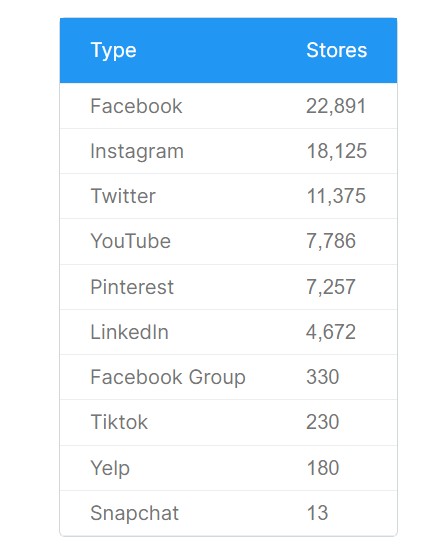
Data: Prospek Toko
Jika Anda beriklan di Facebook, maka pemasangan piksel Facebook diperlukan untuk Anda.
Saat menggunakan Meta Pixel untuk BigCommerce Store Anda, Anda akan dapat melacak saat pengguna:
- Menambahkan sesuatu ke troli
- Menambahkan sesuatu ke daftar keinginan mereka
- Menambahkan informasi pembayaran
- Menyelesaikan pendaftaran
- Menambahkan informasi kontak
- Memberikan donasi
- Menunjukkan preferensi personalisasi produk mereka
- Memulai pembelian
- Menyelesaikan pembelian
- Menemukan tempat
- Menyelesaikan memimpin formead
- Membuat rencana
- Memulai percobaan
- Menempatkan kueri penelusuran
- Membuat langganan
- Mengirim aplikasi
- Lihat konten
Meta (sebelumnya Facebook) Pixel melacak tindakan pengguna sejak mereka berinteraksi dengan iklan Facebook untuk toko Anda. Pada dasarnya, mereka mengikuti pengguna dan menandai perilaku mereka, sehingga Anda dapat membuat strategi periklanan yang lebih baik.
Ikhtisar Meta Pixel singkat
Piksel Facebook adalah cuplikan kode untuk situs web yang memungkinkan Anda melacak kinerja iklan, membuat audiens yang ditargetkan ulang, dan mengoptimalkan iklan untuk mereka. Saat seseorang mengunjungi situs Anda dan melakukan tindakan tertentu di dalamnya, piksel Facebook mencatat peristiwa ini, misalnya, saat seseorang mengunjungi situs Anda dan melihat produk, atau memasukkannya ke keranjang belanja. Dengannya, Anda akan mengetahui dengan tepat acara apa yang dilakukan klien dari acara yang sebelumnya Anda pilih selama penyiapan.
Harap perhatikan bahwa BigCommerce hanya mengizinkan Anda untuk menambahkan satu Piksel Facebook sendiri, yang dapat melacak hingga delapan peristiwa yang tercantum di atas; namun, jika Anda ingin menambahkan beberapa piksel ke BigCommerce, kami telah menjelaskan cara melakukannya di bawah.
Cara mengatur Multi Piksel Facebook di BigCommerce
Langkah 1: Instal aplikasi Omega Multi Facebook Pixels. Untuk melakukannya, buka toko aplikasi BigCommerce dan klik tombol Dapatkan Aplikasi Ini , lalu klik Konfirmasi Kebijakan .

Langkah 2: Buka Pengelola Acara dan salin ID Pixel Anda dari sana. Kemudian kembali ke aplikasi Facebook Multi Pixels, klik tombol Add Facebook Pixel dan paste di FB ke Pixel ID bar.
Pilih status aktif aplikasi dan halaman untuk melacak peristiwa piksel.
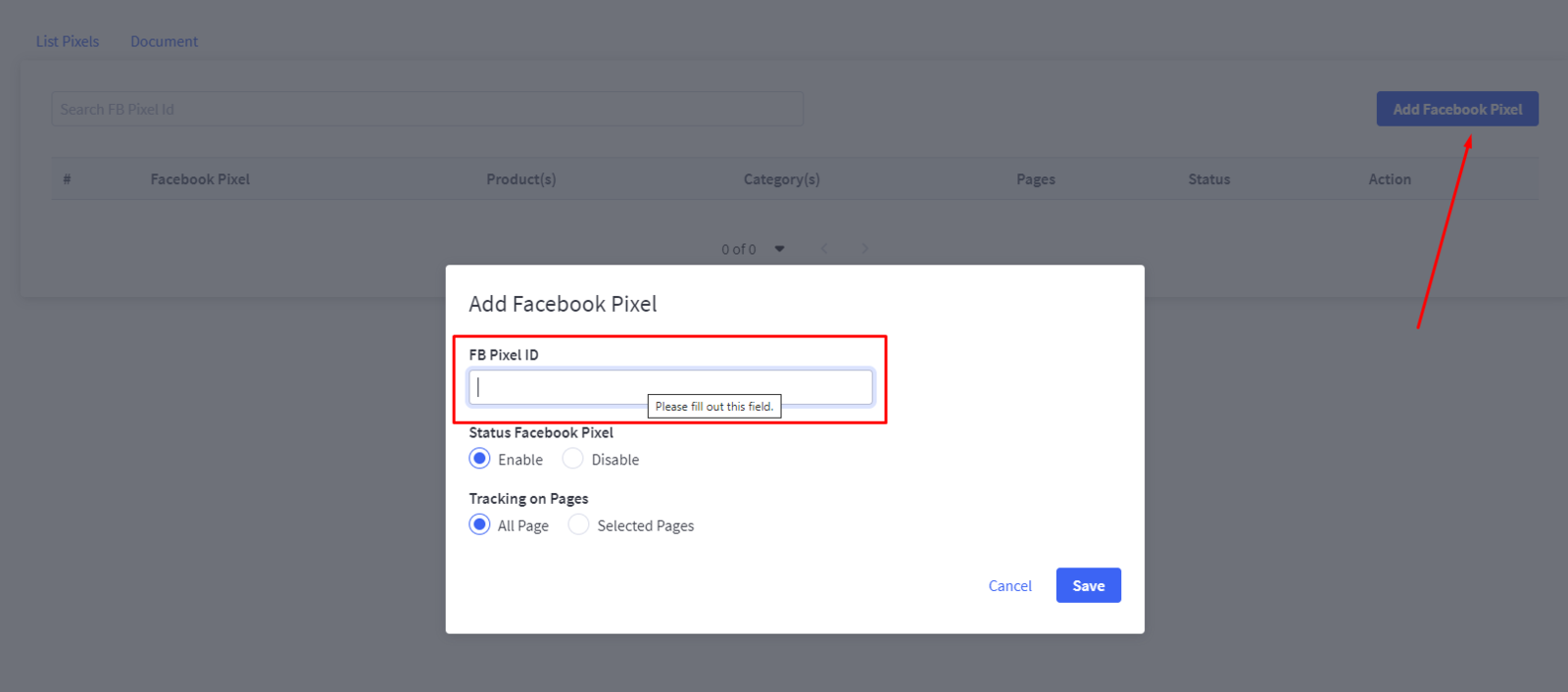
Langkah 3: Klik Simpan setelah selesai dengan semua pengaturan.
Selamat! Beberapa Piksel Facebook Anda telah terpasang!
Petunjuk langkah demi langkah tentang cara menginstal Facebook Pixel ke toko BigCommerce
Gunakan integrasi atau Pengelola Tag melalui Pengelola Peristiwa
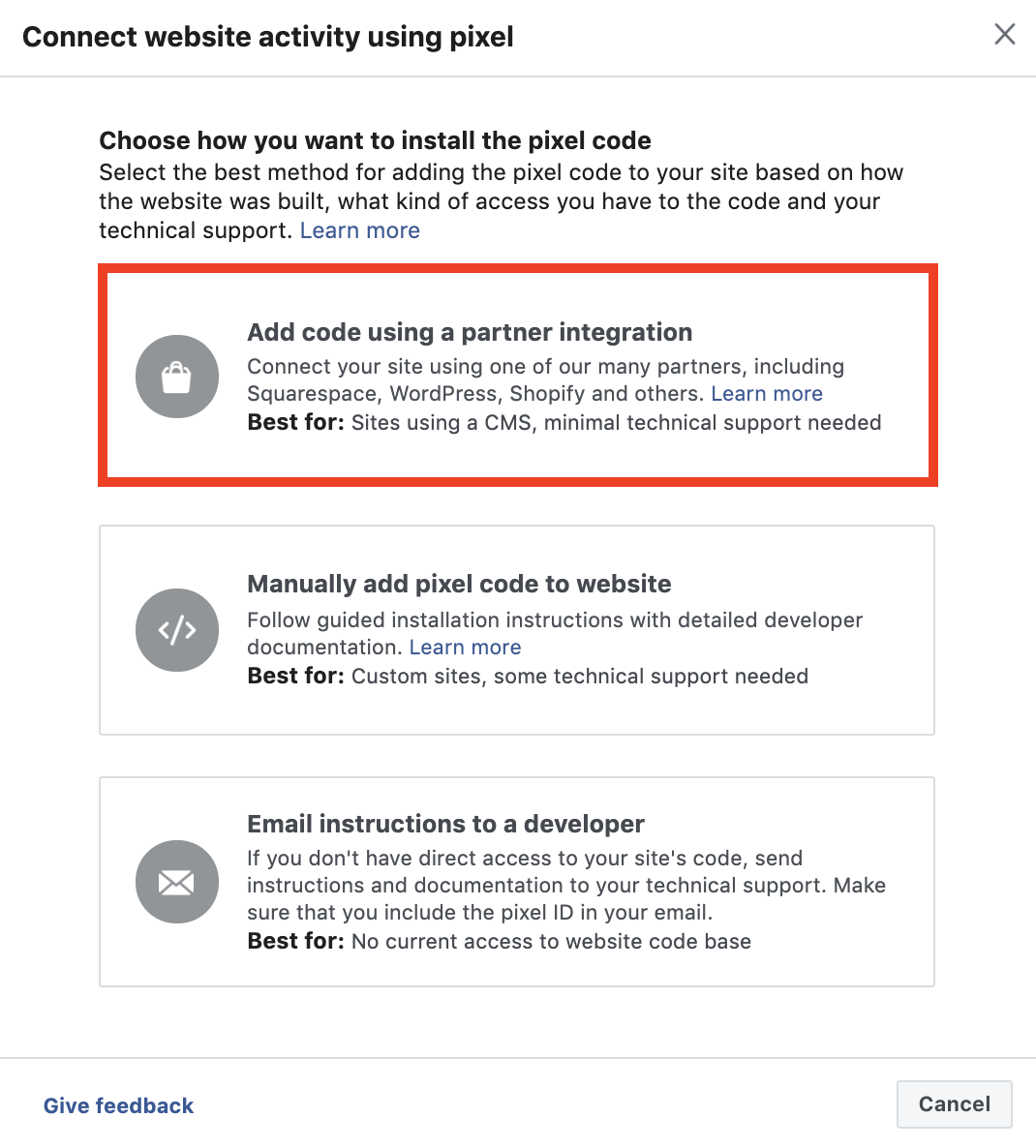
Jika Anda menggunakan platform BigCommerce, Anda dapat menginstal Facebook Pixel di toko Anda tanpa menambahkan kode ke halaman dalam enam langkah sederhana.

Langkah 1: Untuk memulai, buka halaman BigCommerce di Pengelola Acara.
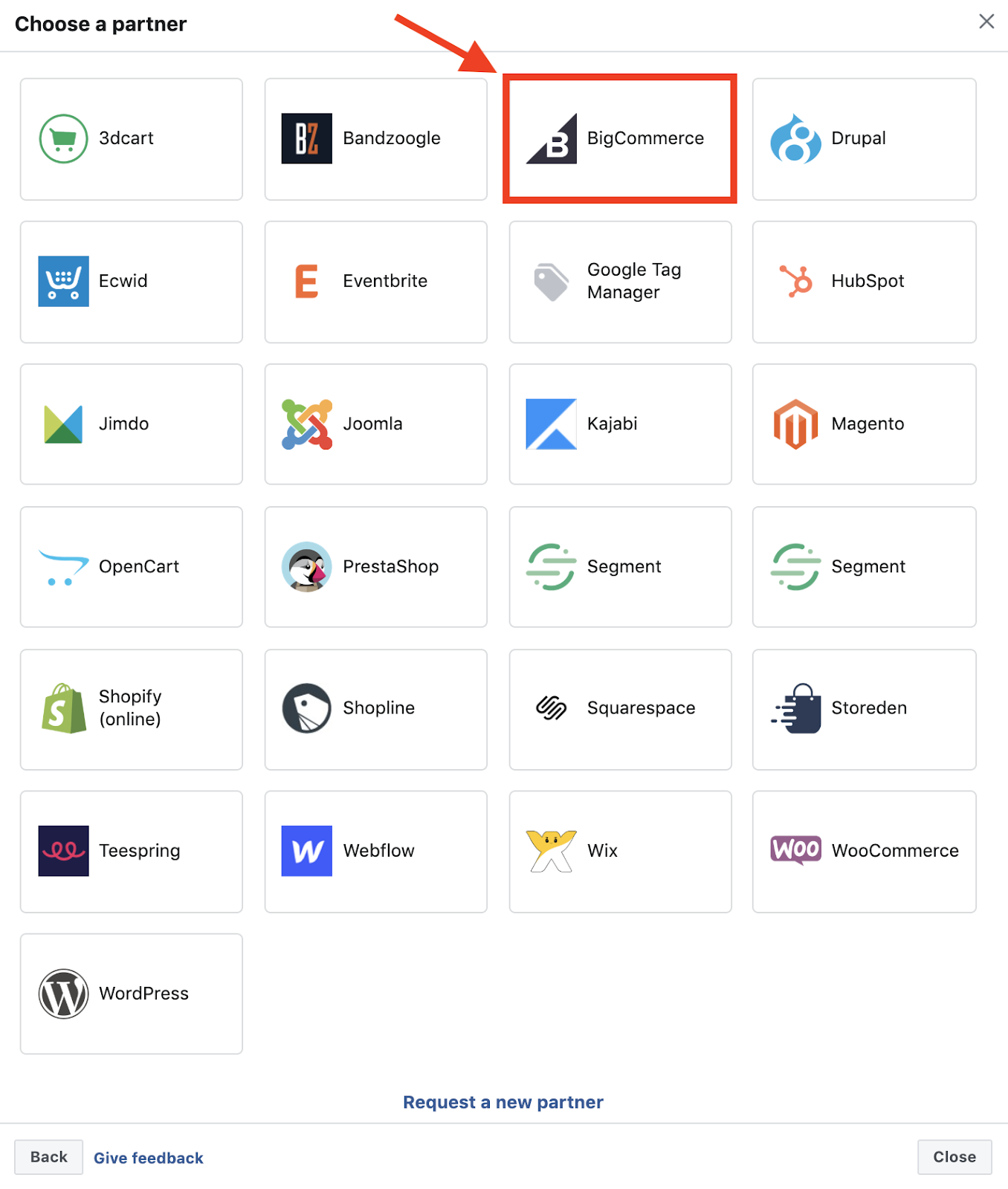
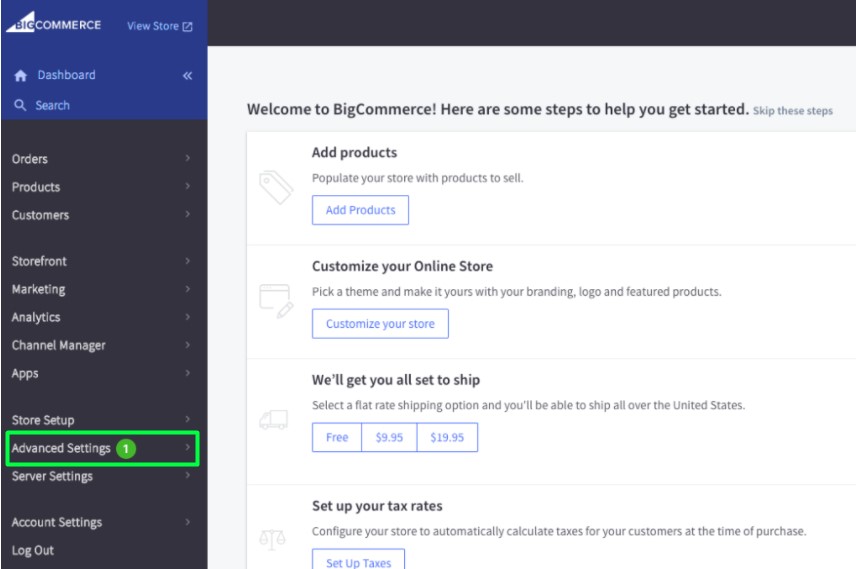
Langkah 2: Masuk ke dasbor BigCommerce Anda. Pilih Pengaturan Lanjutan .
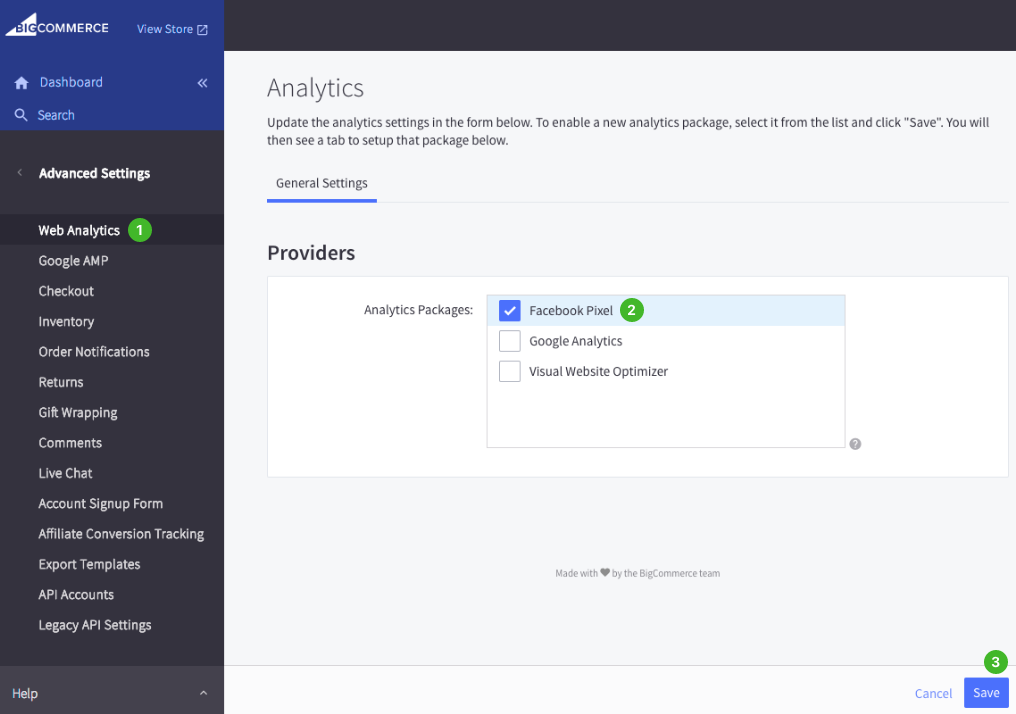
Langkah 3: Pilih Analisis Web . Centang kotak Piksel Facebook . Klik Simpan .
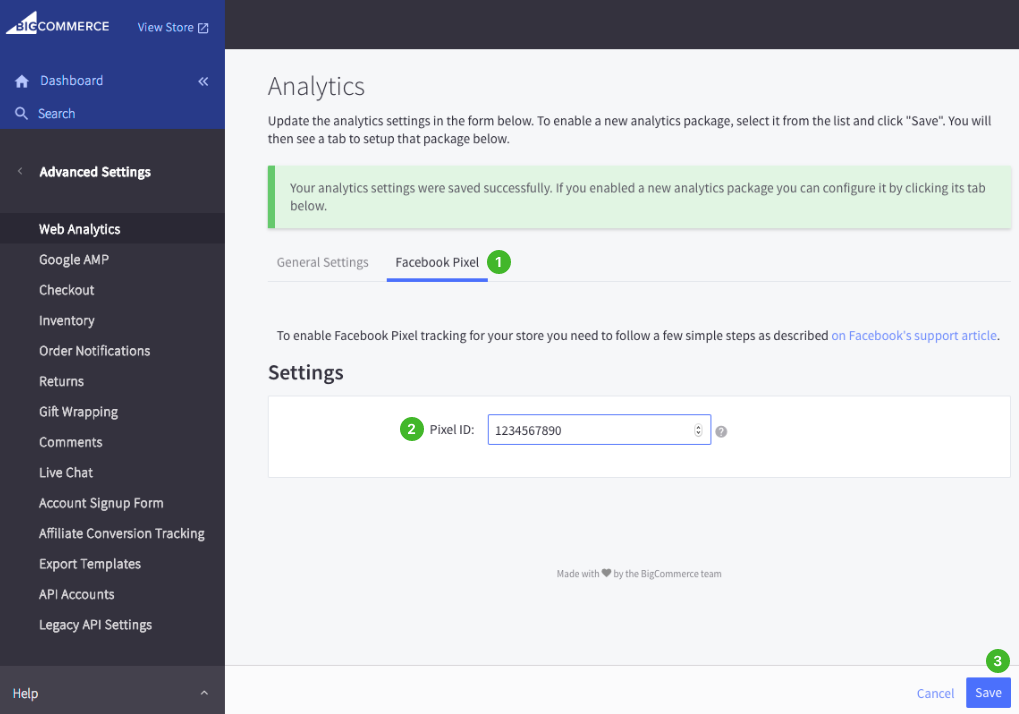
Langkah 4: Buka tab Piksel Facebook . Salin dan tempel ID Pixel Anda . Klik Simpan .
Langkah 5: Kembali ke tab Pengelola Acara Facebook dan klik Lanjutkan . Masukkan domain toko Anda dan klik Kirim Lalu Lintas Uji untuk memastikan piksel Anda dikonfigurasi dengan benar.
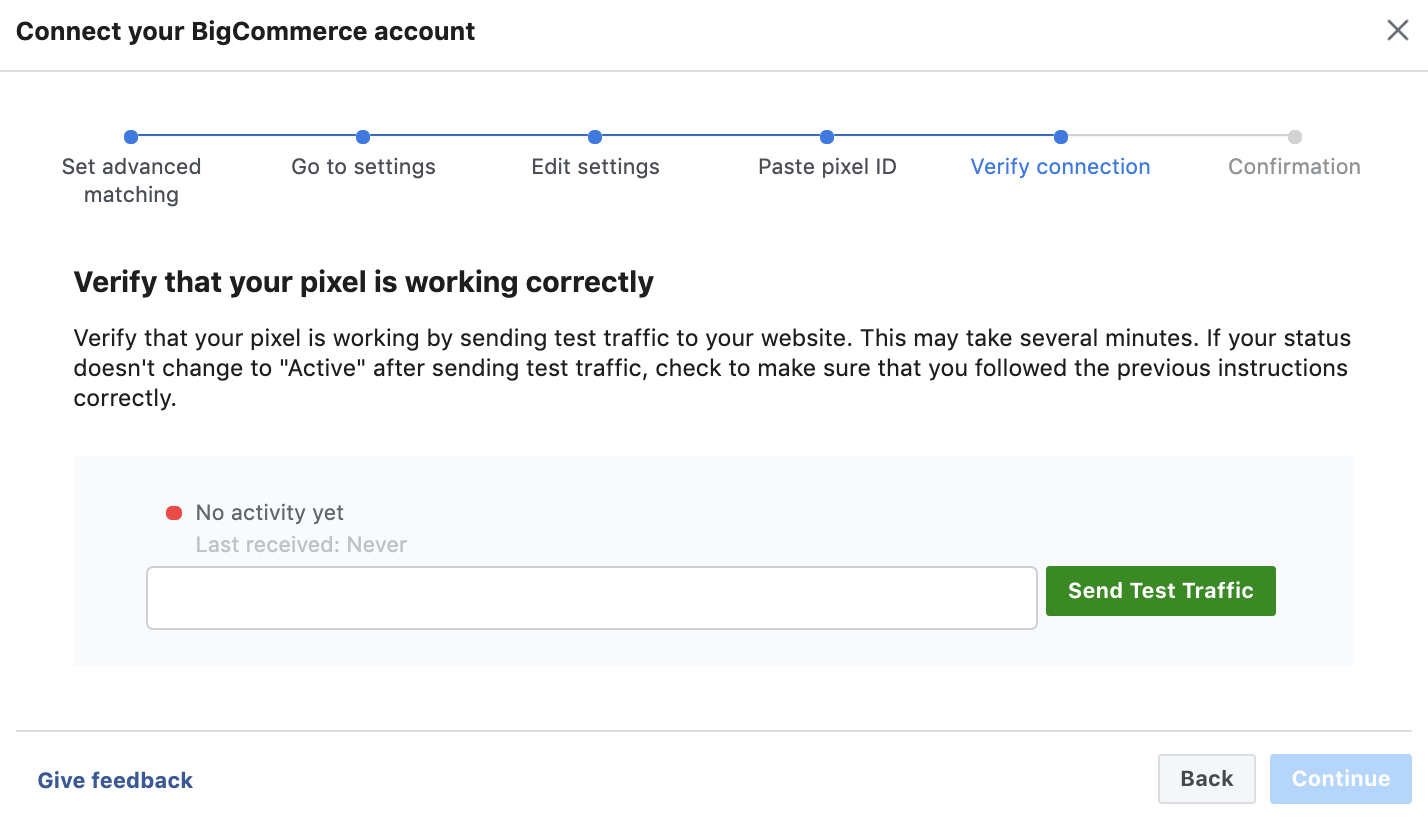
Langkah 6: Pada titik Verifikasi koneksi , setelah menunggu sebentar, Anda akan melihat titik merah berubah menjadi hijau, dengan "Belum ada aktivitas" berubah menjadi "Aktif" . Klik Lanjutkan.
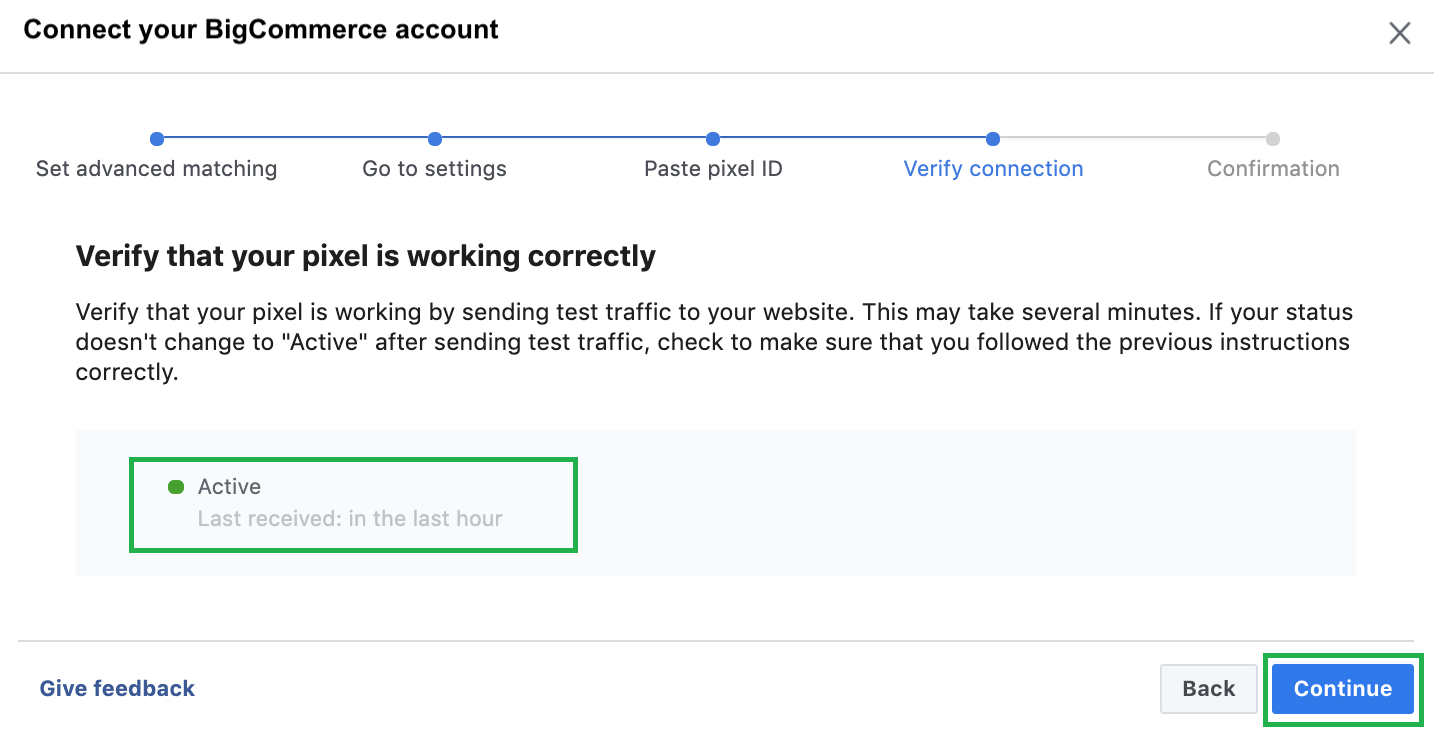
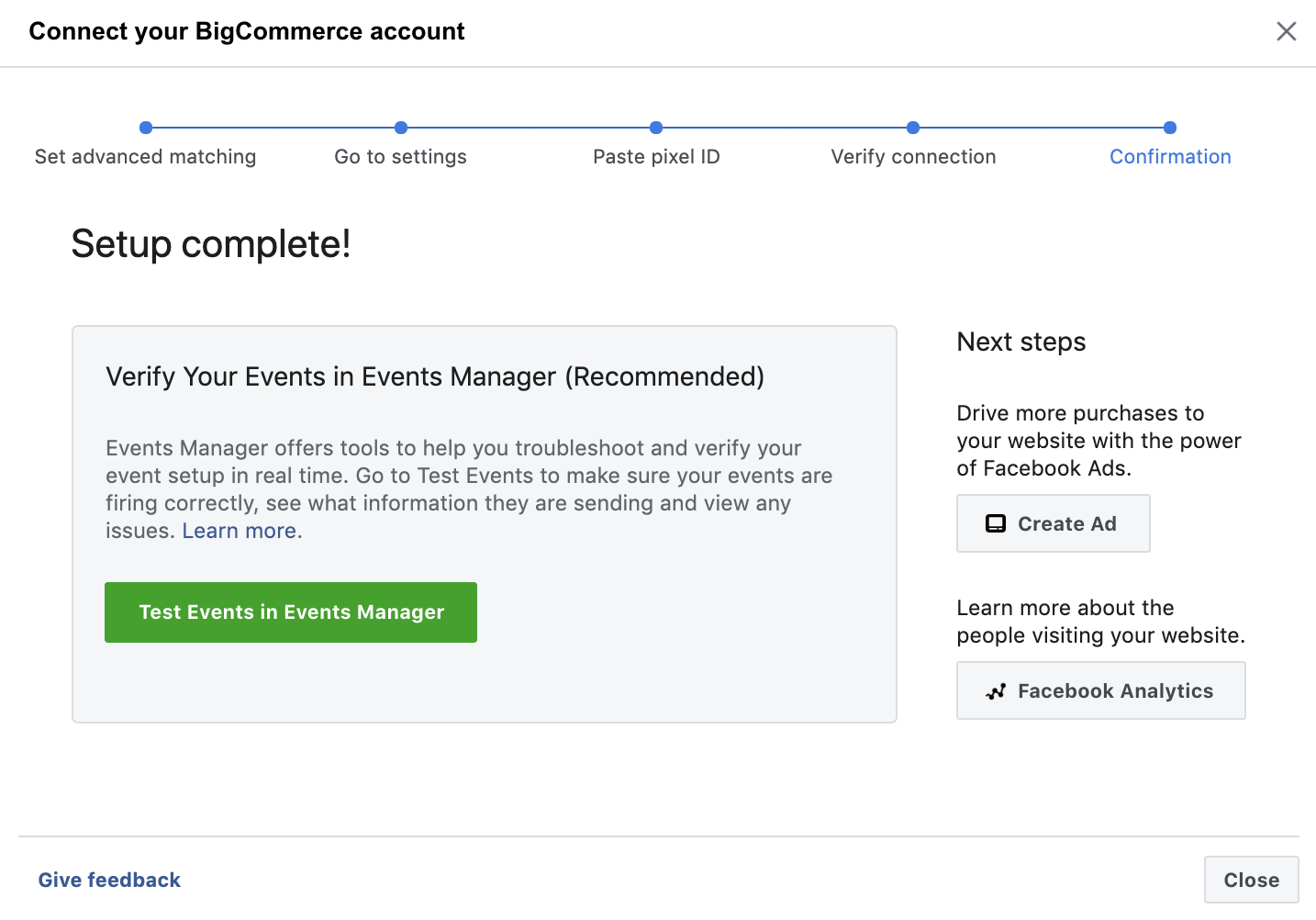
Selamat! Piksel Facebook Anda sudah terpasang!
Pemasangan kode Piksel Facebook manual
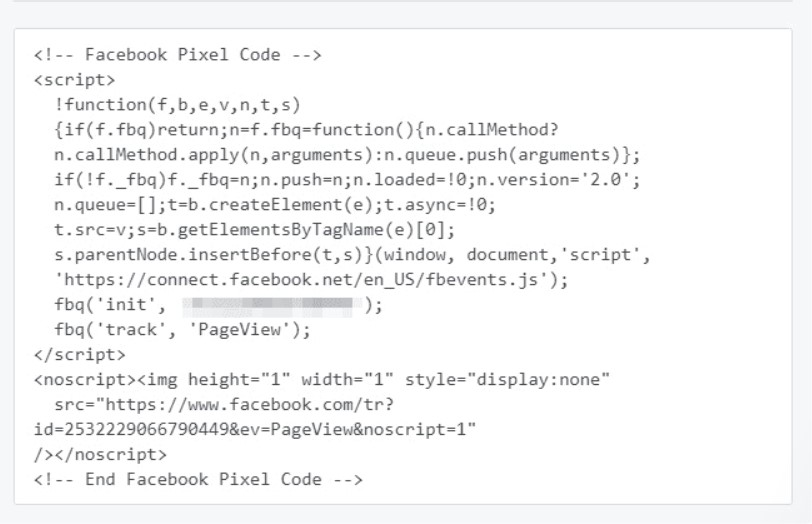
Cara lain untuk menginstal kode Meta Pixel adalah dengan menggunakan Manually install , yang berarti Anda cukup menyalin dan menempelkan kode BigCommerce Facebook Pixel ke situs web Anda di bagian "Kepala" .
Untuk menambahkan kode Pixel ke situs Anda secara manual, pilih opsi "Instal Sendiri Kode Piksel Secara Manual" . Facebook akan menghasilkan kode Pixel yang perlu Anda salin dan tempel di antara "Tag" dan "Kepala " dari setiap halaman situs web Anda, seperti yang ditunjukkan pada tangkapan layar di bawah.
Instruksi untuk pengembang
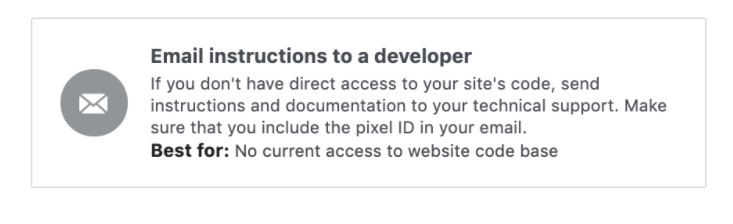
Email petunjuk ke pengembang – jika Anda bekerja dengan pengembang yang dapat membantu Anda mengedit kode situs web, opsi ini memungkinkan Anda untuk mengirimkan petunjuk melalui email ke pengembang.
Bagaimana cara mengubah atau menghapus Pixel dari toko BigCommerce?
Jika Anda perlu mengubah Facebook Pixel yang Anda gunakan, buka BigCommerce Dashboard , Advanced Settings, Data Solutions , dan klik Facebook Pixel.
Klik “Edit Koneksi” untuk mengubah ID Pixel Anda .
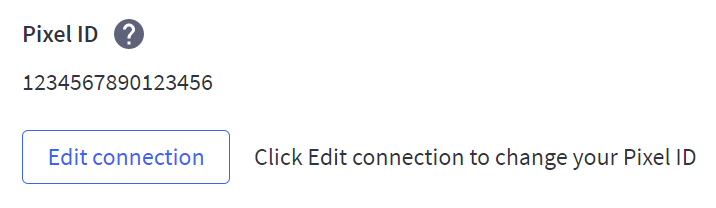
Untuk berhenti mengirim data ke Facebook, klik Putus.

Tingkatkan kinerja toko ritel Anda dengan Adwisely
BigCommerce adalah salah satu perangkat lunak e-niaga terbaik yang dapat Anda andalkan untuk membangun toko online yang hebat. Tidak ada batasan jumlah barang yang dapat Anda simpan dan jual melalui situs web.
Namun, tidak cukup bagi bisnis yang sukses hanya memiliki toko yang bagus, karena persaingan yang terus meningkat. Untuk pengembangan, Anda perlu melibatkan pemasar atau ahli target dalam tim untuk menyiapkan iklan — atau Anda dapat menggunakan Adwisely — layanan alat iklan online yang dapat melakukan kampanye iklan otomatis untuk bisnis Anda. Layanan digital marketing Adwisely sudah dipercaya oleh 15.000 toko online e-commerce. Coba uji coba gratis 14 hari kami dan tingkatkan ROAS Anda sebesar 600%!
FAQ
Mengapa saya tidak dapat menghubungkan Facebook saya ke BigCommerce?
Baca instruksi terperinci dari situs web resmi tentang menghubungkan Facebook ke BigCommerce, dan pastikan Anda telah menyelesaikan semua langkah dengan benar. Jika masalah koneksi tetap tidak terselesaikan, buka bagian Pemecahan Masalah.
Di mana ID Meta Pixel di BigCommerce?
Menemukan ID Pixel di BigCommerce semudah beberapa klik. Ikuti langkah-langkah ini untuk menemukannya:
1) Buka Dasbor akun BigCommerce Anda.
2) Pilih Pengaturan Lanjut , Analisis Web .
3) Centang kotak untuk Piksel Facebook dan klik Simpan.
Ini nomor ID Pixel Anda.
Bagaimana cara menguji Meta Pixels di situs BigCommerce?
Anda dapat memeriksa operasi Meta Pixel yang benar menggunakan ekstensi untuk browser Chrome yang disebut Facebook Pixel Helper.
Setelah menginstal aplikasi, ikuti langkah-langkah ini:
1) Di browser, buka halaman tempat Anda ingin memeriksa operasi Pixel dan lakukan tindakan target yang diperlukan di sana, misalnya, menambahkan ke keranjang.
2) Klik pada ikon ekstensi yang diinstal. Jika semuanya dikonfigurasi dengan benar, ekstensi akan berisi tanda centang hijau. Ini menunjukkan bahwa semuanya berfungsi dengan benar, dan data sedang ditransfer.
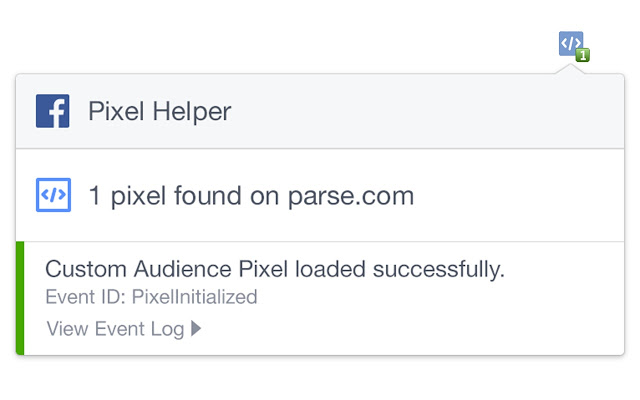
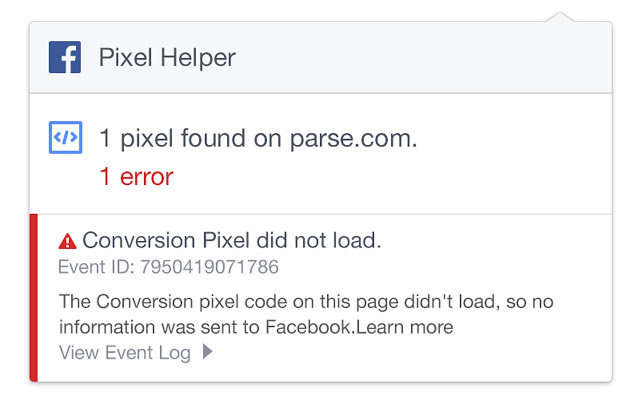
Jika terjadi kesalahan, ekstensi akan memberi tahu Anda tentang hal itu.
Selain itu, Anda dapat memeriksa operasi Piksel Facebook di Pengelola Bisnis Facebook.