
Как установить Pixel в магазин BigCommerce: пошаговая инструкция
Опубликовано: 2022-03-19Интернет, пожалуй, одна из лучших вещей, которые когда-либо случались с предпринимателями. Массовый взрыв магазинов электронной коммерции обусловлен увеличением количества онлайн-платформ, которые упрощают людям создание интернет-магазинов.
BigCommerce — одна из крупнейших платформ электронной коммерции в мире, насчитывающая около 50 000 интернет-магазинов. Это идеальный выбор для запуска интернет-магазина практически в любой отрасли благодаря множеству тем и плагинов, доступных для настройки и оптимизации вашего магазина.

Данные: потенциальные клиенты магазина
Как и любой другой интернет-магазин, ваш сайт BigCommerce должен быть оптимизирован для поисковых систем, чтобы хорошо ранжироваться и привлекать клиентов из поисковых систем и социальных сетей. Сегодня невозможно представить маркетинг без социальных сетей: Facebook и Instagram являются доминирующими социальными сетями для интернет-магазинов.
Почему необходимо добавить пиксель Facebook в BigCommerce?
Магазины BigCommerce содержат продукты и услуги, которые вы хотите продавать. Платформа помогает с управлением магазином, берет на себя логистику, оплату и прочее, но не дает представления о том, кто ваш покупатель и как он узнал о вашем товаре. К счастью, существует множество маркетинговых инструментов, которые дадут вам полное представление о том, кто является вашей целевой аудиторией, и помогут оптимизировать рекламные кампании. Одним из основных инструментов отслеживания конверсий BigCommerce для отслеживания эффективности рекламных кампаний является Meta Pixel. Facebook (теперь Meta) используют 47,6% магазинов BigCommerce.
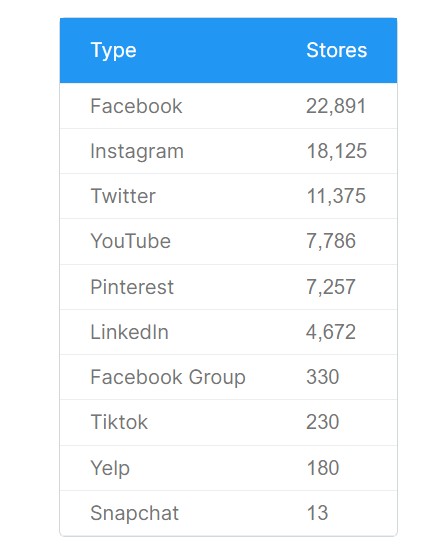
Данные: потенциальные клиенты магазина
Если вы размещаете рекламу в Facebook, то вам необходима установка пикселя Facebook.
При использовании Meta Pixel для вашего магазина BigCommerce вы сможете отслеживать, когда пользователь:
- Добавляет что-то в корзину
- Добавляет что-то в свой список желаний
- Добавляет платежную информацию
- Завершает регистрацию
- Добавляет контактную информацию
- Делает пожертвование
- Указывает на свои предпочтения в отношении персонализации продукта.
- Инициирует покупку
- Завершает покупку
- Находит место
- Завершает лид-форму
- Создает план
- Начинает пробную версию
- Размещает поисковый запрос
- Делает подписку
- Отправляет заявку
- Просмотры содержимого
Meta (ранее Facebook) Pixel отслеживает действия пользователей с момента их взаимодействия с рекламой Facebook для вашего магазина. По сути, они следят за пользователями и отмечают их поведение, поэтому вы можете создавать лучшие рекламные стратегии.
Краткий обзор метапикселя
Пиксель Facebook — это фрагмент кода для веб-сайта, который позволяет отслеживать эффективность рекламы, создавать ретаргетинговые аудитории и оптимизировать рекламу для них. Когда кто-то посещает ваш сайт и выполняет на нем определенное действие, пиксель Facebook регистрирует это событие, например, когда кто-то посещает ваш сайт и просматривает товары или кладет их в корзину. С его помощью вы узнаете, какое именно событие выполнил клиент из ранее выбранных вами при настройке.
Обратите внимание, что BigCommerce позволяет вам самостоятельно добавить только один пиксель Facebook, который может отслеживать до восьми событий, перечисленных выше; однако, если вы хотите добавить несколько пикселей в BigCommerce, мы описали способ сделать это ниже.
Как настроить мультипиксели Facebook на BigCommerce
Шаг 1: Установите приложение Omega Multi Facebook Pixels. Для этого перейдите в магазин приложений BigCommerce и нажмите кнопку « Получить это приложение », затем нажмите « Подтвердить политику» .

Шаг 2: Перейдите в Events Manager и скопируйте оттуда свой Pixel ID . Затем вернитесь в приложение Facebook Multi Pixels, нажмите кнопку « Добавить пиксель Facebook » и вставьте его в FB на строку идентификатора пикселя.
Выберите активное состояние приложения и страниц, чтобы отслеживать события пикселей.
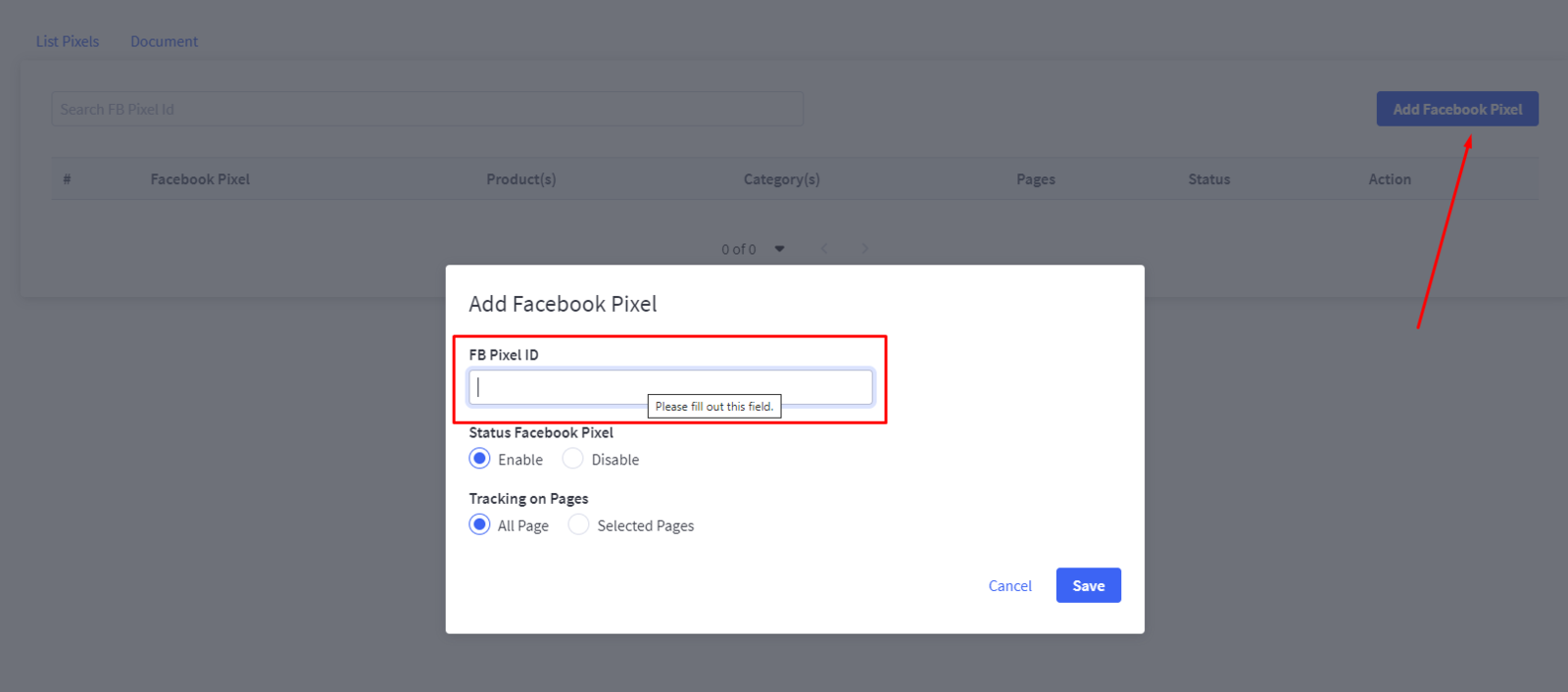
Шаг 3: Нажмите «Сохранить» , когда закончите со всеми настройками.
Поздравляем! Ваши Facebook Multiple Pixels установлены!
Пошаговая инструкция по установке Facebook Pixel в магазин BigCommerce
Используйте интеграцию или Диспетчер тегов через Events Manager
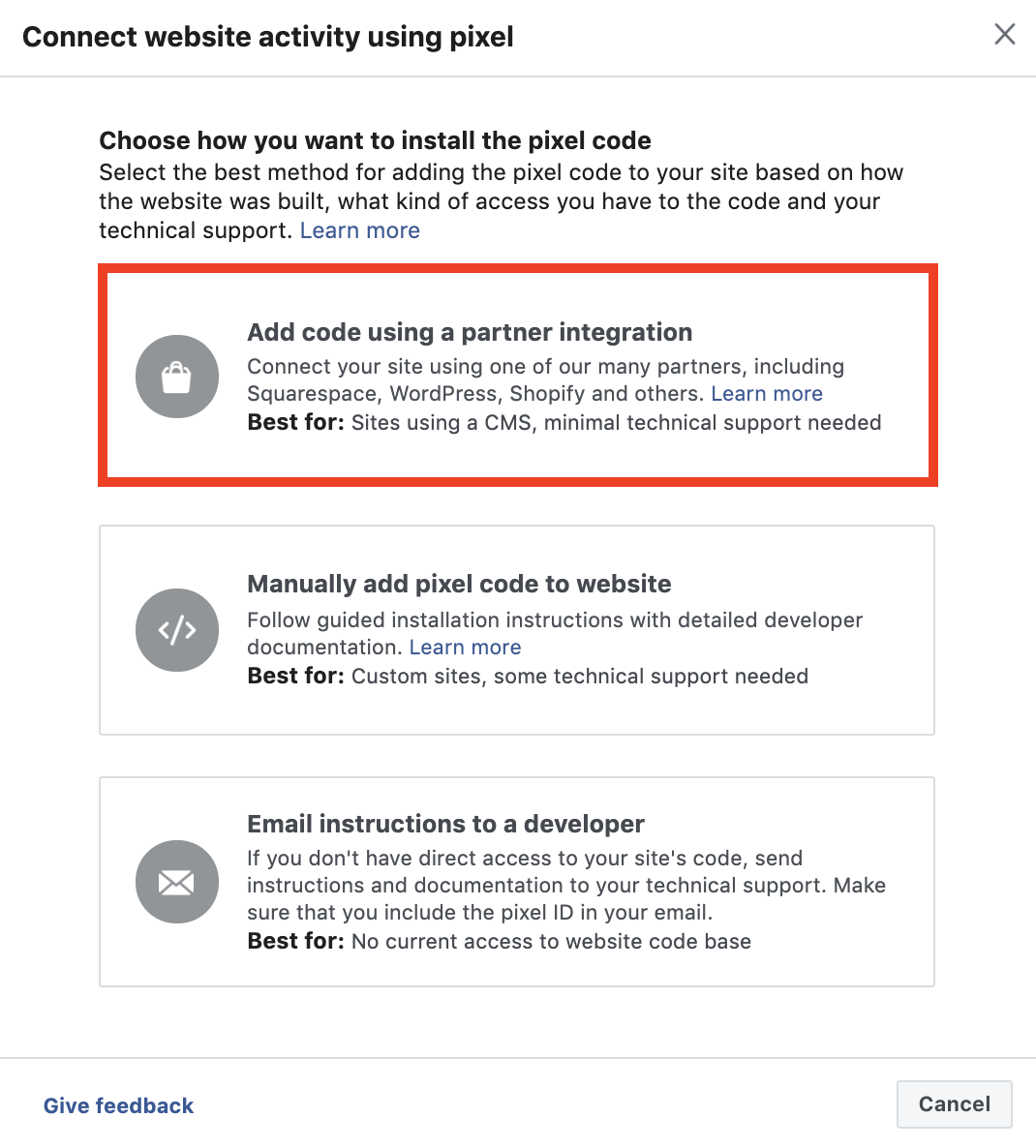
Если вы используете платформу BigCommerce, вы можете установить пиксель Facebook в своем магазине без добавления кода на страницу за шесть простых шагов.

Шаг 1: Для начала откройте страницу BigCommerce в Events Manager.
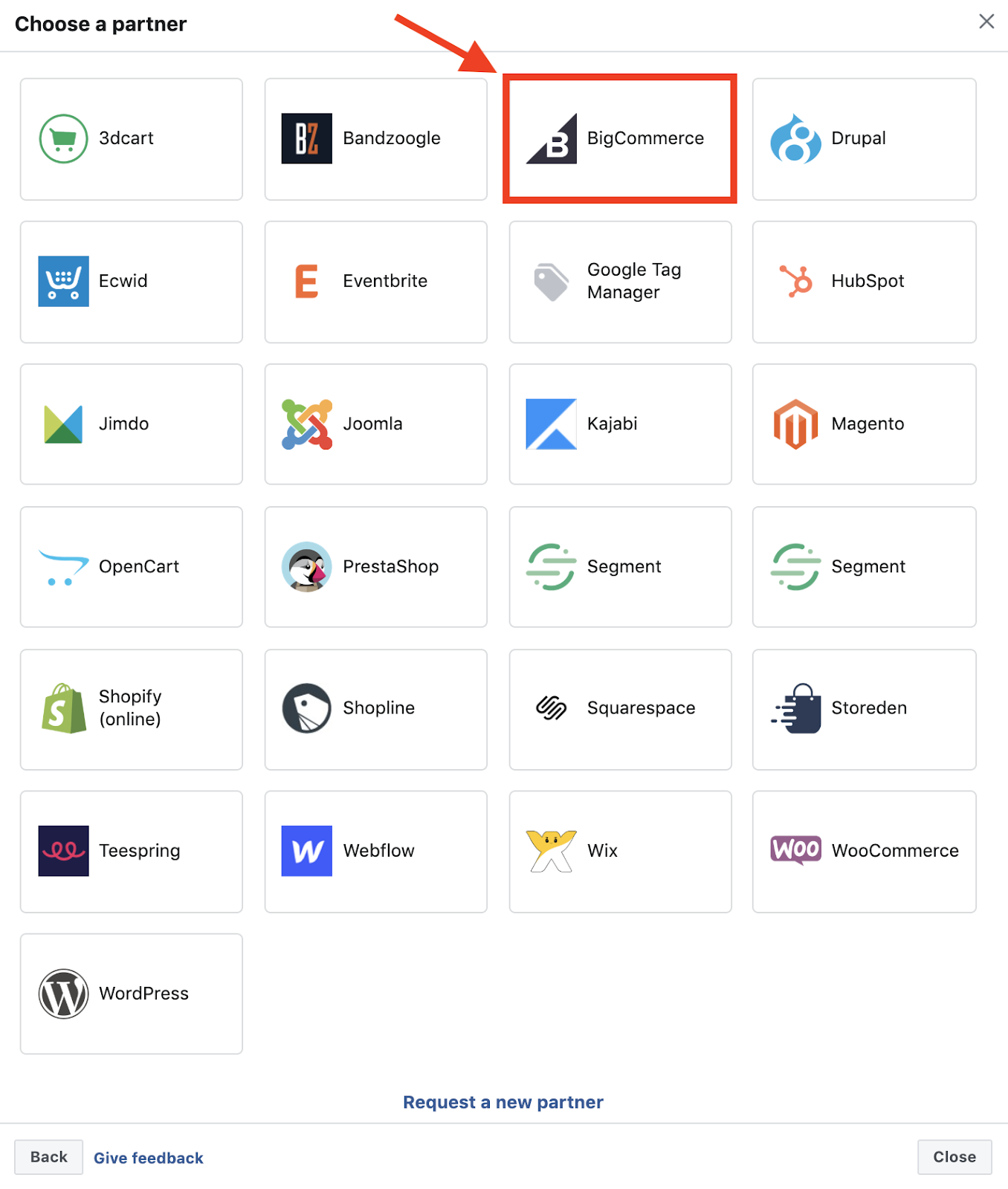
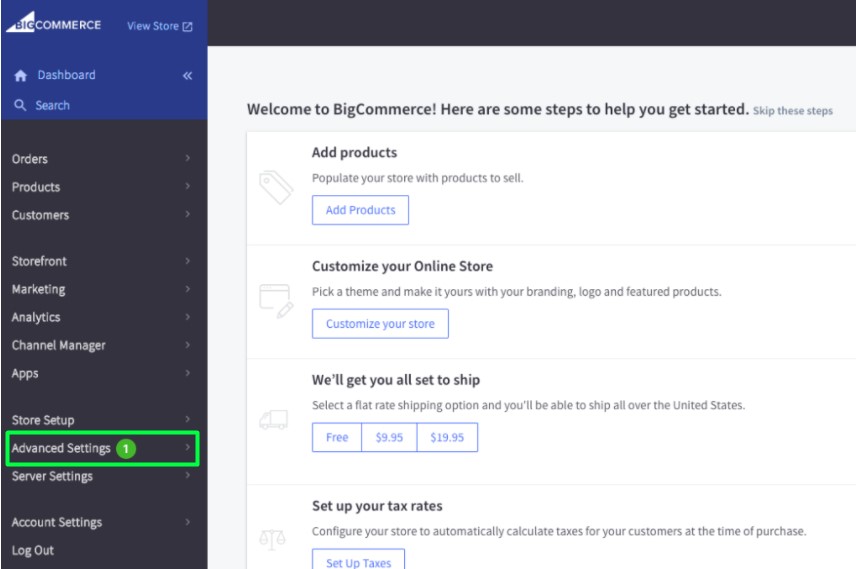
Шаг 2: Войдите в свою панель инструментов BigCommerce. Выберите Расширенные настройки .
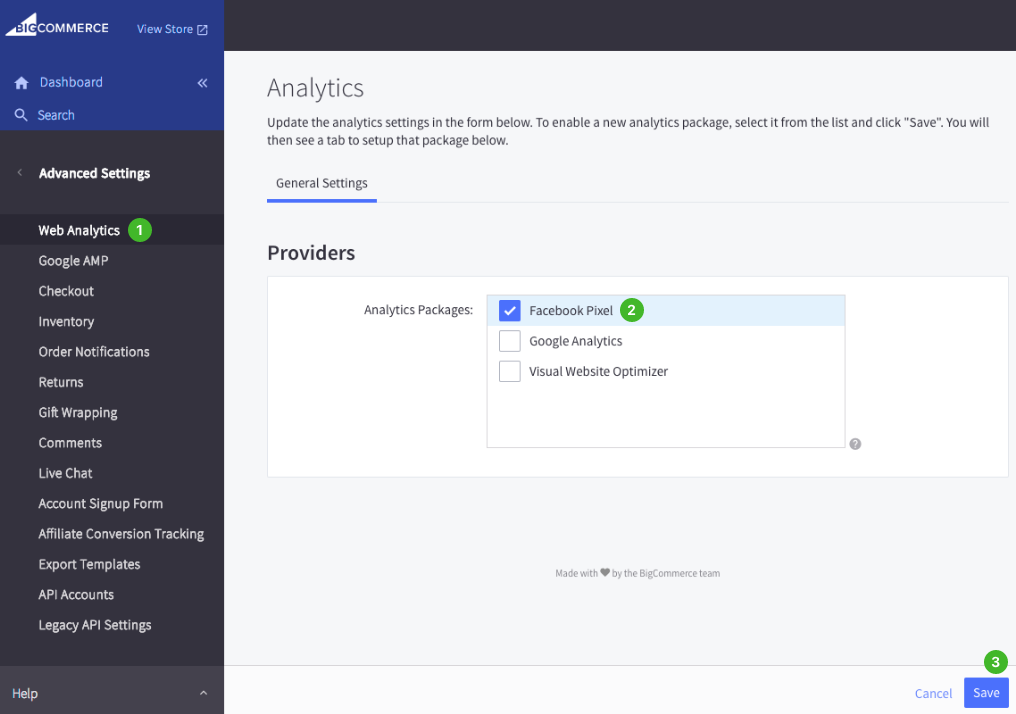
Шаг 3: Выберите Веб-аналитику . Установите флажок « Пиксель Facebook ». Щелкните Сохранить .
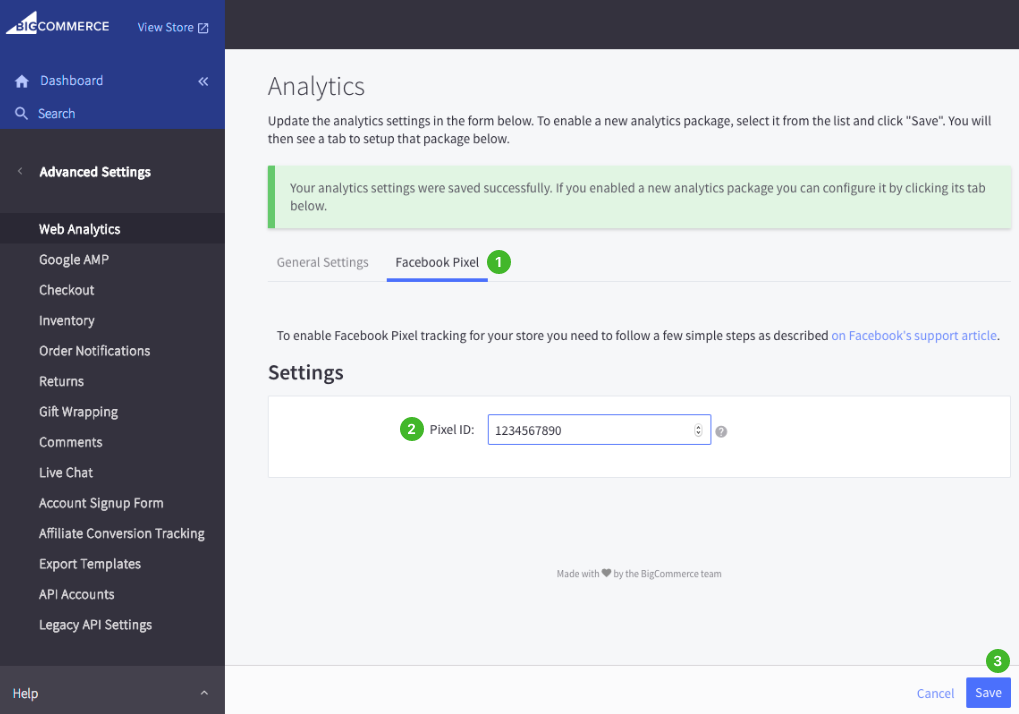
Шаг 4: Перейдите на вкладку Facebook Pixel . Скопируйте и вставьте свой Pixel ID . Щелкните Сохранить .
Шаг 5: Вернитесь на вкладку Facebook Events Manager и нажмите « Продолжить » . Введите домен своего магазина и нажмите «Отправить тестовый трафик» , чтобы убедиться, что ваш пиксель настроен правильно.
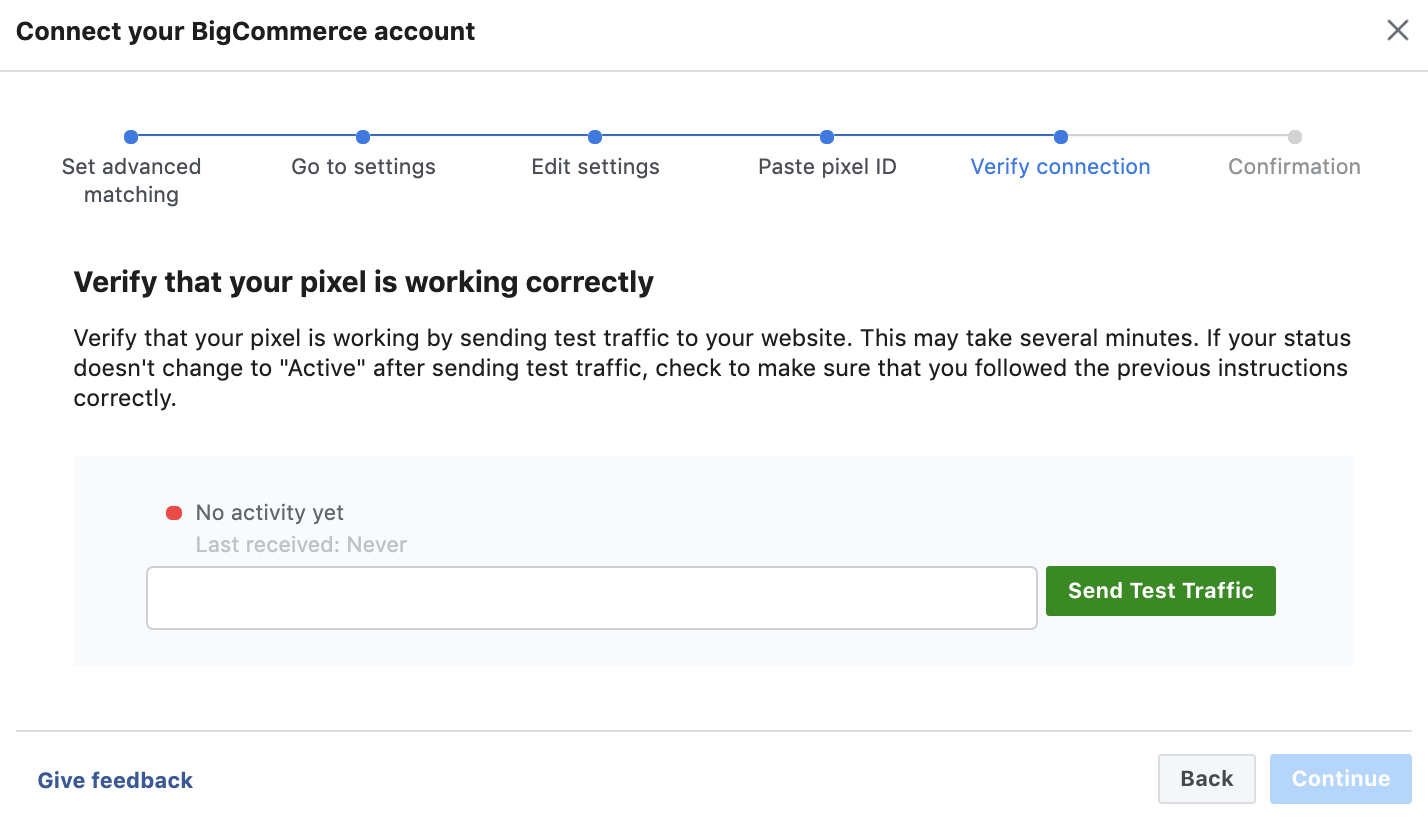
Шаг 6: В точке подключения «Проверка » после короткого ожидания вы должны увидеть, как красная точка становится зеленой, а «Пока нет активности» меняется на «Активно» . Нажмите «Продолжить».
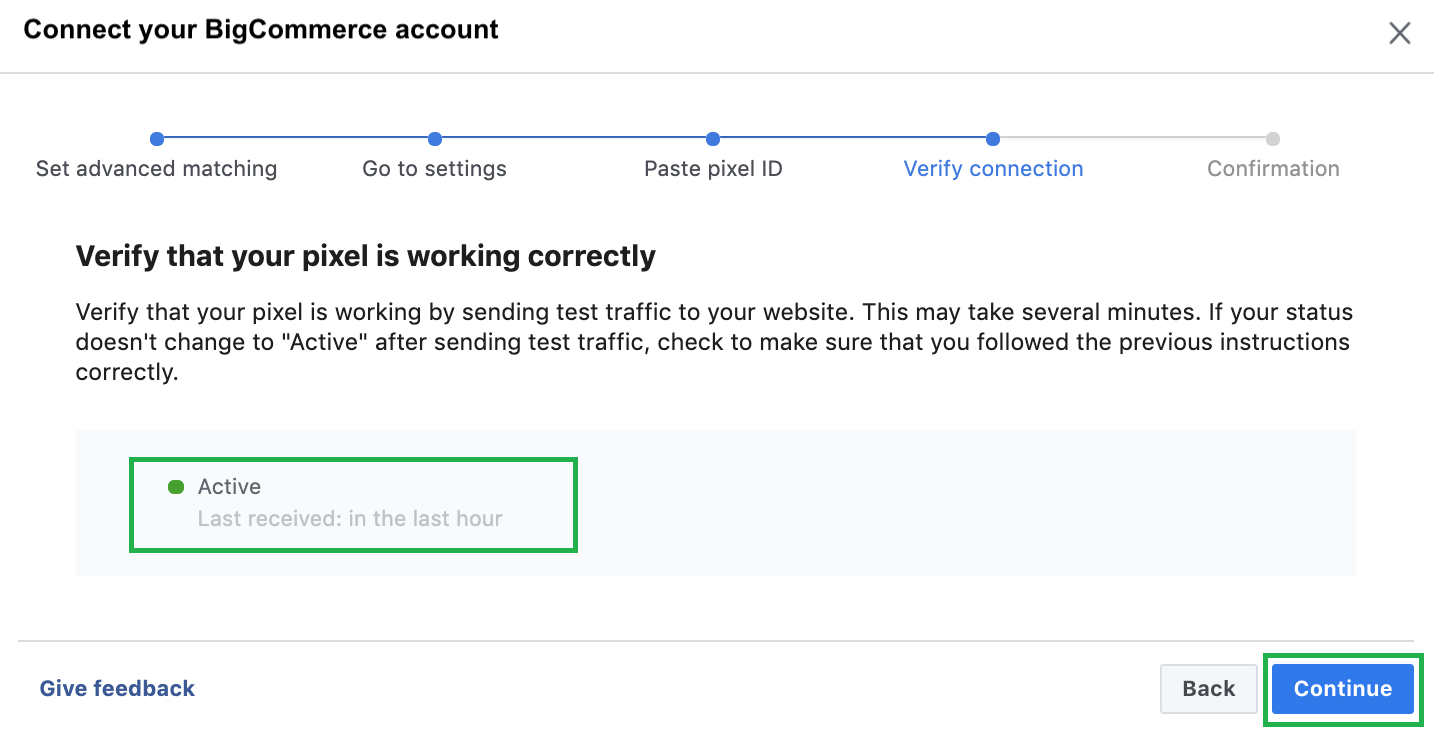
Поздравляем! Ваш пиксель Facebook установлен!
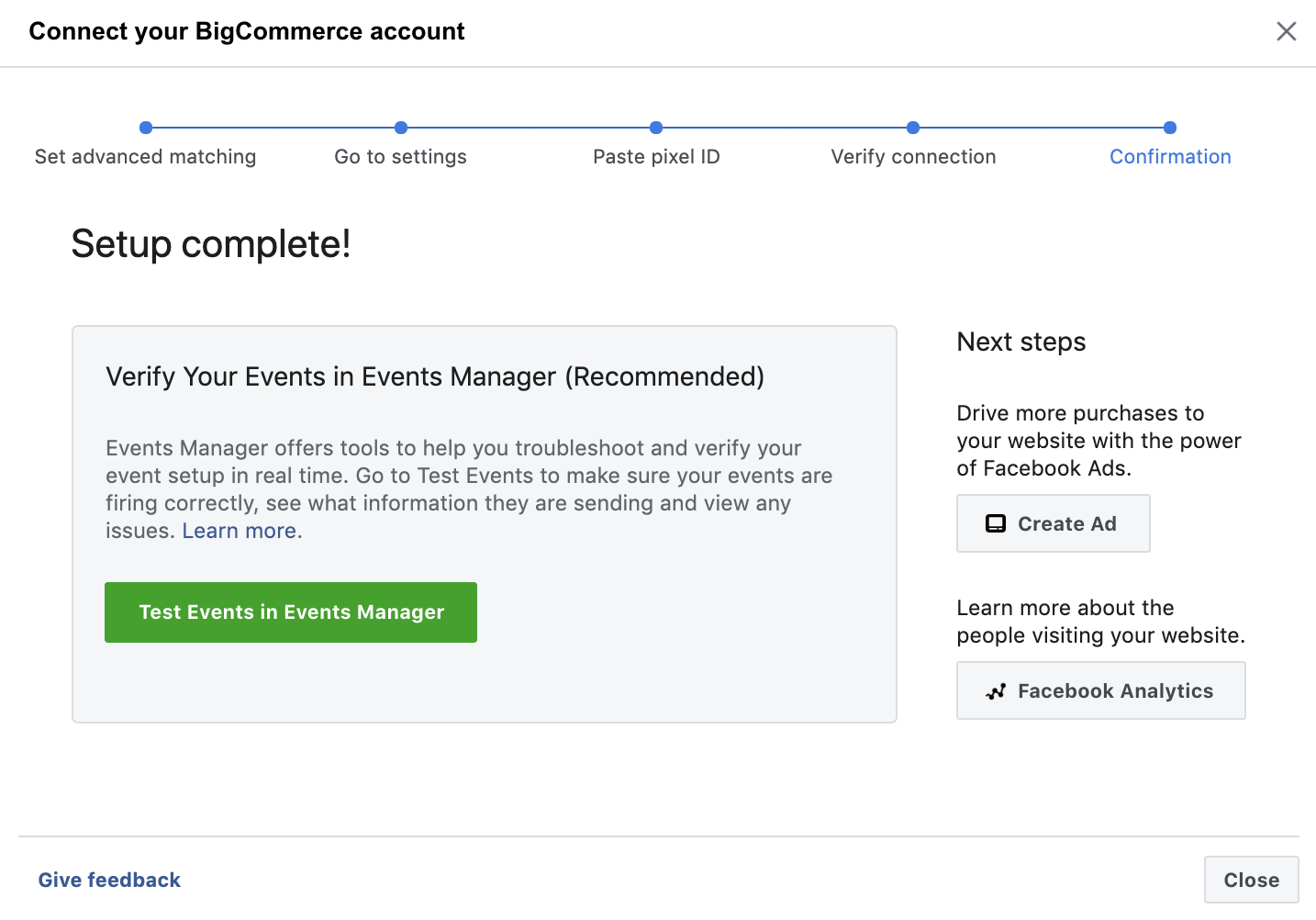
Ручная установка кода Facebook Pixel
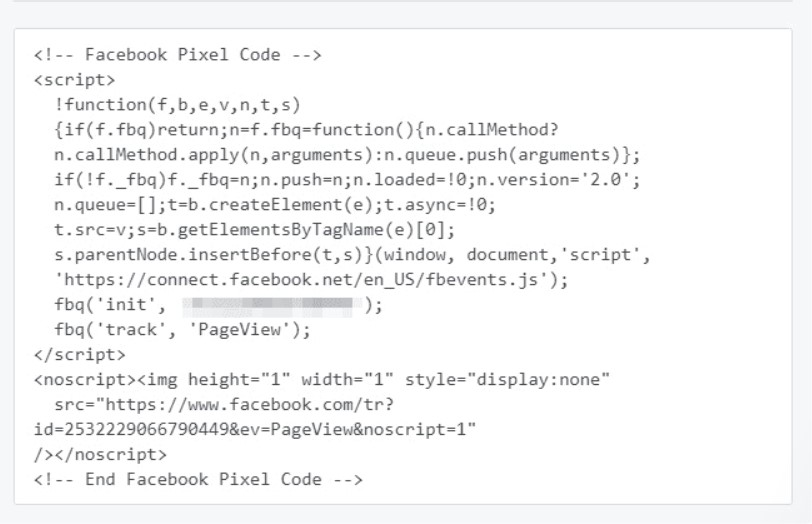
Другой способ установить код Meta Pixel — установить вручную , что означает, что вы можете просто скопировать и вставить код BigCommerce Facebook Pixel на свой веб-сайт в разделе «Заголовок» .
Чтобы вручную добавить код Pixel на свой сайт, выберите параметр «Установить код Pixel вручную самостоятельно» . Facebook сгенерирует код Pixel, который вам нужно скопировать и вставить между «Тегами» и «Заголовком » каждой страницы вашего веб-сайта, как показано на снимке экрана ниже.
Инструкции для разработчиков
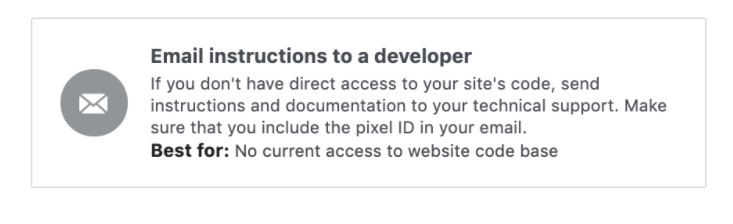
Отправить инструкции разработчику по электронной почте — если вы работаете с разработчиком, который может помочь вам отредактировать код вашего веб-сайта, эта опция позволяет вам отправлять инструкции разработчику по электронной почте.
Как изменить или удалить Pixel из магазина BigCommerce?
Если вам нужно изменить используемый пиксель Facebook, перейдите на панель инструментов BigCommerce , выберите « Дополнительные настройки», «Решения для данных » и нажмите « Пиксель Facebook».
Нажмите «Изменить подключение» , чтобы изменить свой Pixel ID .
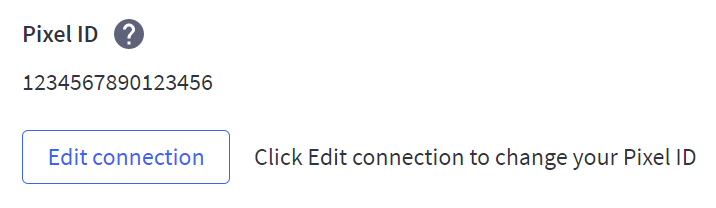
Чтобы прекратить отправку данных в Facebook, нажмите «Отключить».

Повысьте эффективность своего розничного магазина с Adwisely
BigCommerce — одно из лучших программ для электронной коммерции, на которое вы можете положиться при создании отличного интернет-магазина. Количество предметов, которые вы можете хранить и продавать через веб-сайт, не ограничено.
Однако для успешного бизнеса недостаточно просто иметь отличный магазин из-за постоянно растущей конкуренции. Для разработки нужно привлечь в команду маркетологов или таргетологов для настройки рекламы — либо можно воспользоваться Adwisely — сервисом онлайн-рекламы, способным проводить автоматизированные рекламные кампании для вашего бизнеса. Услугам цифрового маркетинга Adwisely уже доверяют 15 000 интернет-магазинов электронной коммерции. Попробуйте нашу 14-дневную бесплатную пробную версию и увеличьте ROAS на 600%!
Часто задаваемые вопросы
Почему я не могу подключить свой Facebook к BigCommerce?
Прочтите подробную инструкцию официального сайта по подключению Facebook к BigCommerce и убедитесь, что вы выполнили все шаги правильно. Если проблема с подключением остается нерешенной, перейдите в раздел «Устранение неполадок».
Где находится Meta Pixel ID в BigCommerce?
Найти Pixel ID в BigCommerce можно всего за несколько кликов. Выполните следующие действия, чтобы найти его:
1) Перейдите на панель инструментов своего аккаунта BigCommerce .
2) Выберите Дополнительные настройки , Веб-аналитика .
3) Установите флажок Facebook Pixels и нажмите Сохранить.
Вот ваш номер Pixel ID.
Как протестировать Meta Pixels на сайте BigCommerce?
Проверить правильность работы Meta Pixel можно с помощью расширения для браузера Chrome под названием Facebook Pixel Helper.
После установки приложения выполните следующие действия:
1) В браузере перейдите на страницу, на которой вы хотите проверить работу Пикселя и выполните там необходимое целевое действие, например, добавление в корзину.
2) Нажмите на иконку установленного расширения. Если все настроено правильно, расширение будет содержать зеленые галочки. Это говорит о том, что все работает правильно, и данные передаются.
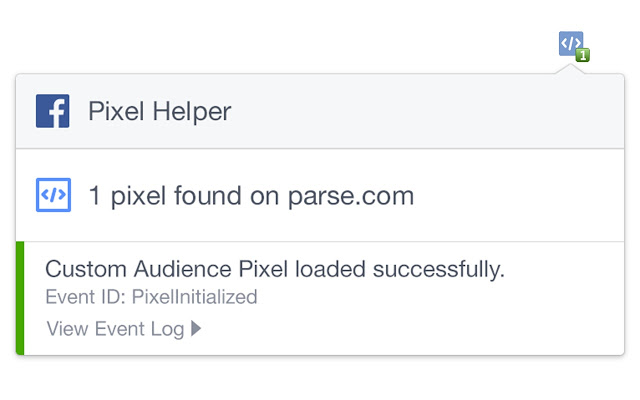
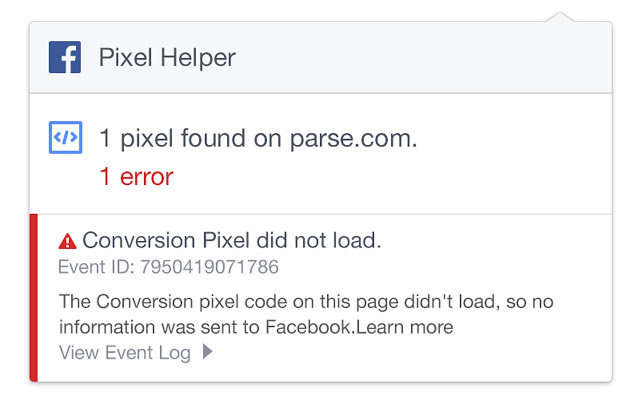
Если возникнут какие-либо ошибки, расширение сообщит вам об этом.
Кроме того, вы можете проверить работу Facebook Pixel в Facebook Business Manager.