
Pixel を BigCommerce ストアにインストールする方法: ステップバイステップの説明
公開: 2022-03-19インターネットは、間違いなく起業家にとって最高の出来事の 1 つです。 e コマース ストアの大規模な爆発は、人々がオンライン ストアを簡単に作成できるようにするオンライン プラットフォームの数の増加によって引き起こされています。
BigCommerce は、推定 50,000 のオンライン ストアを持つ、世界最大の e コマース プラットフォームの 1 つです。 ストアをカスタマイズおよび最適化するために利用できる多くのテーマとプラグインのおかげで、ほぼすべての業界でオンラインストアを開始するのに最適な選択です.

データ: ストア リード
他のオンライン ストアと同様に、検索エンジンやソーシャル ネットワークから上位にランク付けして顧客を引き付けるには、BigCommerce サイトを検索エンジン用に最適化する必要があります。 今日、ソーシャル メディアなしでマーケティングを想像することは不可能です。Facebook と Instagram は、e コマース ストアの主要なソーシャル メディア サイトです。
Facebook Pixel を BigCommerce に追加する必要があるのはなぜですか?
BigCommerce ストアには、販売したい製品とサービスが含まれています。 このプラットフォームは、店舗管理を支援し、ロジスティクス、支払いなどを処理しますが、顧客が誰で、どのようにして製品を見つけたかについてはわかりません. 幸いなことに、ターゲット ユーザーを完全に理解し、広告キャンペーンを最適化するのに役立つマーケティング ツールが多数あります。 広告キャンペーンの効果を追跡するための不可欠な BigCommerce 変換追跡ツールの 1 つは Meta Pixel です。 Facebook (現在の Meta) は、BigCommerce ストアの 47.6% で使用されています。
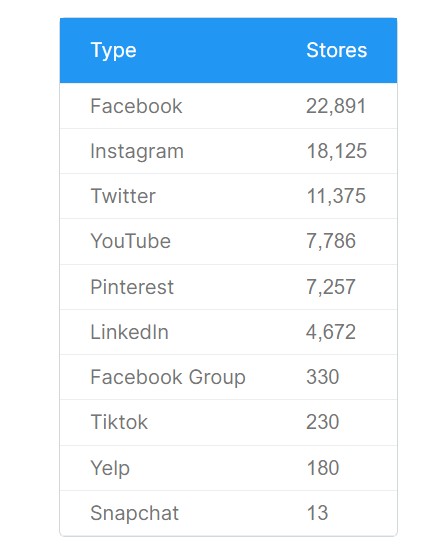
データ: ストア リード
Facebook で広告を掲載している場合は、Facebook ピクセルのインストールが必要です。
BigCommerce ストアにメタ ピクセルを使用すると、ユーザーがいつ次のことを行うかを追跡できます。
- カートに何かを追加します
- ウィッシュリストに何かを追加します
- お支払い情報を追加します
- 登録を完了する
- 連絡先情報を追加します
- 寄付をします
- 製品のパーソナライゼーション設定を示します
- 購入を開始します
- 購入を確定します
- 場所を見つける
- リードフォーミードを完成させる
- 計画を作成します
- 試用を開始します
- 検索クエリを配置します
- サブスクリプションを作成します
- アプリケーションを送信します
- コンテンツを表示
メタ (以前の Facebook) ピクセルは、ユーザーがストアの Facebook 広告とやり取りした瞬間からユーザーの行動を追跡します。 基本的に、彼らはユーザーをフォローし、彼らの行動をマークするので、より良い広告戦略を立てることができます.
ショート メタ ピクセルの概要
Facebook ピクセルは、広告のパフォーマンスを追跡し、リターゲティングされたオーディエンスを作成し、広告を最適化できる Web サイトのコード スニペットです。 誰かがあなたのサイトにアクセスして特定のアクションを実行すると、Facebook ピクセルはこのイベントを登録します。 これにより、セットアップ中に以前に選択したイベントから、クライアントが実行したイベントを正確に見つけることができます。
BigCommerce では、上記のイベントのうち最大 8 つを追跡できる Facebook ピクセルを 1 つしか追加できないことに注意してください。 ただし、いくつかのピクセルを BigCommerce に追加したい場合は、その方法を以下に概説します.
BigCommerce で Facebook マルチピクセルを設定する方法
ステップ 1:アプリケーション Omega Multi Facebook Pixels をインストールします。 これを行うには、BigCommerce アプリ ストアに移動し、[ Get This App ] ボタンをクリックしてから、[ Confirm Policy ] をクリックします。

ステップ 2: Events Managerに移動し、そこからPixel IDをコピーします。 次に、Facebook マルチ ピクセル アプリに戻り、[ Facebook ピクセルを追加] ボタンをクリックして、FB のピクセル ID バーに貼り付けます。
アプリとページのアクティブなステータスを選択して、ピクセル イベントを追跡します。
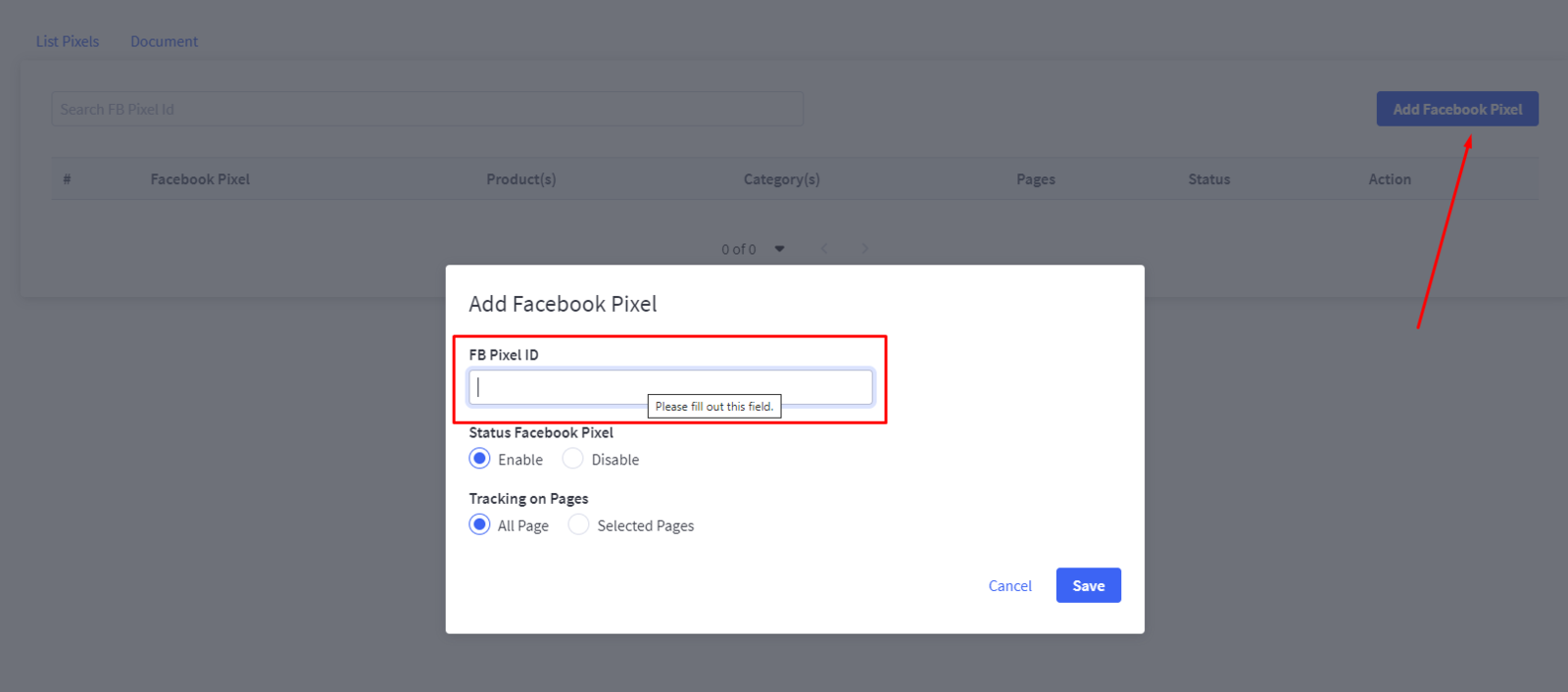
ステップ 3:すべての設定が完了したら、[保存] をクリックします。
おめでとう! Facebook の複数のピクセルがインストールされました!
Facebook Pixel を BigCommerce ストアにインストールする手順
イベント マネージャー経由で統合またはタグ マネージャーを使用する
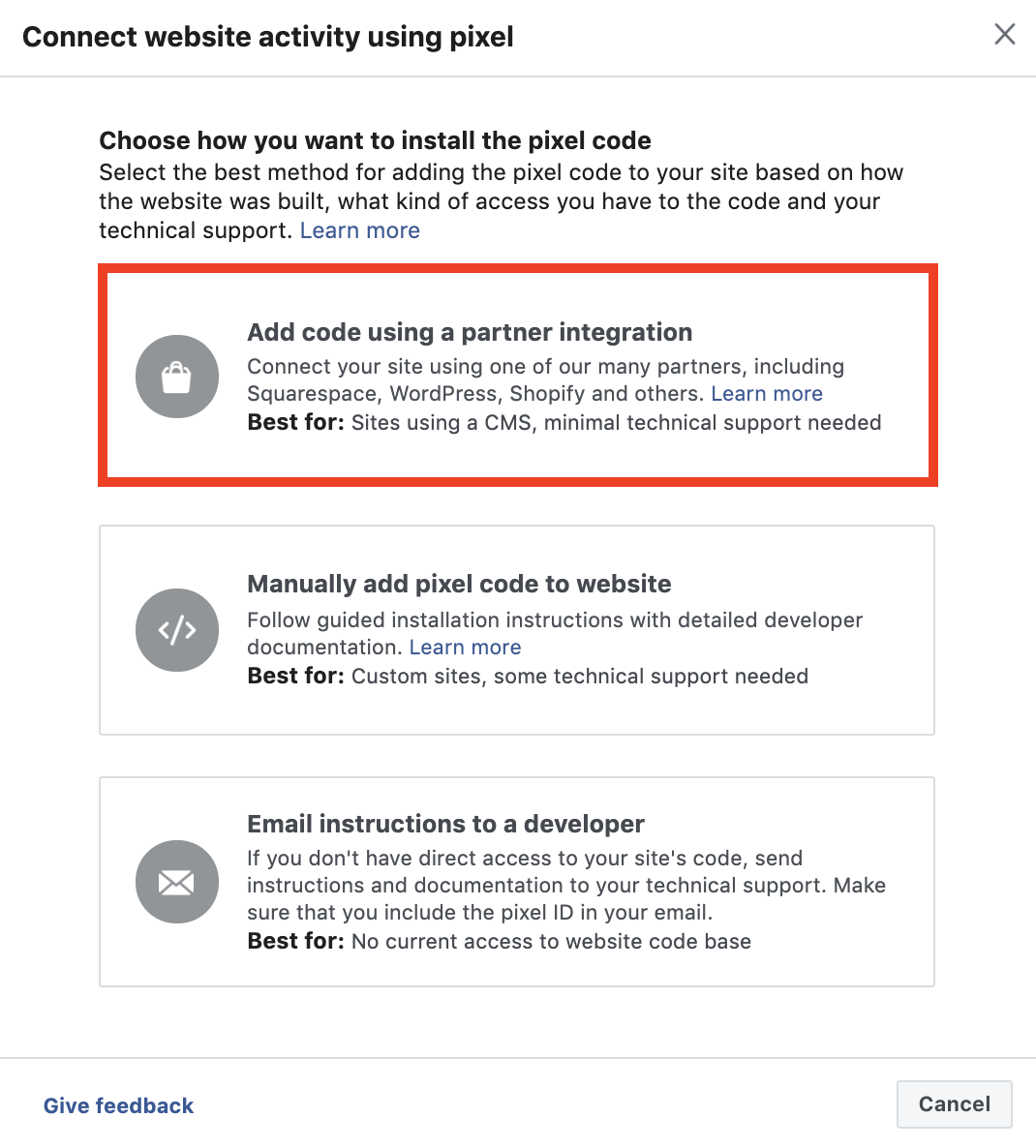
BigCommerce プラットフォームを使用している場合は、ページにコードを追加することなく、6 つの簡単な手順で Facebook Pixel をストアにインストールできます。

ステップ 1:開始するには、Events Manager で BigCommerce ページを開きます。
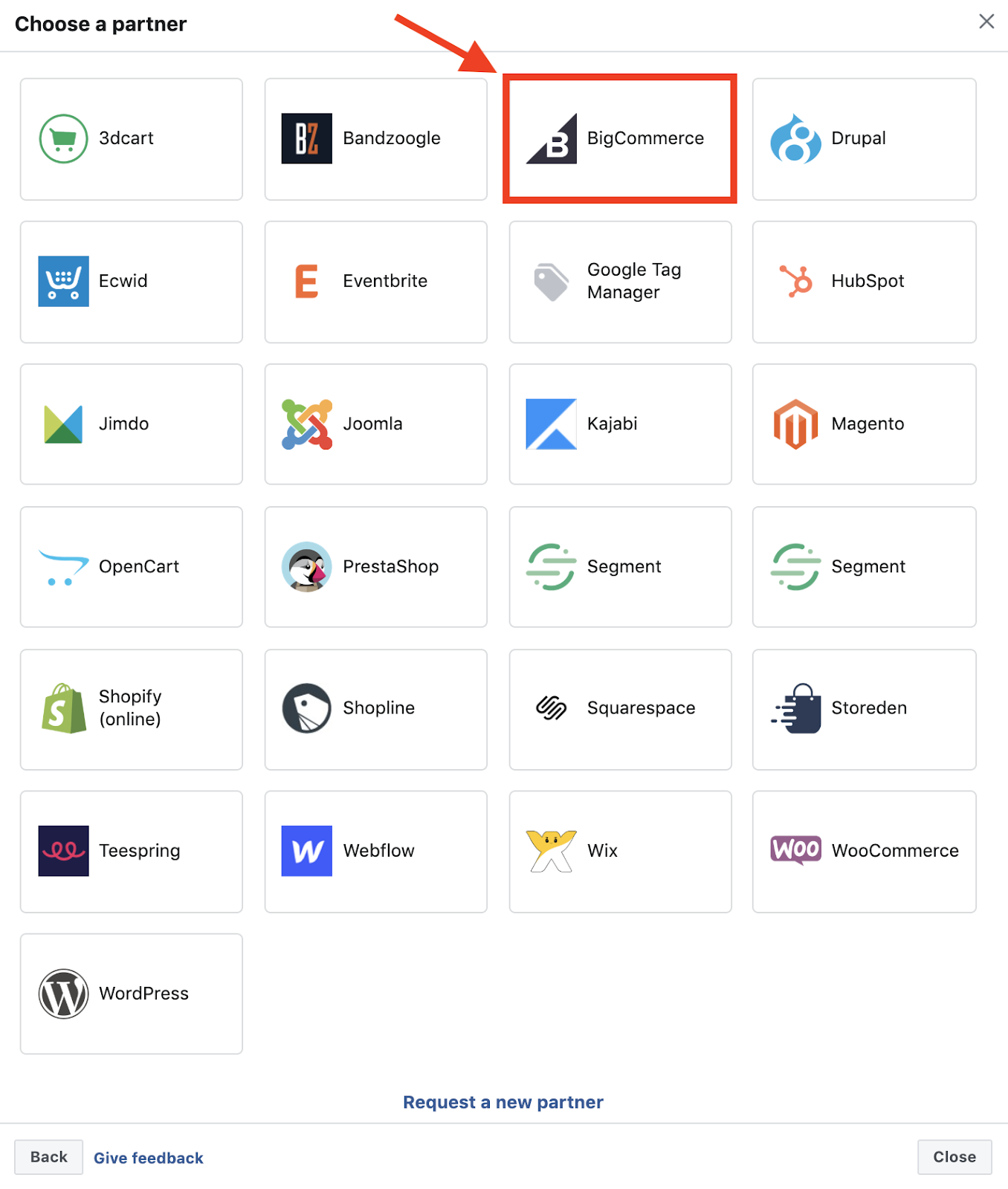
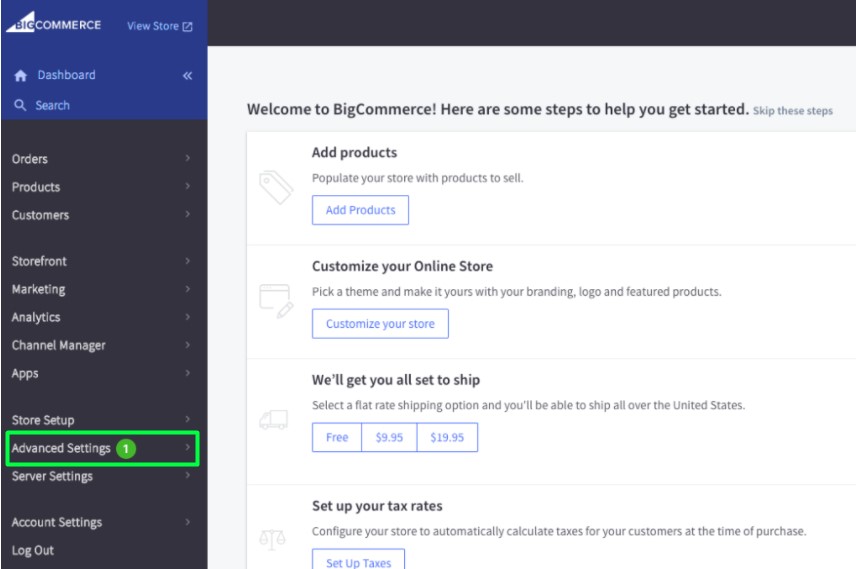
ステップ 2: BigCommerce ダッシュボードにログインします。 [詳細設定]を選択します。
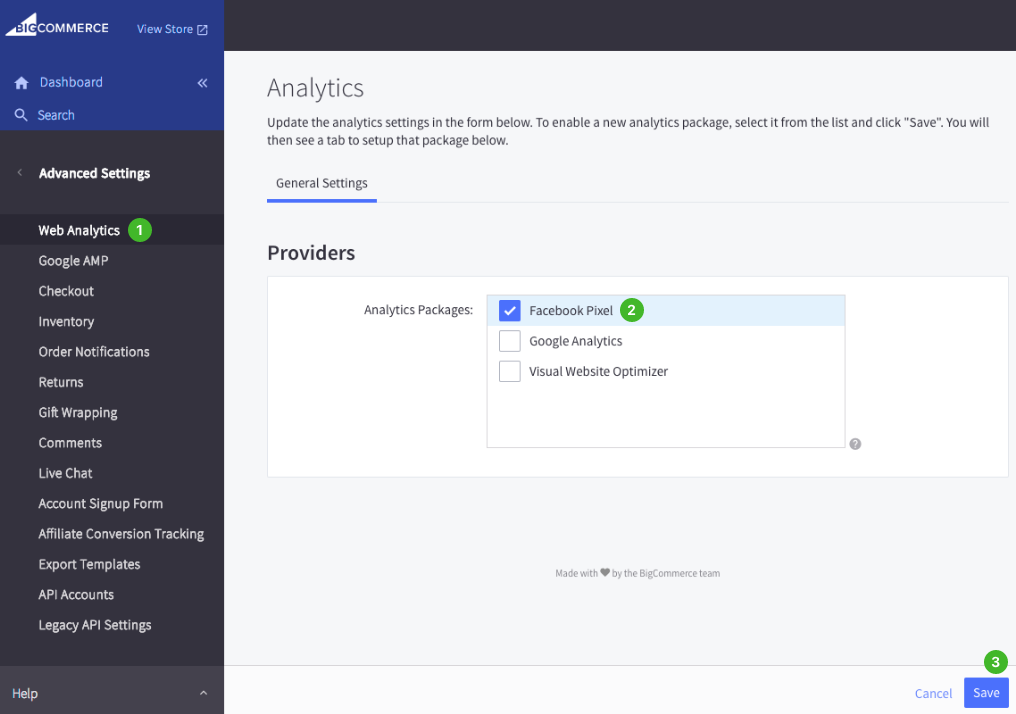
ステップ 3: [ウェブ解析] を選択します。 Facebook ピクセルボックスにチェックを入れます。 [保存]をクリックします。
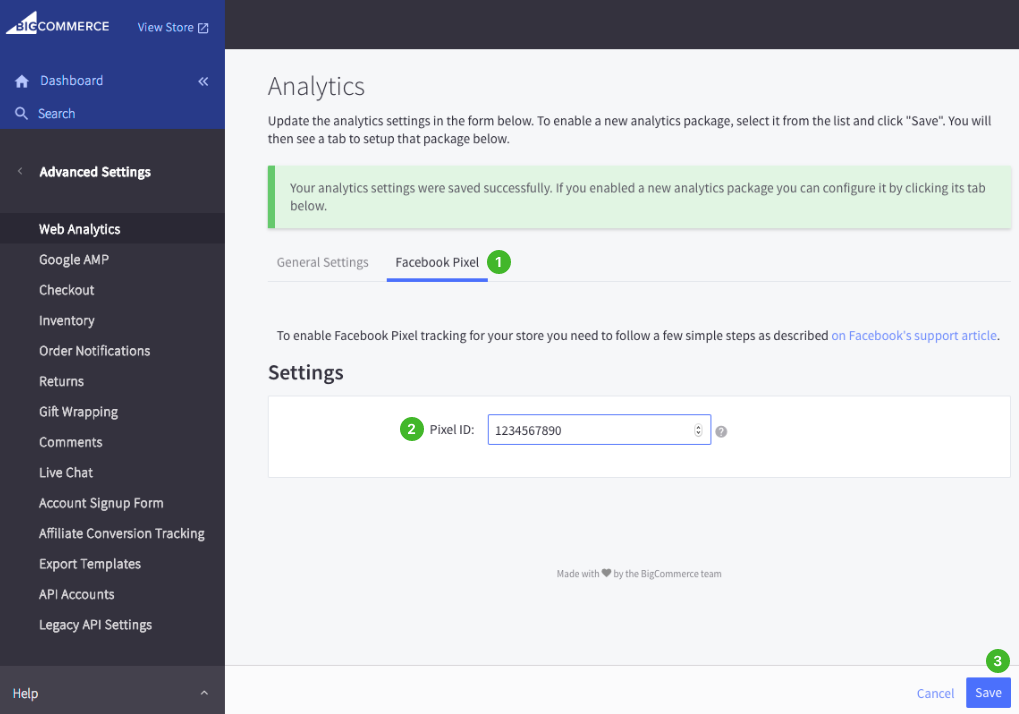
ステップ 4: Facebook ピクセルタブに移動します。 Pixel IDをコピーして貼り付けます。 [保存]をクリックします。
ステップ 5: [ Facebook イベント マネージャー] タブに戻り、[続行] をクリックします。 ストア ドメインを入力し、[ Send Test Traffic ] をクリックして、ピクセルが正しく構成されていることを確認します。
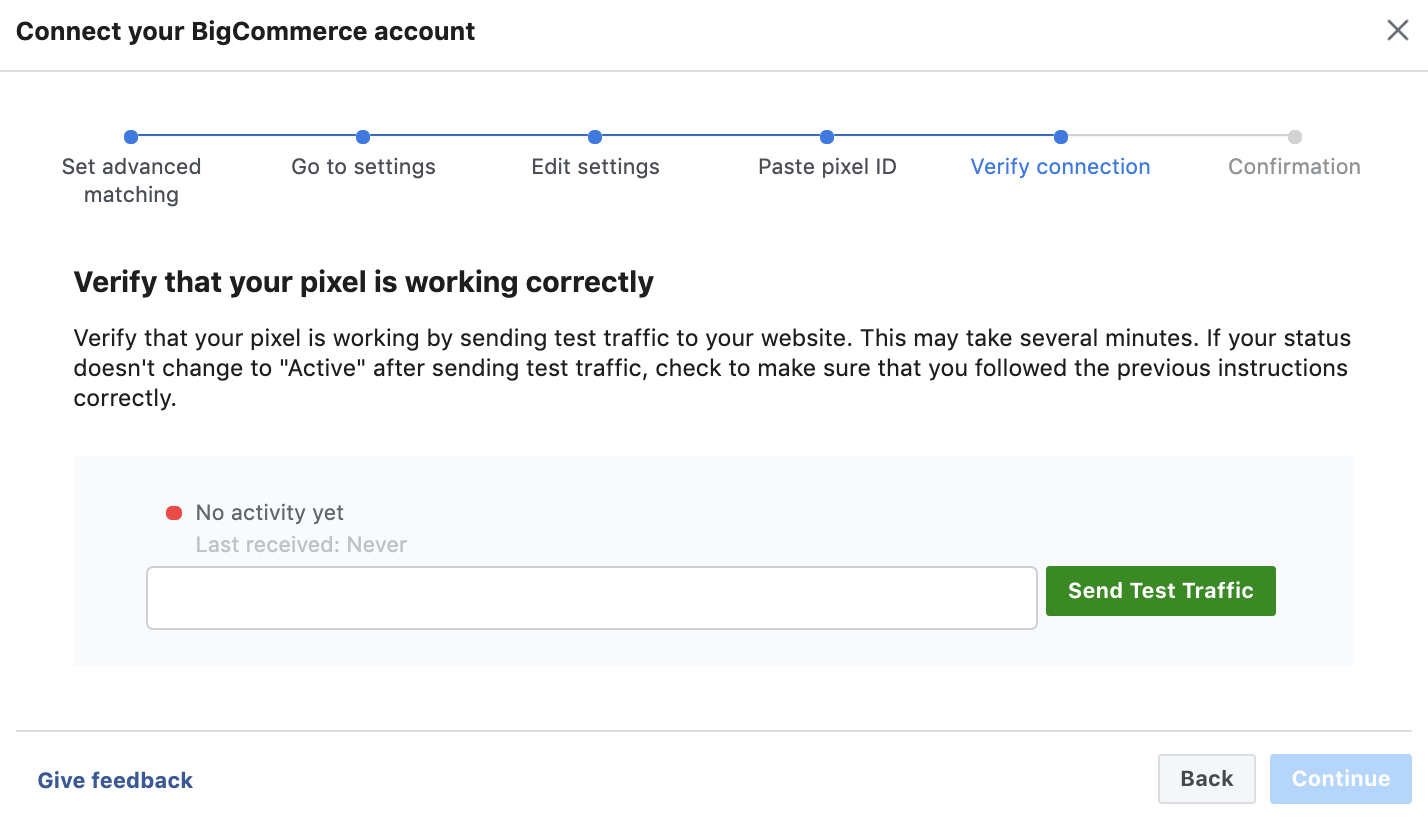
ステップ 6: Verify 接続ポイントで、少し待つと、赤い点が緑色に変わり、「まだアクティビティがありません」が「アクティブ」に変わります。 [続行] をクリックします。
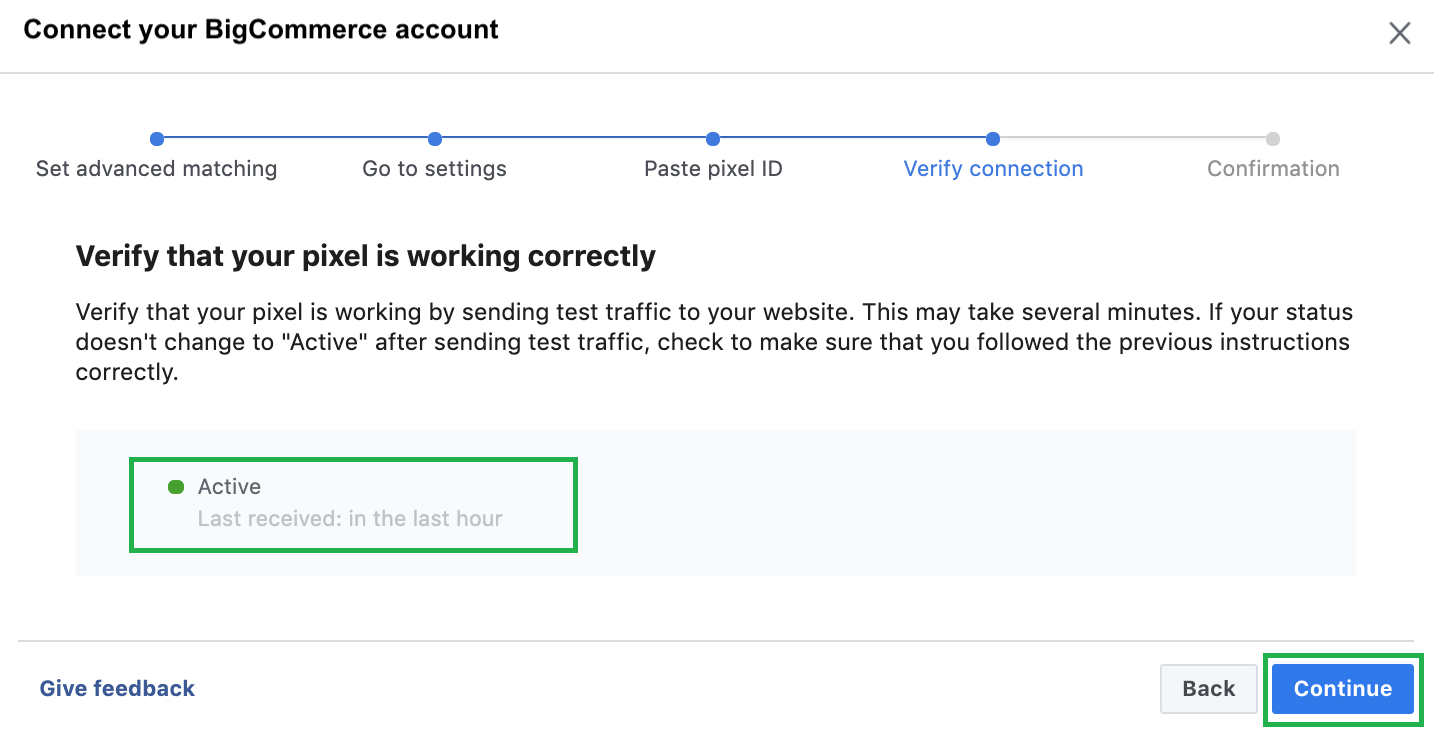
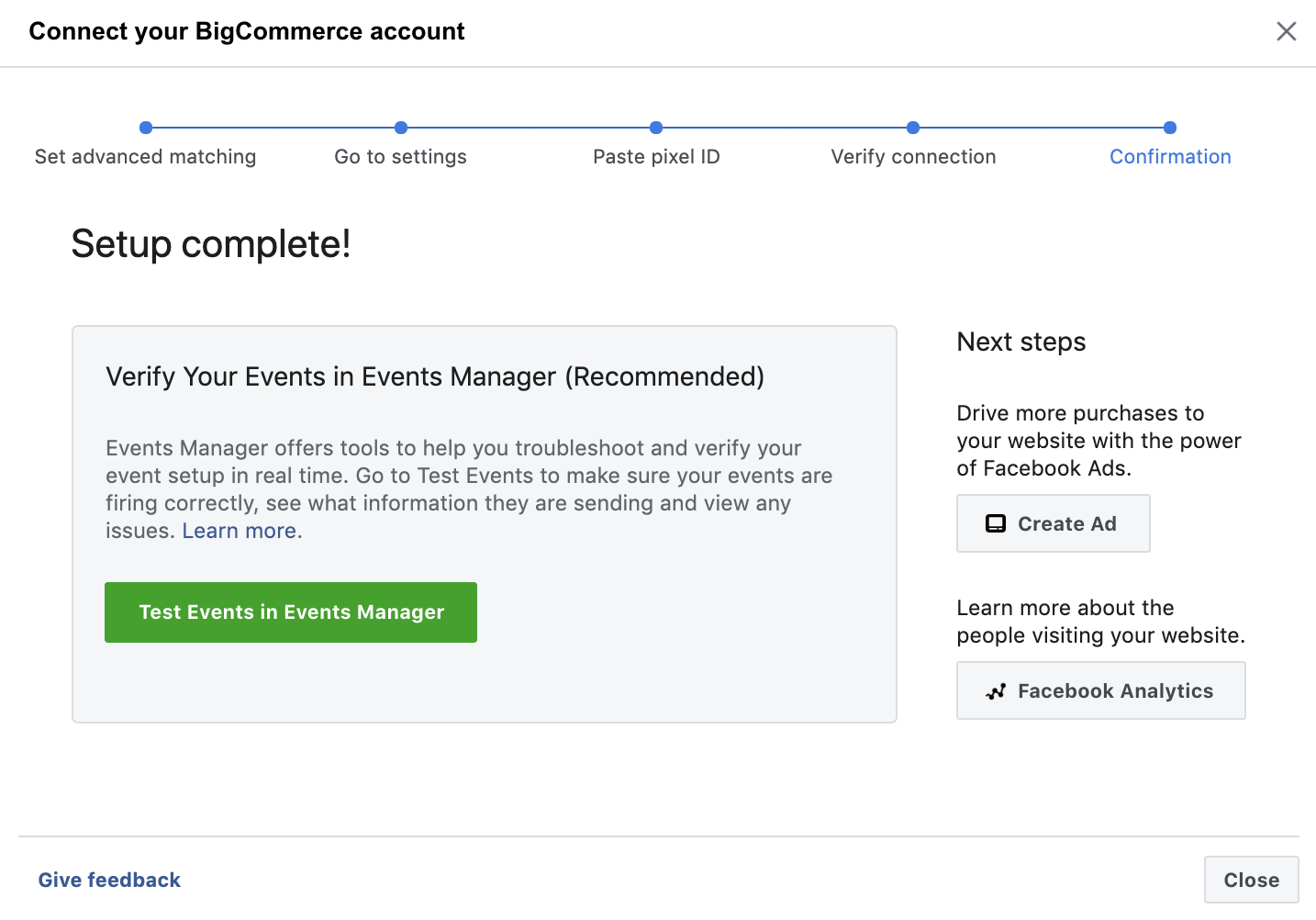
おめでとう! Facebook ピクセルがインストールされました。
手動の Facebook ピクセル コードのインストール
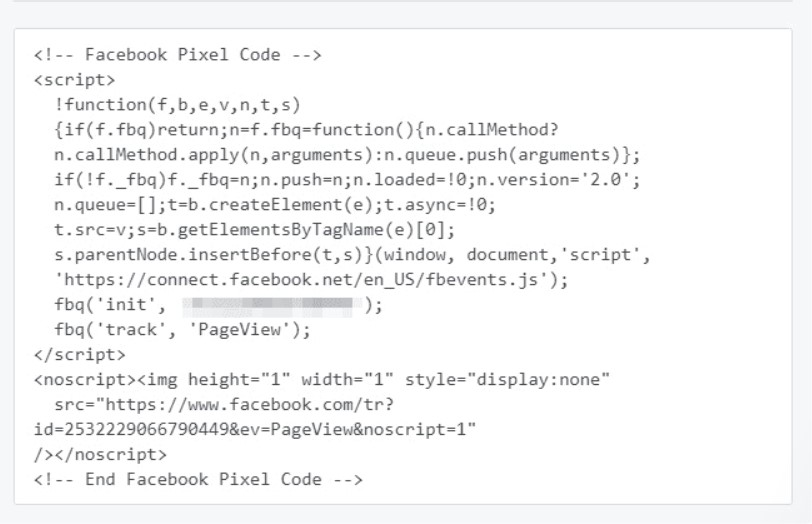
メタ ピクセル コードをインストールするもう 1 つの方法は、手動インストールを使用することです。つまり、BigCommerce Facebook ピクセル コードを Web サイトの「ヘッド」セクションにコピー アンド ペーストするだけです。
Pixel コードを手動でサイトに追加するには、[手動で Pixel コードを自分でインストールする] オプションを選択します。 Facebook は、下のスクリーンショットに示すように、Web サイトの各ページの「タグ」と「ヘッド」の間にコピーして貼り付ける必要があるピクセル コードを生成します。
開発者への指示
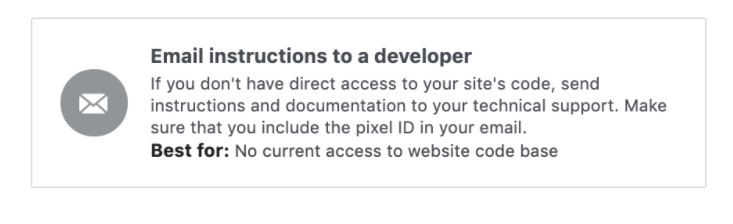
開発者に指示を電子メールで送信 – Web サイト コードの編集を支援できる開発者と協力している場合、このオプションを使用すると、開発者に指示を電子メールで送信できます。
BigCommerce ストアから Pixel を変更または削除するには?
使用する Facebook ピクセルを変更する必要がある場合は、 BigCommerce ダッシュボード、詳細設定、データ ソリューションに移動し、 Facebook ピクセルをクリックします。
[接続を編集]をクリックしてPixel IDを変更します。
![現在接続されているピクセルと [接続を編集] ボタンが表示されている Facebook ピクセル ページ](/uploads/article/16554/lm3LnFqur4xHye1k)
Facebook へのデータ送信を停止するには、[切断] をクリックします。
![Facebook ピクセル設定の [切断] ボタン](/uploads/article/16554/AbFIOiVwPsJNEXIX)
Adwisely で小売店のパフォーマンスを向上
BigCommerce は、優れたオンライン ストアを構築するために信頼できる最高の e コマース ソフトウェアの 1 つです。 Web サイトで保管および販売できるアイテムの数に制限はありません。
しかし、ますます激しさを増す競争のために、単に素晴らしい店を持つだけではビジネスを成功させるには十分ではありません。 開発のためには、マーケティング担当者またはターゲットロジストをチームに参加させて広告を設定する必要があります。または、Adwisely を使用することもできます。これは、ビジネスの自動広告キャンペーンを実施できるオンライン広告ツール サービスです。 Adwisely のデジタル マーケティング サービスは、すでに 15,000 のオンライン e コマース ストアから信頼されています。 14 日間の無料トライアルを試して、ROAS を 600% 増やしましょう!
よくある質問
Facebook を BigCommerce に接続できないのはなぜですか?
Facebook を BigCommerce に接続するための公式 Web サイトの詳細な手順を読み、すべての手順を正しく完了したことを確認してください。 接続の問題が解決しない場合は、トラブルシューティングのセクションに進んでください。
メタ ピクセル ID は BigCommerce のどこにありますか?
BigCommerce で Pixel ID を見つけるのは、数回クリックするだけで簡単です。 それを見つけるには、次の手順に従います。
1) BigCommerce アカウントのダッシュボードに移動します。
2) [詳細設定] 、[ Web 分析] を選択します。
3) Facebook ピクセルのチェックボックスをオンにして、[保存] をクリックします。
これがあなたの Pixel ID 番号です。
BigCommerce サイトでメタ ピクセルをテストするには?
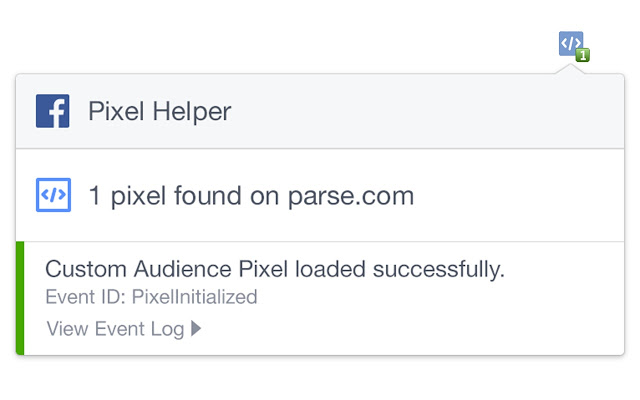
Facebook Pixel Helper という Chrome ブラウザの拡張機能を使用して、正しいメタ ピクセルの動作を確認できます。
アプリをインストールしたら、次の手順に従います。
1) ブラウザで、Pixel の動作を確認したいページに移動し、そこで必要なターゲット アクション (たとえば、バスケットに追加する) を実行します。
2) インストールされた拡張機能のアイコンをクリックします。 すべてが正しく構成されている場合、拡張機能には緑色のチェックマークが含まれます。 これは、すべてが正しく機能し、データが転送されていることを示しています。
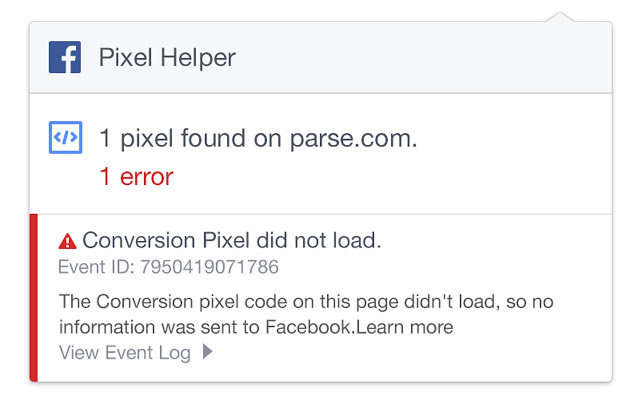
エラーが発生した場合、拡張機能はそれについて通知します。
さらに、Facebook Business Manager で Facebook ピクセルの動作を確認できます。