
如何在 BigCommerce 商店安装 Pixel:分步说明
已发表: 2022-03-19互联网可以说是企业家遇到的最好的事情之一。 电子商务商店的大规模爆炸是由在线平台数量的增加推动的,这些平台使人们可以轻松地创建在线商店。
BigCommerce 是世界上最大的电子商务平台之一,估计有 50,000 家在线商店。 由于有许多主题和插件可用于自定义和优化您的商店,它几乎是在任何行业开设在线商店的完美选择。

数据:商店线索
就像任何其他在线商店一样,您的 BigCommerce 网站必须针对搜索引擎进行优化,以便获得良好的排名并吸引来自搜索引擎和社交网络的客户。 今天,无法想象没有社交媒体的营销:Facebook 和 Instagram 是电子商务商店的主要社交媒体网站。
为什么有必要将 Facebook Pixel 添加到 BigCommerce?
BigCommerce 商店包含您要销售的产品和服务。 该平台帮助商店管理,处理物流、支付和其他事情,但不知道您的客户是谁以及他们是如何发现您的产品的。 幸运的是,有许多营销工具可以让您全面了解您的目标受众是谁,并帮助您优化广告活动。 用于跟踪广告活动有效性的重要 BigCommerce 转换跟踪工具之一是 Meta Pixel。 47.6% 的 BigCommerce 商店使用 Facebook(现为 Meta)。
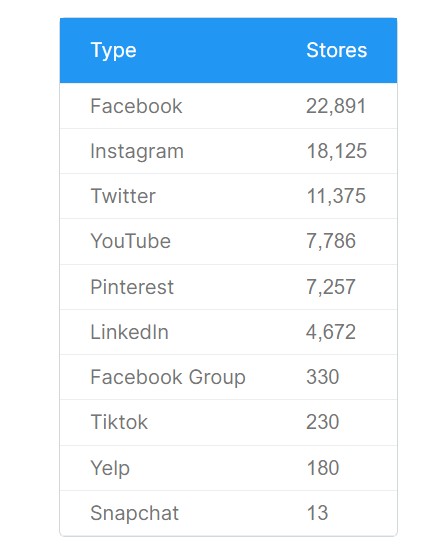
数据:商店线索
如果您在 Facebook 上投放广告,那么您需要安装 Facebook 像素。
将 Meta Pixel 用于您的 BigCommerce 商店时,您将能够跟踪用户何时:
- 将一些东西添加到购物车
- 在他们的愿望清单中添加一些东西
- 添加付款信息
- 完成注册
- 添加联系信息
- 捐款
- 表明他们的产品个性化偏好
- 开始购买
- 完成购买
- 找到一个地方
- 完成一个潜在客户
- 创建计划
- 开始试用
- 放置搜索查询
- 订阅
- 发送申请
- 查看内容
Meta(前身为 Facebook)Pixel 从用户与您商店的 Facebook 广告互动的那一刻起就跟踪他们的行为。 从本质上讲,他们关注用户并标记他们的行为,因此您可以制定更好的广告策略。
短元像素概述
Facebook 像素是网站的代码片段,可让您跟踪广告效果、创建重新定位的受众并为他们优化广告。 当有人访问您的网站并对其执行特定操作时,Facebook 像素会记录此事件,例如,当有人访问您的网站并查看产品或将产品放入购物车时。 有了它,您将准确了解客户端从您之前在设置期间选择的事件中执行的事件。
请注意,BigCommerce 只允许您自己添加一个 Facebook Pixel,它最多可以跟踪上面列出的八个事件; 但是,如果您想向 BigCommerce 添加一些像素,我们在下面概述了一种方法。
如何在 BigCommerce 上设置 Facebook 多像素
第 1 步:安装应用程序 Omega Multi Facebook Pixels。 为此,请前往 BigCommerce 应用商店并单击获取此应用按钮,然后单击确认政策。

第 2 步:转到事件管理器并从那里复制您的Pixel ID 。 然后返回 Facebook Multi Pixels 应用程序,单击Add Facebook Pixel按钮并将其粘贴到 FB 到 Pixel ID 栏。
选择应用程序和页面的活动状态以跟踪像素事件。
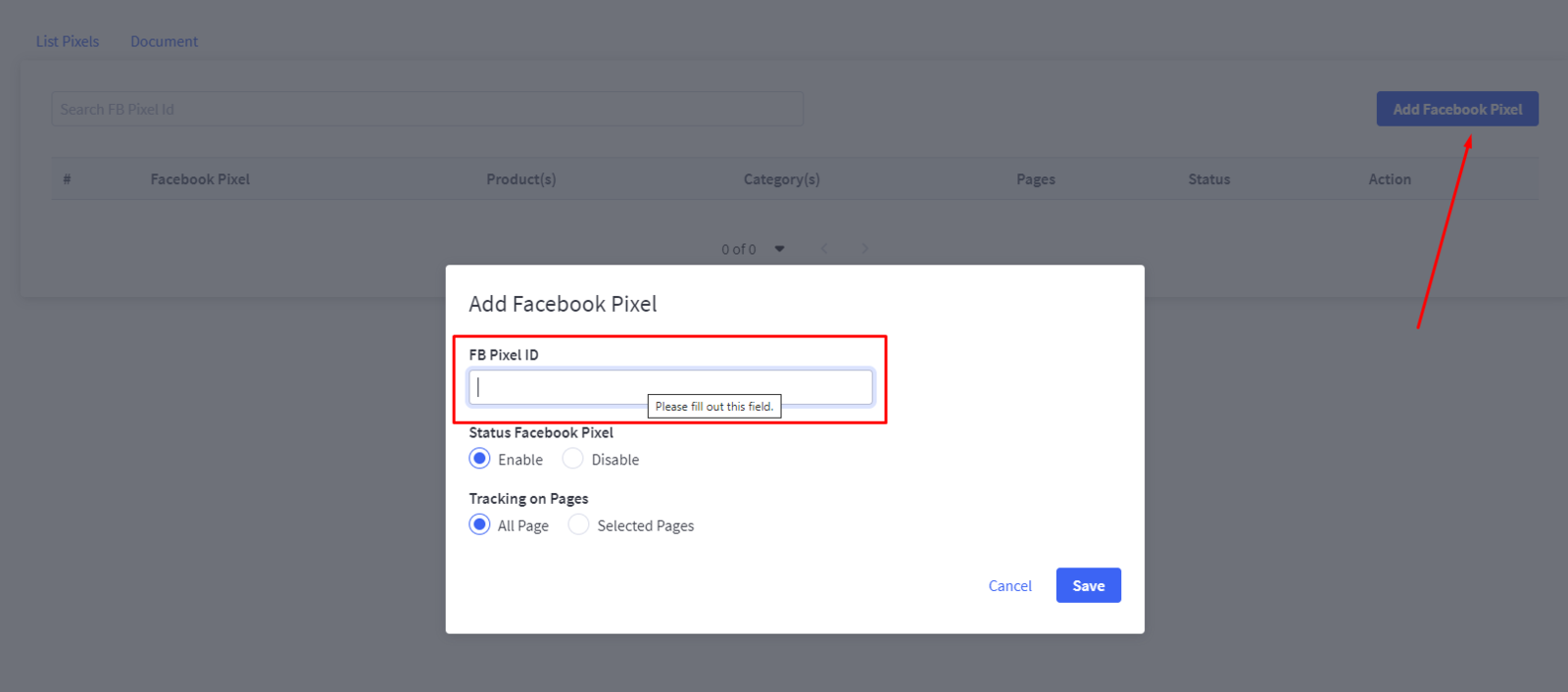
第 3 步:完成所有设置后单击保存。
恭喜! 您的 Facebook 多个像素已安装!
有关如何将 Facebook Pixel 安装到 BigCommerce 商店的分步说明
通过事件管理器使用集成或跟踪代码管理器
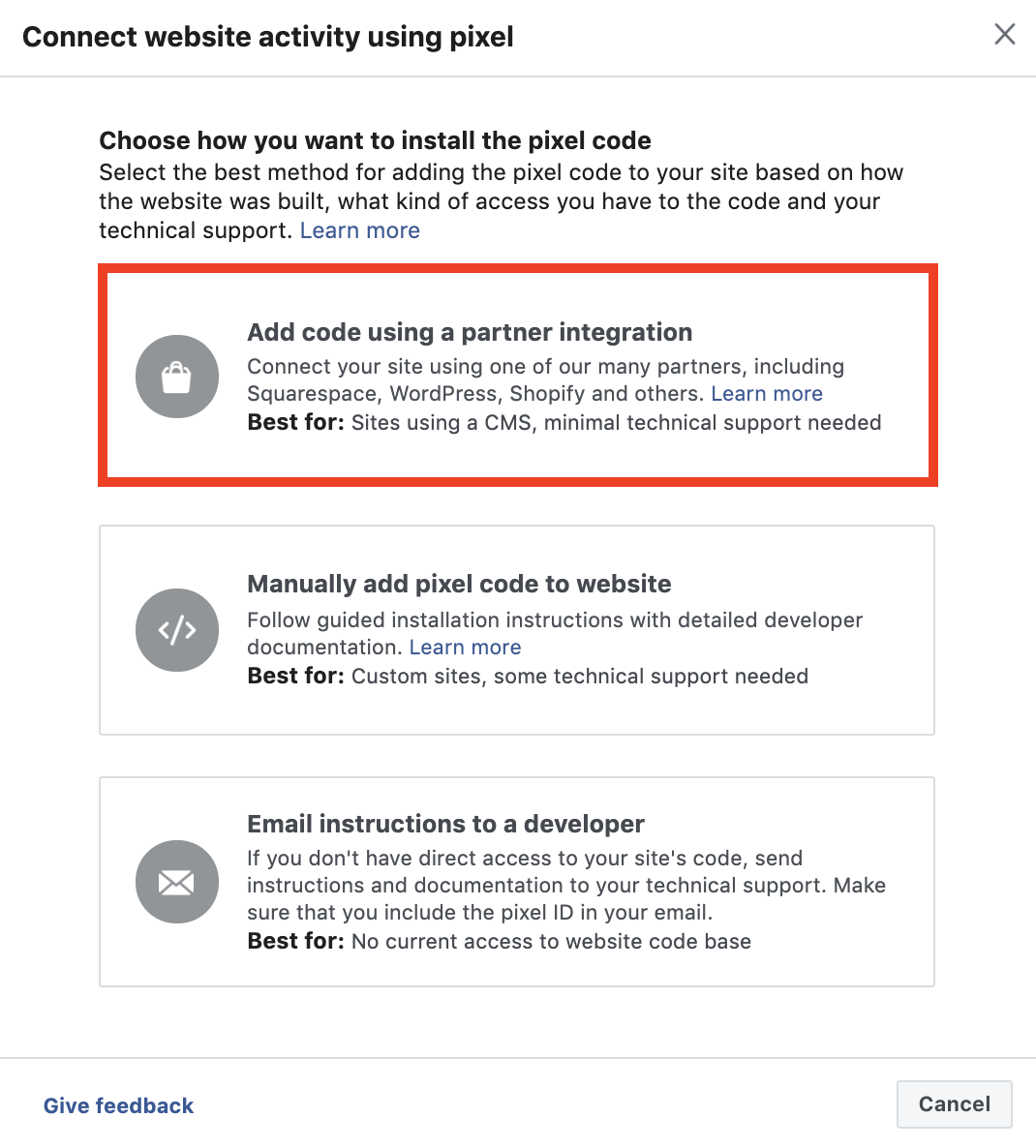
如果您使用 BigCommerce 平台,您可以通过六个简单的步骤在您的商店中安装 Facebook Pixel,而无需向页面添加代码。

第 1 步:要开始使用,请在活动管理器中打开 BigCommerce 页面。
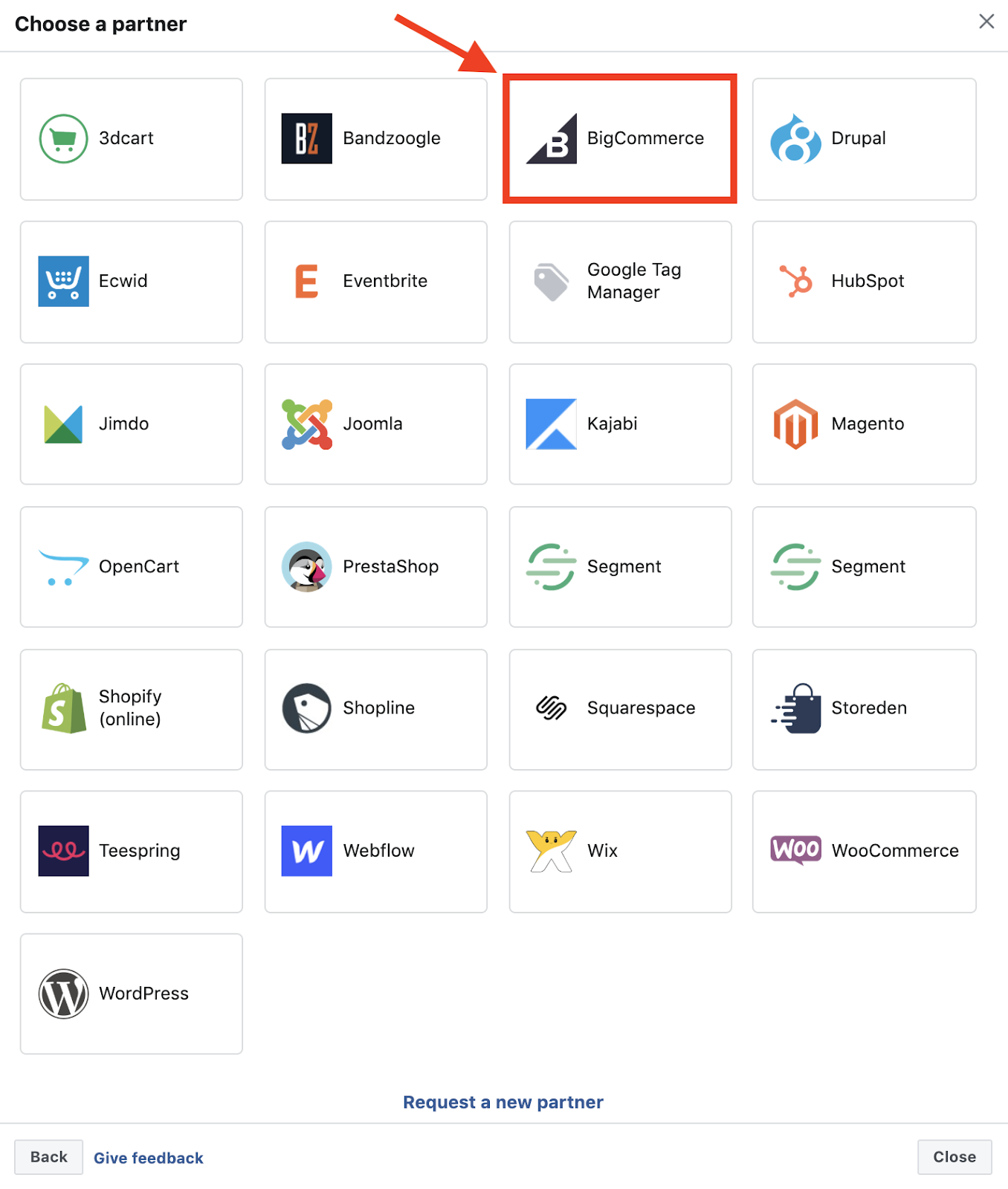
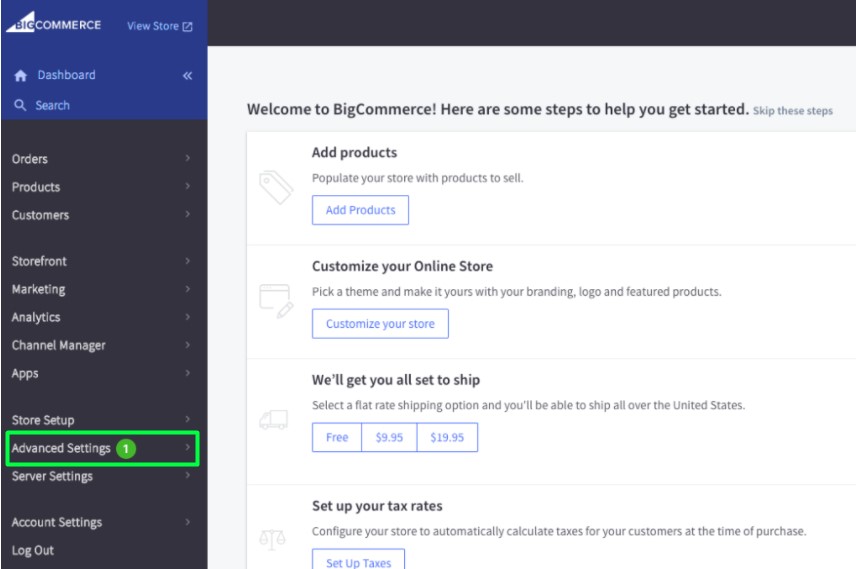
第 2 步:登录到您的 BigCommerce 仪表板。 选择高级设置。
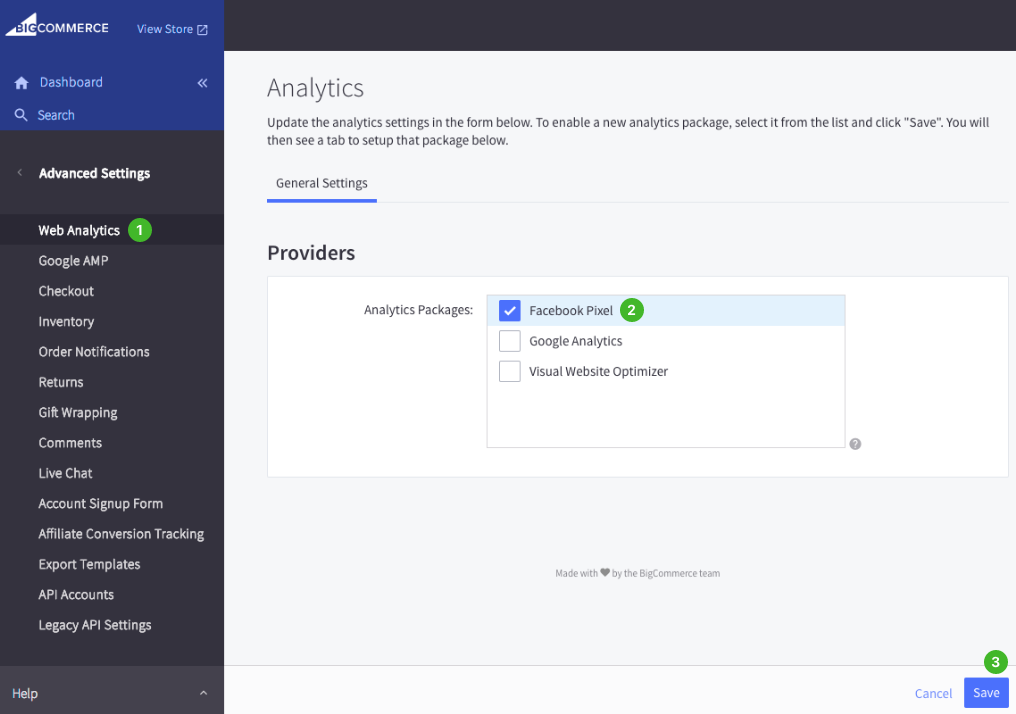
第 3 步:选择网络分析。 勾选Facebook 像素框。 单击保存。
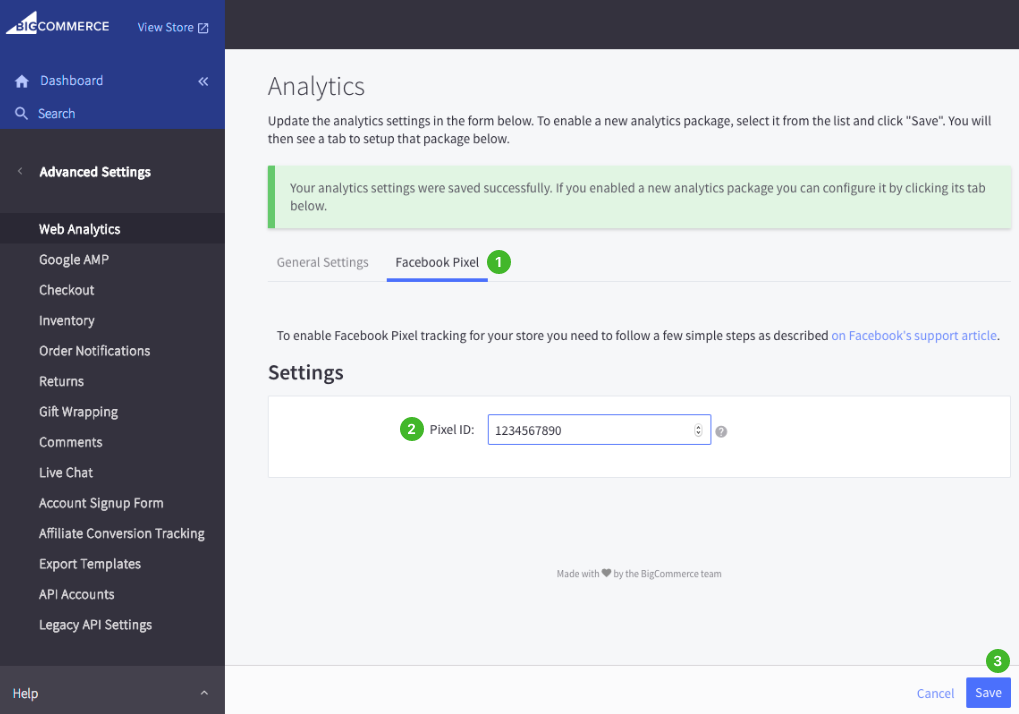
第 4 步:转到Facebook 像素标签。 复制并粘贴您的Pixel ID 。 单击保存。
第 5 步:返回Facebook 事件管理器选项卡,然后单击继续。 输入您的商店域并单击发送测试流量以确保您的像素配置正确。
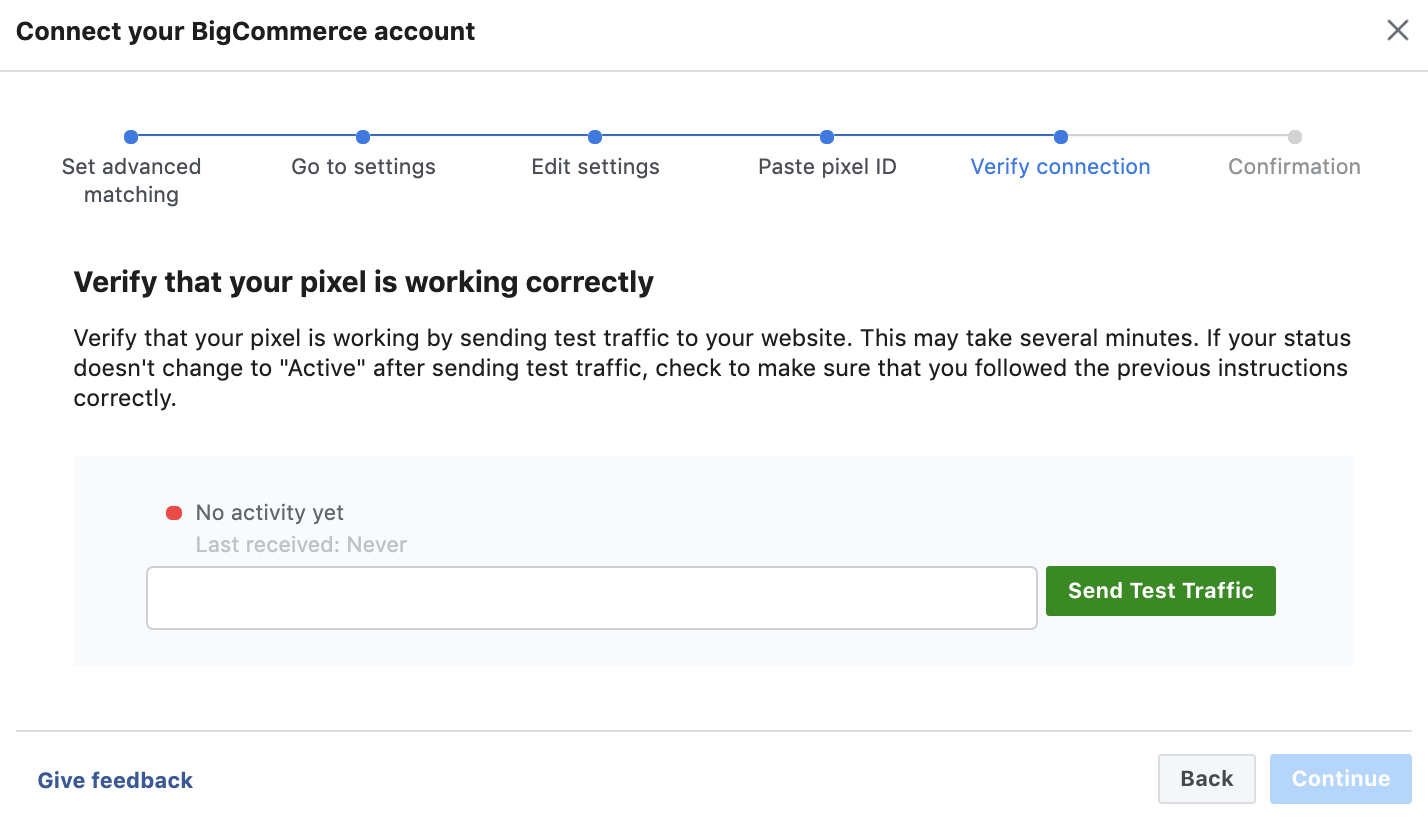
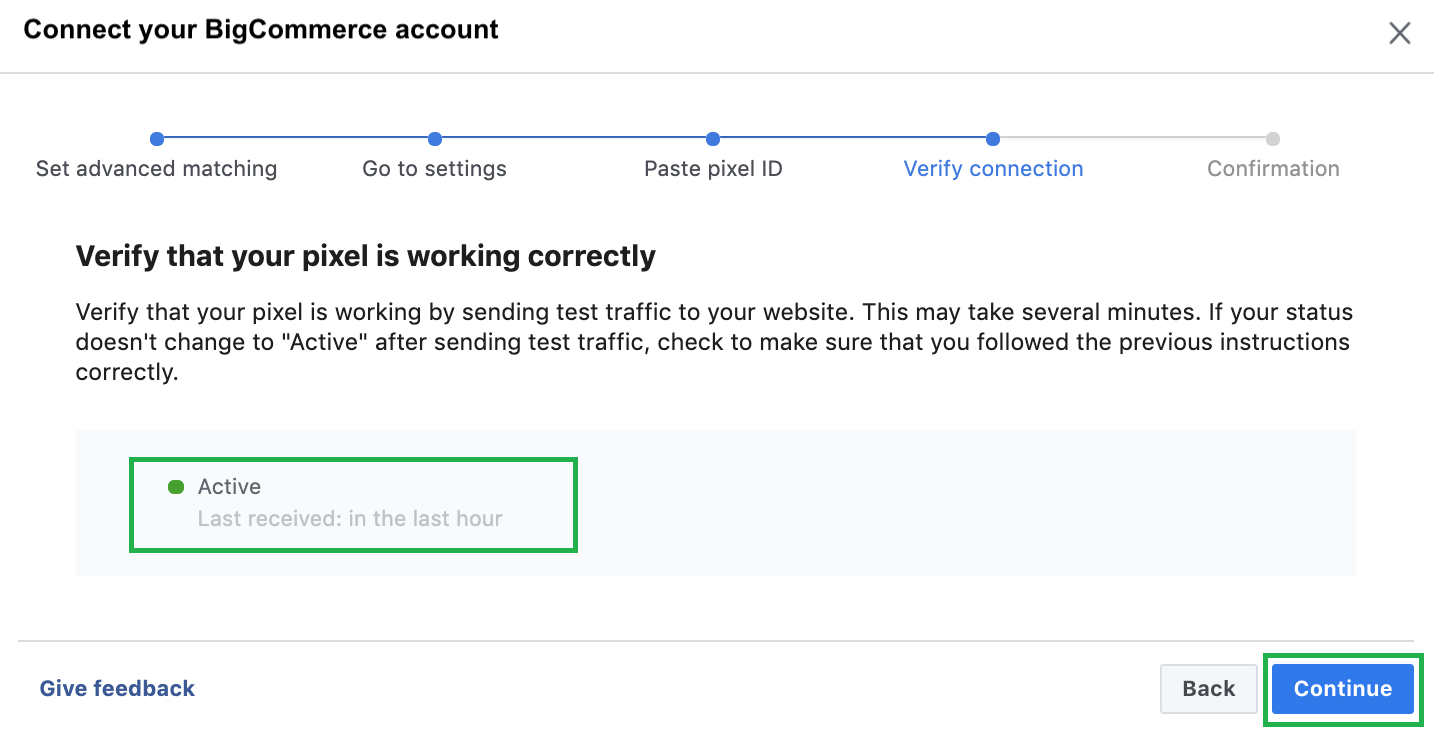
第 6 步:在验证连接点,稍等片刻后,您应该会看到红点变为绿色, “No activity yet”变为“Active” 。 单击继续。
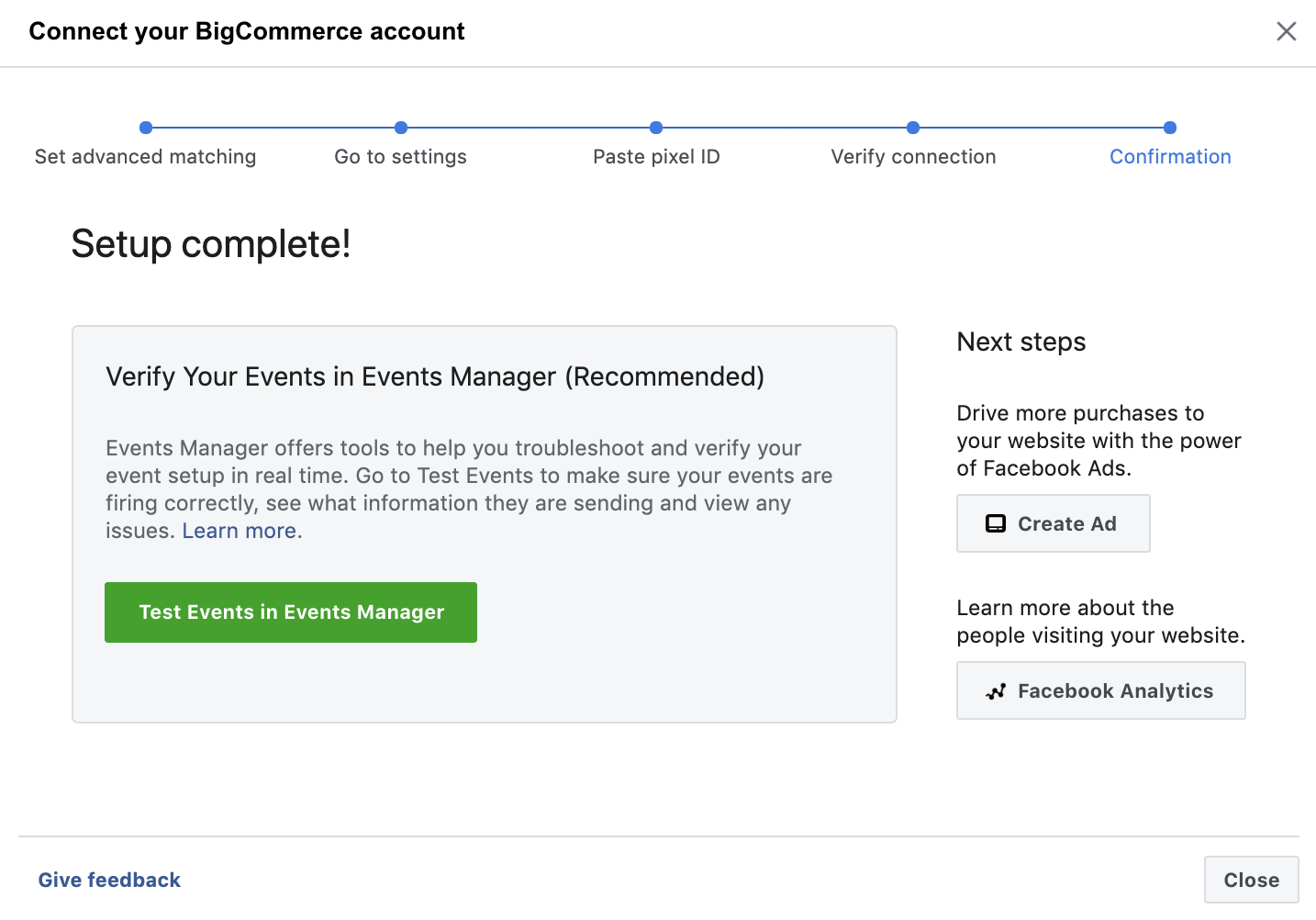
恭喜! 您的 Facebook Pixel 已安装!
手动安装 Facebook Pixel 代码
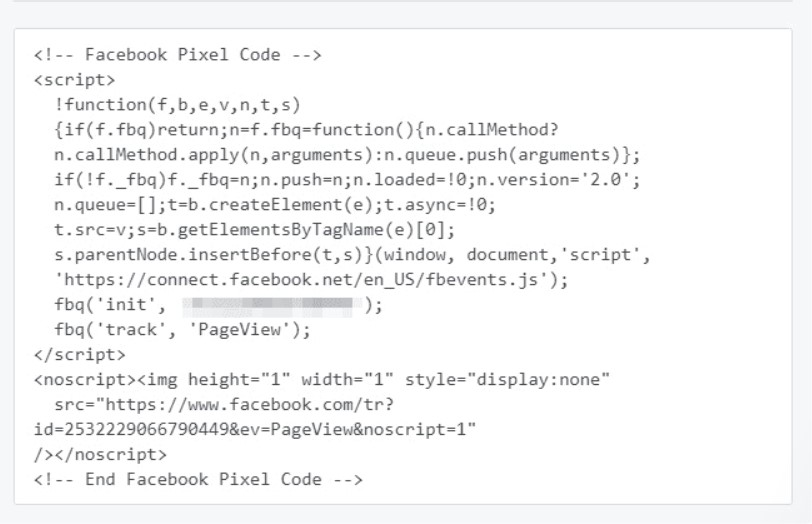
安装 Meta Pixel 代码的另一种方法是使用Manually install ,这意味着您可以简单地将 BigCommerce Facebook Pixel 代码复制并粘贴到您网站的“头部”部分。
要手动将 Pixel 代码添加到您的站点,请选择“自己手动安装 Pixel 代码”选项。 Facebook 会生成一个 Pixel 代码,您需要在您网站的每个页面的“Tags”和“Head ”之间复制并粘贴该代码,如下面的屏幕截图所示。
给开发者的说明
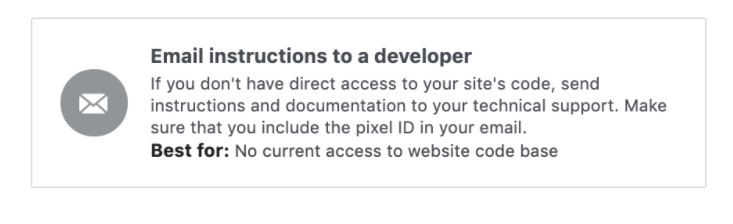
通过电子邮件向开发人员发送说明——如果您正在与可以帮助您编辑网站代码的开发人员合作,则此选项允许您通过电子邮件向开发人员发送说明。
如何从 BigCommerce 商店更改或删除 Pixel?
如果您需要更改您使用的 Facebook Pixel,请转到BigCommerce 仪表板、高级设置、数据解决方案,然后单击Facebook Pixel。
单击“编辑连接”以更改您的像素 ID 。
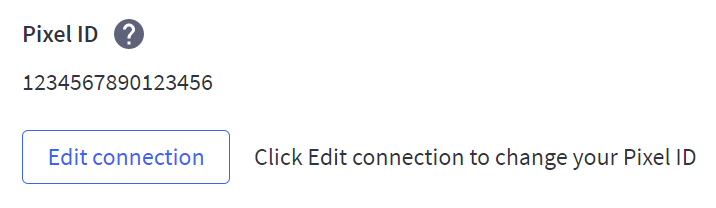
要停止向 Facebook 发送数据,请单击断开连接。

使用 Adwisely 提升您的零售店业绩
BigCommerce 是最好的电子商务软件之一,您可以依靠它来建立一个伟大的在线商店。 您可以通过网站存储和销售的商品数量没有限制。
然而,由于竞争日益激烈,一个成功的企业仅仅拥有一家出色的商店是不够的。 对于开发,您需要让营销人员或目标专家加入团队来设置广告——或者您可以使用 Adwisely——一种在线广告工具服务,可以为您的企业开展自动化广告活动。 Adwisely 的数字营销服务已经受到 15,000 家在线电子商务商店的信任。 试试我们的 14 天免费试用,将您的 ROAS 提高 600%!
常问问题
为什么我无法将我的 Facebook 连接到 BigCommerce?
阅读官网关于将 Facebook 连接到 BigCommerce 的详细说明,并确保您已正确完成所有步骤。 如果连接问题仍未解决,请转到疑难解答部分。
BigCommerce 上的元像素 ID 在哪里?
在 BigCommerce 上查找 Pixel ID 只需点击几下即可。 请按照以下步骤找到它:
1) 转到您的 BigCommerce 帐户仪表板。
2) 选择高级设置、网络分析。
3) 选中 Facebook 像素框,然后单击保存。
这是您的 Pixel ID 编号。
如何在 BigCommerce 网站上测试元像素?
您可以使用名为 Facebook Pixel Helper 的 Chrome 浏览器扩展程序检查正确的 Meta Pixel 操作。
安装应用程序后,请按照下列步骤操作:
1) 在浏览器中,转到您要检查像素操作的页面并在那里执行必要的目标操作,例如,添加到购物篮。
2) 单击已安装扩展的图标。 如果一切配置正确,扩展将包含绿色复选标记。 这表明一切正常,并且正在传输数据。
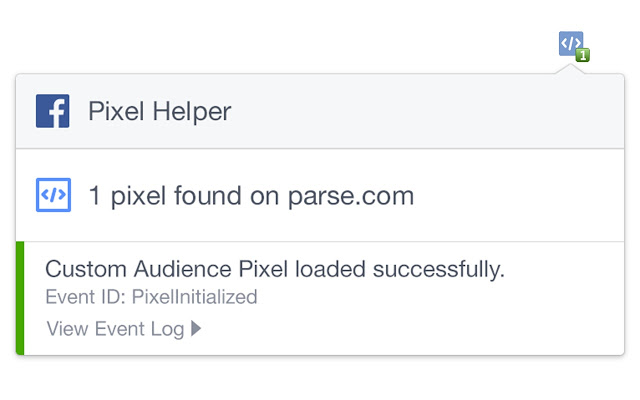
如果发生任何错误,扩展程序会通知您。
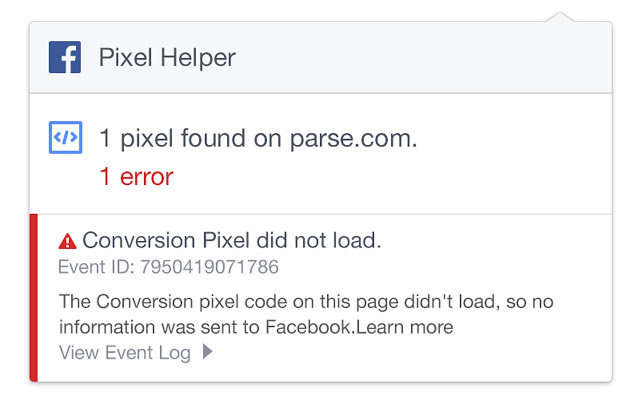
此外,您可以在 Facebook Business Manager 中查看 Facebook Pixel 操作。