
TallyPrimeでPerforma請求書を作成する方法
公開: 2021-12-31請求はあらゆるビジネスの不可欠な部分ですが、支払いを受け取る前の最後のステップです。 支払いを要求する請求書を送信する前に、企業はクライアントに、提供された、または提供される予定の商品またはサービスのコストの見積もりを送信する必要があります。 クライアントにコスト見積もりを提供することは、売り手がタイムリーな支払い領収書を作成し、紛争を減らすのに役立ちます。 そこで、PerformaInvoiceが販売プロセスに入ります。
TallyPrimeは、企業が実行可能なPerforma請求書を作成および印刷するのに役立ちます。 TallyPrimeは、フォーマットの標準化を損なうことなく、請求書フォーマットを設計する完全な自由を提供します。 この記事では、TallyPrimeでPerformaInvoiceを作成する方法のステップバイステップガイドを提供します。
TallyPrimeのPerforma請求書とは何ですか?
Performaの請求書は、最終的な請求書を送信する前にクライアントに提供される製品またはサービスの推定コストの詳細な内訳です。 Performaの請求書は、請求およびコストの確定時に販売者とクライアントの間の透明性を高めるのに役立ちます。 TallyPrimeでのPerforma請求書の作成は、請求や利息の計算と同じくらい簡単です。
Performa Invoiceには何が記載されていますか?
Performaの請求書には、すべての取引の詳細、取引日、製品、またはサービスの費用などが含まれている必要があります。TallyPrimeで作成されたプロフォーマの請求書に記載されている詳細は次のとおりです。
売り手/サービスプロバイダーの詳細
- 会社名
- 住所
- 電話番号
- 電子メールID
クライアント/顧客の詳細
- クライアント/顧客の名前
- 住所
- 連絡先番号
- 電子メールID
- GSTIN
その他の配達と支払いの詳細
- 供給日
- サプライヤー参照番号
- 発注番号
- 発送伝票番号
- 納品書の日付
- モード/支払い条件
- ディスパッチスルー
- 引渡条件
販売詳細
- Performa請求書の日付
- 提供される商品またはサービスの詳細な説明
- 数と単位重量または体積の観点から供給された数量
- ユニットあたりの料金とユニットあたりの支払額
- 税金(該当する場合)には、GST、VAT、およびCessが含まれます
- トランザクションに適用される割引
- クライアントまたは顧客による支払いの正味額。
推奨読書:タリーでのステップバイステップの利息計算(シンプル&アドバンストモード)
TallyPrimeでPerforma請求書を作成する方法は?
ステップ1:「逆仕訳とオプションのバウチャー」を有効にする
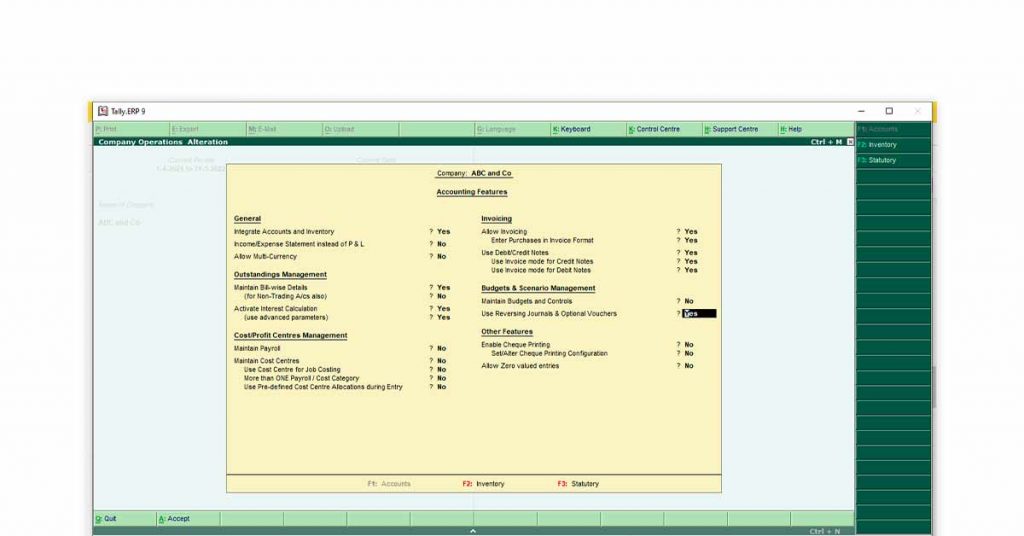
- タリーのゲートウェイに移動します
- F11ファンクションキーを押す
- 「予算とシナリオの管理」に移動します
- 「Y」または「Yes 」と入力して、「ReversingJournalsandoptionalvouchers」を「YES」に設定します。
ステップ2:オプションの販売バウチャーに移動する
- タリーのゲートウェイに移動します
- 「会計バウチャー」をクリックするか、キーボードのVを押します
- キーボードのF8キーを押して、販売バウチャーを入力します
- Ctrl + Lを同時に押して、オプションのバウチャーをアクティブにします
ステップ3:すべての詳細を入力します
- F2を押して日付を選択します
- パーティー元帳を選択します
- 販売と契約に関連するすべての詳細を入力します
- Ctrl+Aを押して保存します
推奨読書:Bizアナリストとクラウドでタリーを移行する方法

Tally PrimeでPerforma請求書を印刷する方法は?
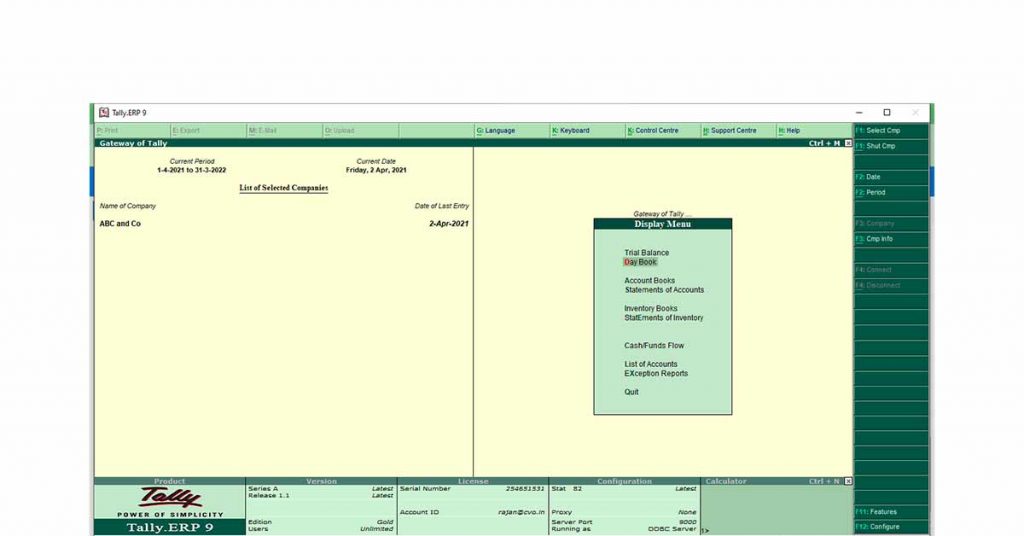
Performaの請求書を作成したら、クライアントに送信するために請求書を印刷することが不可欠です。 TallyでPerformInvoiceを印刷する方法のステップバイステップガイドは次のとおりです
ステップ1:バウチャー変更モードに移動します
- タリーのゲートウェイに移動します
- 「 D 」を押して表示モードに入ります
- キーボードの「 D 」をもう一度押して、デイブックに入ります
また
キーボードの「 PageUp 」ボタンを直接押すと、変更モードでバウチャーに入ることができます
ステップ2:印刷する目的のPerforma請求書を選択します
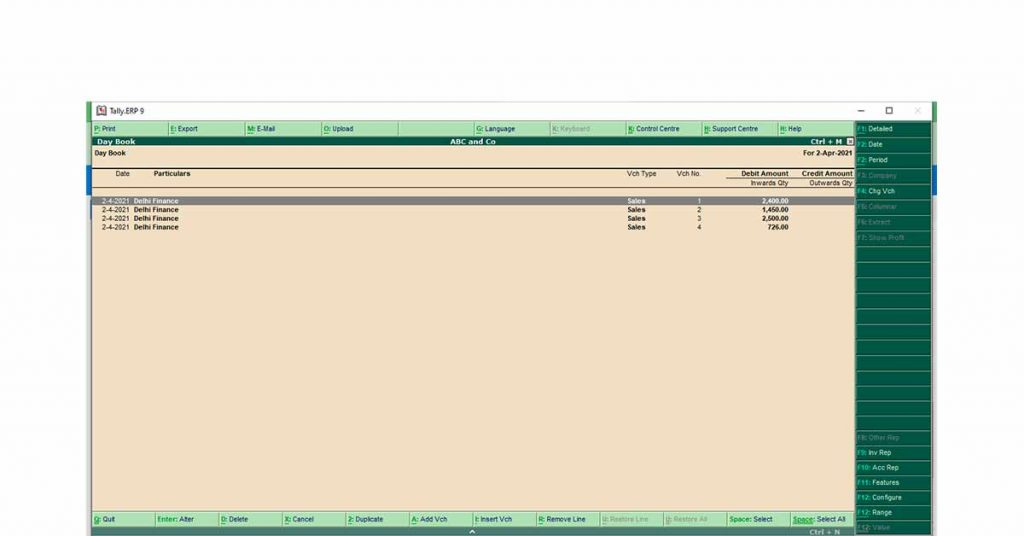
- F2を押して日付ウィンドウを表示します
- Performaの請求日を入力してください
または、
印刷するPerformaInvoiceがウィンドウに直接表示される場合は、手順3に進みます。 - 印刷したいPerforma請求書の「Enter」ボタンを押します。
ステップ3:印刷コマンドを与える
- Alt + Pを押して、印刷コマンドを実行します
- プリンタ、フォーマット、サイズ、およびその他の印刷オプションを選択します
- 「印刷?」を1回押して「Y」を押します。 コマンドが表示されます。
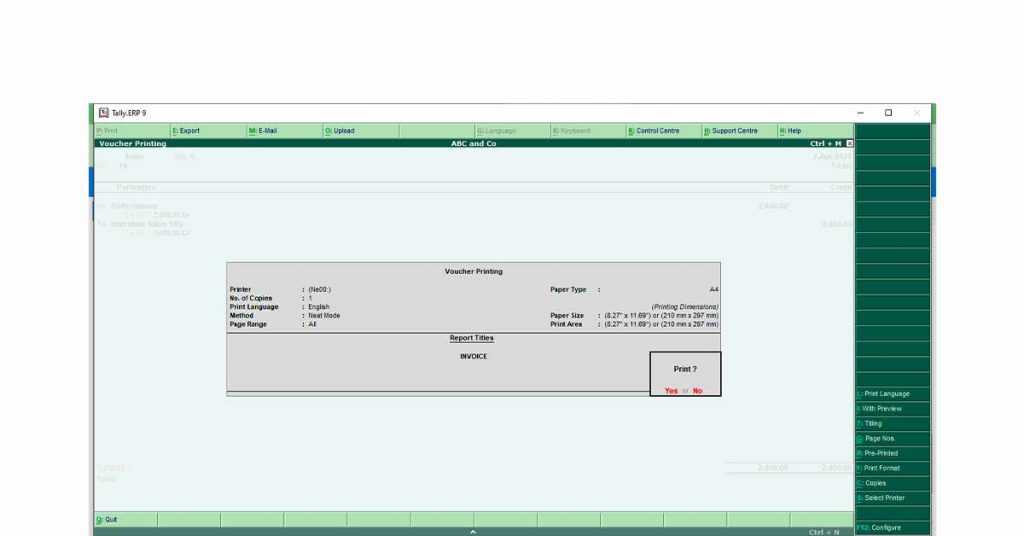
[印刷]オプションを使用すると、Performa請求書をXPSドキュメントとして印刷することもできます。
結論:
TallyPrimeでPerforma請求書を作成することは、クライアントまたはサプライヤーに請求書を送信するときに非常に簡単で便利です。 インドはペーパーレスのビジネス文化に移行しているため、TallyPrimeでは会計士がPerformaInvoiceをドキュメント形式でエクスポートできます。
おすすめの記事:最新のTally ERP 9リリースを使用した簡単なGSTR-9ファイリング–無料ダウンロード
よくある質問:
- TallyでPerformaの請求書をエクスポートするにはどうすればよいですか?
TallyでPerforma請求書をエクスポートするには-1。バウチャー変更モードに移動します。2。エクスポートするPerformaを選択します。 3 ALT + Eを押して、エクスポートコマンドを実行します。
- TallyでPerformaの請求書を編集するにはどうすればよいですか?
TallyでPerformaの請求書を編集するには-1。バウチャー変更モードに移動します。2。編集するPerformaを選択します。3Enterキーを押して詳細を編集します。
- Performaの請求書をTallyの請求書に変換するにはどうすればよいですか?
TallyでPerforma請求書を変換するには-1。バウチャー変更モードに移動します。2。請求書に変換するPerforma請求書を選択します。3Ctrl+Lを押してPerformaを請求書に変更します。4。Ctrl+Aを押して請求書を保存します。 。
- TallyPrimeで見積もりを行う方法は?
次の手順に従って、Tallyで見積もりを行います。1。Tallyのゲートウェイに移動します。2。F12を押します。3。設定に移動します。4。印刷を選択します。5。販売トランザクションを選択します。6。販売注文/見積もりをクリックします。7。詳細を入力します。
- TallyのPerforma請求書のショートカットキーは何ですか?
タリーのゲートウェイからタリーのPerforma請求書ダッシュボードに直接移動するためのショートカットは1です。「V」を押します。2。F8キーを押します。3。CTRL+Lを押します。