
So erstellen Sie eine Performa-Rechnung in TallyPrime
Veröffentlicht: 2021-12-31Die Rechnungsstellung ist ein wesentlicher Bestandteil jedes Unternehmens, aber es ist der letzte Schritt vor dem Erhalt der Zahlung. Vor dem Versenden einer Rechnung mit Zahlungsaufforderung müssen Unternehmen ihren Kunden eine Schätzung der Kosten der gelieferten oder zu liefernden Waren oder Dienstleistungen zukommen lassen. Die Bereitstellung von Kostenschätzungen für Kunden hilft Verkäufern bei rechtzeitigen Zahlungseingängen und weniger Streitigkeiten. Hier kommt Performa Invoice in den Verkaufsprozess.

TallyPrime unterstützt Unternehmen beim Erstellen und Drucken praktikabler Performa-Rechnungen. TallyPrime bietet Ihnen völlige Freiheit bei der Gestaltung Ihrer Rechnungsformate, ohne die Formatstandardisierung zu beeinträchtigen. Dieser Artikel enthält eine Schritt-für-Schritt-Anleitung zum Erstellen einer Performa-Rechnung in TallyPrime.
Was ist die Performa-Rechnung in TallyPrime ?
Die Performa-Rechnung ist eine detaillierte Aufschlüsselung der geschätzten Kosten für Produkte oder Dienstleistungen, die den Kunden bereitgestellt werden, bevor die endgültige Rechnung gesendet wird. Performa-Rechnung hilft bei der Erhöhung der Transparenz zwischen dem Verkäufer und dem Kunden zum Zeitpunkt der Rechnungsstellung und des Kostenabschlusses. Das Erstellen von Performa-Rechnungen in TallyPrime ist so einfach wie die Abrechnung oder Zinsberechnung.
Was wird in der Performa-Rechnung erwähnt?
Die Performa-Rechnung muss alle Transaktionsdetails, Transaktionsdatum, Produkt- oder Servicekosten usw. enthalten. Hier sind die Details, die in der in TallyPrime erstellten Proforma-Rechnung erwähnt werden.
Angaben zum Verkäufer/Dienstleister
- Name der Firma
- Die Anschrift
- Telefonnummer
- E-Mail-ID
Kunden-/Kundendaten
- Name des Auftraggebers/Kunden
- Die Anschrift
- Kontakt Nummer
- E-Mail-ID
- GSTIN
Sonstige Liefer- und Zahlungsdetails
- Liefertermin
- Referenznummer des Lieferanten
- Bestellnummer
- Versanddokumentnummer
- Datum des Lieferscheins
- Zahlungsweise/Zahlungsbedingungen
- Versand durch
- Lieferbedingungen
Verkaufsdetails
- Datum der Performa-Rechnung
- Detaillierte Beschreibung der gelieferten Waren oder Dienstleistungen
- Gelieferte Menge in Form von Stückzahl und Gewicht oder Volumen pro Einheit
- Rate pro Einheit und der zu zahlende Betrag, der pro Einheit zu zahlen ist
- Steuern, falls zutreffend, beinhalten GST, Mehrwertsteuer und Cess
- In der Transaktion anwendbare Rabatte
- Vom Auftraggeber oder Kunden zu zahlender Nettobetrag.
Empfohlene Lektüre: Schritt-für-Schritt-Zinsberechnung in Tally (einfacher und erweiterter Modus)
Wie erstelle ich eine Performa-Rechnung in TallyPrime?
Schritt 1: „Stornierung von Journalen und optionalen Gutscheinen“ aktivieren
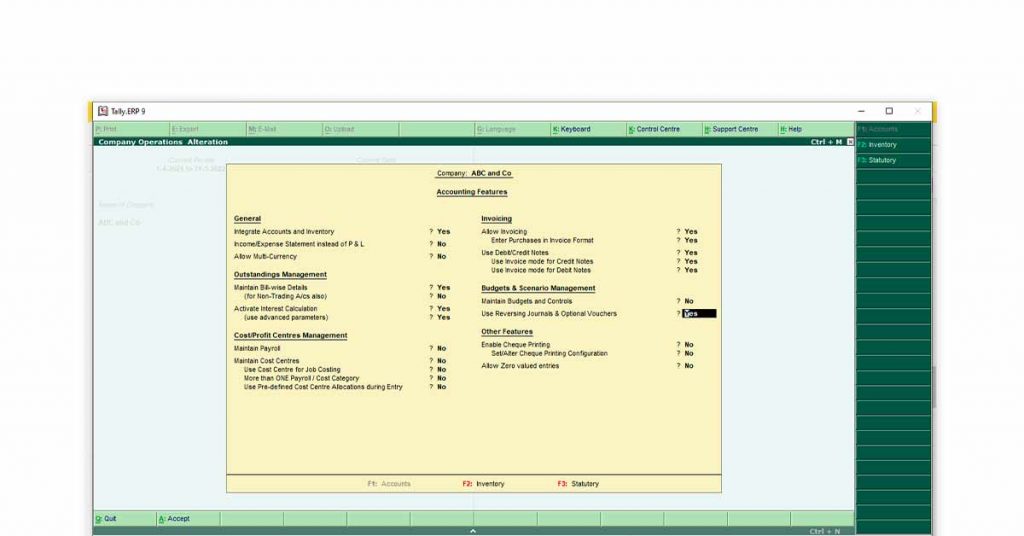
- Gehe zum Gateway of Tally
- Drücken Sie die Funktionstaste F11
- Navigieren Sie zu „Budget- und Szenarioverwaltung“
- Setzen Sie „Umkehrbuchungen und optionale Belege“ auf „JA“ , indem Sie „J“ oder „Ja“ eingeben.
Schritt 2: Navigieren Sie zu Optionaler Verkaufsgutschein
- Gehe zum Gateway of Tally
- Klicken Sie auf „Abrechnungsbeleg“ oder drücken Sie V auf der Tastatur
- Drücken Sie F8 auf der Tastatur, um den Verkaufsgutschein einzugeben
- Drücken Sie gleichzeitig Strg + L , um den optionalen Gutschein zu aktivieren
Schritt 3: Geben Sie alle Details ein
- Wählen Sie das Datum aus, indem Sie F2 drücken
- Wählen Sie das Party-Ledger aus
- Geben Sie alle Details zu Verkauf und Vertrag ein
- Drücken Sie zum Speichern STRG+A
Empfohlene Lektüre: So migrieren Sie Tally in die Cloud mit Biz Analyst

Wie drucke ich eine Performa-Rechnung in Tally Prime?
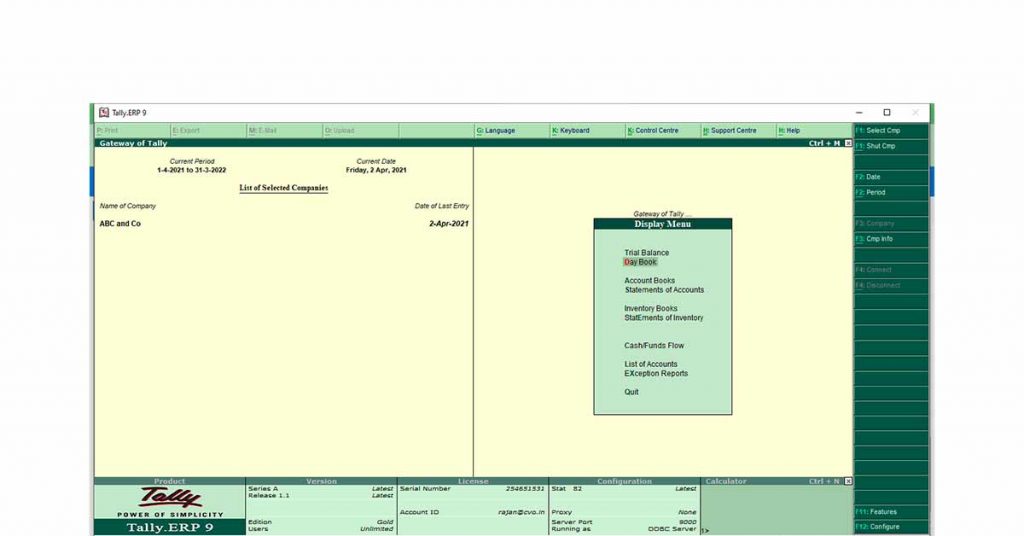
Sobald Sie die Performa-Rechnung erstellt haben, ist es wichtig, die Rechnung auszudrucken, um sie an Ihren Kunden zu senden. Hier ist die Schritt-für-Schritt-Anleitung zum Drucken von Perform Invoice in Tally
Schritt 1: Navigieren Sie zum Gutscheinänderungsmodus
- Gehe zum Gateway of Tally
- Rufen Sie den Anzeigemodus auf, indem Sie „ D “ drücken.
- Drücken Sie erneut „ D “ auf der Tastatur, um das Tagesbuch aufzurufen
oder
Sie können direkt die „ Bild- auf“-Taste auf der Tastatur drücken, um den Gutschein im Änderungsmodus aufzurufen
Schritt 2: Wählen Sie die gewünschte Performa-Rechnung zum Drucken aus
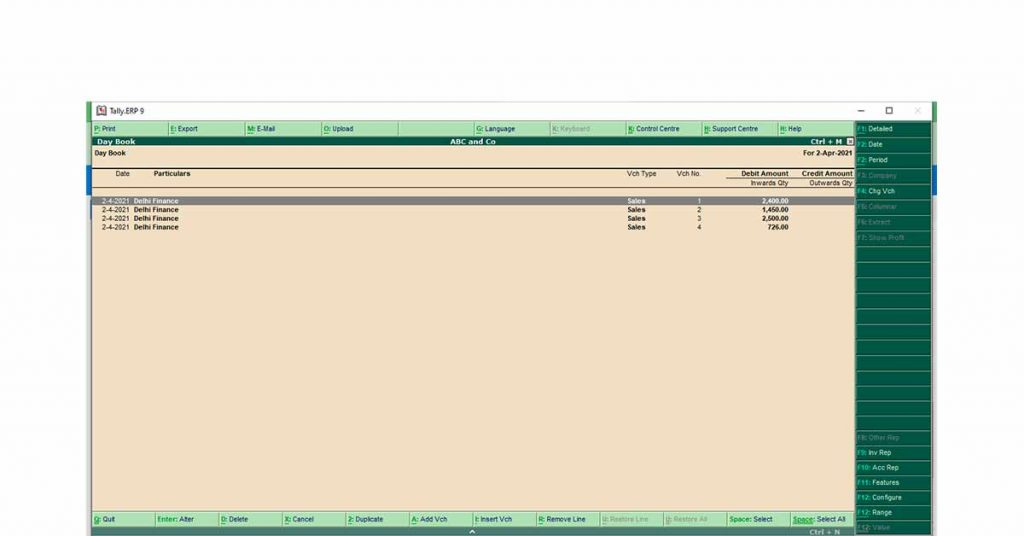
- Drücken Sie F2 für das Datumsfenster
- Geben Sie das Performa-Rechnungsdatum ein
Oder,
Wenn die zu druckende Performa-Rechnung direkt im Fenster erscheint, fahren Sie mit Schritt 3 fort - Drücken Sie die „Enter“-Taste auf der gewünschten Performa-Rechnung, die Sie drucken möchten.
Schritt 3: Geben Sie den Druckbefehl
- Drücken Sie Alt+P, um den Druckbefehl zu erteilen
- Wählen Sie Drucker, Format, Größe und andere Druckoptionen aus
- Drücken Sie „Y“, sobald die Meldung „Print?“ angezeigt wird. Befehl erscheint.
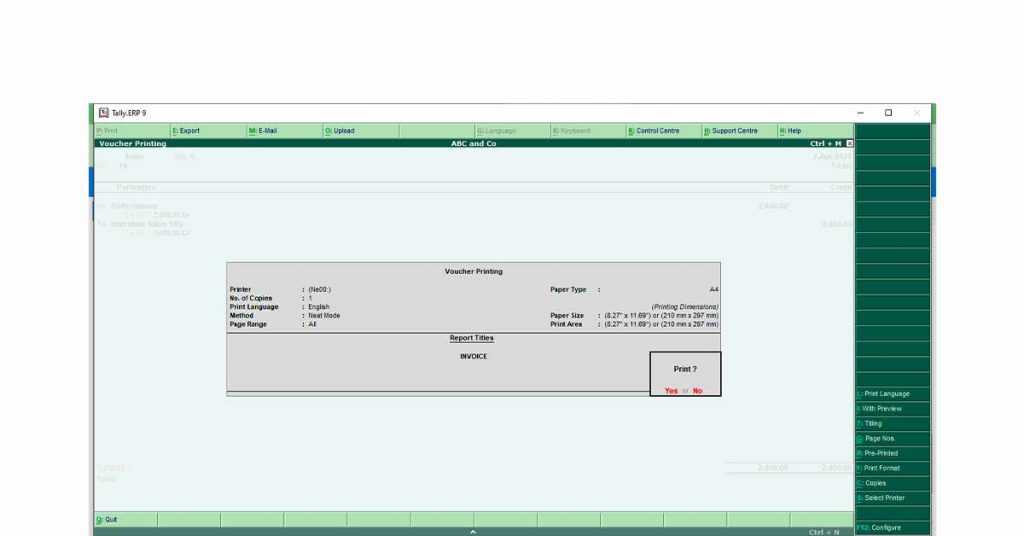
Mit der Option Drucken können Sie die Performa-Rechnung auch als XPS-Dokument drucken.
Fazit :
Das Erstellen von Performa-Rechnungen in TallyPrime ist extrem einfach und hilfreich, wenn Sie Ihre Rechnungen an Kunden oder Lieferanten versenden. Da sich Indien in Richtung einer papierlosen Geschäftskultur bewegt, ermöglicht TallyPrime Buchhaltern, die Performa-Rechnung im Dokumentformat zu exportieren.
Empfohlene Lektüre: Einfache GSTR-9-Einreichung mit der neuesten Version von Tally ERP 9 – kostenloser Download
FAQ:
- Wie exportiere ich eine Performa-Rechnung in Tally?
So exportieren Sie eine Performa-Rechnung in Tally: 1. Navigieren Sie zum Gutscheinänderungsmodus. 2. Wählen Sie die Performa aus, die Sie exportieren möchten. 3 Drücken Sie ALT+E, um den Exportbefehl zu erteilen.
- Wie bearbeite ich eine Performa-Rechnung in Tally?
So bearbeiten Sie die Performa-Rechnung in Tally: 1. Navigieren Sie zum Gutscheinänderungsmodus. 2. Wählen Sie die Performa aus, die Sie bearbeiten möchten. 3 Drücken Sie die EINGABETASTE, und bearbeiten Sie die Details
- Wie konvertiert man eine Performa-Rechnung in eine Rechnung in Tally?
So konvertieren Sie eine Performa-Rechnung in Tally: 1. Navigieren Sie zum Gutscheinänderungsmodus. 2. Wählen Sie die Performa-Rechnung aus, die Sie in eine Rechnung konvertieren möchten. 3 Drücken Sie Strg + L, um die Performa-Rechnung in eine Rechnung zu ändern. 4. Drücken Sie Strg + A, um die Rechnung zu speichern .
- Wie erstelle ich Angebote in TallyPrime?
Befolgen Sie die folgenden Schritte, um ein Angebot in Tally zu erstellen 1. Gehen Sie zu Gateway of Tally 2. Drücken Sie F12 3. Navigieren Sie zu Konfigurieren 4. Wählen Sie Drucken 5. Wählen Sie Verkaufstransaktionen 6. Klicken Sie auf Kundenauftrag/Angebot 7. Geben Sie die Details ein
- Wie lautet die Tastenkombination für die Performa-Rechnung in Tally?
Die Verknüpfung zum direkten Navigieren zum Performa-Rechnungs-Dashboard in Tally vom Gateway of Tally ist 1. Drücken Sie „V“ 2. Drücken Sie die Taste F8 3. Drücken Sie STRG + L