
如何在 TallyPrime 中创建 Performa 发票
已发表: 2021-12-31发票是任何业务不可或缺的一部分,但它是收款前的最后一步。 在发送要求付款的账单之前,公司必须向客户发送对已交付或将要交付的商品或服务成本的估计。 为客户提供成本估算有助于卖家及时收到付款并减少纠纷。 这就是 Performa Invoice 进入销售流程的地方。
TallyPrime 帮助企业创建和打印可行的 Performa 发票。 TallyPrime 让您可以完全自由地设计发票格式,而不会影响任何格式标准化。 本文将提供有关如何在 TallyPrime 中创建 Performa Invoice 的分步指南。
TallyPrime 中的 Performa Invoice 是什么?
Performa 发票是在发送最终账单之前向客户提供的产品或服务的估计成本的详细明细。 Performa 发票有助于在计费和成本确定时提高卖方和客户之间的透明度。 在 TallyPrime 中创建 Performa 发票就像计费或计算利息一样简单。
Performa 发票中提到了什么?
Performa invoice 必须包含所有交易细节、交易日期、产品或服务成本等。以下是在 TallyPrime 创建的形式发票中提到的细节。
卖方/服务提供商详细信息
- 公司的名称
- 地址
- 电话号码
- 电子邮件ID
客户/客户详情
- 客户/客户名称
- 地址
- 联系电话
- 电子邮件ID
- GSTIN
其他交货和付款详情
- 供货日期
- 供应商参考号
- 订购单号码
- 发货单号
- 交货单日期
- 付款方式/条款
- 调度通过
- 递送条款
销售详情
- Performa 发票日期
- 提供的商品或服务的详细说明
- 以数量和单位重量或体积提供的数量
- 每单位费率和应付金额 每单位应付金额
- 税项(如适用)包括 GST、VAT 和 Cess
- 交易中适用的折扣
- 客户或顾客应支付的净额。
建议阅读:Tally 中的逐步利息计算(简单和高级模式)
如何在 TallyPrime 中制作 Performa 发票?
第 1 步:启用“冲销日记帐和可选凭证”
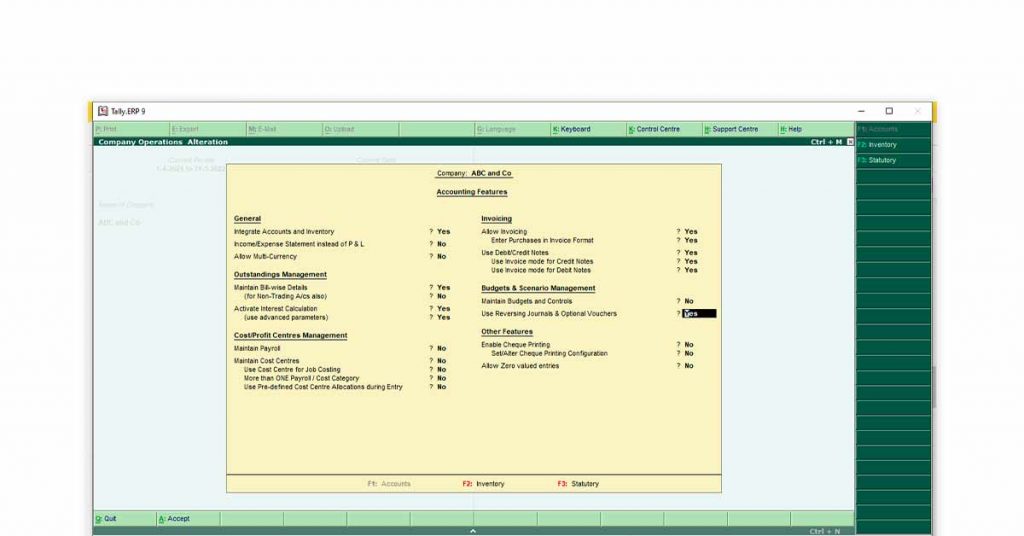
- 前往理货之门
- 按F11功能键
- 导航到“预算和场景管理”
- 通过键入“Y”或“是”将“冲销日记帐和可选凭证”设置为“是” 。
第 2 步:导航到可选销售凭证
- 前往理货之门
- 点击“会计凭证”或按键盘上的 V
- 按键盘上的F8进入销售凭证
- 同时按Ctrl + L激活可选凭证
第 3 步:输入所有详细信息
- 按 F2 选择日期
- 选择党的分类帐
- 输入与销售和合同相关的所有详细信息
- 按CTRL + A保存
建议阅读:如何与 Biz Analyst 一起在云上迁移 Tally

如何在 Tally Prime 中打印 Performa 发票?
创建 Performa 发票后,必须打印发票以将其发送给您的客户。 这是有关如何在 Tally 中打印执行发票的分步指南
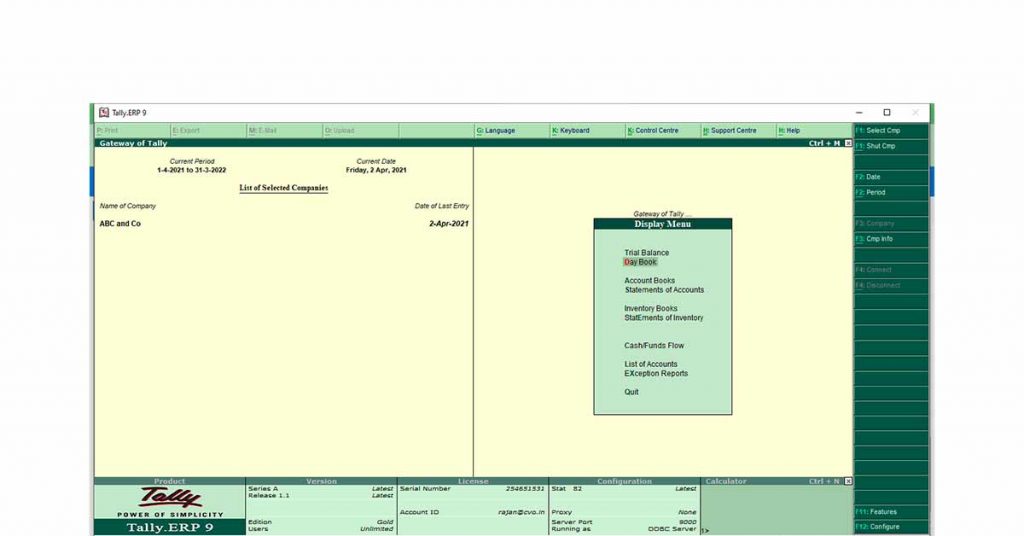
第 1 步:导航到凭证更改模式
- 前往理货之门
- 按“ D ”进入显示模式
- 再次点击键盘上的“ D ”进入Day Book
或者
您可以直接点击键盘上的“ PageUp ”按钮以在Alteration Mode中进入Voucher
第 2 步:选择需要打印的 Performa 发票
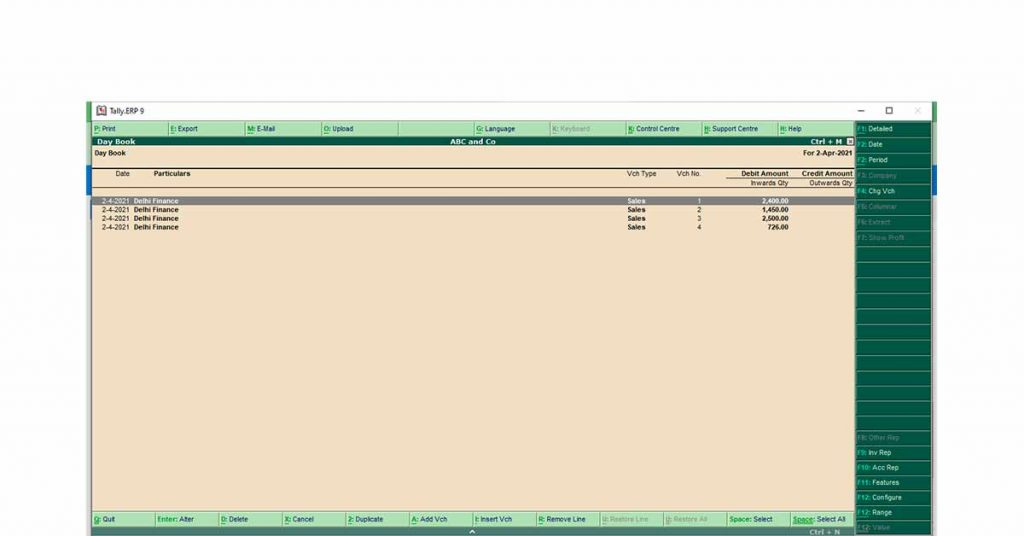
- 按F2进入日期窗口
- 输入 Performa 发票日期
或者,
如果要打印的 Performa Invoice 直接出现在窗口中,请移至步骤 3 - 在要打印的所需 Performa Invoice 上按“Enter”按钮。
第三步:给出打印命令
- 按 Alt+P 给出打印命令
- 选择打印机、格式、尺寸和其他打印选项
- 按“Y”一次“打印?” 命令出现。
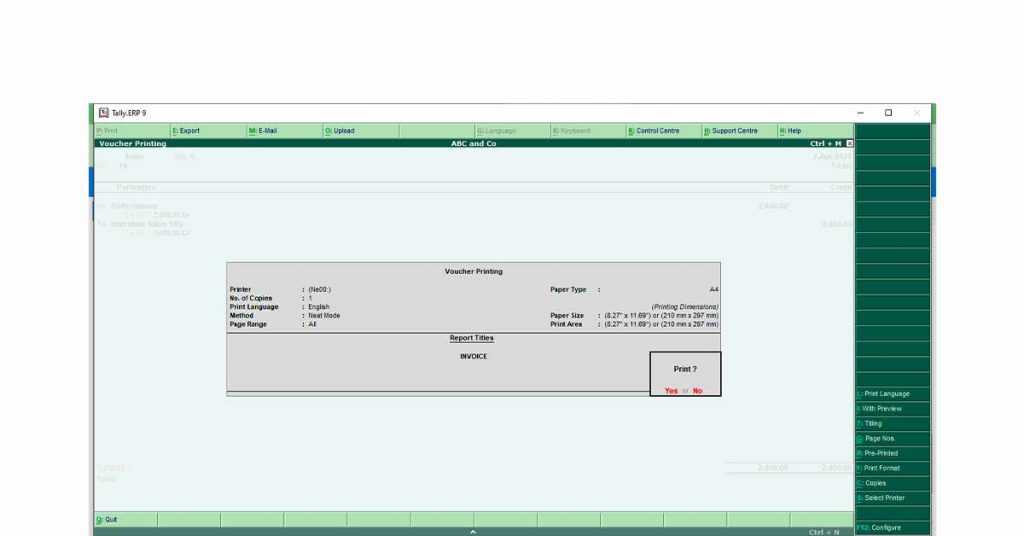
打印选项还允许您将 Performa 发票打印为 XPS 文档。
结论:
在向客户或供应商发送发票时,在 TallyPrime 中创建 Performa Invoice 非常简单且有用。 由于印度正在走向无纸化商业文化,TallyPrime 允许会计师以文档格式导出 Performa Invoice。
推荐阅读:使用最新的 Tally ERP 9 版本轻松归档 GSTR-9 – 免费下载
常问问题:
- 如何在 Tally 中导出 Performa 发票?
在 Tally 中导出 Performa 发票 - 1. 导航到凭证更改模式 2. 选择要导出的 Performa。 3 按 ALT+E 发出导出命令。
- 如何在 Tally 中编辑 Performa 发票?
在 Tally 中编辑 Performa 发票 - 1. 导航到凭证更改模式, 2. 选择您要编辑的 Performa, 3 按 ENTER 键并编辑详细信息
- 如何在 Tally 中将 Performa 发票转换为发票?
在 Tally 中转换 Performa 发票 - 1. 导航到凭证更改模式,2. 选择要转换为发票的 Performa Invoice,3 按 Ctrl +L 将 Performa 更改为 Invoice,4. 按 Ctrl +A 保存发票.
- 如何在 TallyPrime 中进行报价?
按照以下步骤在 Tally 中进行报价 1. 转到 Tally 的网关 2. 按 F12 3. 导航到配置 4. 选择打印 5. 选择销售交易 6. 单击销售订单/报价单 7. 输入详细信息
- Tally中Performa发票的快捷键是什么?
从 Tally 网关直接导航到 Tally 中的 Performa 发票仪表板的快捷方式是 1. 按“V” 2.按 F8 键 3.按 CTRL +L