
Cómo crear una factura de Performa en TallyPrime
Publicado: 2021-12-31La facturación es una parte integral de cualquier negocio, pero es el paso final antes de recibir el pago. Antes de enviar una factura solicitando el pago, las empresas deben enviar a los clientes una estimación del costo de los bienes o servicios entregados o por entregar. Proporcionar a los clientes una estimación de costos ayuda a los vendedores a recibir recibos de pago oportunos y reducir las disputas. Ahí es donde Performa Invoice entra en el proceso de ventas.
TallyPrime ayuda a las empresas a crear e imprimir facturas viables de Performa. TallyPrime le ofrece total libertad para diseñar sus formatos de factura sin comprometer la estandarización de ningún formato. Este artículo proporcionará una guía paso a paso sobre cómo crear una factura de Performa en TallyPrime.
¿Qué es la factura de Performa en TallyPrime ?
La factura de Performa es un desglose detallado del costo estimado de los productos o servicios proporcionados a los clientes antes de enviar la factura final. La factura de Performa ayuda a aumentar la transparencia entre el vendedor y el cliente en el momento de la facturación y la finalización del costo. Crear facturas de Performa en TallyPrime es tan fácil como facturar o calcular intereses.
¿Qué se menciona en la factura de Performa?
La factura de Performa debe incluir todos los detalles de la transacción, la fecha de la transacción, el costo del producto o servicio, etc. Estos son los detalles mencionados en la factura proforma creada en TallyPrime.
Detalles del vendedor/proveedor de servicios
- Nombre de la compania
- Dirección
- Número de teléfono
- Identificación de correo
Cliente / Detalles del cliente
- Nombre del Cliente/ Cliente
- Dirección
- Número de contacto
- Identificación de correo
- GSTIN
Otros detalles de entrega y pago
- Fecha de suministro
- Número de referencia del proveedor
- Número de orden de compra
- Número de documento de envío
- Fecha de albarán de entrega
- Modo/Términos de Pago
- Envío a través
- Condiciones de entrega
Detalles de ventas
- Fecha de la factura de Performa
- Descripción detallada de los bienes o servicios suministrados
- Cantidad suministrada en términos de número y unidad de peso o volumen
- Tasa por unidad y el monto a pagar Monto a pagar por unidad
- Impuestos, si corresponde, incluye GST, IVA y Cess
- Descuentos aplicables en la transacción
- Importe neto adeudado por el cliente o cliente.
Lectura sugerida: cálculo de interés paso a paso en Tally (modo simple y avanzado)
¿Cómo hacer una factura de Performa en TallyPrime?
Paso 1: habilite "Inversión de diarios y comprobantes opcionales"
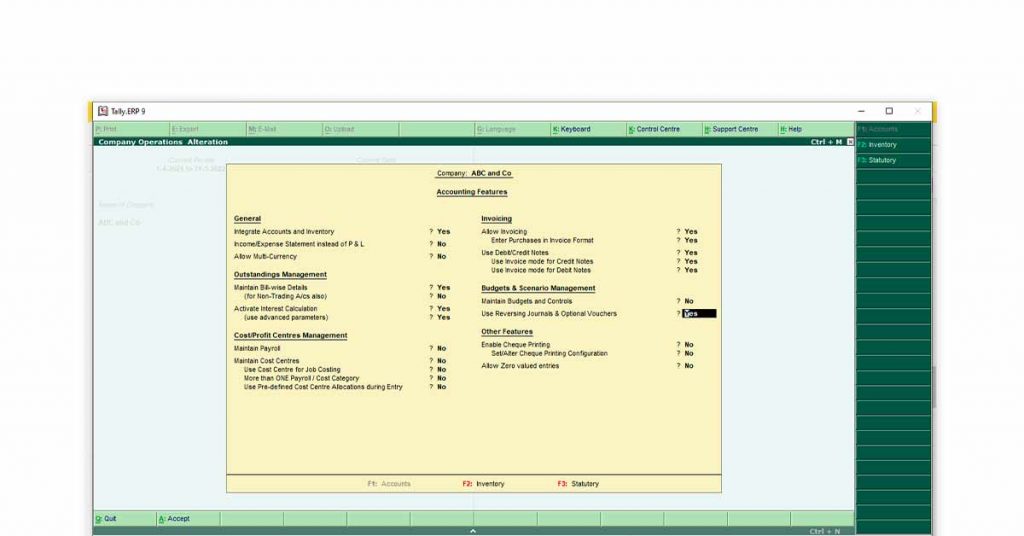
- Ir a Gateway of Tally
- Presione la tecla de función F11
- Vaya a "Gestión de escenarios y presupuestos"
- Establezca 'Diarios de reversión y comprobantes opcionales' en "SÍ" escribiendo "Y" o "Sí".
Paso 2: navegue hasta el cupón de venta opcional
- Ir a Gateway of Tally
- Haga clic en "Comprobante contable" o presione V en el teclado
- Presiona F8 en el teclado para ingresar el cupón de venta
- Presiona Ctrl + L simultáneamente para activar el Bono Opcional
Paso 3: Introduce todos los datos

- Seleccione la fecha presionando F2
- Seleccione el Libro mayor de la fiesta
- Ingrese todos los detalles relacionados con las Ventas y el Contrato
- Presiona CTRL+A para guardar
Lectura sugerida: Cómo migrar Tally en la nube con Biz Analyst
¿Cómo imprimir la factura de Performa en Tally Prime?
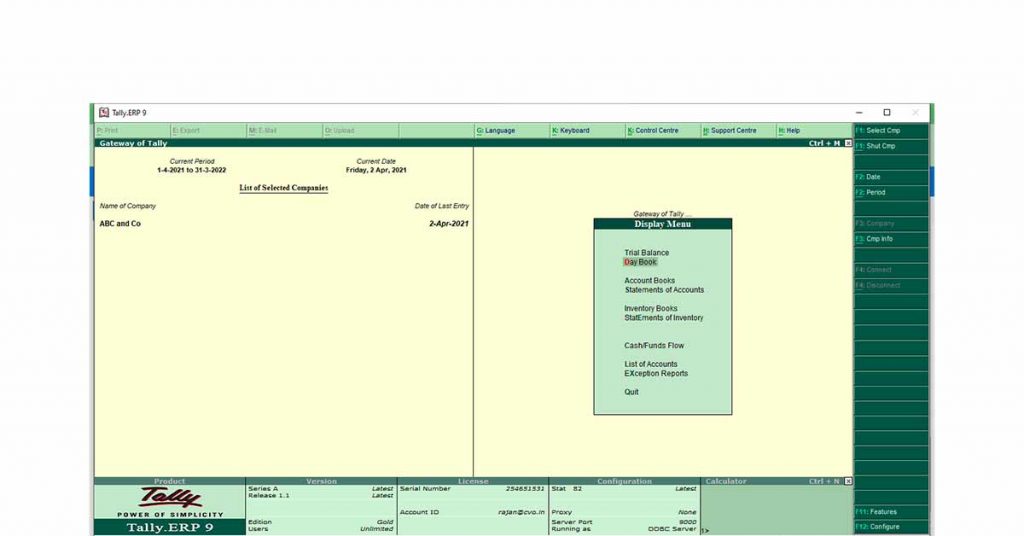
Una vez creada la factura de Performa, es imprescindible imprimir la factura para enviarla a tu cliente. Aquí está la guía paso a paso sobre cómo imprimir Realizar Factura en Tally
Paso 1: navegue al modo de modificación de cupón
- Ir a Gateway of Tally
- Ingrese al modo de visualización presionando " D "
- Vuelva a presionar " D " en el teclado para ingresar al Libro diario
o
Puede presionar directamente el botón " Re Pág " en el teclado para ingresar el cupón en el modo de alteración
Paso 2: seleccione la factura de Performa deseada para imprimir
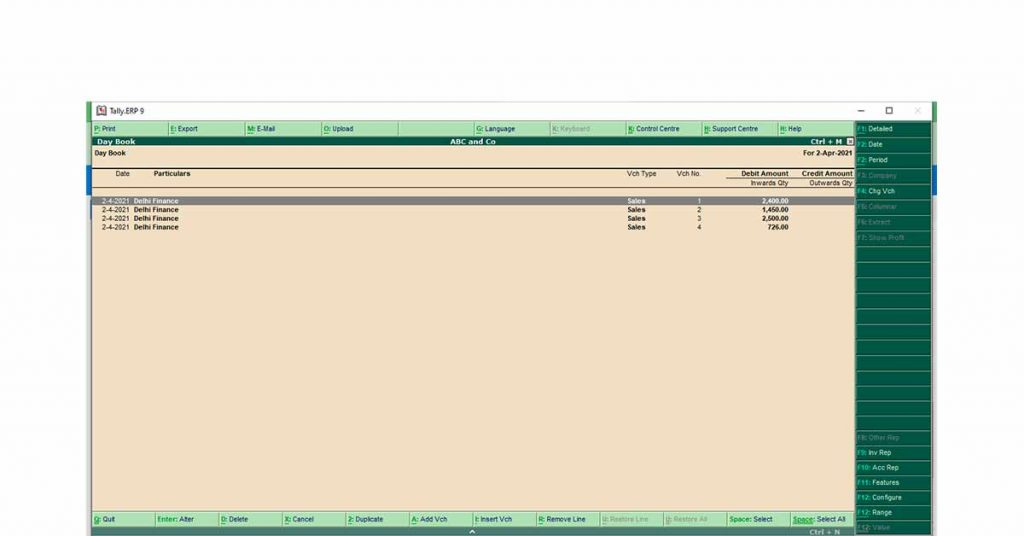
- Presione F2 para la ventana de fecha
- Ingrese la fecha de la factura de Performa
O,
Si la factura de Performa que desea imprimir aparece directamente en la ventana, vaya al paso 3 - Presione el botón "Enter" en la factura de Performa deseada que desea imprimir.
Paso 3: dar el comando de impresión
- Presione Alt+P para dar el comando de impresión
- Seleccione la impresora, el formato, el tamaño y otras opciones de impresión
- Presione "Y" una vez que aparezca "¿Imprimir?" aparece el comando.
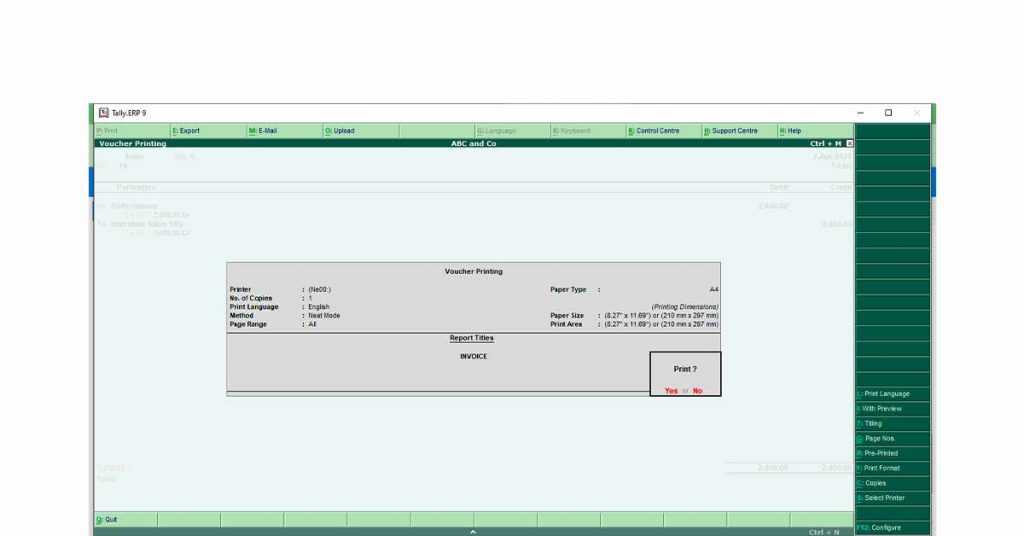
La opción Imprimir también le permite imprimir la factura de Performa como documento XPS.
Conclusión :
Crear facturas de Performa en TallyPrime es extremadamente fácil y útil al enviar sus facturas a clientes o proveedores. Dado que India se está moviendo hacia una cultura empresarial sin papel, TallyPrime permite a los contadores exportar la factura de Performa en formato de documento.
Lectura sugerida: Fácil presentación de GSTR-9 con la última versión de Tally ERP 9: descarga gratuita
PREGUNTAS MÁS FRECUENTES:
- ¿Cómo exportar la factura de Performa en Tally?
Para exportar la factura de Performa en Tally: 1. Navegue hasta el modo de modificación de comprobantes. 2. Elija la Performa que desea exportar. 3 Presione ALT+E para dar el comando de exportación.
- ¿Cómo editar la factura de Performa en Tally?
Para editar la factura de Performa en Tally: 1. Navegue hasta el modo de modificación del comprobante, 2. Elija la Performa que desea editar, 3 Presione la tecla ENTER y edite los detalles
- ¿Cómo convertir factura de Performa a factura en Tally?
Para convertir una factura de Performa en Tally: 1. Navegue hasta el modo de modificación del comprobante, 2. Elija la Factura de Performa que desea convertir a Factura, 3 Presione Ctrl +L para cambiar de Performa a Factura, 4. Presione Ctrl +A para guardar la Factura .
- ¿Cómo hacer cotizaciones en TallyPrime?
Siga los siguientes pasos para hacer una cotización en Tally 1. Vaya a Gateway of Tally 2. Presione F12 3. Navegue hasta Configurar 4. Elija Imprimir 5. Seleccione Transacciones de Venta 6. Haga clic en Orden de Venta / Cotización 7. Ingrese los Detalles
- ¿Cuál es la tecla de acceso directo para la factura de Performa en Tally?
El acceso directo para navegar directamente al tablero de facturas de Performa en Tally desde Gateway of tally es 1. Presione "V" 2. Presione la tecla F8 3. Presione CTRL +L