
Como criar uma fatura Performa no TallyPrime
Publicados: 2021-12-31O faturamento é parte integrante de qualquer negócio, mas é a etapa final antes de receber o pagamento. Antes de enviar uma fatura solicitando o pagamento, as empresas devem enviar aos clientes uma estimativa do custo dos bens ou serviços entregues ou a serem entregues. Fornecer aos clientes uma estimativa de custos ajuda os vendedores a receber pagamentos em tempo hábil e a reduzir disputas. É aí que a Performa Invoice entra no processo de vendas.
TallyPrime ajuda as empresas a criar e imprimir faturas Performa viáveis. TallyPrime oferece total liberdade para projetar seus formatos de fatura sem comprometer qualquer padronização de formato. Este artigo fornecerá um guia passo a passo sobre como criar uma fatura Performa no TallyPrime.
O que é a fatura Performa no TallyPrime ?
A fatura Performa é um detalhamento detalhado do custo estimado dos produtos ou serviços fornecidos aos clientes antes do envio da fatura final. A fatura Performa auxilia no aumento da transparência entre o vendedor e o cliente no momento do faturamento e finalização dos custos. Criar faturas Performa no TallyPrime é tão fácil quanto faturar ou calcular juros.
O que é mencionado na fatura da Performa?
A fatura Performa deve incluir todos os detalhes da transação, data da transação, custo do produto ou serviço, etc. Aqui estão os detalhes mencionados na fatura proforma criada no TallyPrime.
Detalhes do vendedor/provedor de serviços
- Nome da empresa
- Endereço
- Número de telefone
- Identificação do email
Detalhes do cliente/cliente
- Nome do cliente/cliente
- Endereço
- Número de contato
- Identificação do email
- GSTIN
Outros detalhes de entrega e pagamento
- Data de fornecimento
- Número de referência do fornecedor
- Número do pedido de compra
- Número do Documento de Despacho
- Data da nota de entrega
- Modo/Condições de Pagamento
- Despachar através
- Termos de entrega
Detalhes de vendas
- Data da fatura Performa
- Descrição detalhada dos bens ou serviços fornecidos
- Quantidade fornecida em termos de número e unidade de peso ou volume
- Taxa por unidade e valor a pagar Valor a pagar por unidade
- Impostos, se aplicável, inclui GST, IVA e Cess
- Descontos aplicáveis na transação
- Valor líquido devido para pagamento pelo cliente ou cliente.
Leitura sugerida: Cálculo de juros passo a passo no Tally (Modo Simples e Avançado)
Como fazer fatura Performa no TallyPrime?
Etapa 1: ative “Diários de reversão e vouchers opcionais”
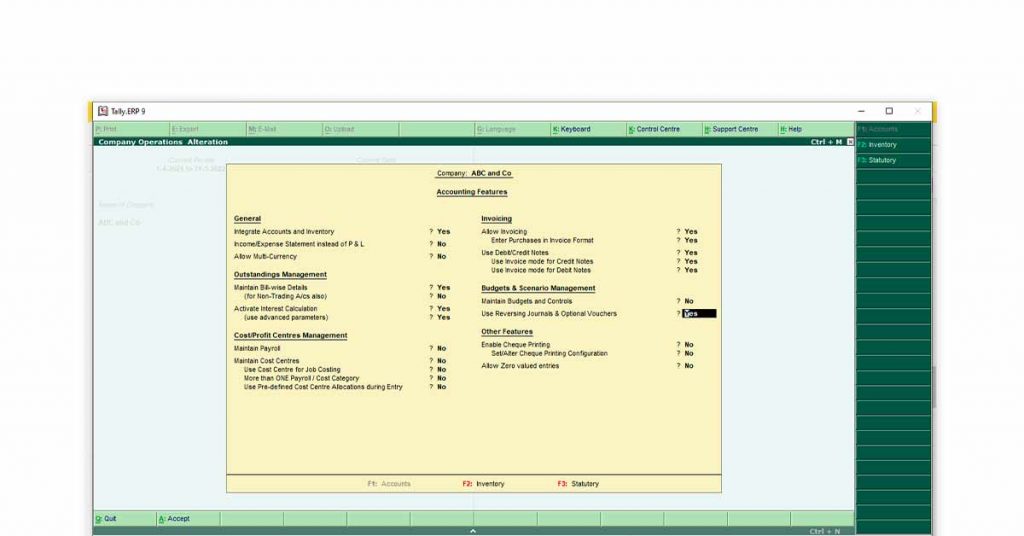
- Vá para o Portal de Tally
- Pressione a tecla de função F11
- Navegue até "Gerenciamento de orçamento e cenários"
- Defina 'Diários de reversão e vouchers opcionais' como "SIM" digitando "S" ou "Sim".
Etapa 2: navegue até o Voucher de vendas opcional
- Vá para o Portal de Tally
- Clique em “Voucher Contábil” ou pressione V no teclado
- Pressione F8 no teclado para inserir o Voucher de vendas
- Pressione Ctrl + L simultaneamente para ativar o Voucher Opcional
Passo 3: Insira todos os detalhes

- Selecione a data pressionando F2
- Selecione o livro de festa
- Insira todos os detalhes relacionados a Vendas e Contrato
- Pressione CTRL + A para salvar
Leitura sugerida: Como migrar o Tally na nuvem com o Biz Analyst
Como imprimir a fatura Performa em Tally Prime?
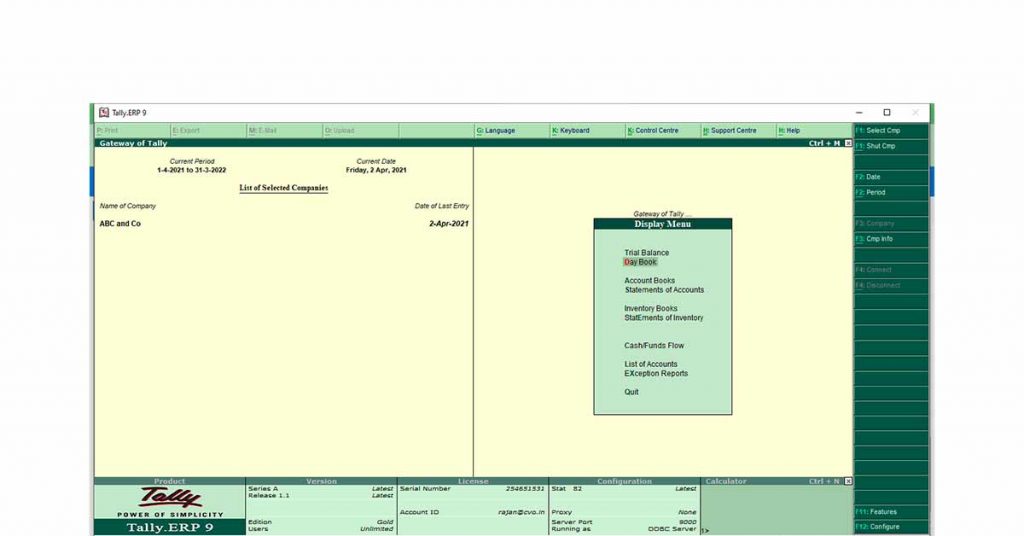
Depois de ter criado a fatura Performa, é imprescindível imprimir a fatura para enviar ao seu cliente. Aqui está o guia passo-a-passo sobre como imprimir a Fatura de Execução no Tally
Etapa 1: navegue até o modo de alteração do voucher
- Vá para o Portal de Tally
- Entre no Modo de Exibição pressionando “ D ”
- Novamente aperte “ D ” no teclado para entrar no Day Book
ou
Você pode clicar diretamente no botão “ PageUp ” no teclado para inserir o Voucher no modo de alteração
Passo 2: Selecione a Nota Fiscal Performa Desejada para Imprimir
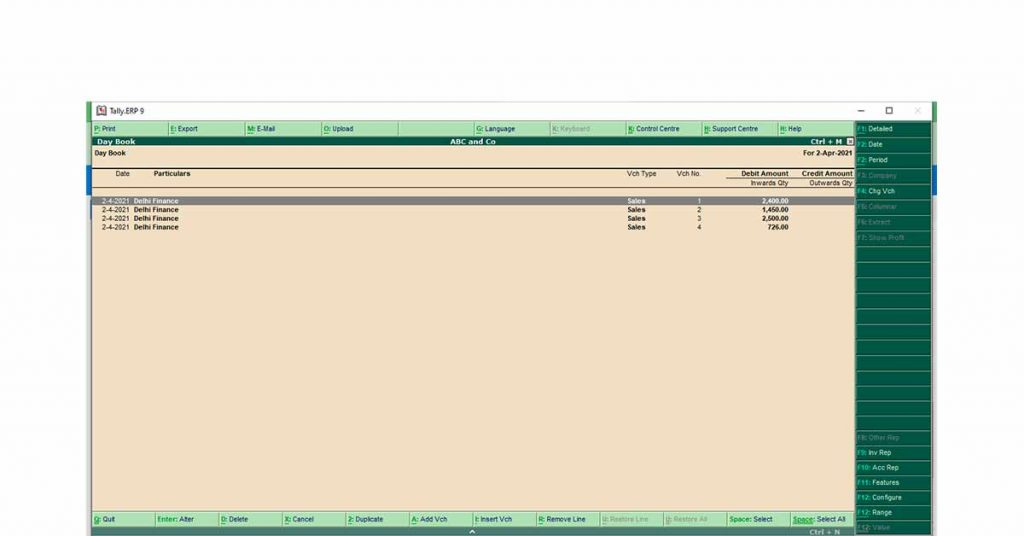
- Pressione F2 para a janela de data
- Insira a data da fatura Performa
Ou,
Se a fatura Performa que você deseja imprimir aparecer diretamente na janela, vá para a etapa 3 - Pressione o botão “Enter” na fatura Performa desejada que deseja imprimir.
Etapa 3: dê o comando print
- Pressione Alt+P para dar o comando de impressão
- Selecione a impressora, formato, tamanho e outras opções de impressão
- Pressione “Y” uma vez que “Imprimir?” comando aparece.
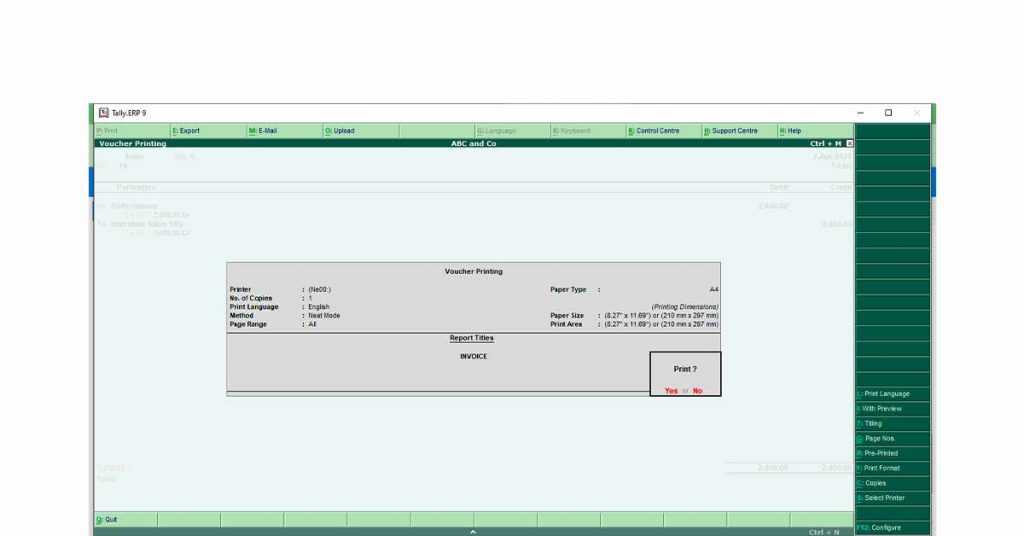
A opção Imprimir também permite imprimir a Fatura Performa como Documento XPS.
Conclusão :
Criar fatura Performa no TallyPrime é extremamente fácil e útil na hora de enviar suas faturas para clientes ou fornecedores. Como a Índia está se movendo em direção à cultura de negócios sem papel, a TallyPrime permite que os contadores exportem a fatura da Performa em formato de documento.
Leitura sugerida: Arquivamento fácil do GSTR-9 com a versão mais recente do Tally ERP 9 - Download gratuito
PERGUNTAS FREQUENTES:
- Como exportar a fatura Performa no Tally?
Para exportar a fatura Performa no Tally- 1. Navegue até o modo de alteração do voucher 2. Escolha o Performa que deseja exportar. 3 Pressione ALT+E para dar o comando de exportação.
- Como editar a fatura Performa no Tally?
Para editar a fatura Performa no Tally- 1. Navegue até o modo de alteração do voucher, 2. Escolha o Performa que deseja editar, 3 Pressione a tecla ENTER e edite os detalhes
- Como converter fatura Performa em fatura no Tally?
Para converter a fatura Performa no Tally- 1. Navegue para o modo de alteração do voucher, 2. Escolha a fatura Performa que deseja converter em fatura, 3 Pressione Ctrl + L para alterar o Performa para fatura, 4. Pressione Ctrl +A para salvar a fatura .
- Como fazer cotações no TallyPrime?
Siga os passos a seguir para fazer uma cotação no Tally 1. Vá para Gateway do Tally 2. Pressione F12 3. Navegue até Configurar 4. Escolha Impressão 5. Selecione Transações de Vendas 6. Clique em Pedido de Vendas/Cotação 7. Insira os Detalhes
- Qual é a tecla de atalho para a fatura Performa no Tally?
O atalho para navegar diretamente para o painel de fatura do Performa no Tally do Gateway do tally é 1. Pressione "V" 2. Pressione a tecla F8 3. Pressione CTRL + L