
Come creare una fattura performa in TallyPrime
Pubblicato: 2021-12-31La fatturazione è parte integrante di qualsiasi attività, ma è l'ultimo passaggio prima di ricevere il pagamento. Prima di inviare una fattura di richiesta di pagamento, le aziende devono inviare ai clienti una stima del costo dei beni o servizi forniti o da consegnare. Fornire ai clienti una stima dei costi aiuta i venditori a ricevere ricevute di pagamento tempestive e a ridurre le controversie. È qui che Performa Invoice entra nel processo di vendita.
TallyPrime aiuta le aziende a creare e stampare fatture Performa valide. TallyPrime ti offre la completa libertà di progettare i formati delle tue fatture senza compromettere la standardizzazione dei formati. Questo articolo fornirà una guida dettagliata su come creare una fattura Performa in TallyPrime.
Che cos'è la fattura performa in TallyPrime ?
La fattura Performa è una ripartizione dettagliata del costo stimato di prodotti o servizi forniti ai clienti prima dell'invio della fattura finale. Performa fattura aiuta ad aumentare la trasparenza tra il venditore e il cliente al momento della fatturazione e della finalizzazione dei costi. Creare fatture Performa in TallyPrime è facile come la fatturazione o il calcolo degli interessi.
Cosa viene menzionato nella fattura Performa?
La fattura performa deve includere tutti i dettagli della transazione, la data della transazione, il costo del prodotto o del servizio, ecc. Ecco i dettagli menzionati nella fattura proforma creata in TallyPrime.
Dettagli sul venditore/fornitore di servizi
- Nome dell 'azienda
- Indirizzo
- Numero di telefono
- E-mail identificativo utente
Dettagli cliente/cliente
- Nome del cliente/cliente
- Indirizzo
- Numero di contatto
- E-mail identificativo utente
- Gstin
Altri dettagli di consegna e pagamento
- Data di fornitura
- Numero di riferimento del fornitore
- Numero dell'ordine d'acquisto
- Numero documento di spedizione
- Data della bolla di consegna
- Modalità/Termini di pagamento
- Spedizione attraverso
- Termini di consegna
Dettagli di vendita
- Data della fattura performa
- Descrizione dettagliata dei beni o servizi forniti
- Quantità fornita in termini di numero e unità di peso o volume
- Tariffa per unità e importo da pagare per unità
- Le tasse, se applicabili, includono GST, IVA e Cess
- Sconti applicabili nella transazione
- Importo netto dovuto per il pagamento da parte del cliente o cliente.
Lettura consigliata: calcolo degli interessi passo dopo passo in Tally (modalità semplice e avanzata)
Come creare una fattura performa in TallyPrime?
Passaggio 1: abilita "Inversione di giornali e buoni opzionali"
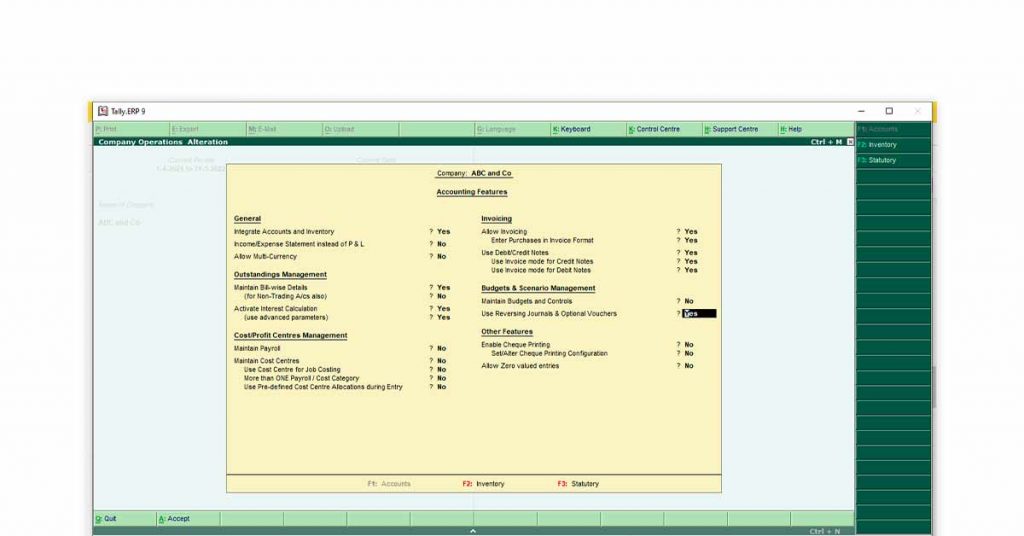
- Vai a Gateway of Tally
- Premi il tasto funzione F11
- Vai a "Gestione del budget e degli scenari"
- Impostare 'Reversing journal e voucher opzionali' su "YES" digitando "Y" o "Yes".
Passaggio 2: vai a Buono di vendita opzionale
- Vai a Gateway of Tally
- Fai clic su "Voucher contabile" o premi V sulla tastiera
- Premi F8 sulla tastiera per accedere al buono di vendita
- Premi contemporaneamente Ctrl + L per attivare il Voucher Opzionale
Passaggio 3: inserisci tutti i dettagli

- Selezionare la data premendo F2
- Seleziona il Registro delle feste
- Inserisci tutti i dettagli relativi a Vendite e Contratto
- Premi CTRL+A per salvare
Lettura consigliata: Come migrare Tally su Cloud con Biz Analyst
Come stampare la fattura Performa in Tally Prime?
Una volta creata la fattura Performa, è indispensabile stampare la fattura per inviarla al tuo cliente. Ecco la guida passo passo su come stampare Esegui fattura in Tally
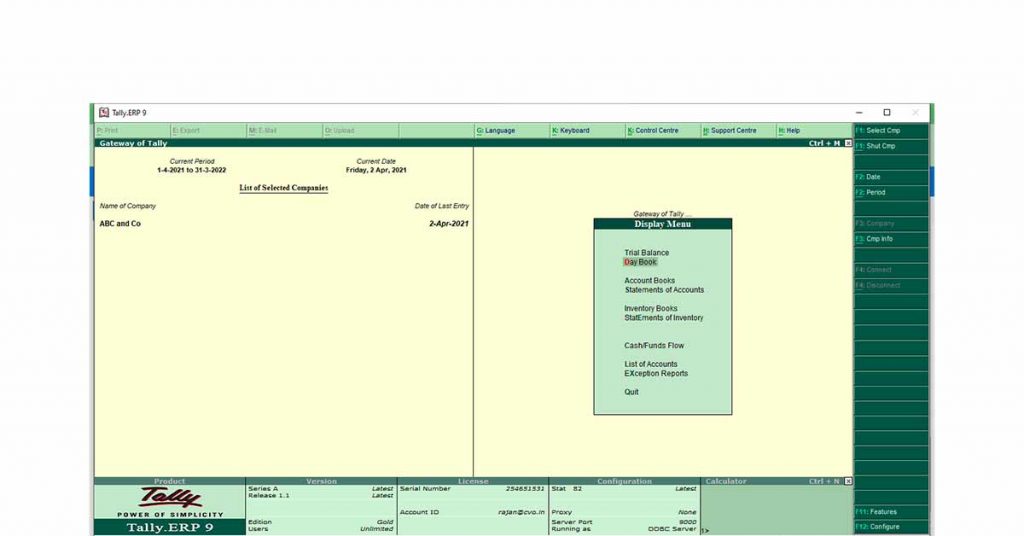
Passaggio 1: vai alla modalità di modifica del voucher
- Vai a Gateway of Tally
- Entra nella modalità di visualizzazione premendo “ D ”
- Premi di nuovo " D " sulla tastiera per accedere al Day Book
o
Puoi premere direttamente il pulsante " Pagina su" sulla tastiera per accedere al buono in modalità di modifica
Passaggio 2: selezionare la fattura di prestazione desiderata da stampare
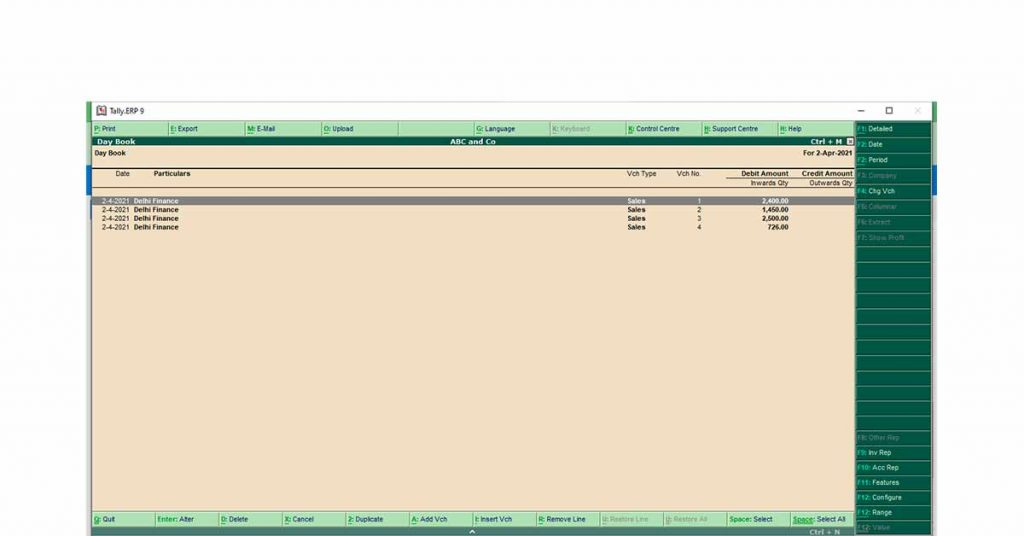
- Premere F2 per la finestra della data
- Immettere la data della fattura performa
O,
Se la fattura Presta che si desidera stampare viene visualizzata direttamente nella finestra, andare al passaggio 3 - Premere il pulsante "Invio" sulla fattura Performa desiderata che si desidera stampare.
Passaggio 3: dai il comando di stampa
- Premi Alt+P per dare il comando di stampa
- Seleziona Stampante, Formato, Dimensioni e altre opzioni di stampa
- Premere "Y" una volta che "Stampa?" viene visualizzato il comando.
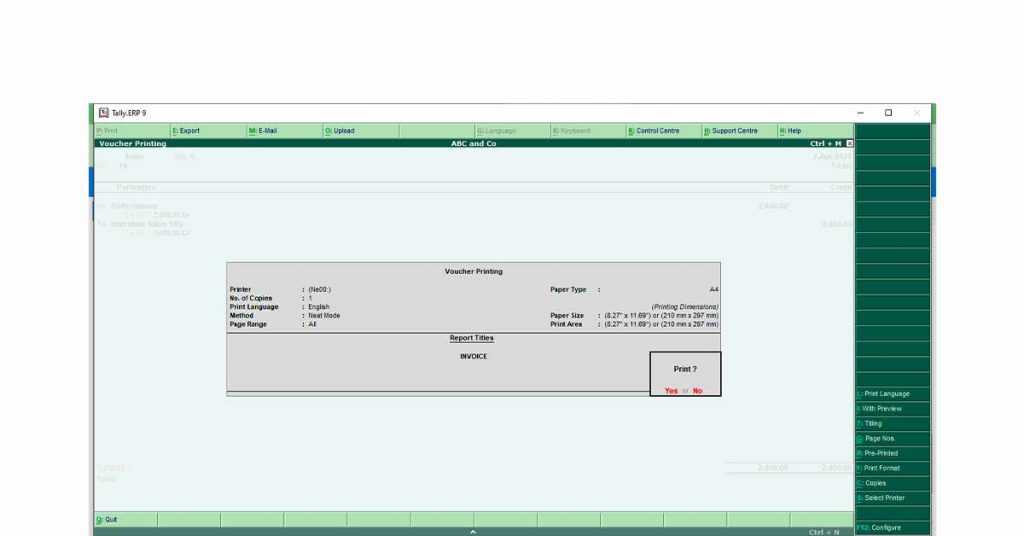
L'opzione Stampa consente inoltre di stampare la fattura Performa come documento XPS.
Conclusione :
La creazione di una fattura Performa in TallyPrime è estremamente facile e utile quando si inviano le fatture a clienti o fornitori. Poiché l'India si sta muovendo verso la cultura aziendale senza carta, TallyPrime consente ai contabili di esportare la fattura Performa in formato documento.
Lettura consigliata: Facile archiviazione GSTR-9 con l'ultima versione di Tally ERP 9 - Download gratuito
FAQ:
- Come esportare la fattura Performa in Tally?
Per esportare la fattura Performa in Tally- 1. Passare alla modalità di modifica del voucher 2. Scegliere la Performa che si desidera esportare. 3 Premere ALT+E per dare il comando di esportazione.
- Come modificare la fattura Performa in Tally?
Per modificare la fattura Performa in Tally- 1. Passare alla modalità di modifica del voucher, 2. Scegliere la Performa che si desidera modificare, 3 Premere il tasto INVIO e modificare i dettagli
- Come convertire la fattura Performa in fattura in Tally?
Per convertire la fattura Performa in Tally- 1. Passare alla modalità di modifica del voucher, 2. Scegliere la fattura Performa che si desidera convertire in fattura, 3 Premere Ctrl +L per modificare la Performa in Fattura, 4. Premere Ctrl +A per salvare la fattura .
- Come fare preventivi in TallyPrime?
Segui i seguenti passaggi per fare un preventivo in Tally 1. Vai a Gateway of Tally 2. Premi F12 3. Vai a Configura 4. Scegli Stampa 5. Seleziona Transazioni di vendita 6. Fai clic su Ordine cliente/Offerta 7. Inserisci i dettagli
- Qual è il tasto di scelta rapida per la fattura Performa in Tally?
La scorciatoia per accedere direttamente alla dashboard fattura Presta in Tally dal gateway di tally è 1. Premi "V" 2. Premi il tasto F8 3. Premi CTRL + L