
如何在 TallyPrime 中創建 Performa 發票
已發表: 2021-12-31發票是任何業務不可或缺的一部分,但它是收款前的最後一步。 在發送要求付款的賬單之前,公司必須向客戶發送對已交付或將要交付的商品或服務成本的估計。 為客戶提供成本估算有助於賣家及時收到付款並減少糾紛。 這就是 Performa Invoice 進入銷售流程的地方。
TallyPrime 幫助企業創建和打印可行的 Performa 發票。 TallyPrime 讓您可以完全自由地設計發票格式,而不會影響任何格式標準化。 本文將提供有關如何在 TallyPrime 中創建 Performa Invoice 的分步指南。
TallyPrime 中的 Performa Invoice 是什麼?
Performa 發票是在發送最終賬單之前向客戶提供的產品或服務的估計成本的詳細明細。 Performa 發票有助於在計費和成本確定時提高賣方和客戶之間的透明度。 在 TallyPrime 中創建 Performa 發票就像計費或計算利息一樣簡單。
Performa 發票中提到了什麼?
Performa invoice 必須包含所有交易細節、交易日期、產品或服務成本等。以下是在 TallyPrime 創建的形式發票中提到的細節。
賣方/服務提供商詳細信息
- 公司的名稱
- 地址
- 電話號碼
- 電子郵件ID
客戶/客戶詳情
- 客戶/客戶名稱
- 地址
- 聯繫電話
- 電子郵件ID
- GSTIN
其他交貨和付款詳情
- 供貨日期
- 供應商參考號
- 訂購單號碼
- 發貨單號
- 交貨單日期
- 付款方式/條款
- 調度通過
- 遞送條款
銷售詳情
- Performa 發票日期
- 提供的商品或服務的詳細說明
- 以數量和單位重量或體積提供的數量
- 每單位費率和應付金額 每單位應付金額
- 稅項(如適用)包括 GST、VAT 和 Cess
- 交易中適用的折扣
- 客戶或顧客應支付的淨額。
建議閱讀:Tally 中的逐步利息計算(簡單和高級模式)
如何在 TallyPrime 中製作 Performa 發票?
第 1 步:啟用“沖銷日記帳和可選憑證”
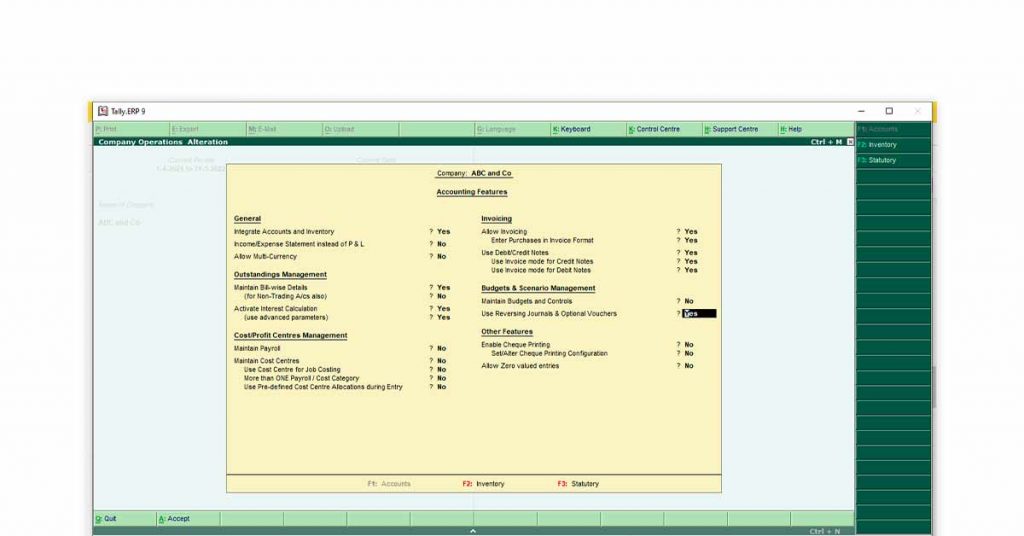
- 前往理貨之門
- 按F11功能鍵
- 導航到“預算和場景管理”
- 通過鍵入“Y”或“是”將“沖銷日記帳和可選憑證”設置為“是” 。
第 2 步:導航到可選銷售憑證
- 前往理貨之門
- 點擊“會計憑證”或按鍵盤上的 V
- 按鍵盤上的F8進入銷售憑證
- 同時按Ctrl + L激活可選憑證
第 3 步:輸入所有詳細信息
- 按 F2 選擇日期
- 選擇黨的分類帳
- 輸入與銷售和合同相關的所有詳細信息
- 按CTRL + A保存
建議閱讀:如何與 Biz Analyst 一起在雲上遷移 Tally

如何在 Tally Prime 中打印 Performa 發票?
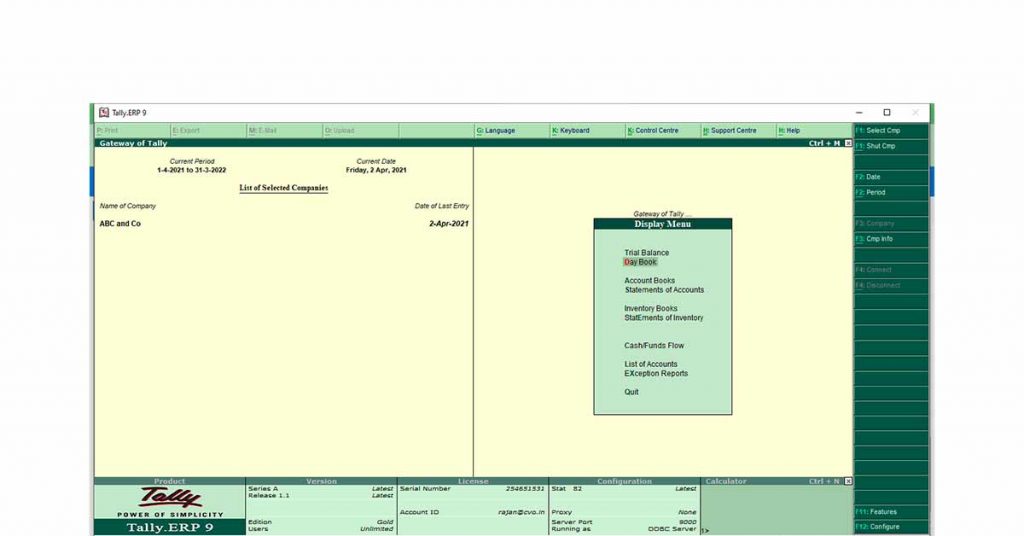
創建 Performa 發票後,必須打印發票以將其發送給您的客戶。 這是有關如何在 Tally 中打印執行發票的分步指南
第 1 步:導航到憑證更改模式
- 前往理貨之門
- 按“ D ”進入顯示模式
- 再次點擊鍵盤上的“ D ”進入Day Book
或者
您可以直接點擊鍵盤上的“ PageUp ”按鈕以在Alteration Mode中進入Voucher
第 2 步:選擇需要打印的 Performa 發票
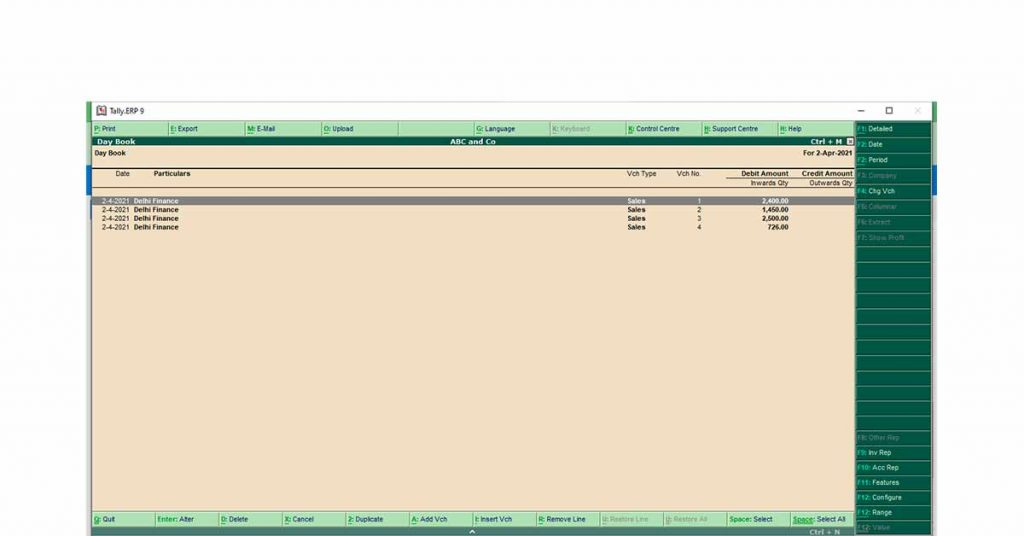
- 按F2進入日期窗口
- 輸入 Performa 發票日期
或者,
如果要打印的 Performa Invoice 直接出現在窗口中,請移至步驟 3 - 在要打印的所需 Performa Invoice 上按“Enter”按鈕。
第三步:給出打印命令
- 按 Alt+P 給出打印命令
- 選擇打印機、格式、尺寸和其他打印選項
- 按“Y”一次“打印?” 命令出現。
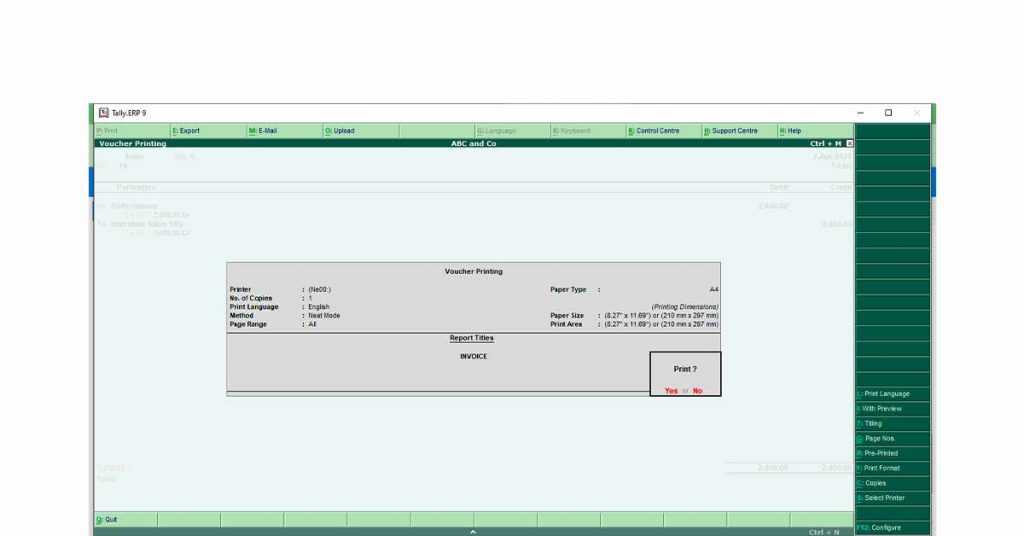
打印選項還允許您將 Performa 發票打印為 XPS 文檔。
結論:
在向客戶或供應商發送發票時,在 TallyPrime 中創建 Performa Invoice 非常簡單且有用。 由於印度正在走向無紙化商業文化,TallyPrime 允許會計師以文檔格式導出 Performa Invoice。
推薦閱讀:使用最新的 Tally ERP 9 版本輕鬆歸檔 GSTR-9 – 免費下載
常問問題:
- 如何在 Tally 中導出 Performa 發票?
在 Tally 中導出 Performa 發票 - 1. 導航到憑證更改模式 2. 選擇要導出的 Performa。 3 按 ALT+E 發出導出命令。
- 如何在 Tally 中編輯 Performa 發票?
在 Tally 中編輯 Performa 發票 - 1. 導航到憑證更改模式, 2. 選擇您要編輯的 Performa, 3 按 ENTER 鍵並編輯詳細信息
- 如何在 Tally 中將 Performa 發票轉換為發票?
在 Tally 中轉換 Performa 發票 - 1. 導航到憑證更改模式,2. 選擇要轉換為 Invoice 的 Performa Invoice, 3 按 Ctrl +L 將 Performa 更改為 Invoice, 4. 按 Ctrl +A 保存發票.
- 如何在 TallyPrime 中進行報價?
按照以下步驟在 Tally 中進行報價 1. 轉到 Tally 網關 2. 按 F12 3. 導航到配置 4. 選擇打印 5. 選擇銷售交易 6. 單擊銷售訂單/報價單 7. 輸入詳細信息
- Tally中Performa發票的快捷鍵是什麼?
從 Tally 網關直接導航到 Tally 中的 Performa 發票儀表板的快捷方式是 1. 按“V” 2.按 F8 鍵 3.按 CTRL +L