
Jak utworzyć fakturę Performa w TallyPrime?
Opublikowany: 2021-12-31Fakturowanie jest integralną częścią każdej firmy, ale jest ostatnim krokiem przed otrzymaniem płatności. Przed wysłaniem rachunku z żądaniem zapłaty, firmy muszą przesłać klientom oszacowanie kosztów dostarczonych lub do dostarczenia towarów lub usług. Udostępnienie klientom kalkulacji kosztów pomaga sprzedawcom w terminowym otrzymywaniu płatności i redukowaniu sporów. W tym momencie do procesu sprzedaży wkracza Performa Invoice.
TallyPrime pomaga firmom tworzyć i drukować rentowne faktury Performa. TallyPrime oferuje pełną swobodę projektowania formatów faktur bez naruszania standaryzacji formatów. Ten artykuł zawiera przewodnik krok po kroku, jak utworzyć fakturę Performa w TallyPrime.
Co to jest faktura Performa w TallyPrime ?
Faktura Performa to szczegółowe zestawienie szacunkowego kosztu produktów lub usług dostarczonych klientom przed wysłaniem ostatecznego rachunku. Faktura Performa pomaga w zwiększeniu przejrzystości między sprzedawcą a klientem w momencie rozliczenia i finalizacji kosztów. Tworzenie faktur Performa w TallyPrime jest tak proste, jak rozliczanie lub obliczanie odsetek.
Co jest wymienione w fakturze Performa?
Faktura Performa musi zawierać wszystkie szczegóły transakcji, datę transakcji, koszt produktu lub usługi itp. Oto szczegóły wymienione w fakturze proforma utworzonej w TallyPrime.
Szczegóły sprzedawcy/usługodawcy
- Nazwa firmy
- Adres
- Numer telefonu
- ID e-mail
Dane klienta/klienta
- Imię i nazwisko Klienta/Klienta
- Adres
- Numer kontaktowy
- ID e-mail
- GSTIN
Inne szczegóły dostawy i płatności
- Data dostawy
- Numer referencyjny dostawcy
- Numer zamówienia
- Numer dokumentu wysyłki
- Data dowodu dostawy
- Tryb/Warunki płatności
- Wysyłka przez
- Warunki dostarczenia
Szczegóły sprzedaży
- Data wystawienia faktury Performa
- Szczegółowy opis dostarczonych towarów lub usług
- Ilość dostarczona pod względem liczby i wagi jednostkowej lub objętości
- Stawka za jednostkę i kwota do zapłaty Kwota do zapłaty za jednostkę
- Podatki, jeśli mają zastosowanie, obejmują GST, VAT i Cess
- Rabaty obowiązujące w transakcji
- Kwota netto należna do zapłaty przez klienta lub klienta.
Sugerowana lektura: Obliczanie odsetek krok po kroku w trybie Tally (tryb prosty i zaawansowany)
Jak zrobić fakturę Performa w TallyPrime?
Krok 1: Włącz „Dzienniki wycofywania i opcjonalne kupony”
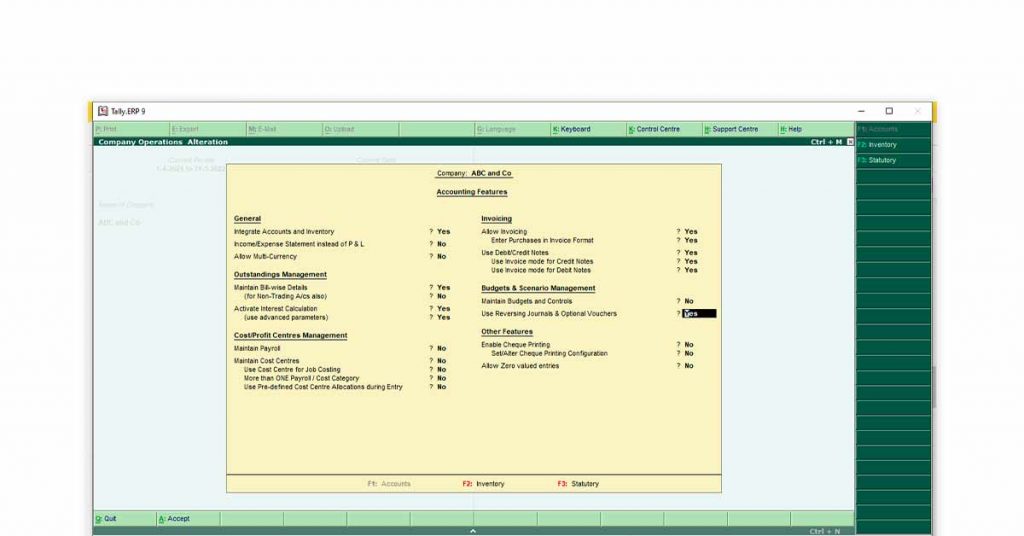
- Idź do Bramy Tally
- Naciśnij klawisz funkcyjny F11
- Przejdź do „Zarządzanie budżetem i scenariuszem”
- Ustaw opcję „Wycofywanie dzienników i kuponów opcjonalnych” na „TAK” , wpisując „T” lub „Tak”.
Krok 2: Przejdź do opcjonalnego kuponu sprzedaży
- Idź do Bramy Tally
- Kliknij „Kupon księgowy” lub naciśnij V na klawiaturze
- Naciśnij F8 na klawiaturze, aby wejść do kuponu sprzedaży
- Naciśnij jednocześnie Ctrl + L , aby aktywować opcjonalny kupon
Krok 3: Wprowadź wszystkie szczegóły

- Wybierz datę, naciskając F2
- Wybierz Księgę Stron
- Wprowadź wszystkie szczegóły związane ze sprzedażą i umową
- Naciśnij CTRL + A , aby zapisać
Sugerowana lektura: Jak przenieść Tally do chmury za pomocą Biz Analyst
Jak wydrukować fakturę Performa w Tally Prime?
Po utworzeniu faktury Performa konieczne jest wydrukowanie faktury w celu wysłania jej do klienta. Oto przewodnik krok po kroku dotyczący drukowania Wykonaj fakturę w Tally
Krok 1: Przejdź do trybu zmiany kuponów
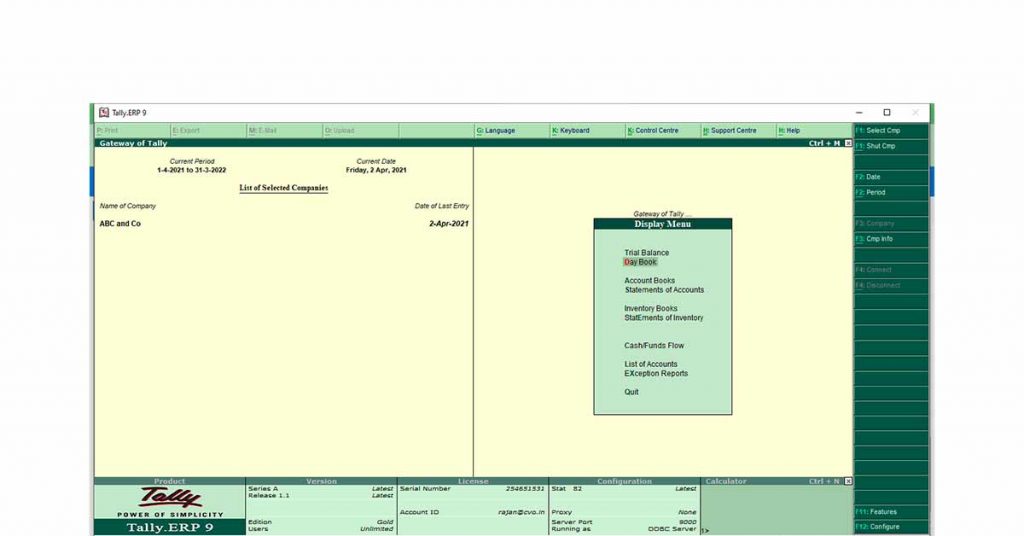
- Idź do Bramy Tally
- Wejdź do trybu wyświetlania, naciskając „ D ”
- Ponownie naciśnij „ D ” na klawiaturze, aby wejść do Day Book
lub
Możesz bezpośrednio nacisnąć przycisk „ PageUp ” na klawiaturze, aby przejść do Vouchera w trybie zmiany
Krok 2: Wybierz żądaną fakturę za wykonanie do wydrukowania
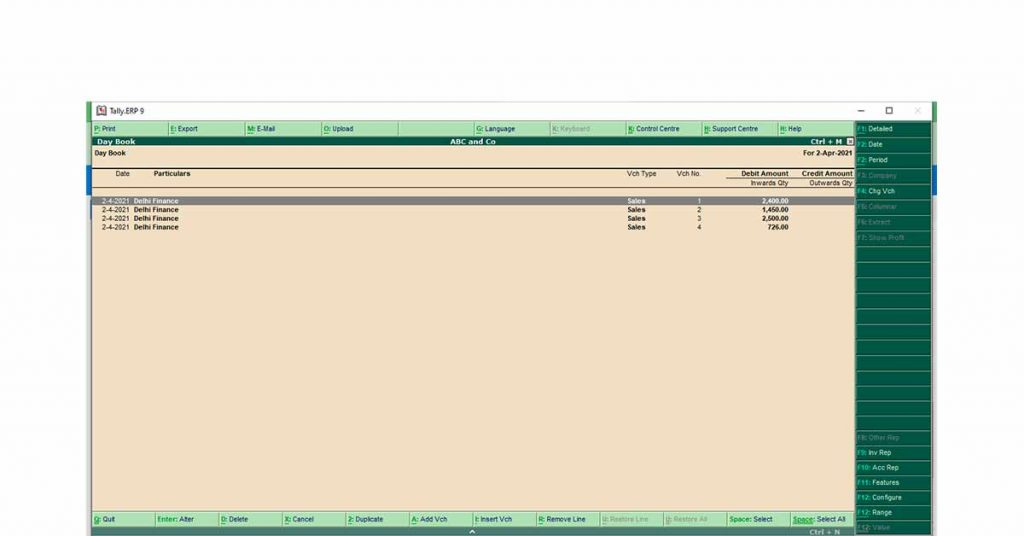
- Naciśnij F2 , aby wyświetlić okno daty
- Wprowadź datę wykonania faktury
Lub,
Jeśli faktura Performa, którą chcesz wydrukować, pojawi się bezpośrednio w oknie, przejdź do kroku 3 - Naciśnij przycisk „Enter” na żądanej fakturze Performa, którą chcesz wydrukować.
Krok 3: Wydaj polecenie drukowania
- Naciśnij Alt+P, aby wydać polecenie drukowania
- Wybierz Drukarkę, Format, Rozmiar i inne opcje drukowania
- Naciśnij „Y” po wyświetleniu „Drukuj?” pojawi się polecenie.
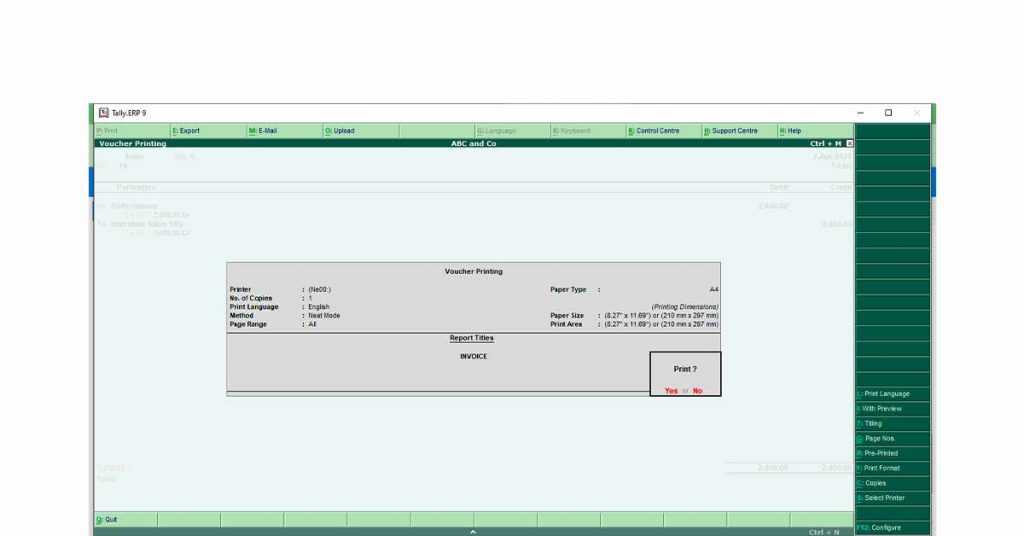
Opcja Drukuj umożliwia również wydrukowanie faktury Performa jako dokumentu XPS.
Wniosek :
Tworzenie faktur Performa w TallyPrime jest niezwykle łatwe i pomocne podczas wysyłania faktur do klientów lub dostawców. Ponieważ Indie zmierzają w kierunku kultury biznesowej bez papieru, TallyPrime umożliwia księgowym eksportowanie faktur Performa w formacie dokumentu.
Sugerowana lektura: Łatwe wypełnianie GSTR-9 z najnowszą wersją Tally ERP 9 – bezpłatne pobieranie
Często zadawane pytania:
- Jak wyeksportować fakturę Performa w Tally?
Aby wyeksportować fakturę Performa w Tally- 1. Przejdź do trybu zmiany vouchera 2. Wybierz Performę, którą chcesz wyeksportować. 3 Naciśnij klawisze ALT+E, aby wydać polecenie eksportu.
- Jak edytować fakturę Performa w Tally?
Aby edytować fakturę Performa w Tally- 1. Przejdź do trybu zmiany vouchera, 2. Wybierz Performa, którą chcesz edytować, 3 Naciśnij klawisz ENTER i edytuj szczegóły
- Jak przekonwertować fakturę Performa na fakturę w Tally?
Aby przekonwertować fakturę Performa w Tally- 1. Przejdź do trybu zmiany kuponu, 2. Wybierz fakturę Performa, którą chcesz przekonwertować na fakturę, 3 Naciśnij Ctrl +L, aby zmienić Performa na fakturę, 4. Naciśnij Ctrl +A, aby zapisać fakturę .
- Jak dokonywać notowań w TallyPrime?
Wykonaj następujące kroki, aby dokonać wyceny w Tally 1. Przejdź do Gateway of Tally 2. Naciśnij F12 3. Przejdź do Konfiguruj 4. Wybierz Drukowanie 5. Wybierz Transakcje sprzedaży 6. Kliknij Zlecenie sprzedaży / Oferta 7. Wprowadź szczegóły
- Jaki jest skrót do faktury Performa w Tally?
Skrót do bezpośredniego przejścia do pulpitu faktur Performa w Tally z Gateway of tally to 1. Naciśnij „V” 2. Naciśnij klawisz F8 3. Naciśnij CTRL + L