
Cara Membuat Faktur Performa di TallyPrime
Diterbitkan: 2021-12-31Faktur adalah bagian integral dari bisnis apa pun, tetapi ini adalah langkah terakhir sebelum menerima pembayaran. Sebelum mengirim tagihan yang meminta pembayaran, perusahaan harus mengirimkan kepada klien perkiraan biaya barang atau jasa yang dikirimkan atau yang akan dikirimkan. Menyediakan klien dengan estimasi biaya membantu penjual dalam penerimaan pembayaran tepat waktu dan perselisihan yang lebih rendah. Di situlah Performa Invoice masuk ke dalam proses penjualan.
TallyPrime membantu bisnis membuat dan mencetak faktur Performa yang layak. TallyPrime menawarkan kebebasan penuh untuk merancang format faktur Anda tanpa mengorbankan standarisasi format apa pun. Artikel ini akan memberikan panduan langkah demi langkah tentang cara membuat Performa Invoice di TallyPrime.
Apa itu Faktur Performa di TallyPrime ?
Faktur Performa adalah rincian rinci perkiraan biaya produk atau layanan yang diberikan kepada klien sebelum mengirim tagihan akhir. Faktur Performa membantu dalam meningkatkan transparansi antara penjual dan klien pada saat penagihan dan finalisasi biaya. Membuat faktur Performa di TallyPrime semudah menghitung tagihan atau bunga.
Apa yang Disebutkan dalam Performa Invoice?
Faktur Performa harus menyertakan semua detail transaksi, tanggal transaksi, produk, atau biaya layanan, dll. Berikut adalah detail yang disebutkan dalam faktur proforma yang dibuat di TallyPrime.
Detail Penjual/Penyedia Layanan
- Nama perusahaan
- Alamat
- Nomor telepon
- ID Email
Detail Klien/Pelanggan
- Nama Klien/Pelanggan
- Alamat
- Nomor kontak
- ID email
- GSTIN
Rincian Pengiriman dan Pembayaran Lainnya
- Tanggal pasokan
- Nomor Referensi Pemasok
- Nomor pesanan pembelian
- Nomor Dokumen Pengiriman
- Tanggal Catatan Pengiriman
- Mode/Ketentuan Pembayaran
- Pengiriman Melalui
- Ketentuan Pengiriman
Detail Penjualan
- Tanggal Faktur Performa
- Deskripsi rinci barang atau jasa yang disediakan
- Kuantitas yang dipasok dalam hal jumlah dan satuan berat atau volume
- Tarif per unit dan jumlah yang harus dibayar Jumlah yang harus dibayar per unit
- Pajak, jika berlaku, sudah termasuk GST, PPN, dan Cess
- Diskon berlaku dalam transaksi
- Jumlah bersih yang harus dibayar oleh klien atau pelanggan.
Disarankan Baca: Langkah demi Langkah Perhitungan bunga di Tally (Mode Sederhana & Lanjutan)
Bagaimana Cara Membuat Invoice Performa di TallyPrime?
Langkah 1: Aktifkan “Jurnal Pembalikan dan Voucher Opsional”
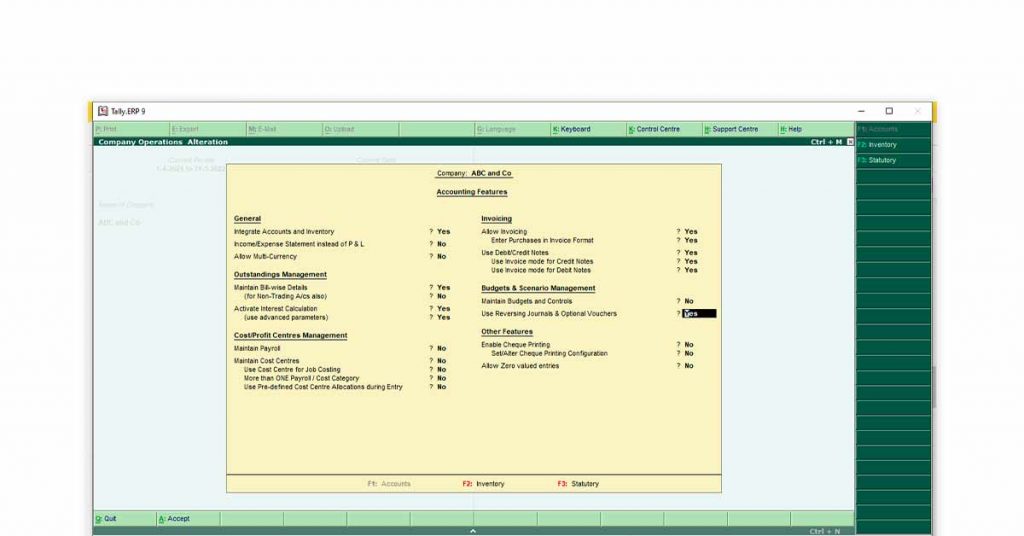
- Pergi ke Gerbang Tally
- Tekan tombol fungsi F11
- Arahkan ke “Manajemen Anggaran dan Skenario”
- Setel 'Jurnal Pembalikan dan voucher opsional' ke “YA” dengan mengetik “Y” atau “Ya.”
Langkah 2: Navigasikan ke Voucher Penjualan Opsional
- Pergi ke Gerbang Tally
- Klik "Voucher Akuntansi" atau tekan V di Keyboard
- Tekan F8 pada Keyboard untuk masuk ke Sales Voucher
- Tekan Ctrl + L secara bersamaan untuk mengaktifkan Optional Voucher
Langkah 3: Masukkan semua detail

- Pilih Tanggal dengan Menekan F2
- Pilih Buku Besar Pesta
- Masukkan semua detail yang terkait dengan Penjualan dan Kontrak
- Tekan CTRL + A untuk menyimpan
Disarankan Baca: Cara Migrasi Tally di Cloud dengan Analis Biz
Bagaimana Cara Mencetak Faktur Performa di Tally Prime?
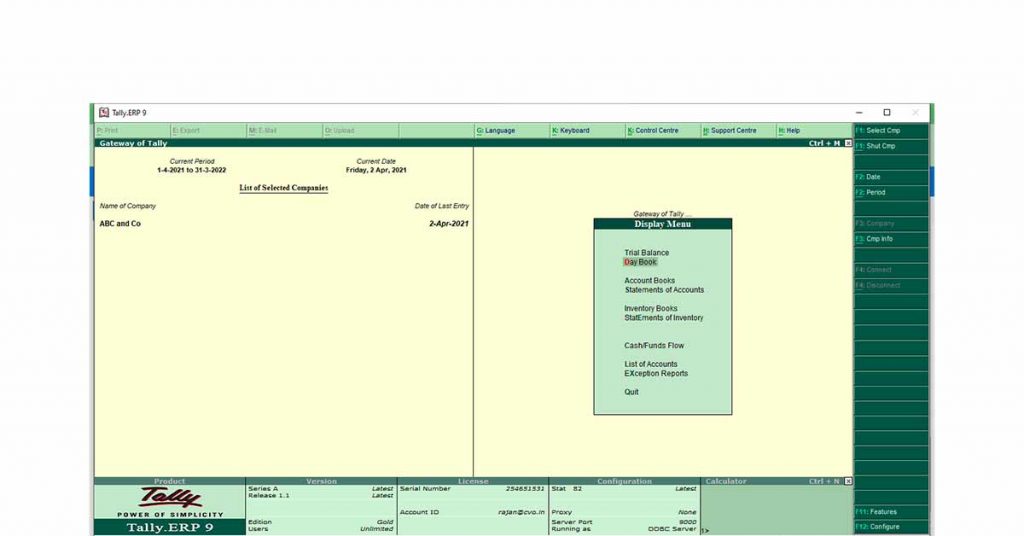
Setelah Anda membuat faktur Performa, penting untuk mencetak faktur untuk mengirimkannya ke klien Anda. Berikut adalah panduan langkah demi langkah tentang cara mencetak Perform Invoice di Tally
Langkah 1: Navigasikan ke Mode Perubahan Voucher
- Pergi ke Gerbang Tally
- Masuk ke Mode Tampilan dengan menekan “ D ”
- Sekali lagi tekan " D " pada Keyboard untuk masuk ke Buku Harian
atau
Anda dapat langsung menekan tombol " PageUp " pada Keyboard untuk memasukkan Voucher dalam Mode Perubahan
Langkah 2: Pilih Faktur Performa yang Diinginkan untuk Dicetak
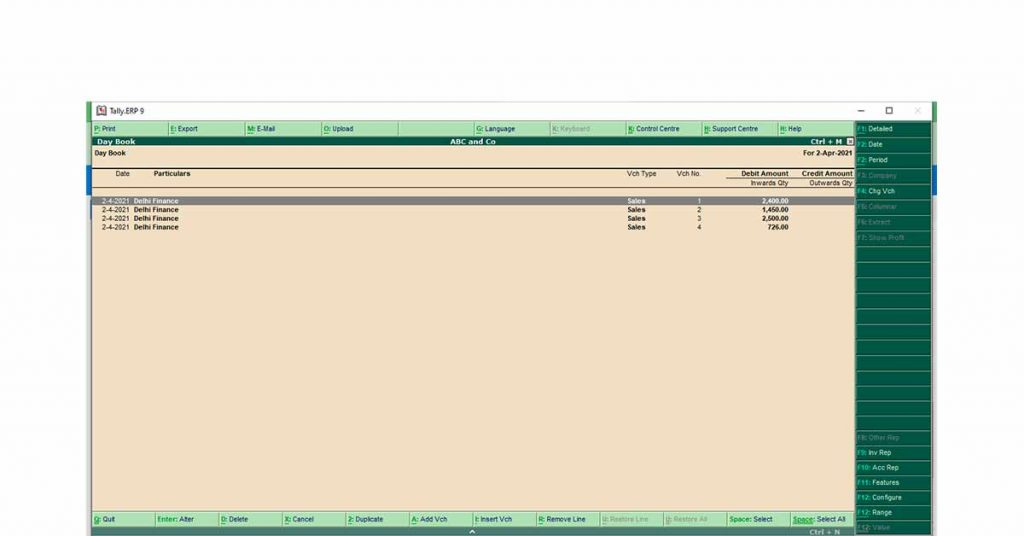
- Tekan F2 untuk jendela tanggal
- Masukkan Tanggal Faktur Performa
Atau,
Jika Faktur Performa yang ingin Anda cetak muncul di jendela secara langsung, lanjutkan ke langkah 3 - Tekan tombol “Enter” pada Performa Invoice yang ingin Anda cetak.
Langkah 3: Berikan Perintah cetak
- Tekan Alt+P untuk memberikan Perintah Cetak
- Pilih Printer, Format, Ukuran, dan opsi pencetakan lainnya
- Tekan "Y" sekali tombol "Cetak?" perintah muncul.
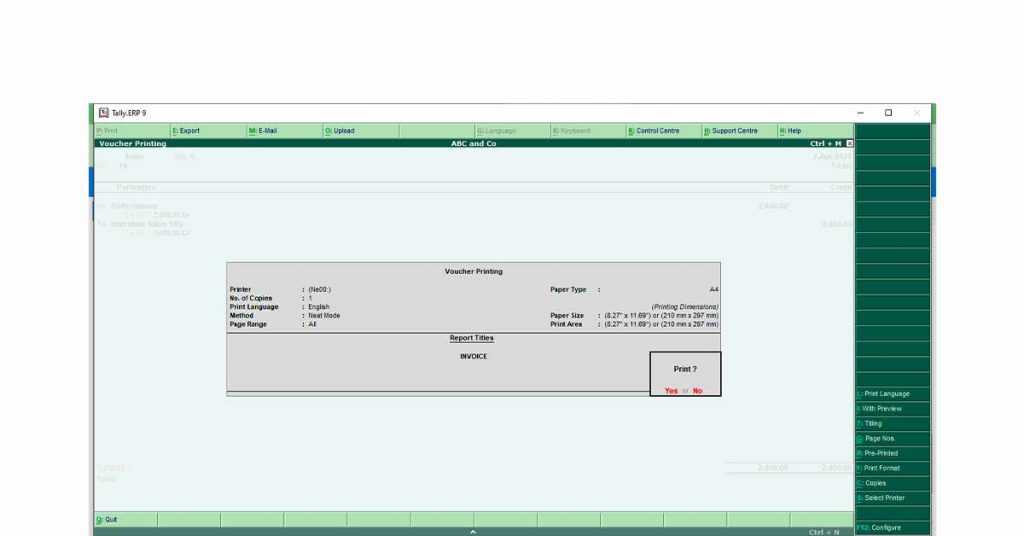
Opsi Cetak juga memungkinkan Anda untuk mencetak Faktur Performa sebagai Dokumen XPS.
Kesimpulan :
Membuat Faktur Performa di TallyPrime sangat mudah dan membantu saat mengirimkan faktur Anda ke klien atau pemasok. Sejak India bergerak menuju budaya bisnis tanpa kertas, TallyPrime memungkinkan akuntan untuk mengekspor Faktur Performa dalam format dokumen.
Disarankan Baca: Pengarsipan GSTR-9 Mudah dengan Rilis Tally ERP 9 Terbaru – Unduh Gratis
FAQ:
- Bagaimana cara mengekspor faktur Performa di Tally?
Untuk mengekspor faktur Performa di Tally- 1. Arahkan ke mode perubahan voucher 2. Pilih Performa yang ingin Anda Ekspor. 3 Tekan ALT+E untuk memberikan perintah ekspor.
- Bagaimana cara mengedit faktur Performa di Tally?
Untuk mengedit faktur Performa di Tally- 1. Arahkan ke mode perubahan voucher, 2. Pilih Performa yang ingin Anda Edit, 3 Tekan tombol ENTER dan edit detailnya
- Bagaimana cara mengubah faktur Performa menjadi faktur di Tally?
Untuk mengonversi faktur Performa di Tally- 1. Arahkan ke mode perubahan voucher, 2. Pilih Faktur Performa yang ingin Anda ubah menjadi Faktur, 3 Tekan Ctrl +L untuk mengubah Performa menjadi Faktur, 4. Tekan Ctrl +A untuk menyimpan Faktur .
- Bagaimana cara membuat kutipan di TallyPrime?
Ikuti langkah-langkah berikut untuk membuat kuotasi di Tally 1. Masuk ke Gateway of Tally 2. Tekan F12 3. Arahkan ke Configure 4. Pilih Printing 5. Pilih Sales Transactions 6. Klik Sales Order / Quotation 7. Masukkan Detail
- Apa tombol pintas untuk faktur Performa di Tally?
Pintasan untuk langsung menavigasi ke dasbor faktur Performa di Tally dari Gateway penghitungan adalah 1. Tekan "V" 2. Tekan Tombol F8 3. Tekan CTRL + L