
วิธีสร้างใบแจ้งหนี้ของ Performa ใน TallyPrime
เผยแพร่แล้ว: 2021-12-31การออกใบแจ้งหนี้เป็นส่วนสำคัญของธุรกิจ แต่เป็นขั้นตอนสุดท้ายก่อนรับการชำระเงิน ก่อนส่งใบเรียกเก็บเงินที่ร้องขอการชำระเงิน บริษัทต่างๆ จะต้องส่งประมาณการต้นทุนของสินค้าหรือบริการที่จัดส่งหรือที่จะส่งมอบให้กับลูกค้า การจัดหาลูกค้าด้วยการประมาณราคาจะช่วยให้ผู้ขายได้รับการชำระเงินทันเวลาและลดข้อพิพาท นั่นคือสิ่งที่ Performa Invoice เข้ามาสู่กระบวนการขาย
TallyPrime ช่วยให้ธุรกิจต่างๆ สร้างและพิมพ์ใบแจ้งหนี้ของ Performa ที่ใช้งานได้ TallyPrime มอบอิสระอย่างเต็มที่ให้กับคุณในการออกแบบรูปแบบใบแจ้งหนี้ของคุณโดยไม่กระทบต่อมาตรฐานรูปแบบใดๆ บทความนี้จะให้คำแนะนำทีละขั้นตอนเกี่ยวกับวิธีการสร้างใบแจ้งหนี้ของ Performa ใน TallyPrime
ใบแจ้งหนี้ Performa ใน TallyPrime คืออะไร?
ใบแจ้งหนี้ของ Performa เป็นการแจกแจงรายละเอียดต้นทุนโดยประมาณของผลิตภัณฑ์หรือบริการที่มอบให้กับลูกค้าก่อนส่งใบเรียกเก็บเงินขั้นสุดท้าย ใบแจ้งหนี้ของ Performa ช่วยเพิ่มความโปร่งใสระหว่างผู้ขายและลูกค้า ณ เวลาที่ทำการเรียกเก็บเงินและสรุปต้นทุน การสร้างใบแจ้งหนี้ของ Performa ใน TallyPrime นั้นง่ายพอๆ กับการเรียกเก็บเงินหรือการคำนวณดอกเบี้ย
อะไรคือสิ่งที่กล่าวถึงในใบแจ้งหนี้ของ Performa?
ใบแจ้งหนี้ของ Performa ต้องมีรายละเอียดธุรกรรม วันที่ทำธุรกรรม ผลิตภัณฑ์หรือค่าบริการ ฯลฯ ทั้งหมด นี่คือรายละเอียดที่กล่าวถึงในใบแจ้งหนี้ Proforma ที่สร้างใน TallyPrime
รายละเอียดผู้ขาย/ผู้ให้บริการ
- ชื่อบริษัท
- ที่อยู่
- หมายเลขโทรศัพท์
- ชื่ออีเมล์
รายละเอียดลูกค้า/ลูกค้า
- ชื่อลูกค้า/ ลูกค้า
- ที่อยู่
- เบอร์ติดต่อ
- ชื่ออีเมล์
- GSTIN
รายละเอียดการจัดส่งและการชำระเงินอื่นๆ
- วันที่จัดหา
- หมายเลขอ้างอิงซัพพลายเออร์
- เลขที่ใบสั่งซื้อ
- เลขที่เอกสารจัดส่ง
- วันที่บันทึกการจัดส่ง
- โหมด/เงื่อนไขการชำระเงิน
- ส่งผ่าน
- เงื่อนไขการส่งสินค้า
รายละเอียดการขาย
- วันที่ของใบแจ้งหนี้Performa
- คำอธิบายโดยละเอียดของสินค้าหรือบริการที่ให้มา
- ปริมาณที่ให้มาในแง่ของจำนวนและหน่วยน้ำหนักหรือปริมาตร
- อัตราต่อหน่วยและจำนวนเงินที่ต้องชำระต่อหน่วย
- ภาษี หากมี จะรวม GST, VAT และ Cess
- ส่วนลดที่ใช้ในการทำรายการ
- จำนวนเงินสุทธิที่ครบกำหนดชำระโดยลูกค้าหรือลูกค้า
การอ่านที่แนะนำ: การคำนวณดอกเบี้ยทีละขั้นตอนใน Tally (โหมดเรียบง่ายและขั้นสูง)
จะสร้างใบแจ้งหนี้ของ Performa ใน TallyPrime ได้อย่างไร
ขั้นตอนที่ 1: เปิดใช้งาน “การกลับรายการวารสารและบัตรกำนัลเสริม”
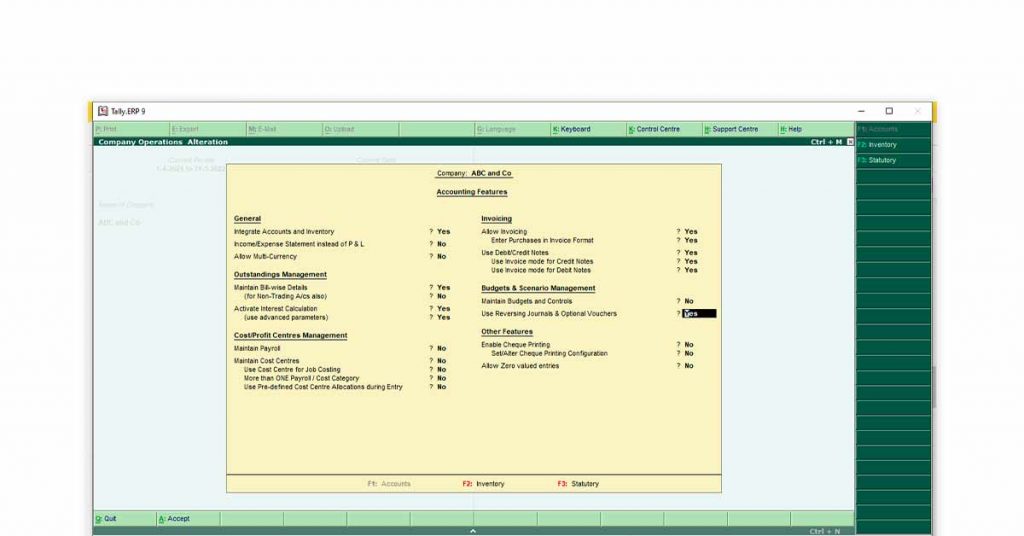
- ไปที่ เกตเวย์ของ Tally
- กดปุ่มฟังก์ชัน F11
- ไปที่ "การจัดการงบประมาณและสถานการณ์"
- ตั้งค่า 'Reversing Journals and optional vouchers' เป็น "YES" โดยพิมพ์ "Y" หรือ "Yes"
ขั้นตอนที่ 2: ไปที่ตัวเลือกบัตรกำนัลการขายเพิ่มเติม
- ไปที่เกตเวย์ของ Tally
- คลิกที่ "บัตรกำนัลบัญชี" หรือกด V บนแป้นพิมพ์
- กด F8 บนแป้นพิมพ์เพื่อป้อน บัตรกำนัลการขาย
- กด Ctrl + L พร้อมกันเพื่อเปิดใช้งาน Optional Voucher
ขั้นตอนที่ 3: ป้อนรายละเอียดทั้งหมด

- เลือกวันที่โดยกด F2
- เลือกปาร์ตี้บัญชีแยกประเภท
- ใส่รายละเอียดทั้งหมดที่เกี่ยวข้องกับการขายและสัญญา
- กด CTRL +A เพื่อบันทึก
การอ่านที่แนะนำ: วิธีโยกย้าย Tally บนคลาวด์ด้วย Biz Analyst
จะพิมพ์ใบแจ้งหนี้ของ Performa ใน Tally Prime ได้อย่างไร
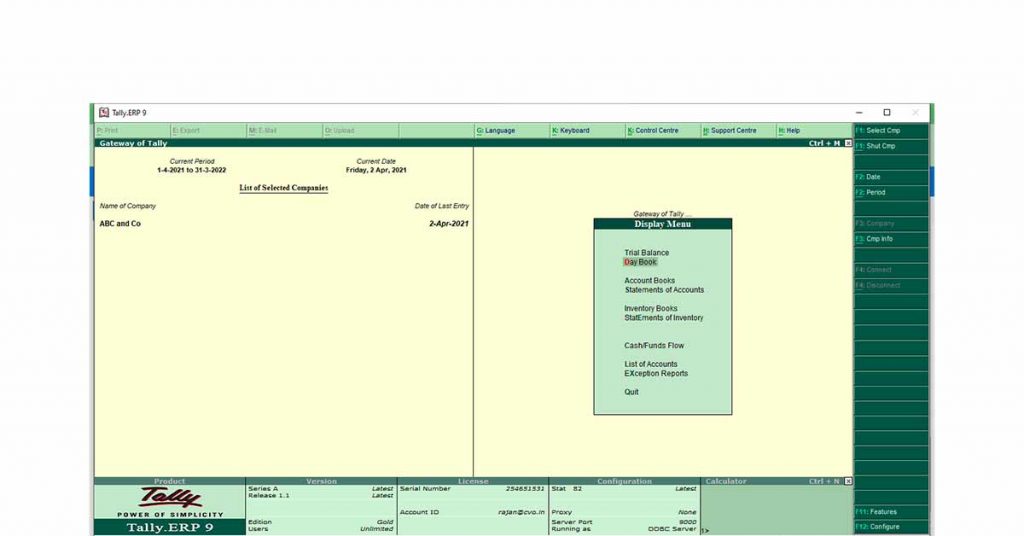
เมื่อคุณสร้างใบแจ้งหนี้ของ Performa แล้ว คุณจำเป็นต้องพิมพ์ใบแจ้งหนี้เพื่อส่งให้กับลูกค้าของคุณ นี่คือคำแนะนำทีละขั้นตอนเกี่ยวกับวิธีการพิมพ์ดำเนินการใบแจ้งหนี้ในTally
ขั้นตอนที่ 1: ไปที่โหมดการเปลี่ยนแปลงบัตรกำนัล
- ไปที่ เกตเวย์ของ Tally
- เข้าสู่โหมดการแสดงผลโดยกด “ D ”
- กด " D " บนแป้นพิมพ์อีกครั้งเพื่อเข้าสู่ Day Book
หรือ
คุณสามารถกดปุ่ม " PageUp " บนแป้นพิมพ์ได้โดยตรงเพื่อเข้าสู่ Voucher ในโหมด Alteration
ขั้นตอนที่ 2: เลือกใบกำกับสินค้าที่ต้องการพิมพ์
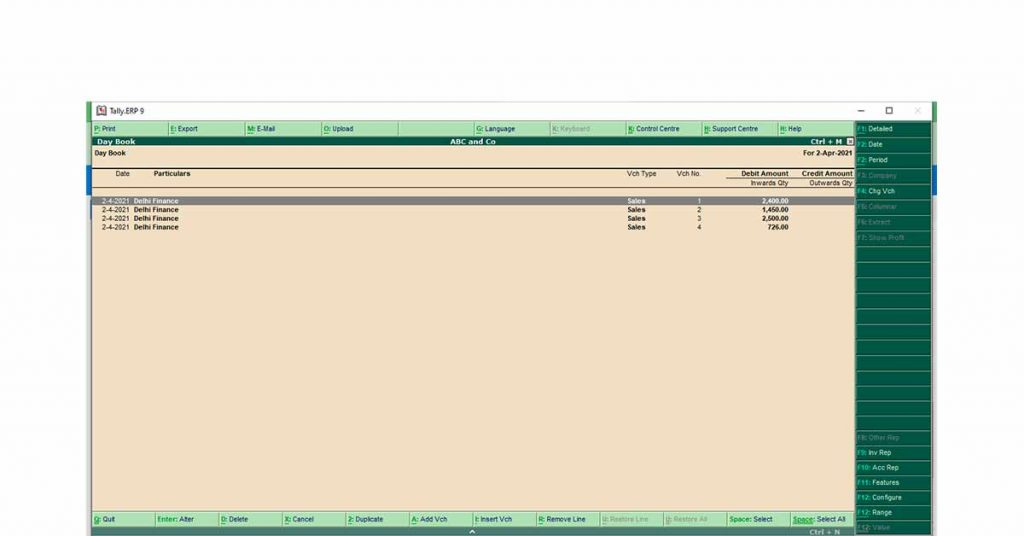
- กด F2 สำหรับหน้าต่างวันที่
- ป้อนวันที่ในใบแจ้งหนี้ของ Performa
หรือ,
หากใบกำกับสินค้าของ Performa ที่คุณต้องการพิมพ์ปรากฏขึ้นในหน้าต่างโดยตรง ให้ย้ายไปที่ขั้นตอนที่ 3 - กดปุ่ม "Enter" บนใบกำกับสินค้าของ Performa ที่คุณต้องการพิมพ์
ขั้นตอนที่ 3: ให้คำสั่งพิมพ์
- กด Alt+P เพื่อให้คำสั่งพิมพ์
- เลือกเครื่องพิมพ์ รูปแบบ ขนาด และตัวเลือกการพิมพ์อื่นๆ
- กด "Y" เมื่อ "พิมพ์?" คำสั่งปรากฏขึ้น
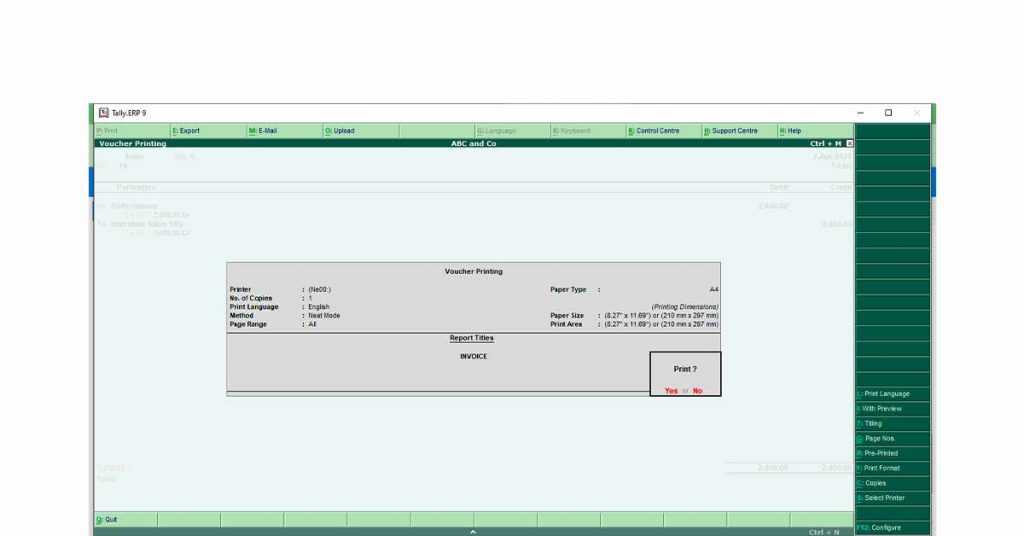
ตัวเลือกการพิมพ์ยังช่วยให้คุณพิมพ์ใบแจ้งหนี้ของ Performa เป็นเอกสาร XPS ได้อีกด้วย
สรุป :
การสร้างใบแจ้งหนี้ของ Performa ใน TallyPrime นั้นง่ายและมีประโยชน์มากเมื่อส่งใบแจ้งหนี้ของคุณไปยังลูกค้าหรือซัพพลายเออร์ เนื่องจากอินเดียกำลังมุ่งสู่วัฒนธรรมธุรกิจแบบไร้กระดาษ TallyPrime จึงอนุญาตให้นักบัญชีส่งออกใบแจ้งหนี้ของ Performa ในรูปแบบเอกสารได้
การอ่านที่แนะนำ: การยื่น GSTR-9 อย่างง่ายด้วย Tally ERP 9 รีลีสล่าสุด – ดาวน์โหลดฟรี
คำถามที่พบบ่อย:
- จะส่งออกใบแจ้งหนี้ของ Performa ใน Tally ได้อย่างไร
ในการส่งออกใบแจ้งหนี้ของ Performa ใน Tally- 1. ไปที่โหมดการเปลี่ยนแปลงใบสำคัญ 2. เลือก Performa ที่คุณต้องการส่งออก 3 กด ALT+E เพื่อให้คำสั่งส่งออก
- จะแก้ไขใบแจ้งหนี้ของ Performa ใน Tally ได้อย่างไร
วิธีแก้ไขใบแจ้งหนี้ของ Performa ใน Tally- 1. ไปที่โหมดการเปลี่ยนแปลงใบสำคัญ 2. เลือก Performa ที่คุณต้องการแก้ไข 3 กดปุ่ม ENTER และแก้ไขรายละเอียด
- จะแปลงใบแจ้งหนี้ของ Performa เป็นใบแจ้งหนี้ใน Tally ได้อย่างไร
ในการแปลงใบแจ้งหนี้ของ Performa ใน Tally- 1. ไปที่โหมดการเปลี่ยนแปลงใบสำคัญ 2. เลือกใบแจ้งหนี้ของ Performa ที่คุณต้องการแปลงเป็นใบแจ้งหนี้ 3 กด Ctrl +L เพื่อเปลี่ยน Performa เป็นใบแจ้งหนี้ 4. กด Ctrl +A เพื่อบันทึกใบแจ้งหนี้ .
- จะทำใบเสนอราคาใน TallyPrime ได้อย่างไร?
ทำตามขั้นตอนต่อไปนี้เพื่อทำใบเสนอราคาใน Tally 1 ไปที่ Gateway of Tally 2 กด F12 3. ไปที่ Configure 4. เลือกการพิมพ์ 5. เลือกธุรกรรมการขาย 6. คลิกที่ Sales Order / Quotation 7. ป้อนรายละเอียด
- คีย์ลัดสำหรับใบแจ้งหนี้ของ Performa ใน Tally คืออะไร
ทางลัดเพื่อนำทางไปยังแดชบอร์ดใบแจ้งหนี้ของ Performa โดยตรงใน Tally จาก Gateway of tally คือ 1. กด “V” 2. กดปุ่ม F8 3. กด CTRL +L