
كيفية إنشاء فاتورة Performa في TallyPrime
نشرت: 2021-12-31تعد الفواتير جزءًا لا يتجزأ من أي عمل تجاري ، ولكنها الخطوة الأخيرة قبل استلام الدفعة. قبل إرسال فاتورة تطلب الدفع ، يجب على الشركات أن ترسل للعملاء تقديرًا لتكلفة السلع أو الخدمات المقدمة أو التي سيتم تسليمها. يساعد تزويد العملاء بتقدير التكلفة البائعين في إيصالات الدفع في الوقت المناسب وتقليل النزاعات. هذا هو المكان الذي تدخل فيه Performa Invoice في عملية البيع.
يساعد TallyPrime الشركات على إنشاء وطباعة فواتير Performa قابلة للتطبيق. يوفر لك TallyPrime الحرية الكاملة في تصميم تنسيقات الفواتير الخاصة بك دون المساس بأي تنسيق قياسي. ستوفر هذه المقالة دليلًا تفصيليًا حول كيفية إنشاء فاتورة Performa في TallyPrime.
ما هي فاتورة بيرفورما في TallyPrime ؟
فاتورة Performa عبارة عن تحليل تفصيلي للتكلفة المقدرة للمنتجات أو الخدمات المقدمة للعملاء قبل إرسال الفاتورة النهائية. تساعد فاتورة Performa في زيادة الشفافية بين البائع والعميل في وقت إعداد الفواتير وإنهاء التكلفة. يعد إنشاء فواتير Performa في TallyPrime أمرًا سهلاً مثل إعداد الفواتير أو حساب الفائدة.
ما هو مذكور في فاتورة بيرفورما؟
يجب أن تتضمن فاتورة Performa جميع تفاصيل المعاملة أو تاريخ المعاملة أو تكلفة المنتج أو الخدمة ، وما إلى ذلك. فيما يلي التفاصيل المذكورة في الفاتورة الأولية التي تم إنشاؤها في TallyPrime.
تفاصيل البائع / مقدم الخدمة
- اسم الشركة
- عنوان
- رقم الهاتف
- عنوان الايميل
تفاصيل العميل / العميل
- اسم العميل / العميل
- عنوان
- رقم الاتصال
- عنوان الايميل
- رقم GSTIN
تفاصيل التسليم والدفع الأخرى
- تاريخ التوريد
- الرقم المرجعي للمورد
- رقم طلب الشراء
- رقم مستند الإرسال
- تاريخ مذكرة التسليم
- الوضع / شروط الدفع
- إيفاد من خلال
- شروط التوصيل
تفاصيل المبيعات
- تاريخ فاتورة Performa
- وصف مفصل للسلع أو الخدمات الموردة
- الكمية المعروضة من حيث العدد ووزن الوحدة أو الحجم
- السعر لكل وحدة والمبلغ المستحق الدفع لكل وحدة
- الضرائب ، إن وجدت ، تشمل ضريبة السلع والخدمات وضريبة القيمة المضافة والضريبة
- الخصومات المطبقة في المعاملة
- صافي المبلغ المستحق الدفع من قبل العميل أو العميل.
يجب قراءة: حساب الفائدة خطوة بخطوة في Tally (الوضع البسيط والمتقدم)
كيفية عمل فاتورة Performa في TallyPrime؟
الخطوة 1: تمكين "عكس المجلات والقسائم الاختيارية"
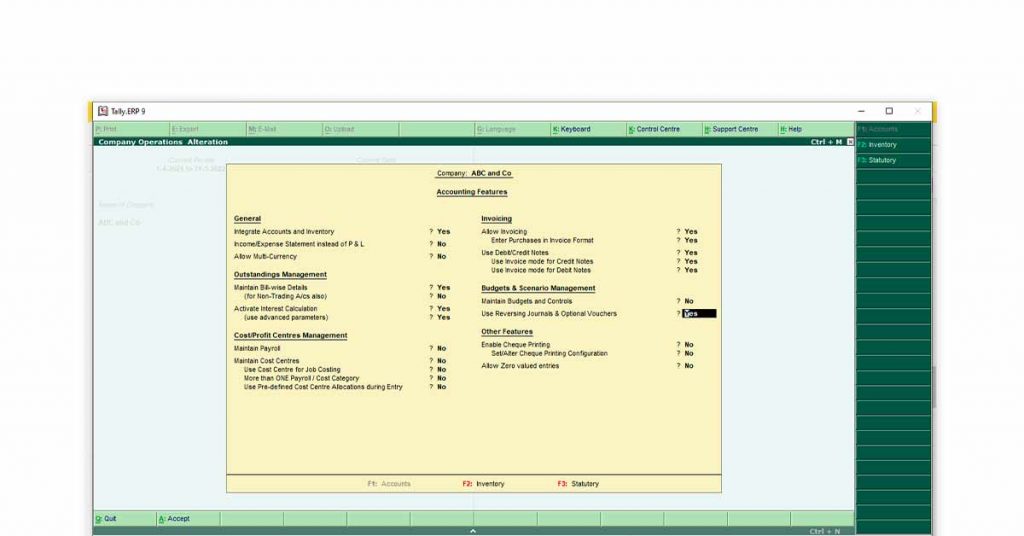
- اذهب إلى بوابة تالي
- اضغط على مفتاح الوظيفة F11
- انتقل إلى "إدارة الميزانية والسيناريو"
- عيّن "عكس المجلات والقسائم الاختيارية" على "نعم" عن طريق كتابة "Y" أو "نعم".
الخطوة 2: انتقل إلى قسيمة المبيعات الاختيارية
- اذهب إلى بوابة تالي
- انقر على "إيصال المحاسبة" أو اضغط على V على لوحة المفاتيح
- اضغط F8 على لوحة المفاتيح لإدخال قسيمة المبيعات
- اضغط على Ctrl + L في نفس الوقت لتنشيط الإيصال الاختياري
الخطوة 3: أدخل كل التفاصيل

- حدد التاريخ بالضغط على F2
- حدد Party Ledger
- أدخل جميع التفاصيل المتعلقة بالمبيعات والعقد
- اضغط على CTRL + A للحفظ
يجب قراءة: كيفية ترحيل Tally على السحابة باستخدام Biz Analyst
كيفية طباعة فاتورة Performa في Tally Prime؟
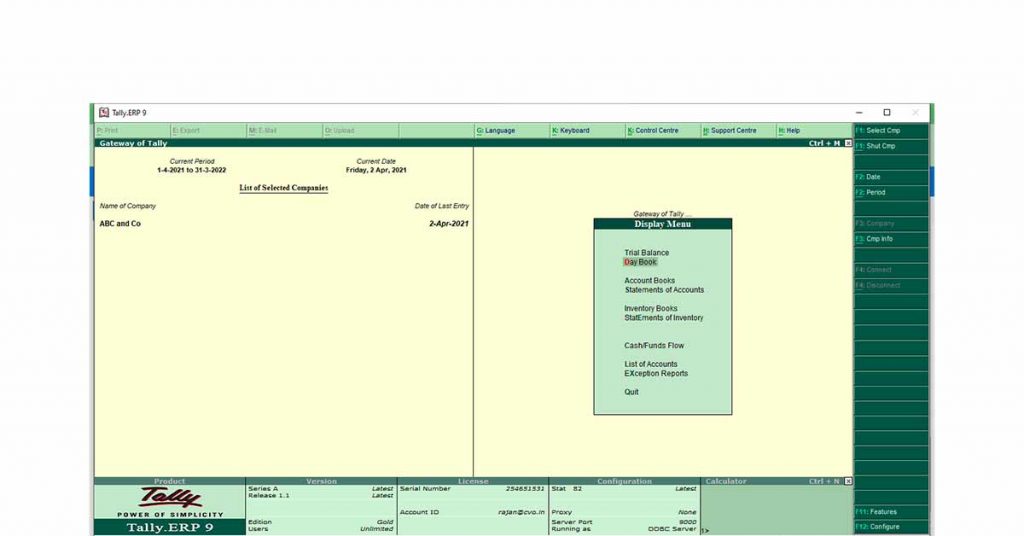
بمجرد إنشاء فاتورة Performa ، من الضروري طباعة الفاتورة لإرسالها إلى عميلك. فيما يلي دليل تفصيلي حول كيفية طباعة "فاتورة الأداء" في Tally
الخطوة 1: انتقل إلى وضع تعديل القسيمة
- اذهب إلى بوابة تالي
- ادخل إلى وضع العرض بالضغط على " D "
- اضغط مرة أخرى على " D " على لوحة المفاتيح للدخول إلى دفتر اليوم
أو
يمكنك الضغط مباشرة على زر " PageUp " على لوحة المفاتيح للدخول إلى "القسيمة" في "وضع التعديل"
الخطوة 2: حدد فاتورة Performa المطلوبة للطباعة
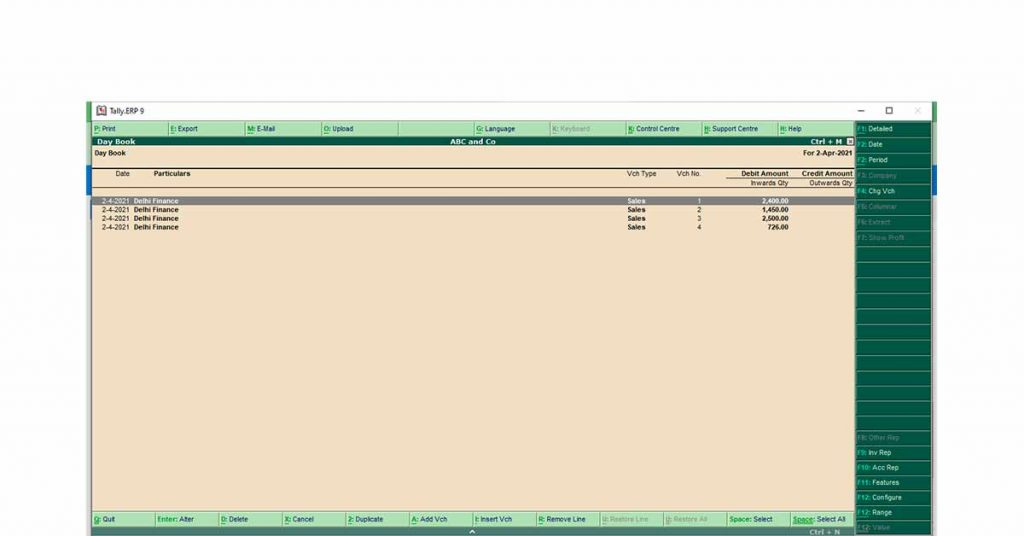
- اضغط F2 لنافذة التاريخ
- أدخل تاريخ فاتورة Performa
أو،
إذا ظهرت فاتورة Performa التي تريد طباعتها في النافذة مباشرةً ، فانتقل إلى الخطوة 3 - اضغط على زر "إدخال" على فاتورة Performa المطلوبة التي تريد طباعتها.
الخطوة 3: أعط أمر الطباعة
- اضغط على Alt + P لإعطاء أمر الطباعة
- حدد الطابعة ، والتنسيق ، والحجم ، وخيارات الطباعة الأخرى
- اضغط على "Y" مرة واحدة على "طباعة؟" يظهر الأمر.
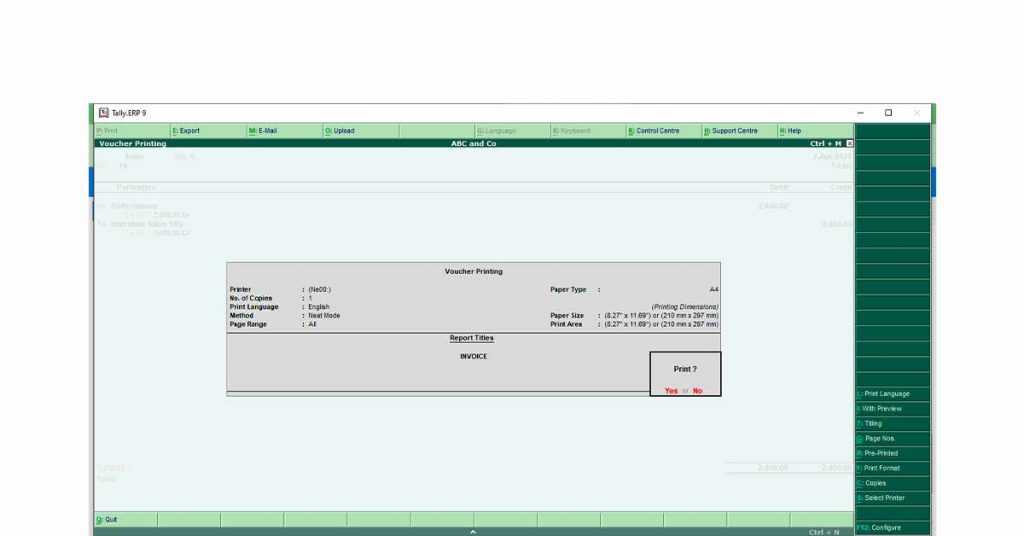
يتيح لك خيار الطباعة أيضًا طباعة فاتورة Performa كمستند XPS.
الخلاصة :
يعد إنشاء فاتورة Performa في TallyPrime أمرًا سهلاً ومفيدًا للغاية عند إرسال فواتيرك إلى العملاء أو الموردين. نظرًا لأن الهند تتجه نحو ثقافة الأعمال اللاورقية ، فإن TallyPrime يسمح للمحاسبين بتصدير فاتورة Performa في شكل مستند.
يجب أن تقرأ: حفظ سهل لـ GSTR-9 مع أحدث إصدار من برنامج Tally ERP 9 - تنزيل مجاني
التعليمات:
- كيفية تصدير فاتورة Performa في Tally؟
لتصدير فاتورة Performa في Tally- 1. انتقل إلى وضع تبديل القسيمة 2. اختر Performa التي تريد تصديرها. 3 اضغط ALT + E لإعطاء أمر التصدير.
- كيفية تحرير فاتورة Performa في Tally؟
لتحرير فاتورة Performa في Tally- 1. انتقل إلى وضع تبديل القسيمة ، 2. اختر Performa التي تريد تحريرها ، 3 اضغط على مفتاح ENTER وقم بتحرير التفاصيل
- كيفية تحويل فاتورة Performa إلى فاتورة في Tally؟
لتحويل فاتورة Performa في Tally- 1. انتقل إلى وضع تبديل الإيصال ، 2. اختر فاتورة Performa التي تريد تحويلها إلى فاتورة ، 3 اضغط على Ctrl + L لتغيير Performa إلى فاتورة ، 4. اضغط على Ctrl + A لحفظ الفاتورة .
- كيفية عمل عروض الأسعار في TallyPrime؟
اتبع الخطوات التالية لعمل عرض أسعار في Tally 1. انتقل إلى Gateway of Tally 2. اضغط على F12 3. انتقل إلى التكوين 4. اختر الطباعة 5. حدد معاملات المبيعات 6. انقر فوق أمر المبيعات / عرض الأسعار 7. أدخل التفاصيل
- ما هو مفتاح الاختصار لفاتورة Performa في Tally؟
الاختصار للانتقال مباشرة إلى لوحة معلومات فاتورة Performa في Tally من بوابة الحساب هو 1. اضغط على "V" 2. اضغط على مفتاح F8 3. اضغط CTRL + L