
Cum se creează o factură Performa în TallyPrime
Publicat: 2021-12-31Facturarea este o parte integrantă a oricărei afaceri, dar este ultimul pas înainte de a primi plata. Înainte de a trimite o factură prin care se solicită plata, companiile trebuie să transmită clienților o estimare a costului bunurilor sau serviciilor livrate sau care urmează să fie livrate. Oferirea clienților cu estimarea costurilor ajută vânzătorii să primească chitanțe de plată la timp și să reducă disputele. Aici intervine Performa Invoice în procesul de vânzare.
TallyPrime ajută companiile să creeze și să imprime facturi Performa viabile. TallyPrime vă oferă libertate deplină de a vă proiecta formatele de factură fără a compromite nicio standardizare a formatului. Acest articol va oferi un ghid pas cu pas despre cum să creați Factura Performa în TallyPrime.
Ce este Performa Invoice în TallyPrime ?
Factura Performa este o defalcare detaliată a costului estimat al produselor sau serviciilor furnizate clienților înainte de trimiterea facturii finale. Factura Performa ajută la creșterea transparenței între vânzător și client la momentul facturării și finalizării costurilor. Crearea facturilor Performa în TallyPrime este la fel de simplă ca facturarea sau calculul dobânzii.
Ce este menționat în factura Performa?
Factura Performa trebuie să includă toate detaliile tranzacției, data tranzacției, costul produsului sau al serviciului etc. Iată detaliile menționate în factura proforma creată în TallyPrime.
Detalii vânzător/furnizor de servicii
- Numele companiei
- Abordare
- Numar de telefon
- Id. de e-mail
Detalii client/client
- Numele Clientului/Clientului
- Abordare
- Numar de contact
- ID de e-mail
- GSTIN
Alte detalii de livrare și plată
- Data aprovizionării
- Numărul de referință al furnizorului
- Numărul de ordine de cumpărare
- Numărul documentului de expediere
- Data bonului de livrare
- Mod/Termeni de plată
- Expediere prin
- Termeni de livrare
Detalii de vânzări
- Data facturii Performa
- Descrierea detaliată a bunurilor sau serviciilor furnizate
- Cantitatea furnizată ca număr și unitate de greutate sau volum
- Rata pe unitate și Suma de plătit pe unitate
- Taxele, dacă este cazul, includ GST, TVA și Cess
- Reduceri aplicabile în tranzacție
- Suma neta datorata pentru plata de catre client sau client.
Citire sugerată: Calculul pas cu pas al dobânzii în Tally (mod simplu și avansat)
Cum se face o factură Performa în TallyPrime?
Pasul 1: Activați „Jurnalele inversate și tichetele opționale”
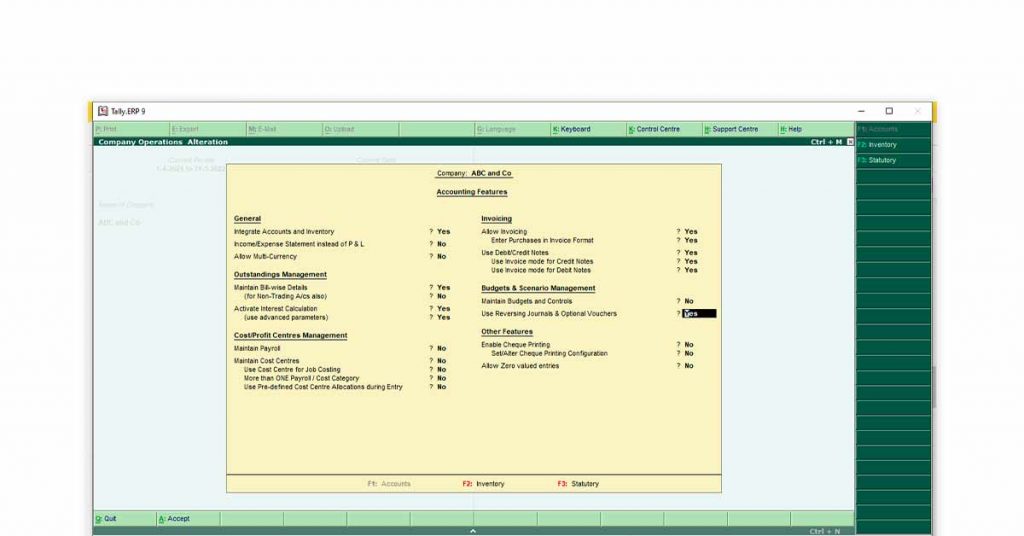
- Accesați Gateway of Tally
- Apăsați tasta funcțională F11
- Navigați la „Gestionarea bugetului și a scenariilor”
- Setați „Jurnalele inversate și vouchere opționale” la „DA” tastând „Y” sau „Da”.
Pasul 2: navigați la Voucher de vânzări opțional
- Accesați Gateway of Tally
- Faceți clic pe „Voucher de contabilitate” sau apăsați V de pe tastatură
- Apăsați F8 de pe tastatură pentru a introduce voucherul de vânzare
- Apăsați Ctrl + L simultan pentru a activa Voucherul Opțional
Pasul 3: introduceți toate detaliile

- Selectați data apăsând F2
- Selectați Registrul partidului
- Introduceți toate detaliile legate de Vânzări și Contract
- Apăsați CTRL + A pentru a salva
Lectură sugerată: Cum să migrați Tally pe cloud cu Biz Analyst
Cum să imprimați o factură Performa în Tally Prime?
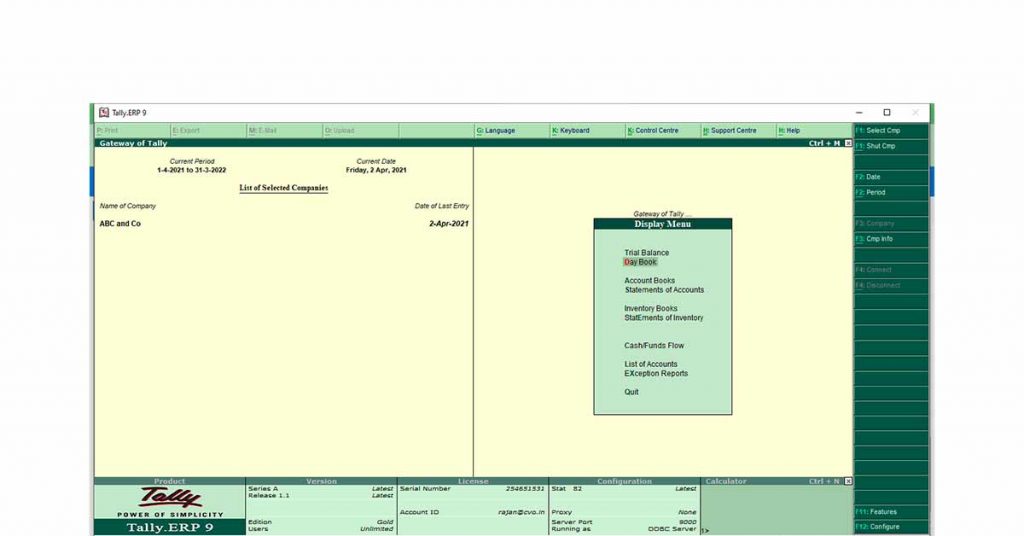
Odată ce ați creat factura Performa, este esențial să imprimați factura pentru a o trimite clientului dumneavoastră. Iată ghidul pas cu pas despre cum să tipăriți Perform Invoice în Tally
Pasul 1: navigați la Modul de modificare a voucherului
- Accesați Gateway of Tally
- Intrați în modul de afișare apăsând „ D ”
- Apăsați din nou pe „ D ” de pe tastatură pentru a intra în Day Book
sau
Puteți apăsa direct butonul „ PageUp ” de pe tastatură pentru a intra în Voucher în modul de modificare
Pasul 2: Selectați factura Performa dorită pentru imprimare
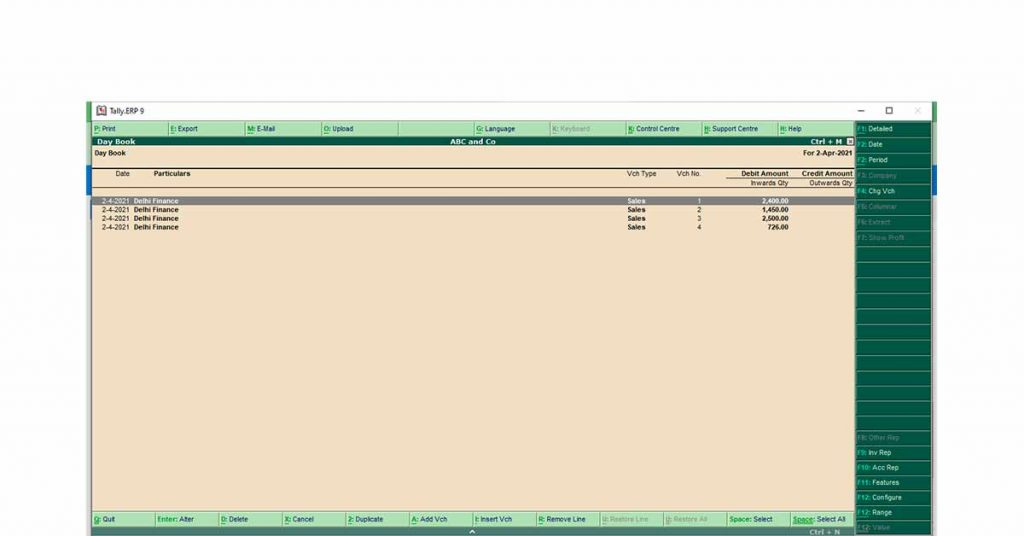
- Apăsați F2 pentru fereastra de dată
- Introduceți data facturii Performa
Sau,
Dacă factura Performa pe care doriți să o imprimați apare direct în fereastră, treceți la pasul 3 - Apăsați butonul „Enter” de pe factura Performa pe care doriți să o imprimați.
Pasul 3: dați comanda de imprimare
- Apăsați Alt+P pentru a da comanda Print
- Selectați Imprimantă, Format, Dimensiune și alte opțiuni de imprimare
- Apăsați „Y” odată pe „Imprimare?” apare comanda.
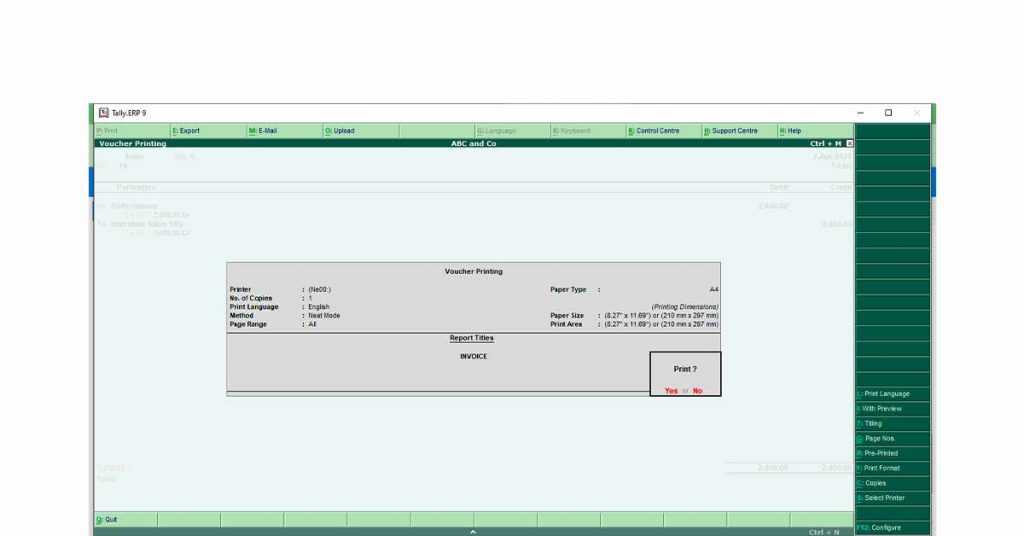
Opțiunea Imprimare vă permite, de asemenea, să tipăriți Factura Performa ca document XPS.
Concluzie :
Crearea facturii Performa în TallyPrime este extrem de ușoară și utilă atunci când trimiteți facturile către clienți sau furnizori. Deoarece India se îndreaptă către cultura de afaceri fără hârtie, TallyPrime permite contabililor să exporte Factura Performa în format de document.
Citire sugerată: Depunere ușoară GSTR-9 cu cea mai recentă versiune Tally ERP 9 – Descărcare gratuită
FAQ:
- Cum se exportă factura Performa în Tally?
Pentru a exporta factura Performa în Tally- 1. Navigați la modul modificare voucher 2. Alegeți Performa pe care doriți să o exportați. 3 Apăsați ALT+E pentru a da comanda de export.
- Cum se editează factura Performa în Tally?
Pentru a edita factura Performa în Tally- 1. Navigați la modul de modificare a voucherului, 2. Alegeți Performa pe care doriți să o editați, 3 Apăsați tasta ENTER și editați detaliile
- Cum se transformă factura Performa în factură în Tally?
Pentru a converti factura Performa în Tally- 1. Navigați la modul de modificare a bonului, 2. Alegeți Factura Performa pe care doriți să o convertiți în Factură, 3 Apăsați Ctrl +L pentru a schimba Performa în Factură, 4. Apăsați Ctrl +A pentru a salva factura .
- Cum să faci cotații în TallyPrime?
Urmați următorii pași pentru a face o cotație în Tally 1. Accesați Gateway of Tally 2. Apăsați F12 3. Navigați la Configurare 4. Alegeți Imprimare 5. Selectați Tranzacții de vânzare 6. Faceți clic pe Comandă de vânzare / Cotație 7. Introduceți detaliile
- Care este tasta de comandă rapidă pentru factura Performa din Tally?
Comanda rapidă pentru a naviga direct la tabloul de bord al facturii Performa în Tally din Gateway of tally este 1. Apăsați „V” 2. Apăsați tasta F8 3. Apăsați CTRL + L