
TallyPrime에서 Performa 송장을 만드는 방법
게시 됨: 2021-12-31인보이스는 모든 비즈니스의 필수적인 부분이지만 지불을 받기 전의 마지막 단계입니다. 지불을 요청하는 청구서를 보내기 전에 회사는 고객에게 전달되거나 전달될 상품 또는 서비스의 예상 비용을 보내야 합니다. 고객에게 비용 추정치를 제공하면 판매자가 적시에 지불 영수증을 받고 분쟁을 줄이는 데 도움이 됩니다. 바로 여기에서 Performa Invoice가 판매 프로세스에 포함됩니다.

TallyPrime은 기업이 실행 가능한 Performa 인보이스를 만들고 인쇄할 수 있도록 도와줍니다. TallyPrime은 형식 표준화를 손상시키지 않으면서 인보이스 형식을 디자인할 수 있는 완전한 자유를 제공합니다. 이 기사에서는 TallyPrime에서 Performa Invoice를 생성하는 방법에 대한 단계별 가이드를 제공합니다.
TallyPrime의 Performa 인보이스는 무엇입니까 ?
Performa 송장은 최종 청구서를 보내기 전에 고객에게 제공되는 제품 또는 서비스의 예상 비용에 대한 자세한 분석입니다. Performa 인보이스는 청구 및 비용 확정 시 판매자와 고객 간의 투명성을 높이는 데 도움이 됩니다. TallyPrime에서 Performa 송장을 만드는 것은 청구 또는 이자 계산만큼 쉽습니다.
Performa 송장에 언급된 내용은 무엇입니까?
Performa 인보이스에는 모든 거래 내역, 거래 날짜, 제품 또는 서비스 비용 등이 포함되어야 합니다. 다음은 TallyPrime에서 생성된 견적 인보이스에 언급된 세부 정보입니다.
판매자/서비스 제공자 세부정보
- 회사 이름
- 주소
- 전화 번호
- 이메일 주소
고객/고객 세부 정보
- 고객/고객의 이름
- 주소
- 연락처
- 이메일 주소
- 지스틴
기타 배송 및 결제 세부정보
- 공급일
- 공급업체 참조 번호
- 구매 주문 번호
- 디스패치 문서 번호
- 납기일
- 결제 방식/조건
- 디스패치 스루
- 배달의 조건
판매내역
- Performa 송장 날짜
- 제공되는 재화 또는 서비스에 대한 자세한 설명
- 수량 및 단위 중량 또는 부피로 공급되는 수량
- 단위당 요율 및 단위당 지불금액
- 세금(해당되는 경우)에는 GST, VAT 및 Cess가 포함됩니다.
- 거래에 적용되는 할인
- 고객 또는 고객이 지불해야 하는 순 금액입니다.
추천 자료: Tally의 단계별 이자 계산(단순 및 고급 모드)
TallyPrime에서 Performa 인보이스를 만드는 방법은 무엇입니까?
1단계: "분개 및 옵션 바우처 반전" 활성화
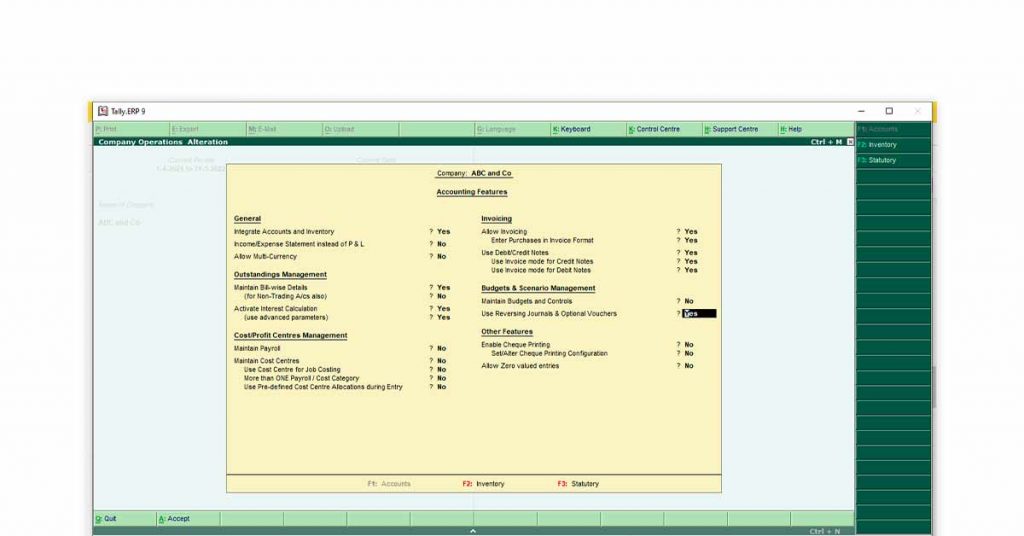
- 게이트웨이 오브 탈리 로 이동
- F11 기능 키 누르기
- "예산 및 시나리오 관리"로 이동합니다.
- "Y" 또는 "Yes "를 입력하여 '역분개 및 선택적 바우처' 를 "YES" 로 설정합니다.
2단계: 선택적 판매 상품권으로 이동
- 게이트웨이 오브 탈리로 이동
- "회계 바우처"를 클릭하거나 키보드에서 V를 누르십시오.
- 키보드에서 F8 키 를 눌러 판매 상품권 입력
- Ctrl + L 을 동시에 눌러 옵션 바우처를 활성화합니다.
3단계: 모든 세부정보 입력
- F2를 눌러 날짜를 선택하십시오.
- 파티 원장 선택
- 판매 및 계약과 관련된 모든 정보를 입력합니다.
- CTRL + A 를 눌러 저장
추천 읽기: Biz Analyst를 사용하여 클라우드에서 Tally를 마이그레이션하는 방법

Tally Prime에서 Performa Invoice를 인쇄하는 방법은 무엇입니까?
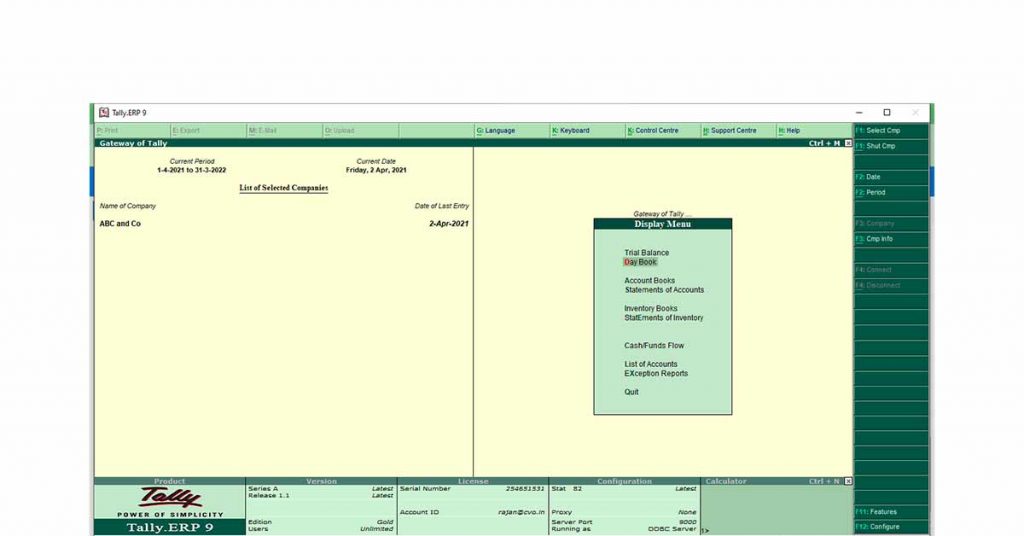
Performa 송장을 생성한 후에는 고객에게 보내기 위해 송장을 인쇄해야 합니다. 다음은 Tally에서 Perform Invoice를 인쇄하는 방법에 대한 단계별 가이드입니다.
1단계: 바우처 변경 모드로 이동
- 게이트웨이 오브 탈리 로 이동
- " D "를 눌러 디스플레이 모드로 들어갑니다.
- 다시 키보드에서 " D "를 눌러 Day Book 으로 들어갑니다.
또는
키보드의 " PageUp " 버튼을 직접 눌러 변경 모드에서 바우처를 입력할 수 있습니다.
2단계: 인쇄할 Performa 송장 선택
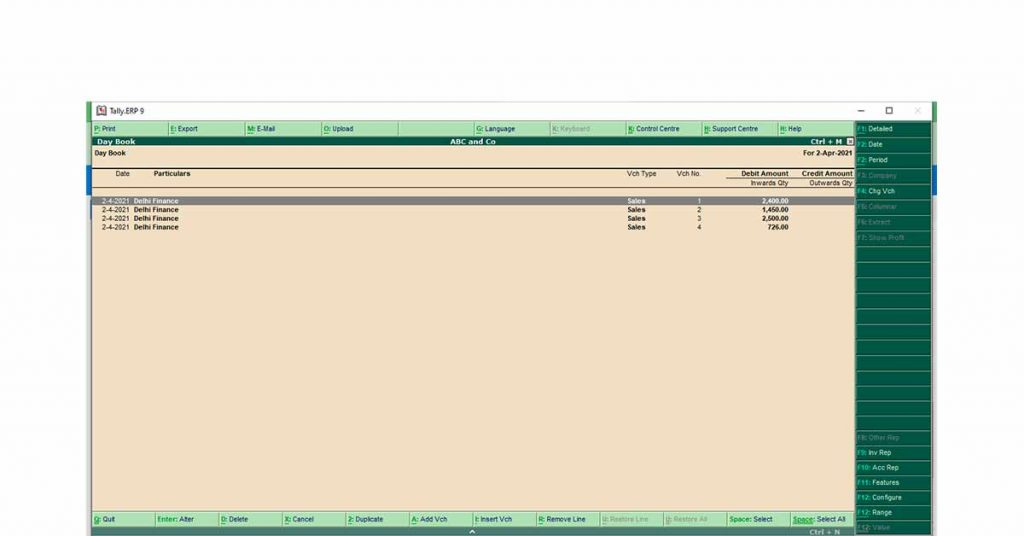
- 날짜 창에서 F2 키 를 누릅니다.
- Performa 송장 일자 입력
또는,
인쇄하려는 Performa Invoice가 창에 직접 나타나면 3단계로 이동합니다. - 인쇄하려는 Performa Invoice에서 "Enter" 버튼을 누릅니다.
3단계: 인쇄 명령 제공
- Alt+P를 눌러 인쇄 명령을 내립니다.
- 프린터, 형식, 크기 및 기타 인쇄 옵션을 선택합니다.
- "인쇄하시겠습니까?"를 한 번 "Y"를 누르십시오. 명령이 나타납니다.
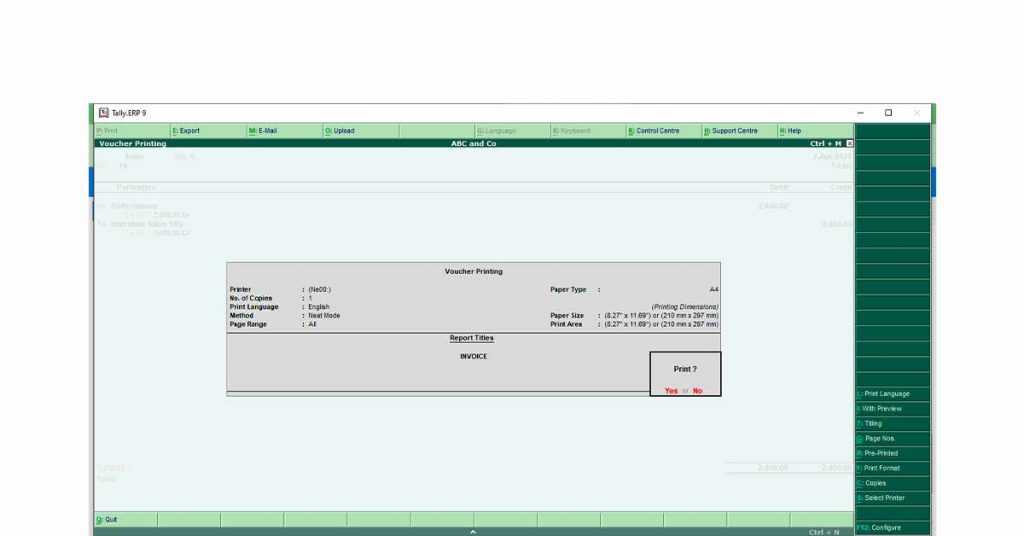
인쇄 옵션을 사용하면 Performa 송장을 XPS 문서로 인쇄할 수도 있습니다.
결론 :
TallyPrime에서 Performa Invoice를 생성하는 것은 고객이나 공급업체에 송장을 보낼 때 매우 쉽고 유용합니다. 인도가 종이 없는 비즈니스 문화로 나아가고 있기 때문에 TallyPrime을 통해 회계사는 Performa Invoice를 문서 형식으로 내보낼 수 있습니다.
추천 자료: 최신 Tally ERP 9 릴리스를 사용한 간편한 GSTR-9 제출 – 무료 다운로드
자주하는 질문:
- Tally에서 Performa 송장을 내보내는 방법은 무엇입니까?
Tally에서 Performa 송장을 내보내려면- 1. 상품권 변경 모드로 이동합니다. 2. 내보낼 Performa를 선택합니다. 3 Alt+E를 눌러 내보내기 명령을 내립니다.
- Tally에서 Performa 송장을 편집하는 방법은 무엇입니까?
Tally에서 Performa 송장을 편집하려면- 1. 상품권 변경 모드로 이동합니다. 2. 편집할 Performa를 선택합니다. 3 ENTER 키를 누르고 세부 정보를 편집합니다.
- Performa 송장을 Tally에서 송장으로 변환하는 방법은 무엇입니까?
탈리에서 Performa 송장을 변환하려면- 1. 바우처 변경 모드로 이동합니다. 2. 송장으로 변환할 Performa 송장을 선택합니다. 3 Ctrl + L을 눌러 Performa를 송장으로 변경합니다. 4. Ctrl +A를 눌러 송장을 저장합니다. .
- TallyPrime에서 견적을 작성하는 방법은 무엇입니까?
다음 단계에 따라 Tally에서 견적을 작성하십시오. 1. Gateway of Tally로 이동하십시오. 2. F12를 누르십시오. 3. 구성으로 이동하십시오. 4. 인쇄를 선택하십시오. 5. 판매 거래를 선택하십시오. 6. 판매 주문/견적을 클릭하십시오. 7. 세부사항을 입력하십시오
- Tally에서 Performa 송장의 바로 가기 키는 무엇입니까?
Gateway of tally에서 Tally의 Performa 송장 대시보드로 직접 이동하는 바로 가기는 1입니다. "V"를 누르십시오. 2. F8 키를 누르십시오. 3. CTRL + L을 누르십시오.