
TallyPrime'da Performa Faturası Nasıl Oluşturulur
Yayınlanan: 2021-12-31Faturalandırma, herhangi bir işletmenin ayrılmaz bir parçasıdır, ancak ödemeyi almadan önceki son adımdır. Şirketler, ödeme talep eden bir fatura göndermeden önce, müşterilere teslim edilen veya teslim edilecek mal veya hizmetlerin tahmini maliyetini göndermelidir. Müşterilere maliyet tahmini sağlamak, satıcıların ödeme makbuzlarını zamanında almalarına ve anlaşmazlıkları azaltmalarına yardımcı olur. İşte burada Performa Fatura satış sürecine girer.
TallyPrime, işletmelerin geçerli Performa faturaları oluşturmasına ve yazdırmasına yardımcı olur. TallyPrime, herhangi bir format standardizasyonundan ödün vermeden fatura formatlarınızı tasarlama konusunda tam bir özgürlük sunar. Bu makale, TallyPrime'da Performa Faturanın nasıl oluşturulacağı konusunda adım adım bir kılavuz sağlayacaktır.
TallyPrime'da Performa Fatura Nedir ?
Performa fatura, nihai faturayı göndermeden önce müşterilere sağlanan ürün veya hizmetlerin tahmini maliyetinin ayrıntılı bir dökümüdür. Performa fatura, faturalandırma ve maliyet kesinleştirme sırasında satıcı ve müşteri arasındaki şeffaflığın artırılmasına yardımcı olur. TallyPrime'da Performa faturaları oluşturmak, faturalandırma veya faiz hesaplaması kadar kolaydır.
Performa Faturasında Nelerden Bahsedilir?
Performa faturası, tüm işlem detaylarını, işlem tarihini, ürün veya hizmet maliyetini vb. içermelidir. TallyPrime'da oluşturulan proforma faturada belirtilen detaylar.
Satıcı/ Servis Sağlayıcı Ayrıntıları
- Şirketin adı
- Adres
- Telefon numarası
- Email kimliği
Müşteri/ Müşteri Detayları
- Müşteri/Müşteri Adı
- Adres
- İletişim numarası
- Email kimliği
- GSTIN
Diğer Teslimat ve Ödeme Detayları
- Tedarik tarihi
- Tedarikçi Referans Numarası
- Satınalma siparişi numarası
- Sevk Belgesi Numarası
- İrsaliye tarihi
- Ödeme Şekli/Şartları
- Gönderim Yoluyla
- Teslimat şartları
Satış Detayları
- Performa Fatura Tarihi
- Sağlanan mal veya hizmetlerin ayrıntılı açıklaması
- Sayı ve birim ağırlık veya hacim olarak sağlanan miktar
- Birim başına oran ve ödenecek birim başına ödenecek tutar
- Vergiler, varsa GST, KDV ve Cess'i içerir
- İşlemde geçerli indirimler
- Müşteri veya müşteri tarafından ödenmesi gereken net tutar.
Önerilen Okuma: Tally'de Adım Adım Faiz hesaplaması (Basit ve Gelişmiş Mod)
TallyPrime'da Performa Faturası Nasıl Yapılır?
1. Adım: "Dergileri ve İsteğe Bağlı Fişleri Tersine Çevirme" özelliğini etkinleştirin
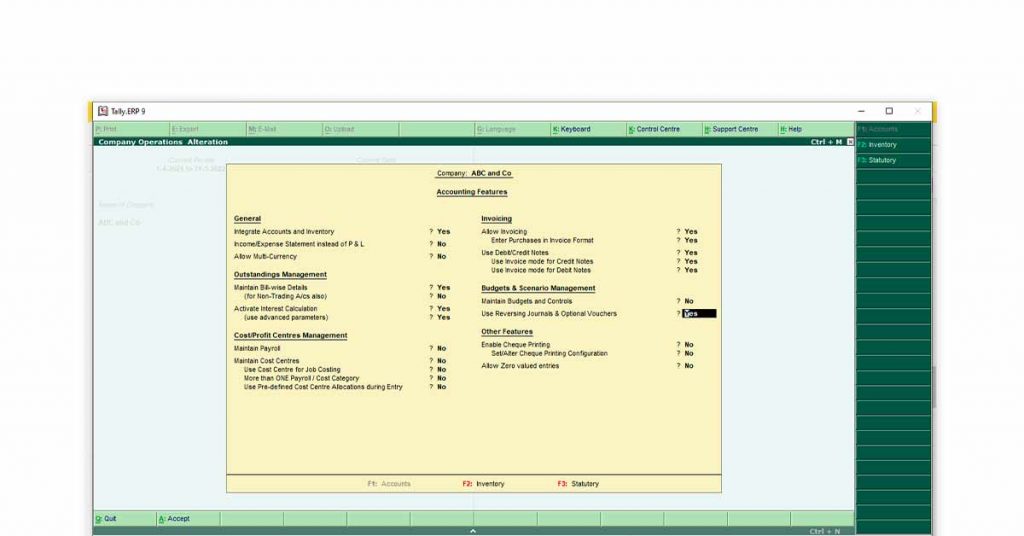
- Gateway of Tally'ye git
- F11 fonksiyon tuşuna basın
- “Bütçe ve Senaryo Yönetimi”ne gidin
- “Y” veya “Evet ” yazarak 'Tersine Çevirme Günlükleri ve isteğe bağlı fişleri' “EVET” olarak ayarlayın.
2. Adım: İsteğe Bağlı Satış Fişi'ne gidin
- Gateway of Tally'ye git
- “Muhasebe Fişi”ne tıklayın veya Klavyede V tuşuna basın
- Satış Fişini girmek için Klavyede F8 tuşuna basın
- İsteğe Bağlı Kuponu etkinleştirmek için Ctrl + L tuşlarına aynı anda basın
3. Adım: Tüm ayrıntıları girin

- F2 Tuşuna Basarak Tarihi Seçin
- Parti Defterini Seçin
- Satış ve Sözleşme ile ilgili tüm detayları girin
- Kaydetmek için CTRL + A tuşlarına basın
Önerilen Okuma: Tally'yi Biz Analyst ile Buluta Taşıma
Tally Prime'da Performa Faturası Nasıl Yazdırılır ?
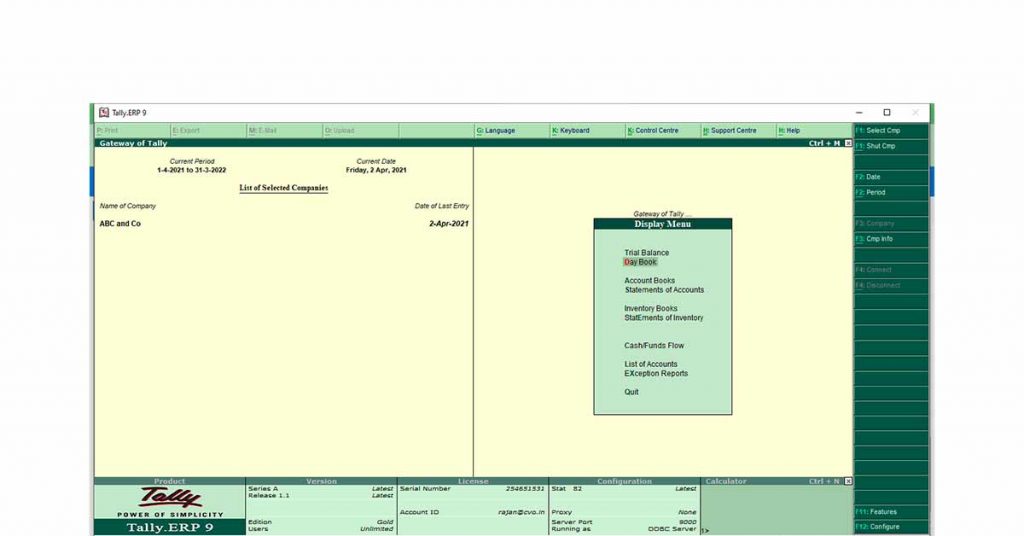
Performa faturasını oluşturduktan sonra, müşterinize göndermek için faturayı yazdırmanız önemlidir. İşte Tally'de Fatura Gerçekleştir'in nasıl yazdırılacağına ilişkin adım adım kılavuz
Adım 1: Fiş Değiştirme Moduna gidin
- Gateway of Tally'ye git
- “ D ”ye basarak Görüntüleme Moduna girin
- Day Book'a girmek için Klavyede tekrar “ D ”ye basın
veya
Değişiklik Modunda Fişe girmek için Klavyedeki “ PageUp ” düğmesine doğrudan basabilirsiniz.
Adım 2: Yazdırılacak İstenen Performa Faturasını Seçin
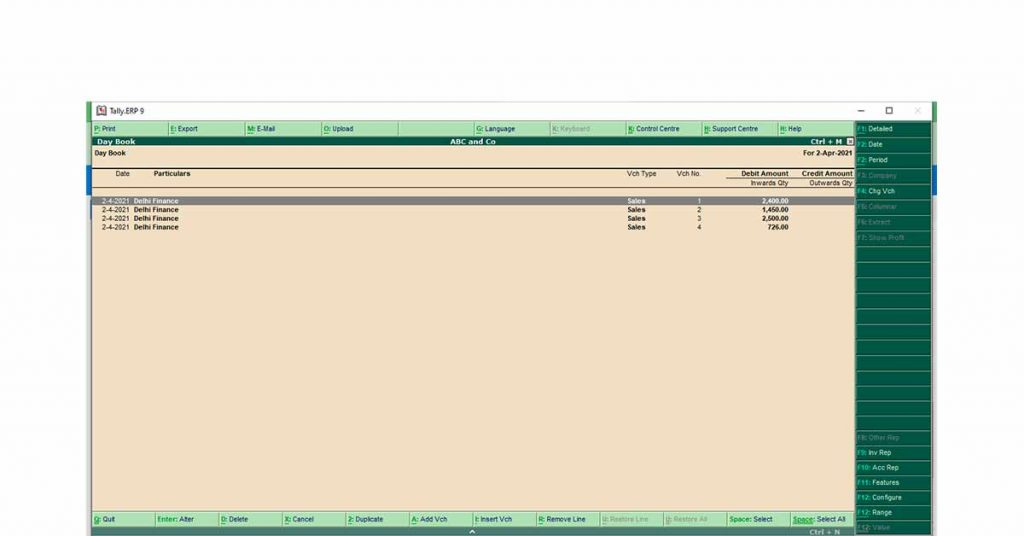
- Tarih penceresi için F2'ye basın
- Performa Fatura Tarihini Girin
Veya,
Yazdırmak istediğiniz Performa Fatura doğrudan pencerede görünüyorsa 3. adıma geçin - Yazdırmak istediğiniz Performa Faturası üzerinde “Giriş” butonuna basınız.
Adım 3: yazdırma Komutunu verin
- Yazdırma Komutunu vermek için Alt+P tuşlarına basın
- Yazıcı, Biçim, Boyut ve diğer yazdırma seçeneklerini seçin
- “Yazdırılsın mı?” görüntülendiğinde “Y”ye basın. komutu belirir.
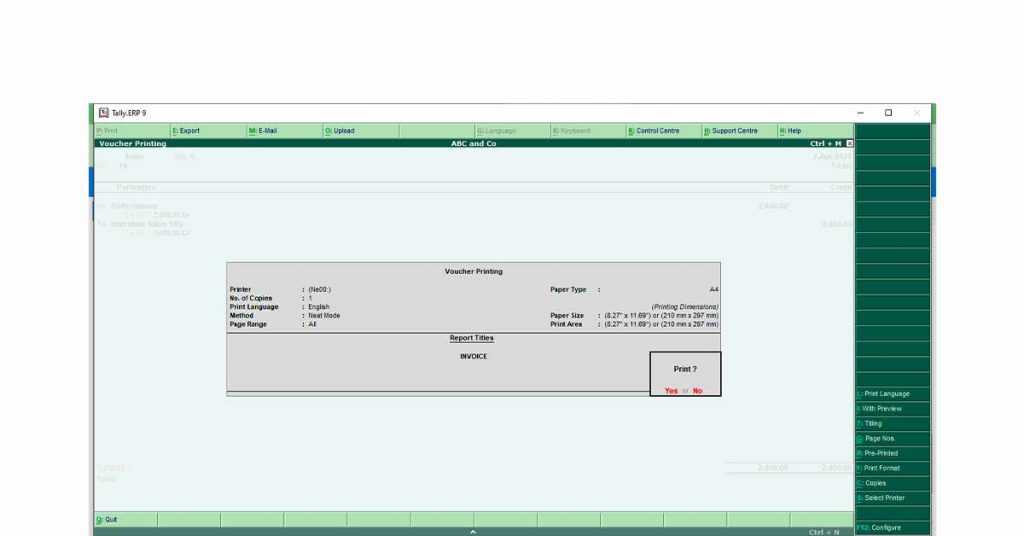
Yazdır seçeneği ayrıca Performa Faturasını XPS Belgesi olarak yazdırmanıza da olanak tanır.
Sonuç :
Faturalarınızı müşterilere veya tedarikçilere gönderirken TallyPrime'da Performa Faturası oluşturmak son derece kolay ve yararlıdır. Hindistan kağıtsız iş kültürüne doğru ilerlediğinden, TallyPrime muhasebecilerin Performa Faturasını belge formatında dışa aktarmalarına izin veriyor.
Önerilen Okuma: En Son Tally ERP 9 Sürümü ile Kolay GSTR-9 Dosyalama – Ücretsiz İndirme
SSS:
- Tally'de Performa faturası nasıl dışa aktarılır?
Tally'de Performa faturasını dışa aktarmak için - 1. Fiş değiştirme moduna gidin 2. Dışa aktarmak istediğiniz Performa'yı seçin. 3 Dışa aktarma komutunu vermek için ALT+E tuşlarına basın.
- Tally'de Performa faturası nasıl düzenlenir?
Tally'de Performa faturasını düzenlemek için - 1. Fiş değiştirme moduna gidin, 2. Düzenlemek istediğiniz Performa'yı seçin, 3 ENTER tuşuna basın ve detayları düzenleyin
- Tally'de Performa faturasını faturaya nasıl dönüştürebilirim?
Performa faturasını Tally'de dönüştürmek için - 1. Fiş değiştirme moduna gidin, 2. Faturaya dönüştürmek istediğiniz Performa Faturayı seçin, 3 Performa'yı Faturaya çevirmek için Ctrl +L tuşlarına basın, 4. Faturayı kaydetmek için Ctrl +A tuşlarına basın .
- TallyPrime'da alıntı nasıl yapılır?
Tally'de teklif vermek için aşağıdaki adımları izleyin 1. Gateway of Tally'ye gidin 2. F12'ye basın 3. Yapılandır'a gidin 4. Yazdırmayı seçin 5. Satış İşlemlerini seçin 6. Satış Siparişi / Teklif'e tıklayın 7. Ayrıntıları Girin
- Tally'deki Performa faturasının kısayol tuşu nedir?
Tally Gateway'den Tally'deki Performa fatura panosuna doğrudan gitmek için kısayol 1'dir. “V” tuşuna basın 2. F8 Tuşuna basın 3. CTRL +L tuşlarına basın.