
Comment créer une facture Performa dans TallyPrime
Publié: 2021-12-31La facturation fait partie intégrante de toute entreprise, mais c'est la dernière étape avant de recevoir le paiement. Avant d'envoyer une facture demandant le paiement, les entreprises doivent envoyer aux clients une estimation du coût des biens ou des services livrés ou à livrer. Fournir aux clients une estimation des coûts aide les vendeurs à recevoir les paiements en temps opportun et à réduire les litiges. C'est là que Performa Invoice entre dans le processus de vente.
TallyPrime aide les entreprises à créer et imprimer des factures Performa viables. TallyPrime vous offre une liberté totale pour concevoir vos formats de facture sans compromettre la standardisation des formats. Cet article fournira un guide étape par étape sur la façon de créer une facture Performa dans TallyPrime.
Qu'est-ce que la facture Performa dans TallyPrime ?
La facture Performa est une ventilation détaillée du coût estimé des produits ou services fournis aux clients avant l'envoi de la facture finale. La facture Performa contribue à accroître la transparence entre le vendeur et le client au moment de la facturation et de la finalisation des coûts. La création de factures Performa dans TallyPrime est aussi simple que la facturation ou le calcul des intérêts.
Qu'est-ce qui est mentionné sur la facture Performa ?
La facture Performa doit inclure tous les détails de la transaction, la date de la transaction, le coût du produit ou du service, etc. Voici les détails mentionnés dans la facture proforma créée dans TallyPrime.
Détails du vendeur/prestataire de services
- Nom de l'entreprise
- Adresse
- Numéro de téléphone
- Identifiant de messagerie
Client/ Détails du client
- Nom du Client/Client
- Adresse
- Numéro de contact
- Identifiant de messagerie
- GSTIN
Autres détails de livraison et de paiement
- Date de livraison
- Numéro de référence du fournisseur
- Numéro de commande
- Numéro du document d'expédition
- Date du bon de livraison
- Mode/Conditions de paiement
- Expédition via
- Conditions de livraison
Détails de la vente
- Date de la facture Performa
- Description détaillée des biens ou services fournis
- Quantité fournie en termes de nombre et de poids unitaire ou de volume
- Taux unitaire et montant à payer Montant unitaire à payer
- Les taxes, le cas échéant, incluent la TPS, la TVA et la Cess
- Remises applicables à la transaction
- Montant net dû pour le paiement par le client ou le client.
Lecture suggérée : Calcul des intérêts étape par étape dans Tally (mode simple et avancé)
Comment créer une facture Performa dans TallyPrime ?
Étape 1 : Activer "Annuler les journaux et les pièces justificatives facultatives"
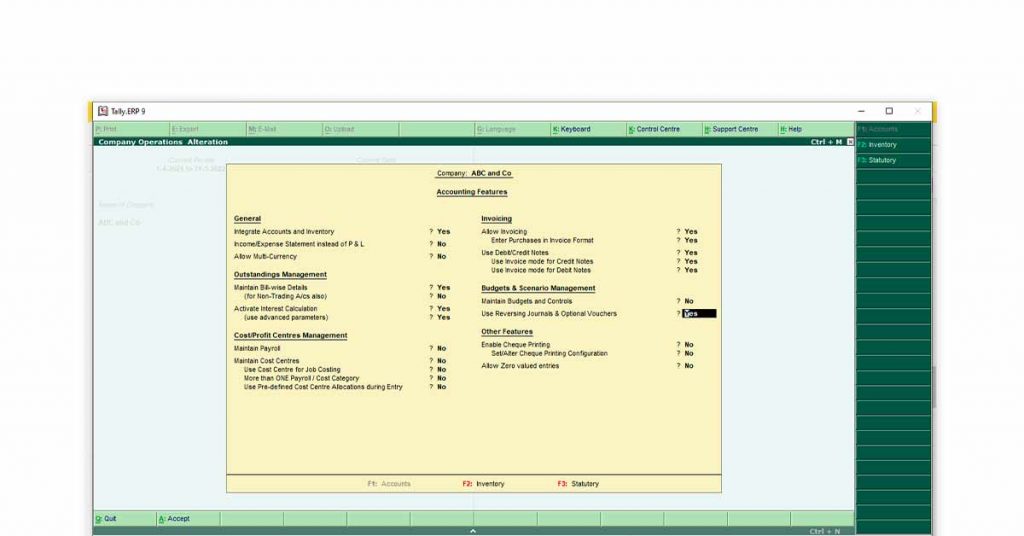
- Aller à la passerelle de Tally
- Appuyez sur la touche de fonction F11
- Accédez à "Gestion du budget et des scénarios"
- Définissez 'Annulation des journaux et pièces justificatives facultatives' sur "OUI" en tapant "O" ou "Oui".
Étape 2 : accédez au bon de vente facultatif
- Aller à la passerelle de Tally
- Cliquez sur « Accounting Voucher » ou appuyez sur V sur le clavier
- Appuyez sur F8 sur le clavier pour saisir le bon de vente
- Appuyez simultanément sur Ctrl + L pour activer le bon optionnel
Étape 3 : Entrez tous les détails
- Sélectionnez la date en appuyant sur F2
- Sélectionnez le registre des fêtes
- Entrez tous les détails liés aux ventes et au contrat
- Appuyez sur CTRL + A pour enregistrer
Lecture suggérée : Comment migrer Tally sur le cloud avec Biz Analyst

Comment imprimer la facture Performa dans Tally Prime ?
Une fois que vous avez créé la facture Performa, il est indispensable d'imprimer la facture pour l'envoyer à votre client. Voici le guide étape par étape sur la façon d'imprimer Perform Invoice in Tally
Étape 1 : Accédez au mode de modification du bon
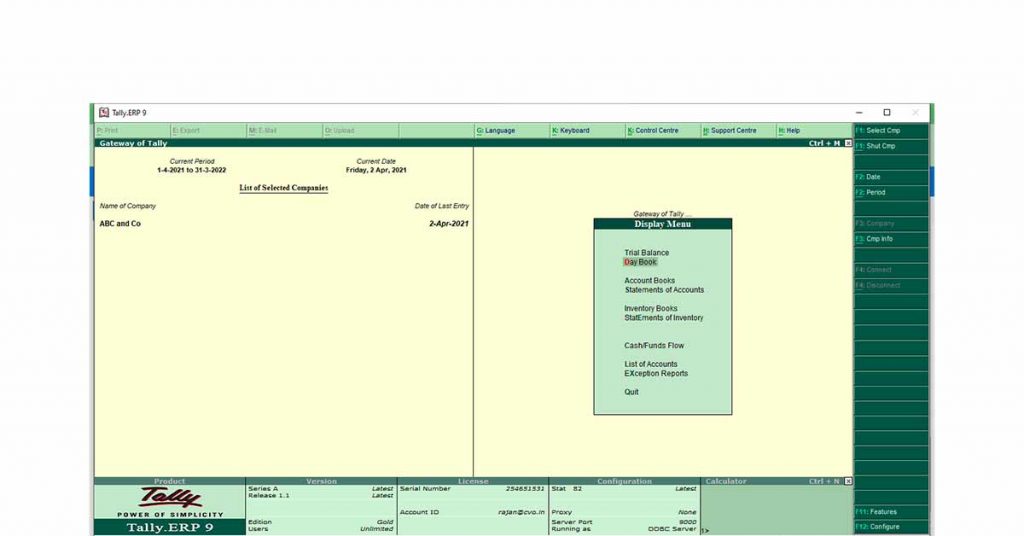
- Aller à la passerelle de Tally
- Entrez dans le mode d'affichage en appuyant sur « D »
- Appuyez à nouveau sur « D » sur le clavier pour entrer dans le livre de jour
ou alors
Vous pouvez appuyer directement sur le bouton " PageUp " sur le clavier pour entrer le bon en mode altération
Étape 2 : Sélectionnez la facture Performa souhaitée à imprimer
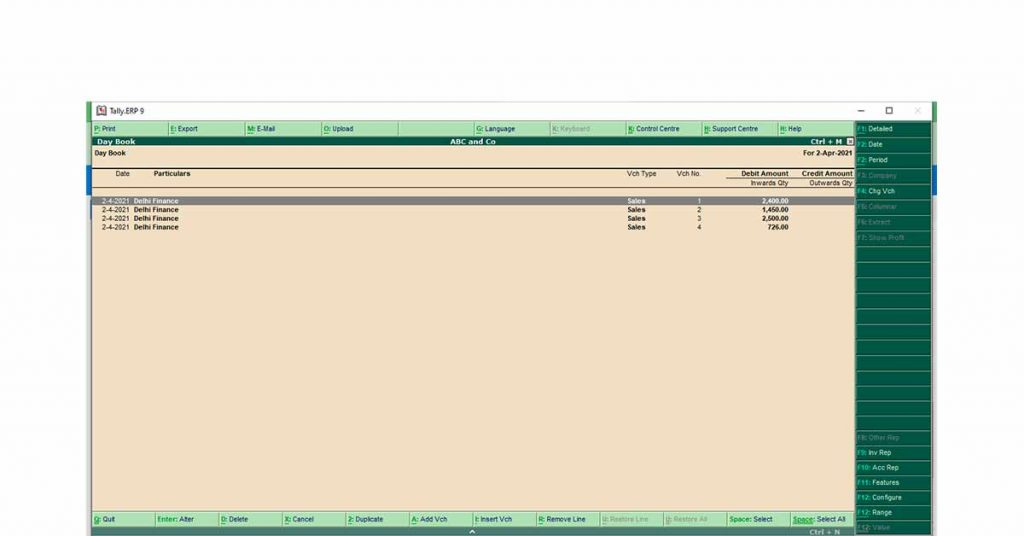
- Appuyez sur F2 pour la fenêtre de date
- Saisissez la date de facturation Performa
Ou alors,
Si la facture Performa que vous souhaitez imprimer apparaît directement dans la fenêtre, passez à l'étape 3 - Appuyez sur le bouton "Entrée" sur la facture Performa que vous souhaitez imprimer.
Étape 3 : Donnez la commande d'impression
- Appuyez sur Alt + P pour donner la commande d'impression
- Sélectionnez l'imprimante, le format, la taille et d'autres options d'impression
- Appuyez sur "Y" une fois que le "Imprimer?" commande apparaît.
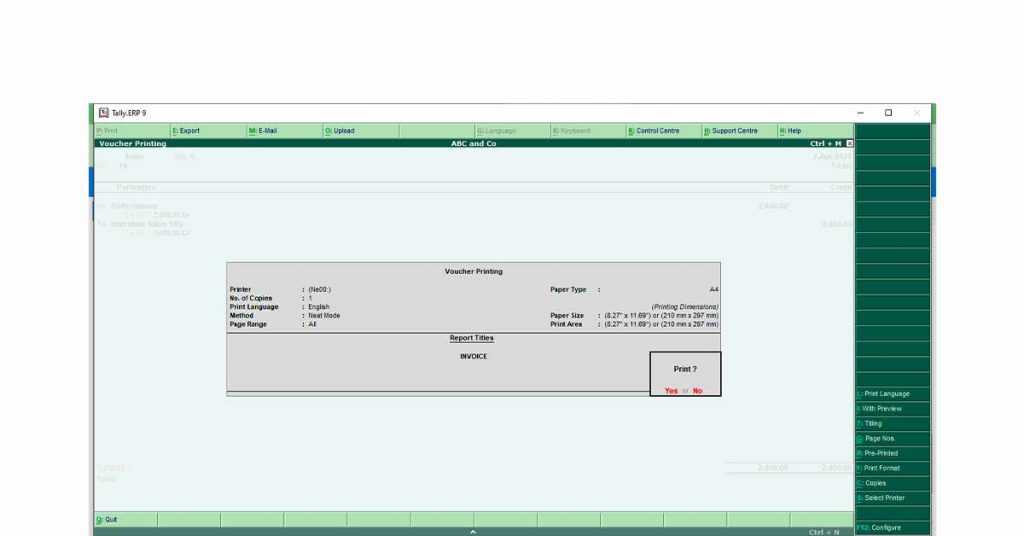
L'option d'impression vous permet également d'imprimer la facture Performa en tant que document XPS.
Bilan :
Créer Performa Invoice dans TallyPrime est extrêmement simple et utile lors de l'envoi de vos factures à des clients ou à des fournisseurs. Depuis que l'Inde s'oriente vers une culture d'entreprise sans papier, TallyPrime permet aux comptables d'exporter la facture Performa au format document.
Lecture suggérée : Dépôt facile de GSTR-9 avec la dernière version de Tally ERP 9 - Téléchargement gratuit
FAQ:
- Comment exporter une facture Performa dans Tally ?
Pour exporter la facture Performa dans Tally- 1. Accédez au mode de modification du bon 2. Choisissez la Performa que vous souhaitez exporter. 3 Appuyez sur ALT+E pour donner la commande d'exportation.
- Comment modifier la facture Performa dans Tally ?
Pour modifier la facture Performa dans Tally- 1. Accédez au mode de modification du bon, 2. Choisissez la Performa que vous souhaitez modifier, 3 Appuyez sur la touche ENTER et modifiez les détails
- Comment convertir une facture Performa en facture dans Tally ?
Pour convertir la facture Performa en Tally- 1. Accédez au mode de modification du bon, 2. Choisissez la facture Performa que vous souhaitez convertir en facture, 3 Appuyez sur Ctrl + L pour changer la Performa en facture, 4. Appuyez sur Ctrl + A pour enregistrer la facture .
- Comment faire des cotations dans TallyPrime ?
Suivez les étapes suivantes pour faire un devis dans Tally 1. Accédez à la passerelle de Tally 2. Appuyez sur F12 3. Accédez à Configurer 4. Choisissez Impression 5. Sélectionnez Transactions de vente 6. Cliquez sur Commande client / Devis 7. Entrez les détails
- Quelle est la touche de raccourci pour la facture Performa dans Tally ?
Le raccourci pour accéder directement au tableau de bord de la facture Performa dans Tally à partir de la passerelle de pointage est 1. Appuyez sur "V" 2. Appuyez sur la touche F8 3. Appuyez sur CTRL + L