Googleで自分のビジネスを確認する方法:究極のガイド
公開: 2022-07-12
Google Business Profile(旧称Google My Business)は、企業がGoogle全体でオンラインプレゼンスを管理するのに役立つ無料のツールです。 Googleでビジネスを作成して確認すると、顧客があなたのビジネスをどのように見るかを制御し、表示する情報を決定できます。
アクティブなGoogleBusinessProfileを使用すると、顧客からの連絡やレビューの投稿が非常に簡単になります。 また、Google検索とGoogleマップに表示される更新や特別オファーを投稿することもできます。
「Googleでビジネスを確認する必要があるのはなぜですか」などの質問をよく目にします。 または「Googleで自分のビジネスを確認するための最良の方法は何ですか?」 これらの質問への回答などを入手するには、以下をお読みください。
目次
- Googleビジネスプロフィールを確認する必要がある理由
- Googleで自分のビジネスを確認する方法
- 検証方法
- ビジネスを即座に確認する方法
- 複数の場所でのGoogleBusinessProfileの一括検証
- 他の誰かがGoogleで私のビジネスを確認できますか?
- 確認済みステータスの追加の利点
- 確認済みのステータスを維持するためのヒント
- よくある質問
- Birdeyeの完全なGoogleマーケティングパッケージ
Googleビジネスプロフィールを確認する必要がある理由
Googleは、あなたの会社が本物であり、主張する住所に存在することを確認したいと考えています。 これを実現するために、Googleは企業がビジネスを検証するためのさまざまな方法を提供しています。 Googleがあなたの会社とその住所を確認した後、それはGoogle検索で見ることができます。
Googleビジネスプロフィールを確認すると、検索やマップなどのGoogleの商品全体でビジネスが正しく表示されるようになります。 また、あなたが提供する製品やサービスを探している人々があなたのビジネスをオンラインで見つけることができることを保証します。
Googleで自分のビジネスを確認する方法
通常、ビジネスにはGoogleに既存のビジネスプロフィールがあります。 ビジネスにプロファイルがない場合は、プロファイルを作成する必要があります。
最初にビジネスのGoogleビジネスプロファイルを作成するには、google.com / businessにアクセスし、Googleアカウントでログインします。 Googleアカウントをまだお持ちでない場合は、作成する必要があります。 1つの場所または複数の場所にあるビジネスのビジネスプロファイルを最初から作成する方法については、手順を追った説明をご覧ください。
Googleビジネスプロフィールがすでに存在しているが、まだ申請していない場合は、google.com / businessにアクセスして、会社名を入力してください。 ビジネスプロファイルがすでに存在する場合は、ドロップダウンメニューに表示されます。 さあ、あなたのビジネスを選択してください。 Googleは、このプロファイルを管理するかどうかを尋ねます。 [今すぐ管理]をクリックしたら、ビジネスプロファイルを確認する必要があります。
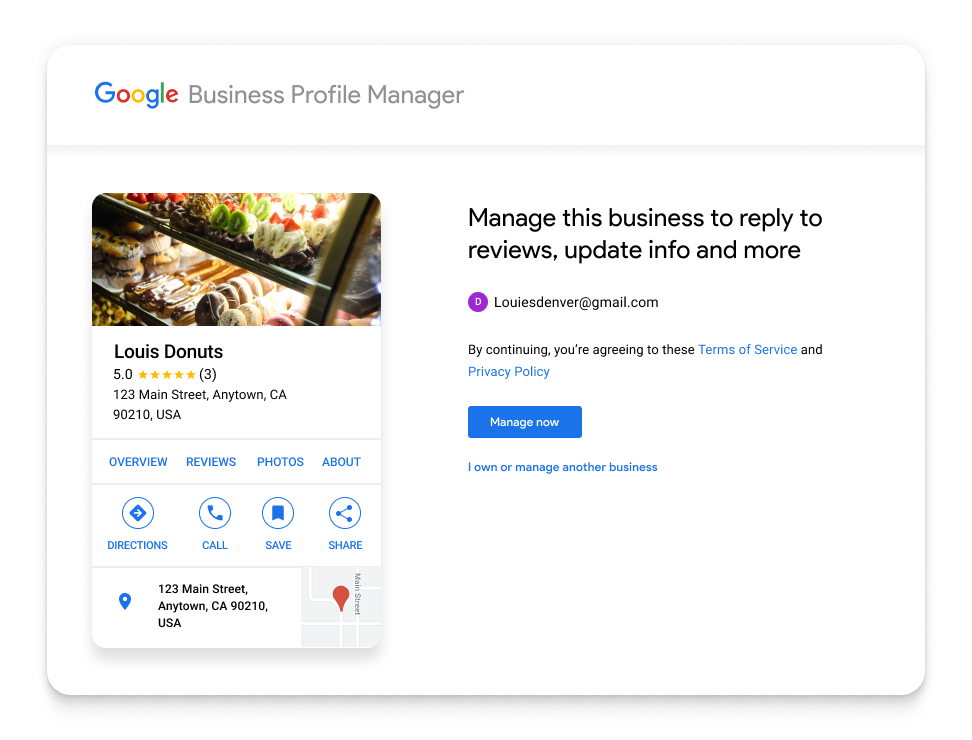
Googleは、プロフィールを確認するためのさまざまな方法を提供しています。 これを行うには、電話、テキスト、電子メール、またはビデオ通話を使用できます。 必要な確認の種類は、Googleがあなたのビジネスについて持っている情報によって異なります。 各検証プロセスは簡単ですが、複数の方法で検証する必要がある場合があります。
各GoogleBusinessProfile検証オプションをもう少し深く掘り下げて、各プロセスがどのように見えるかを見てみましょう。
検証方法
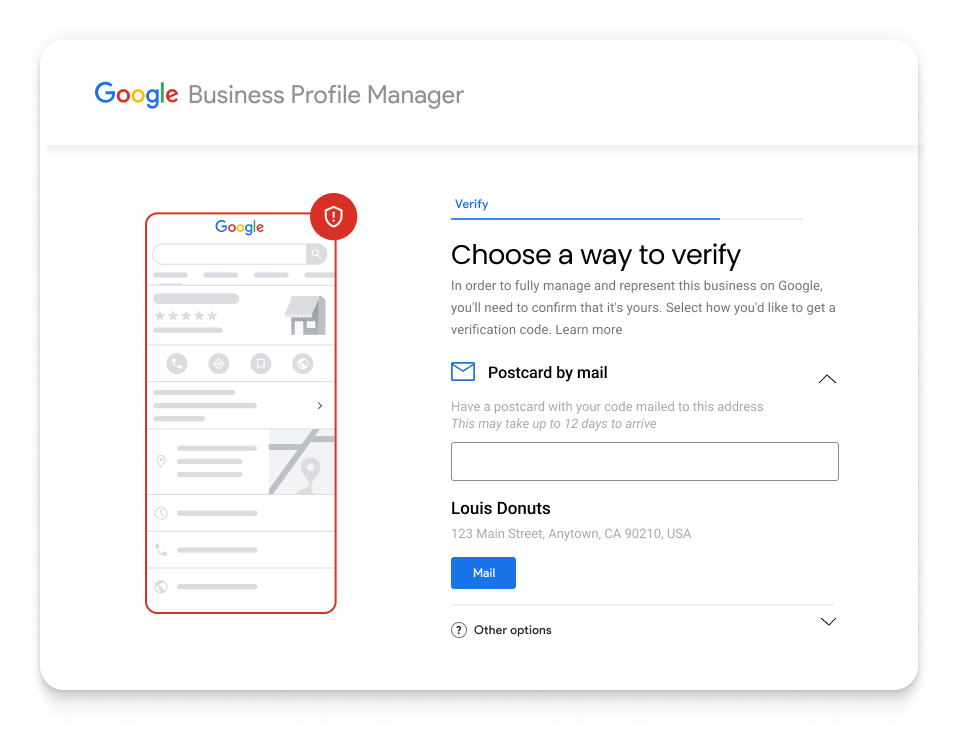
Google Business Profileを確認する方法はいくつかあるため、どちらの方法が最適かを判断する前に、それぞれの重要な情報に細心の注意を払ってください。
1.はがきの確認。 ハガキのリクエスト方法では、確認コードが記載されたハガキを郵送でお送りします。 ハガキは2週間以内に届きます。 受け取ったら、Googleで一意の5桁のコードを入力して、会社が指定された住所にあることを確認する必要があります。
Googleにハガキをリクエストしたら、カードが届くのを待つ間は、会社名、住所、カテゴリを変更しないでください。 また、別のコードを要求しないでください。
プロフィール情報を変更したり、新しいコードをリクエストしたりすると、Googleは元のハガキのコードをキャンセルし、アカウントの整合性を維持するために新しいコードを送信します。
各確認コードは、会社と提供された住所にのみ割り当てられます。 確認コードは、生成されてから30日間有効です。
- ステップ1:はがきの確認方法をリクエストします。 Googleビジネスプロフィールに移動します。 「確認を受ける」を選択し、「はがき」をクリックします。 会社の住所が正しいことを確認してください。 次に、はがきをリクエストします。
- ステップ2:ハガキを受け取ったら、確認コードを入力します。 Googleビジネスプロフィールに移動します。 「コード」フィールドに、ハガキに記載されている固有の5桁の確認コードを入力します。 次に、「送信」をクリックします。
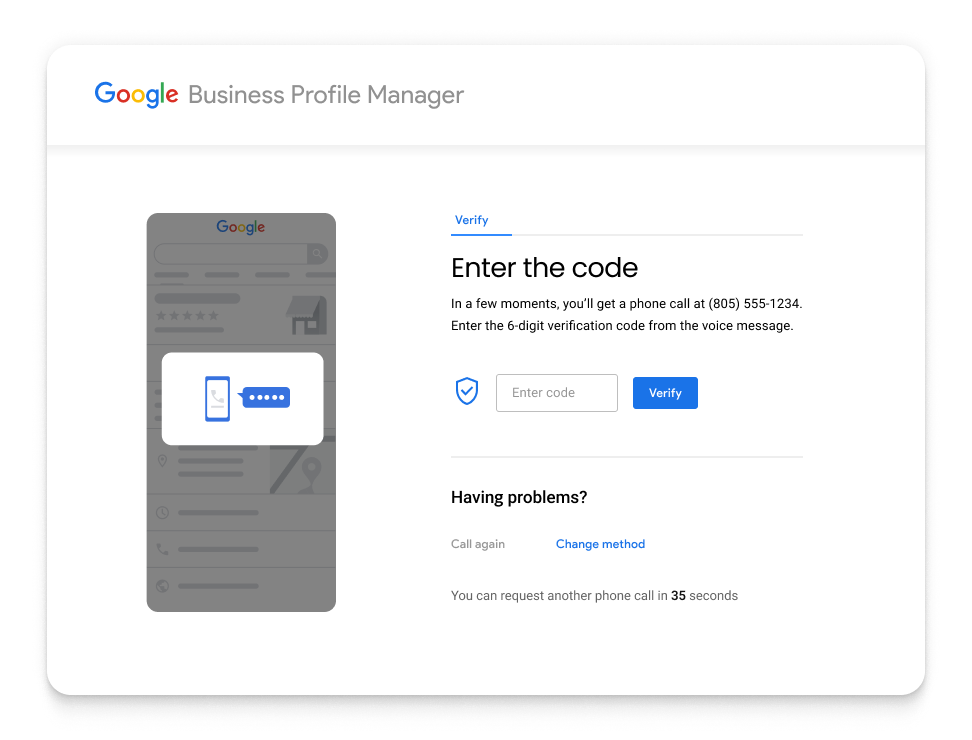
2.電話またはSMSによる確認。 このオプションを選択する前に、会社の電話番号が直通電話とテキストメッセージを受信できる必要があることを覚えておくことが重要です。 残念ながら、対話型音声応答システムは確認コードを取得できません。
勤務先の電話に直接応答してテキストメッセージを受信できる場合は、次の手順に従って確認してください。
- Googleビジネスプロフィールに移動します。
- [確認済み]>[電話またはSMS]をクリックします。
- [電話]を選択した場合は、電話に出て確認コードを聞きます。 忘れないように必ず書き留めてください。 SMSを選択した場合は、確認コードを含むテキストを開きます。
- 次に、コードをGoogle Business Profileに入力して、確認を完了します。
3.電子メールによる確認。 メールでビジネスを確認する場合は、確認画面でまったく同じメールアドレスを使用してください。
- Googleビジネスプロフィールに移動します。
- [確認を受ける]をクリックしてから、[メール]をクリックします。
- Googleからのメールに記載されている手順に従ってください
4.ビデオ録画の検証。 ビデオ録画でアカウントを確認することを選択した場合、Googleへのビデオのアップロードをいつでもキャンセルすると、あなたとGoogleの両方がそのアカウントにアクセスできなくなることに注意してください。
その録画ボタンを押す前に、ビデオのゲームプランが必要です。 Googleでは、次の点を含む継続的な記録が必要です。
- あなたのビジネスの場所。 Googleマップの場所を表示するには、通りの名前、近隣の企業、会社周辺など、企業の外部のビデオをキャプチャします。
- ビジネスまたは機器。 あなたの会社がこのGoogleマップの場所を占めていることを示すためにあなたの操作のビデオをキャプチャします。 これには、販売用の在庫アイテム、ブランド機器、マーケティング資料、顧客向けツールなどのアイテムが含まれる場合があります。
- 管理の証明。 会社を代表する権限があることを証明する従業員専用のアイテムまたは場所の映像を含めます。 これには、レジ、キッチン、保管室、または機密性の低いビジネスペーパーが含まれる可能性があります。 鍵を使って建物に入ることもできます。
上記の要素を記録できるようにする計画ができたら、次のステップに進むことができます。

ステップ1:動画をアップロードする
携帯電話でビジネスプロフィールに移動します。 デスクトップコンピューターで検証プロセスを開始した場合は、QRコードをスキャンして電話で続行できます。
- ビジネスプロフィールで、[確認済み]>[動画をキャプチャ]をタップします。
- [記録を開始]をタップします。 手順に従って、ビデオを録画します。
- [録画を停止]>[動画をアップロード]をタップします。
ステップ2:レビューを待つ
動画をGoogleにアップロードすると、最大5営業日審査されます。 確認されると、通知が届きます。 この確認方法が機能しない場合でも、[確認済み]ボタンが表示されます。これは、別の確認方法を試す必要があることを意味します。
ステップ3:ビデオを削除する
確認が済んだら、Googleビジネスプロフィールに戻ります。 右上の[その他]、[詳細設定]、[動画のアップロード]、[動画の削除]の順にクリックします。
5.ライブビデオ通話の確認。 この方法を選択する前に、お使いの携帯電話がライブビデオハングアウトに対応できること、およびビデオハングアウトの確認のためにGoogleのサポート時間内であることを確認してください。 ビデオ録画の確認方法と同様に、あなたはあなたがあなたのビジネスの場所にいることを確認し、あなたがビデオ通話でビジネスオーナーであることを証明する必要があります。 次に、次の手順に従います。
- Googleビジネスプロフィールに移動します。
- [確認を受ける]、[ビデオハングアウト]、[次へ]の順にクリックします。
- 言語を選択する。
- 「通話開始」をクリックして、次に対応可能な担当者とのチャットを開始します。
- 準備ができたら、サポート担当者がビデオハングアウトをご案内します。
- あなたのビジネスの場所とビジネスの所有権の証明を示してください。
ビジネスを即座に確認する方法
頻繁に発生することはありませんが、Googleアカウントが特定のビジネスプロファイルを所有しているかどうかをGoogleが判断できる場合があります。 たとえば、以前にGoogle Search Consoleでウェブサイトを確認したことがある場合は、Googleビジネスプロフィールがすぐに確認される可能性があります。これは、ウェブサイトの所有者、SEOの専門家、開発者がGoogle検索でのパフォーマンスを理解するのに役立つGoogleの無料ツールです。
新規の検索コンソールユーザーの場合、プロファイルを追加または要求した後に一致するWebサイトを確認する場合は、[確認を受ける]をクリックします。 そこから、プロファイルを編集して、すぐに顧客とつながることができます。
対象となる企業が同じ企業の10以上の場所を管理している場合、その企業は一括検証を使用できる可能性があります。
複数の場所でのGoogleBusinessProfileの一括検証
Business Profile Managerを使用して、複数のプロファイルをまとめて管理できます。 アクションを実行する前に、アカウントを確認できることを確認してください。
まず、確認済みのアカウントがビジネスにまだ存在しておらず、アカウントにエラーがないことを確認します。 次に、同じビジネスの10個以上のプロファイルを含むスプレッドシートを提供する必要があります。 このスプレッドシートには、管理するプロファイルのみを含める必要があります。 サービスエリア事業を営む場合、一括検証方式は利用できません。
準備ができたら、コンピューターでBusinessProfileManagerにサインインします。 左側の[確認]をクリックします。 次に、「チェーン」を選択します。 フォームに記入し、会社名、会社の国、地域、このビジネスプロフィールアカウントを管理するすべての人の連絡先名、連絡先の電話番号、ビジネスマネージャーのメールアドレス、Googleアカウントマネージャーのメールアドレスを記入します。 完了したら、フォームを送信します。 その後、Googleからメールで通知が届き、アカウントが一括確認されたときに通知されます。
他の誰かがGoogleで私のビジネスを確認できますか?
あなたが所有者または正式な代表者である場合にのみ、GoogleBusinessProfileで会社情報を確認および管理できます。 管理アクセスを他のユーザーと共有したい場合は、ビジネスプロファイルにマネージャーを追加できます。
上記のいずれかの方法を使用して確認コードを入力した後、信頼できるサードパーティをプロファイルに追加することもできます。 その後、プライマリ所有権をサードパーティに譲渡するオプションがあります。
確認済みステータスの追加の利点
あなたのビジネスを確認することによって、あなたは本質的にあなたが合法的なビジネスであり、あなたの情報が正確であることをグーグルに伝えています。 これは、潜在的な顧客がオンラインであなたのビジネスを検索しているときに便利です。 最も重要なことは、確認済みのビジネスは検索結果で上位にランク付けされる傾向があり、顧客があなたを見つける可能性が高くなります。
確認済みの企業は、写真、ビデオ、特別オファーをリストに含めるなど、追加機能を利用することもできます。 これらすべてが、より多くの顧客とあなたのビジネスの売り上げにつながる可能性があります。
Google Business Profileを確認すると、他のユーザーがあなたのプロフィールをどのように見つけているかに関する情報にもアクセスできるようになります。 これには、ブランド検索と非ブランド検索に関するデータ、およびユーザーがあなたのリストを見ている場所に関する情報が含まれます。
確認済みのステータスを維持するためのヒント
Googleで確認済みのステータスを維持することが重要です。 それはあなたが顧客との信頼を築き、あなたのブランドを保護するのを助けることができます。
Googleでビジネス情報が確認されると、正確でタイムリーな情報を使用してオンラインプレゼンスを最新の状態に保つことができます。 ビジネスに関する情報が変更された場合は、すぐにビジネスプロファイルを更新してください。 定期的な更新により、Googleが最も正確な情報を潜在的な顧客と共有できるようになります。 場合によっては、不正確な点があると、Googleが変更を受け入れないことがあります。
最良の結果を得るには、次のことを行う必要があります。
- 看板、文房具、その他のブランディング全体で、現実の世界と同じように一貫してビジネスを表現します。
- 住所やサービスエリアが正確で正確であることを確認してください。
- コアビジネス全体を説明するために必要なカテゴリの数を最小限に抑えてください。
- Googleマップと検索での情報の表示に問題が発生する可能性があるため、ビジネスの場所ごとに1つのプロファイルのみを存在させる必要があります。
よくある質問
GoogleBusinessProfileヘルプの[VerifyYourBusiness]タブにアクセスして、確認ステータスを確認します。
Googleでビジネスを確認するのに費用はかかりません。 ビジネスプロフィールGoogleは、検索やマップなど、Google全体でオンラインプレゼンスを管理できる無料のツールです。
Birdeyeの完全なGoogleマーケティングパッケージ
Googleはローカルビジネスへの玄関口になりました。 ここから、「最高の足病医」、「近くのピザレストラン」などのビジネスの最初の検索が始まります。 これは、有機的なグーグルリストの力を計り知れないものにしました。 このデジタル時代では、消費者の90%がGoogleを使用してビジネスを検索し、61%が最初の3つのビジネスから選択してGoogle検索を検索していると答えています。 これにより、Google Business Profileは、ビジネスの成長に必要な検索、レビュー、マーケティングツールとして不可欠です。
Birdeyeは、マルチロケーションビジネスに完全なGoogleマーケティングパッケージを提供します。これは、80,000を超える企業がBirdeyeを使用して、ローカル検索エンジン最適化(SEO)とオンライン評判を高め、見込み客と直接コミュニケーションを取り、新しいビジネスを獲得するのに役立つ多くの理由の1つです。 下のバナーをクリックして、Googleビジネスプロフィールからより多くのリードを生成する方法についてのマーケティングツールキットを確認してください。