Как подтвердить свой бизнес в Google: полное руководство
Опубликовано: 2022-07-12
Бизнес-профиль Google (ранее известный как Google My Business) – это бесплатный инструмент, который помогает компаниям управлять своим присутствием в Интернете в Google. Когда вы создадите и подтвердите свою компанию в Google, вы сможете контролировать, как клиенты видят вашу компанию, и решать, какая информация будет отображаться.
Наличие активного бизнес-профиля Google позволяет клиентам очень легко связаться с вами и оставить отзыв. Вы также можете публиковать обновления и специальные предложения, которые будут отображаться в Google Поиске и на Картах Google.
Мы часто сталкиваемся с такими вопросами, как «Зачем мне нужно подтверждать свою компанию в Google?» или «Как лучше всего подтвердить свою компанию в Google?» Чтобы получить ответы на эти и другие вопросы, читайте дальше.
Оглавление
- Почему вам нужно подтвердить свой бизнес-профиль Google
- Как подтвердить свой бизнес в Google
- Методы проверки
- Как вы можете мгновенно подтвердить свой бизнес
- Массовая проверка бизнес-профиля Google для нескольких местоположений
- Может ли кто-то другой подтвердить мою компанию в Google?
- Дополнительные преимущества подтвержденного статуса
- Советы по поддержанию подтвержденного статуса
- Часто задаваемые вопросы
- Полный маркетинговый пакет Google от Birdeye
Почему вам нужно подтвердить свой бизнес-профиль Google
Google хочет убедиться, что ваша компания является подлинной и существует по указанному адресу. Для этого Google предлагает компаниям различные способы подтверждения своей деятельности. После того, как Google подтвердит вашу компанию и ее адрес, ее можно будет увидеть в поиске Google.
Подтверждение вашего бизнес-профиля Google поможет правильно отображать вашу компанию в продуктах Google, таких как Поиск и Карты. Это также гарантирует, что люди, которые ищут товары или услуги, которые вы предоставляете, смогут найти ваш бизнес в Интернете.
Как подтвердить свой бизнес в Google
Как правило, у вашей компании уже есть бизнес-профиль в Google. Если у вашего бизнеса нет профиля, вам необходимо его создать.
Чтобы сначала создать бизнес-профиль Google для своей компании, перейдите на страницу google.com/business и войдите в свою учетную запись Google. Если у вас еще нет учетной записи Google, вам необходимо ее создать. Ознакомьтесь с нашими пошаговыми инструкциями о том, как создать свой бизнес-профиль с нуля для одного или нескольких предприятий.
Если ваш бизнес-профиль Google уже существует, но вы еще не заявили на него права, перейдите на страницу google.com/business и введите название своей компании. Если ваш бизнес-профиль уже существует, он появится в раскрывающемся меню. Идите вперед и выберите свой бизнес. Теперь Google спросит, хотите ли вы управлять этим профилем. После того, как вы нажмете «Управление сейчас», вам нужно будет подтвердить бизнес-профиль.
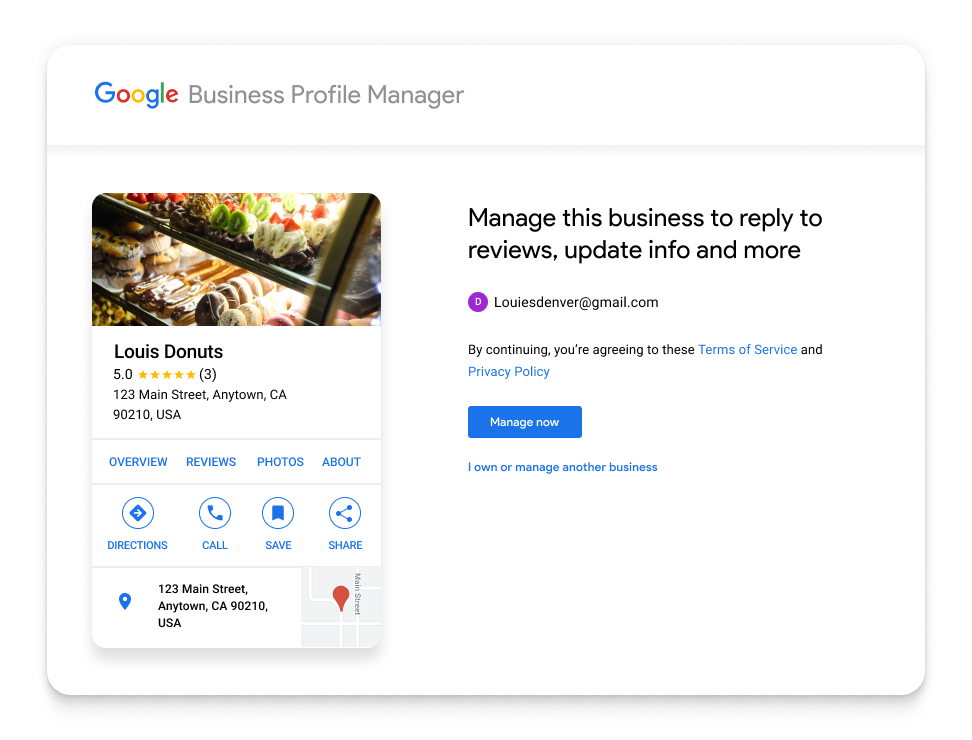
Google предлагает различные способы подтверждения вашего профиля. Для этого можно использовать телефон, текстовое сообщение, электронную почту или видеозвонок. Тип необходимой проверки зависит от информации, которую Google имеет о вашем бизнесе. Каждый процесс проверки прост, но вам может потребоваться выполнить проверку более чем одним методом.
Давайте углубимся в каждый из вариантов подтверждения бизнес-профиля Google, чтобы увидеть, как выглядит каждый процесс.
Методы проверки
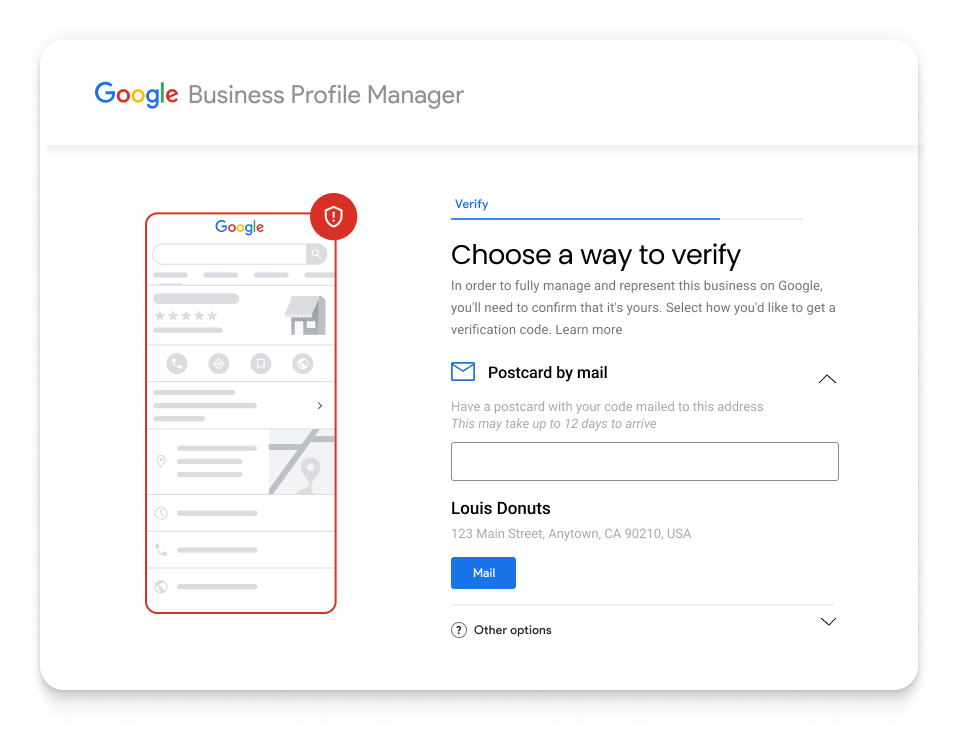
Поскольку существует несколько различных способов подтвердить свой бизнес-профиль Google, внимательно изучите важную информацию о каждом из них, прежде чем решить, какой из них лучше всего подходит для вас.
1. Верификация открытки . При использовании метода запроса открытки Google отправит вам открытку с кодом подтверждения по почте. Ваша открытка должна прийти в течение двух недель. После его получения вам нужно будет ввести уникальный пятизначный код в Google, чтобы подтвердить, что ваша компания находится по указанному адресу.
После того как вы запросили открытку в Google, не вносите никаких изменений в название своей компании, адрес или категорию, пока ждете доставки вашей открытки. Также не запрашивайте другой код.
Если вы измените информацию в своем профиле или запросите новый код, Google аннулирует код на исходной открытке и отправит новый, чтобы сохранить целостность вашей учетной записи.
Каждый проверочный код присваивается только вашей компании и указанному вами адресу. Коды подтверждения действительны в течение 30 дней после создания.
- Шаг 1. Запросите метод проверки открытки . Перейдите в свой бизнес-профиль Google. Выберите «Пройти проверку», а затем нажмите «Открытка». Убедитесь, что ваш служебный адрес указан правильно. Затем запросите открытку.
- Шаг 2: После получения открытки введите код подтверждения. Перейдите в свой бизнес-профиль Google. В поле «Код» введите свой уникальный пятизначный проверочный код, указанный на открытке. Затем нажмите «Отправить».
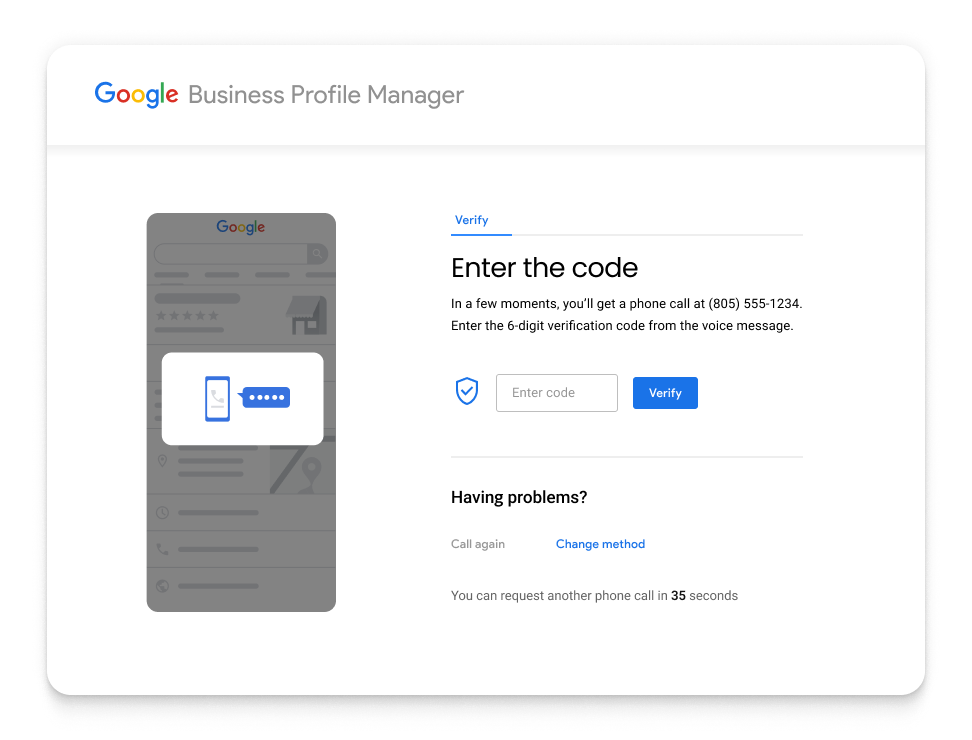
2. Подтверждение по телефону или SMS. Прежде чем выбрать этот вариант, важно помнить, что ваш рабочий номер телефона должен иметь возможность принимать прямые звонки и текстовые сообщения. К сожалению, системы интерактивного голосового ответа не смогут получить проверочный код.
Если на ваш рабочий телефон можно напрямую отвечать и получать текстовые сообщения, выполните следующие действия для проверки:
- Перейдите в свой бизнес-профиль Google.
- Нажмите «Пройти проверку» > «Телефон или SMS».
- Если вы выберете Телефон, ответьте на звонок и прослушайте код подтверждения. Обязательно запишите его, чтобы не забыть. Если вы выбрали SMS, откройте текст с кодом подтверждения.
- Затем введите свой код в свой бизнес-профиль Google, чтобы завершить проверку.
3. Подтверждение электронной почты. Если вы решили подтвердить свою компанию по электронной почте, убедитесь, что вы используете тот же самый адрес электронной почты на экране подтверждения.
- Перейдите в свой бизнес-профиль Google.
- Нажмите «Пройти проверку», затем нажмите «Электронная почта».
- Следуйте инструкциям, указанным в электронном письме от Google.
4. Проверка видеозаписи. Если вы решите подтвердить свою учетную запись видеозаписью, имейте в виду, что если вы отмените загрузку видео в Google в любой момент, ни вы, ни Google не сможете получить к нему доступ.
Прежде чем вы нажмете кнопку записи, вам понадобится план игры для вашего видео. Google требует непрерывной записи, которая включает следующие пункты:
- Расположение вашего бизнеса. Чтобы отобразить свое местоположение на Картах Google, снимите видео за пределами предприятия, например названия улиц, соседние предприятия или район вокруг вашей компании.
- Бизнес или оборудование. Снимите видео о своих операциях, чтобы показать, что ваша компания занимает это место на Картах Google. Это может охватывать такие предметы, как складские запасы для продажи, фирменное оборудование, маркетинговые материалы и инструменты для работы с клиентами.
- Доказательство управления. Включите кадры предметов или мест, предназначенных только для сотрудников, которые доказывают, что вы уполномочены представлять свою компанию. Это может включать кассовый аппарат, кухню, кладовую или неконфиденциальные деловые документы. Вы также можете использовать свои ключи, чтобы войти в ваше здание.
Когда у вас есть план записи этих элементов, вы готовы к следующим шагам:
Шаг 1. Загрузите видео
Перейдите в свой бизнес-профиль на своем мобильном телефоне. Если вы начали процесс проверки на настольном компьютере, вы можете отсканировать QR-код, чтобы продолжить на своем телефоне.

- В бизнес-профиле нажмите «Пройти проверку» > «Снять видео».
- Коснитесь «Начать запись». Следуйте инструкциям и запишите видео.
- Нажмите «Остановить запись» > «Загрузить видео».
Шаг 2. Дождитесь проверки
После того как вы загрузите свое видео в Google, оно будет находиться на рассмотрении в течение пяти рабочих дней. Если вы прошли проверку, вы получите уведомление. Если этот метод проверки не работает, вы все равно увидите кнопку «Пройти проверку», что означает, что вам придется попробовать другой метод проверки.
Шаг 3. Удалите свое видео.
После подтверждения вернитесь в свой бизнес-профиль Google. В правом верхнем углу нажмите «Еще», затем нажмите «Дополнительные настройки», затем нажмите «Загрузка видео», затем нажмите «Удалить видео».
5. Подтверждение живого видеозвонка. Прежде чем выбрать этот метод, убедитесь, что ваш телефон может принимать видеовызовы в режиме реального времени, и вы находитесь в пределах часов поддержки Google для подтверждения видеовызова. Как и в случае с методом проверки видеозаписи, вам нужно будет подтвердить, что вы находитесь в месте нахождения вашего бизнеса, и доказать, что вы являетесь владельцем бизнеса во время видеозвонка. Затем выполните следующие действия:
- Перейдите в свой бизнес-профиль Google.
- Нажмите «Пройти проверку», затем нажмите «Видеозвонок», затем нажмите «Далее».
- Выберите язык.
- Нажмите «Начать звонок», чтобы начать чат со следующим доступным представителем.
- Когда вы будете готовы, представитель службы поддержки поможет вам провести видеозвонок.
- Покажите местонахождение вашего бизнеса и подтверждение владения бизнесом.
Как вы можете мгновенно подтвердить свой бизнес
Это случается нечасто, но иногда Google может определить, принадлежит ли аккаунту Google определенный бизнес-профиль. Например, ваш бизнес-профиль Google может быть проверен сразу, если вы ранее подтвердили свой веб-сайт с помощью Google Search Console — бесплатного инструмента от Google, который помогает владельцам веб-сайтов, SEO-специалистам и разработчикам понять, как они работают в поиске Google.
Для новых пользователей Search Console: если вы подтвердите соответствующий веб-сайт после добавления или утверждения своего профиля, нажмите «Пройти проверку». Оттуда вы можете редактировать свой профиль и сразу же связываться с клиентами.
Если подходящая компания управляет 10 или более филиалами одной и той же компании, она может использовать массовую проверку.
Массовая проверка бизнес-профиля Google для нескольких местоположений
Вы можете использовать Business Profile Manager для массового управления несколькими профилями. Прежде чем предпринимать какие-либо действия, убедитесь, что ваша учетная запись может быть подтверждена.
Во-первых, убедитесь, что для вашей компании еще не существует подтвержденной учетной записи и что в вашей учетной записи нет ошибок. Затем вам нужно будет предоставить электронную таблицу с 10 или более профилями одной и той же компании. Эта таблица должна содержать только те профили, которыми вы управляете. Если вы работаете в сфере обслуживания, вы не можете использовать метод массовой проверки.
Когда будете готовы, войдите в Business Profile Manager на своем компьютере. Слева нажмите «Проверки». Затем выберите «Цепочка». Заполните форму и укажите название компании, страны и регионы деятельности, контактное имя всех, кто управляет этой учетной записью бизнес-профиля, контактный номер телефона, адрес электронной почты бизнес-менеджера и адрес электронной почты менеджера аккаунта Google. Когда вы закончите, отправьте форму. Затем Google сообщит вам по электронной почте, когда ваша учетная запись будет подтверждена.
Может ли кто-то другой подтвердить мою компанию в Google?
Вы можете проверять и управлять информацией о своей компании в бизнес-профиле Google только в том случае, если вы являетесь владельцем или уполномоченным представителем. Вы можете добавить менеджера в свой бизнес-профиль, если хотите поделиться доступом к управлению с другими.
Вы также можете добавить доверенных третьих лиц в свой профиль после того, как введете код подтверждения, используя любой из способов, описанных выше. Затем у вас будет возможность передать основное право собственности третьему лицу.
Дополнительные преимущества подтвержденного статуса
Подтверждая свой бизнес, вы, по сути, сообщаете Google, что вы являетесь законным бизнесом, и ваша информация является точной. Это удобно, когда потенциальные клиенты ищут ваш бизнес в Интернете. Самое главное, проверенные компании, как правило, занимают более высокие позиции в результатах поиска, что повышает вероятность того, что клиенты найдут вас.
Подтвержденные компании также могут воспользоваться дополнительными функциями, такими как включение фотографий, видео и специальных предложений в свои списки. Все это может привести к увеличению количества клиентов и увеличению продаж для вашего бизнеса.
Когда вы подтвердите свой бизнес-профиль Google, вы также получите доступ к информации о том, как люди находят ваш профиль. Сюда входят данные о брендовых и небрендовых поисковых запросах, а также информация о том, где люди видят ваше объявление.
Советы по поддержанию подтвержденного статуса
Важно поддерживать подтвержденный статус в Google. Это может помочь вам завоевать доверие клиентов и защитить ваш бренд.
Когда информация о вашей компании проверяется в Google, вы можете поддерживать свое присутствие в Интернете с помощью точной и своевременной информации. Когда информация о вашем бизнесе изменится, сразу же обновите свой бизнес-профиль. Регулярные обновления помогают Google предоставлять наиболее точную информацию вашим потенциальным клиентам. В некоторых случаях Google может не принять изменения, если в них есть неточности.
Для достижения наилучших результатов следует:
- Постоянно представляйте свой бизнес, как в реальном мире, с помощью вывесок, канцелярских принадлежностей и других элементов брендинга.
- Убедитесь, что ваш адрес и/или зона обслуживания точны и точны.
- Выберите наименьшее количество категорий, необходимых для описания вашего общего основного бизнеса.
- Для каждого офиса должен быть только один профиль, так как это может вызвать проблемы с отображением вашей информации на Картах Google и в Поиске.
Часто задаваемые вопросы
Посетите Справку бизнес-профиля Google, вкладка «Подтвердить свой бизнес», чтобы проверить свой статус подтверждения.
Подтверждение вашей компании в Google бесплатно. Бизнес-профиль Google – это бесплатный инструмент, который позволяет компаниям управлять своим присутствием в Интернете в Google, включая Поиск и Карты.
Полный маркетинговый пакет Google от Birdeye
Google стал входной дверью для местного бизнеса. Именно здесь начинается первоначальный поиск бизнеса — «лучший ортопед», «пиццерия рядом со мной» и так далее. Это сделало мощь органического листинга Google огромной. В наш век цифровых технологий 90% потребителей говорят, что используют Google для поиска компаний, и колоссальный 61% из них выбирают только из первых трех компаний, которые появляются в поиске Google. Это делает ваш бизнес-профиль Google незаменимым инструментом поиска, просмотра и маркетинга, который необходим вашему бизнесу для роста.
Birdeye предоставляет компаниям, расположенным в нескольких местах, полный маркетинговый пакет Google, что является одной из многих причин, по которым более 80 000 компаний используют Birdeye, чтобы улучшить свою локальную поисковую оптимизацию (SEO) и репутацию в Интернете, напрямую общаться с потенциальными клиентами и получать новый бизнес. Ознакомьтесь с нашим набором маркетинговых инструментов о том, как привлечь больше потенциальных клиентов из своего бизнес-профиля Google, нажав на баннер ниже.